
プレゼン・資料作成が苦手でもOK!Napkin AIで一目で伝わる図を作るコツ

「資料作り、もう怖くない!」そんな自信に満ちたプレゼンができたら嬉しいですよね。
複雑な情報をわかりやすく伝える図解やスライドが、サクッと作れるようになったら…そんな理想を叶えるのが、いま話題のAIツール「Napkin AI」なんです。
でも実際は、こんなお悩みありませんか?
「図解が苦手で、PowerPointで止まってしまう…」
「情報をどう整理すればいいのかわからない」
「デザインに時間がかかりすぎて、本題に集中できない」
これ、あなただけじゃありません。実は多くの人が「伝える」ことに苦手意識を持っているんです。
そのギャップを生んでいる原因は、「ゼロから自分で図を考えて作る」というアナログな作業です。
情報整理、構成、レイアウト、デザイン……全てを手動でやるからこそ、時間も手間もかかりすぎるんですね。
このままだと、プレゼンや資料作成のたびにストレスを抱え続けることになります。
そして、本来伝えるべき内容よりも、作業そのものに時間と労力を取られてしまう。
「説明がわかりにくい」「説得力がない」と相手に思われて、チャンスを逃す…そんな悪循環に陥る可能性も。
そこで登場するのが「Napkin AI」。 テキストを入れるだけで、AIが自動的に図解・チャート・マインドマップなどを作成してくれるんです。
しかも、日本語対応&高いカスタマイズ性で、初心者でも安心。
もう、「どう作ろう?」と悩む必要はありません。
Napkin AIを使えば、伝えたいことが“瞬時に”“ビジュアルで”“わかりやすく”伝わる! あなたの資料作成が、劇的に進化します。
1. Napkin AIとは何か?
初心者にもわかるNapkin AIの魅力
Napkin AIは、テキストを入力するだけで、その内容を視覚的にわかりやすい図に変換してくれるAIツールです。
「図解」と聞くと難しそうに感じるかもしれませんが、Napkin AIの最大の特長は、“誰でも直感的に使える”ことにあります。
たとえば、箇条書きでアイデアを書き出すだけで、AIがその関係性を自動で読み取り、洗練されたマインドマップやフローチャートにまとめてくれます。
デザインの知識がなくても、まるでプロが作成したような図解が一瞬で完成するのです。
さらに、フォント、配色、アイコンなどのカスタマイズも自由自在。
豊富なテンプレートも揃っており、「なんとなく形にしたい」という段階でもすぐに取り掛かれます。
他のツール(PowerPointやCanva)との違い
PowerPointやCanvaといった既存のツールにも図解機能はありますが、それぞれに向き不向きがあります。
PowerPoint: 図形やテキストボックスを自分で配置する必要があり、構成を考える時間と手間がかかります。
Canva: デザインテンプレートは豊富ですが、自動で情報を整理・構造化してくれる機能には限りがあります。
一方のNapkin AIは、「情報整理」と「図解作成」をワンストップで自動化してくれる点が大きな違いです。
テキストを入力するだけで、AIが最適なレイアウトやデザインを提案してくれるため、初心者でも簡単に見栄えのよい図解が作れます。
また、日本語に完全対応しているため、日本語の文章からでも違和感のない自然な図解が生成できるのも大きな強みです。
無料プランと有料プランの違い、今が狙い目の理由
Napkin AIには、以下の3つのプランが用意されています:
Starter(無料): 最大3枚まで図解を作成可能。基本的な機能はほとんど使用できます。
Professional(有料予定): 図解の作成枚数が無制限。色のカスタマイズ、ナイトモード、プロ検索などの高度な機能が利用可能です。
Enterprise(法人向け): チームでの利用を想定したプランで、専門サポートやトレーニングセッションが含まれます。
そして注目すべきは、現在(β版期間中)はProfessionalプランも無料で利用できるという点です。
将来的には有料化されるこのプランを、今なら全機能込みで試せる絶好の機会です。
「これが無料?」と驚くユーザーも多く、実際に使ってみるとその便利さに納得できるはずです。
今始めれば、有料化後にもスムーズに移行できる準備が整います。
2. Napkin AIの使い方をステップで解説
ステップ1:アカウント作成とログイン
まずはNapkin AI(ナプキン・エーアイ)の公式サイトにアクセスします。
画面が英語表記ですが、難しく考えなくて大丈夫です。
画面右上の「Sign up(サインアップ)」をクリックし、Googleアカウントまたはメールアドレスを使って登録します。
数クリックで簡単に完了します。
初回ログイン後には、画面に操作の流れがガイドとして表示されます。日本語の説明はありませんが、画面通りに進めば問題なく使い始められます。
ステップ2:「Create my first Napkin」をクリック
ログイン後、ダッシュボード(管理画面)に移動します。
ここで「Create my first Napkin(私の最初のナプキンを作る)」というボタンをクリックします。
これが図解作成のスタート地点です。
英語が読めなくても、ボタンの場所がわかりやすく配置されているので安心してください。
ステップ3:図解の生成方法を選ぶ
次に、図解をどのように作成するかを選びます。2つの選択肢があります:
「By pasting my text content」:すでに作成してある日本語の文章を貼り付けて、その内容を図解にする方法です。
「By generating text using AI」:トピックだけを入力して、AIに文章を考えさせてから図解を作る方法です。
日本語で入力しても問題なく動作するので安心してください。
ステップ4:プロンプト(指示文)を入力
「プロンプト」とは、AIに指示を出すための文章のことです。
Napkin AIでは、図にしたい内容を簡単な日本語で入力すればOKです。
たとえば:
「商品販売の流れを図解してください」
「3つのマーケティング戦略を比較する図を作成」
このように、箇条書きや短文でもきちんと反応して図を作成してくれます。「Continue(続ける)」を押すとAIが図を生成します。
ステップ5:図解のスタイルを選び、カスタマイズ
図解が完成すると、画面上にプレビューが表示されます。
この時点で、色やフォント、アイコンなどを自分の好みに合わせて変更できます。
例えば、明るい青を使いたいときは「カラー」設定から選択するだけで反映されます。
また、図の種類(マインドマップ・フローチャートなど)も選び直すことができます。
特別なデザイン知識は必要ありません。
ステップ6:保存・エクスポート
完成した図は、パソコンに保存することができます。以下のような形式でダウンロードできます:
PNG: 画像として保存でき、ブログやSNSにも使えます。
PDF: プレゼン資料や配布用ドキュメントに便利です。
SVG: Illustratorなどで編集したい方向けの形式です。
いずれも、「Export(エクスポート)」というボタンをクリックするだけで簡単に保存できます。
次章では、このNapkin AIが実際のビジネスや情報発信の中でどう活用できるのか、「具体的な使用シーン」を掘り下げていきます。
3. Napkin AIの活用シーンを徹底解説
Napkin AIはただ図を作るだけのツールではありません。
実際には、ビジネスから個人の発信まで、さまざまなシーンで活躍しています。
ここでは、どんな場面で具体的に役立つのか、わかりやすくご紹介します。
1. プレゼンテーション資料に
Napkin AIは、複雑な情報をシンプルに視覚化できるため、プレゼン資料に最適です。
たとえば:
「売上が下がった原因と対策」を5つの項目にまとめて図解
顧客の購買行動を流れ図にして説明
新商品の提案資料で「市場ニーズ」「競合比較」「機能一覧」を図で整理
これにより、スライドの1ページに必要な情報がコンパクトに収まり、聴衆の理解度と集中力が大きく向上します。
視覚的な図を取り入れることで、話の流れがわかりやすくなり、印象に残るプレゼンを実現できます。
さらに、営業現場では「サービス導入の流れ」や「料金プランの比較表」を見せながら説明することで、商談のスピードと成約率を高める効果も期待できます。
2. 社内報告・業務マニュアルに
社内での情報共有や業務の標準化にもNapkin AIは大いに役立ちます。
たとえば:
「お客様対応フロー」を1枚の図で明確化
「新入社員が入社してから業務を始めるまでの流れ」を図解に
トラブル発生時の「対応マニュアル」をフローチャートで作成
これにより、紙のマニュアルや長文のドキュメントでは理解しづらい部分も、ひと目で流れがつかめるようになります。
社内教育の時間短縮、作業ミスの防止、誰でも同じ基準で対応できる体制づくりに役立ちます。
そして、部署間の連携が必要な業務の「担当者とフローの見える化」にも有効です。
これにより、属人化を防ぎ、引き継ぎや指示がスムーズになります。
3. ブログやSNS投稿に
視覚的な情報は、オンラインでの注目度を上げるのに非常に効果的です。
Napkin AIを使えば、誰でも手軽に「読まれる投稿」が作れます。
「失敗しない転職活動のステップ」を図解して投稿
ブログ記事に「内容の要点まとめ」や「手順フロー」を画像で添付
X(旧Twitter)で「3分でわかる○○」の図解投稿 → 拡散されやすい!
画像付きの投稿は、文字だけの投稿に比べて視認性が高く、スワイプやクリックされやすい傾向にあります。
特に図解は、保存・シェアされる率も高く、ブランディングやフォロワー獲得に繋がる重要な要素です。
以前、インフルエンサーが「時間管理のコツ」や「目標達成法」をNapkin AIで図解して紹介したところ、大きな反響を呼んだケースもあります。
4. 教育・学習用途にも活用
学生や講師にとっても、Napkin AIは強い味方です。難しい概念や歴史の流れ、数式の解説なども、視覚的に整理できます。
たとえば:
「第二次世界大戦の流れ」を年表と地図で図示
「光合成の仕組み」をステップごとのイラストで解説
「三角関数の関係性」を一目でわかるチャートで表示
このように、抽象的な情報を視覚化することで、理解が深まり記憶にも残りやすくなります。
さらに、自分で図解を作ることで、「教える力」や「論理的に整理する力」も自然と身につきます。
オンライン授業やリモート講義にも応用可能で、資料の視覚的補助として使えば、生徒の集中力維持や理解度アップにも効果的です。
このようにNapkin AIは、「難しいことを簡単に」「見えにくい構造を見える化」するための強力なサポートツールです。
次章では、Napkin AIをさらに深く活用するためのテクニックや、有料プランでできる応用術について解説していきます。
4. もっと使いこなすための応用術

Napkin AIをさらに使いこなすことで、図の完成度や使える場面がぐっと広がります。
ここでは、通常の使い方に加えて知っておきたい便利な機能や、チームでの活用方法、自分らしいデザインに仕上げるコツについてわかりやすく紹介します。
難しい検索もおまかせ!プロ検索とAIの切り替え
有料プランになると「プロ検索(Pro Search)」という高機能な検索が使えるようになります。
これは、普通の検索よりも多くの情報源を調べて、その内容を自動で整理・要約してくれる機能です。
たとえば:
「最近注目されているWeb3って何?」を図で説明したい
「ライバル企業の違いをわかりやすく整理したい」
こんなときにプロ検索を使うと、最新の情報をもとにAIが図にまとめてくれます。自分で調べて整理する手間がぐんと減りますよ。
さらに、使うAIを選ぶこともできます。
「AIモデルの切り替え」と聞くと難しそうですが、要は「いろんな考え方をするAIの中から、自分に合ったものを選べる」ということ。
やさしく簡単な説明が得意なAIもあれば、情報量が多い答えを返してくれるAIもあります。
この切り替えはボタン一つでできるので、いろんな図を試して、自分にぴったりのスタイルを見つけましょう。
自分だけのデザインに!カスタムアイコンとチームでの使い方
Napkin AIでは、図の中に「自分で作ったアイコン」を入れることができます。
たとえば:
会社のロゴを図に入れてブランディングを強化
自作のキャラクターアイコンでSNS投稿を目立たせる
ファイル形式は「PNG」や「SVG」という画像ファイルを使えばOK。図の中に入れるだけで、オリジナリティが一気にアップします。
また、チームでNapkin AIを使うとさらに便利です。
同じ図を複数人で編集できる
色やフォントを統一して資料に一体感が出せる
チーム向けのサポートや研修も受けられる
たとえば、営業チームと広報チームが一緒に提案資料を作るとき、同じテンプレートを使って一貫性のある資料にできるので、見た目も印象もアップします。
ブランドイメージに合わせた図解づくり
自分や会社の「ブランドらしさ」を図にも反映させたいですよね。
Napkin AIの有料プランでは、図の色や文字のスタイルを細かく設定できます。
これによって、会社のイメージカラーや雰囲気に合った資料を作ることができます。
企業カラー(例:青とグレー)を全体に使った図
かわいらしいフォントで親しみやすい資料に
毎回同じ構成になるテンプレートを作って作業を時短
このようにして作った図は、相手に「しっかりしてるな」「ちゃんと考えられてるな」という印象を与えることができ、信頼感アップにもつながります。
Napkin AIの便利機能を活かすことで、図解はただの説明ツールではなく、「伝わる力」を高める武器になります。
次の章では、Napkin AIを使うときに気をつけたいポイントや、意外とやってしまいがちな落とし穴についても解説していきます。
5. 注意点と落とし穴も理解しておこう

Napkin AIはとても便利なツールですが、「魔法のようにすべて完璧」というわけではありません。
上手に使うためには、いくつか注意すべきポイントや誤解しやすい点も押さえておく必要があります。
図ができた=完璧ではない!AIの限界を理解しよう
Napkin AIは入力されたテキストをもとに、自動で図を作ってくれますが、その内容が必ずしも完璧とは限りません。
ときには少しズレた解釈をしてしまったり、要点が正しく反映されていない場合もあります。
「製品Aと製品Bの違いを図にして」と入力しても、細かいニュアンスや強調したい点が十分に伝わらないことがあります。
これは、AIが“言葉の意味”を完全に理解しているわけではないからです。
あくまでも「大量のデータとパターン」を使って予測しているため、細部には人のチェックが必要です。
例えばこれは「一般的なカーナビ」に近いです。目的地までの道案内はしてくれるけれど、混雑状況やその日の気分までは考慮できませんよね。
AIも同じで、全体の構造を提案してくれますが、最終的な細かい調整は自分で行う必要があります。
つまり、AIの提案はあくまで“たたき台”。その後、自分で中身を見直して、必要なところを修正することが大切です。
入力する文章がカギ!いい図にするには“伝え方”が大事
Napkin AIの図解の質は、「どんな文章を入力するか」で大きく変わります。
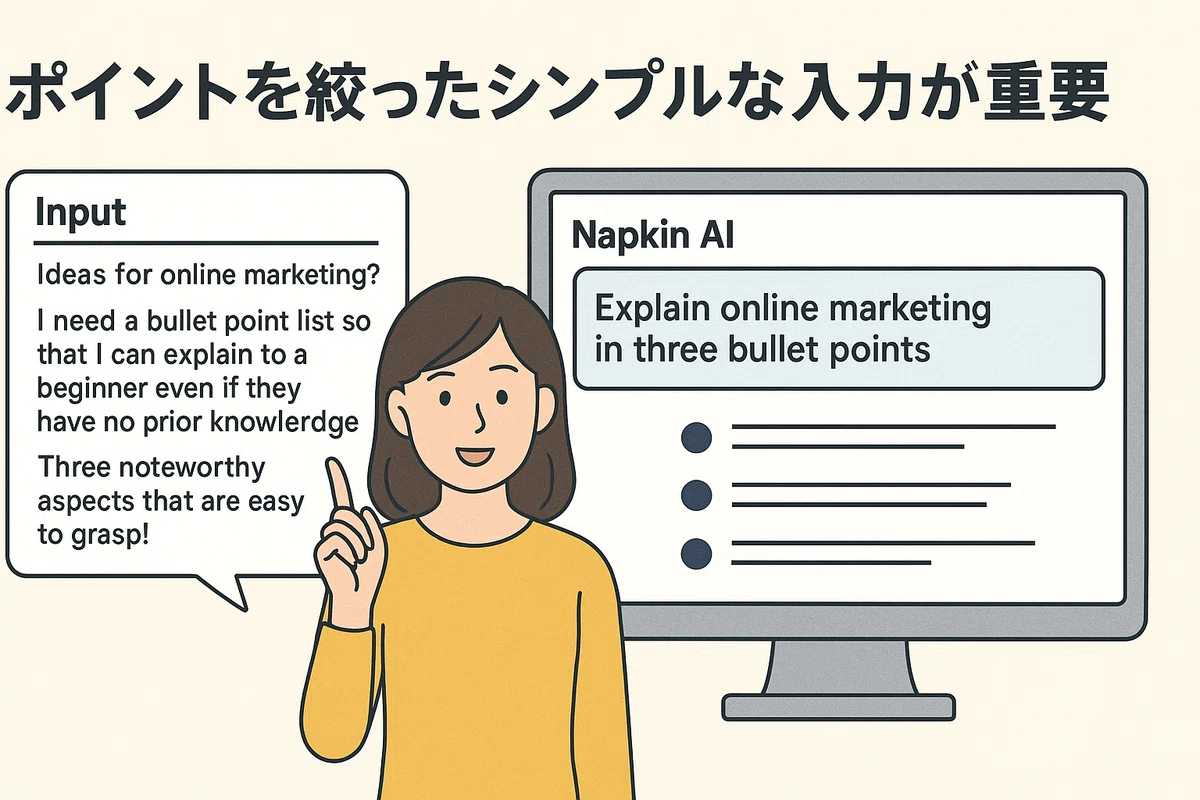
入力する文章を「販売戦略について図にして」ではなく、「新商品のターゲット層、販売チャネル、広告手段の3点を比較して図にして」といったように、具体的に何を図にしたいかを明示することで、AIはより正確な図を作成してくれます。
・短すぎると情報が不足し、ざっくりした図になることも
・長すぎるとAIが混乱して要点を絞りきれないことも
ここでも、「AIは優秀なアシスタント」だと思ってください。
指示が曖昧だと戸惑うし、細かすぎても逆に混乱します。だからこそ、「誰かに説明するように、簡潔にわかりやすく書く」ことが大切です。
無料で使えるのは今だけ?将来的なプラン設計を考えよう
Napkin AIは現在、ベータ版ということで多くの機能が無料で使える状態です。しかし、これはあくまでも“期間限定”です。
今後はプランが正式に有料化され、機能ごとに制限がかかる可能性もあります。
無料プランでは作成できる図の枚数が制限される
プロ検索やAI切り替えなどは有料機能になる
チーム利用には別途契約が必要になる
これは「お試し期間中にフルコースを体験できるレストラン」と似ています。
無料で高級料理を味わえるのは今だけ。気に入ったなら、将来どうやって使い続けるかを考えておいた方が安心ですよね。
そのため、「どれくらい使いそうか」「何人で使うか」「自分の作業スタイルに合っているか」などを今のうちに試しながら、必要なときにスムーズに有料プランに切り替えられるよう備えておくことが大切です。
Napkin AIは確かに便利ですが、万能ではありません。
「AIに任せっぱなし」ではなく、自分の意図や目的をしっかりと伝え、それを確認・調整することが、上手に使いこなすポイントです。
次の章では、この記事の内容を簡単にまとめつつ、「実際にどう始めるか」についてもアドバイスしていきます。
6. まとめ:まずは“使ってみる”ことから始めよう
ここまで、Napkin AIの基本から活用法、注意点まで幅広くご紹介してきました。
「図解って難しそう…」と感じていた方も、Napkin AIを使えば、文章を入力するだけで見栄えのする図がすぐに作れることがわかったと思います。
図を使うと、情報が一瞬で伝わる。伝える側も、受け取る側もラクになる。
これは、日々の仕事や発信活動で非常に大きな武器になります。
もちろん、完璧な図を自動で作ってくれるわけではありません。
でも、「ゼロから作るよりずっとラク」で、「完成度の高いスタート地点」をくれるのがNapkin AIのすごいところ。
まずは、無料のうちにどんどん使ってみるのがおすすめです。
最初はテンプレートを触ってみたり、短い文章で試してみるだけでもOK。
今すぐできる“最初の一歩”
Napkin AIの公式サイトにアクセスする
Googleアカウントで登録して、図解を1つ作ってみる
出来上がった図を、社内資料やSNS投稿に使ってみる
もし「これは便利!」と感じたら、少しずつ応用機能や有料プランへの検討を始めてみてください。
Napkin AIは、あなたの「伝える力」を一気に引き上げてくれるツールです。
自分のアイデアを「見える化」することで、仕事も発信も、もっとスムーズに、もっと魅力的になりますよ。
ぜひ、今日からNapkin AIを使ってみてください!
