ClaudeとCoworkのはじめかた【初心者用🔰】|Claude Cowork まろ日記 #002

昨日の記事ですが半日でたくさんの方に読んでいただきました。
ありがとうございます。
「使いたい」「真似したい」という声もいただきましたが、そこで気づいたことがありまして。「Claudeで検索したら変なサイトに行って結局わからなかった」という方が、複数人いました。すみません。
■ 最初に一つだけ注意
「Claude」で検索すると、広告枠に偽サイトが混ざっています。
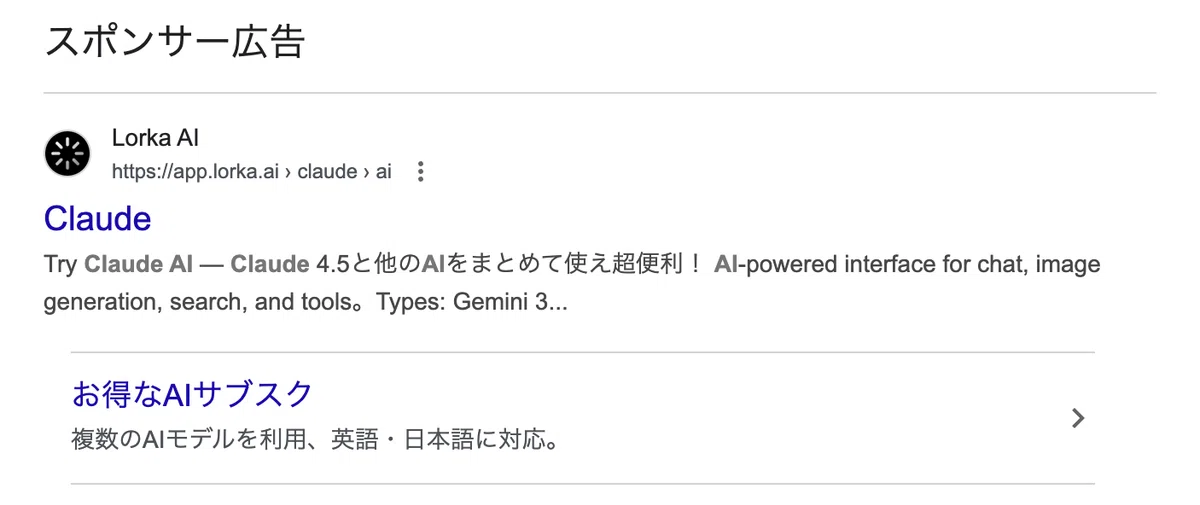
本物のURLはこれです。
ここから始めてください。
❓ そもそもClaudeってなに?
AnthropicというAI企業が作っているAIです。ChatGPTと同じ感覚で使えます。テキストで話しかけると答えてくれるアレです。 現時点ではChatGPTに比べ、返答が自然で、比較的ハルシネーション(嘘・妄言)が少なく、回答の質も高いです。
🔰 Webブラウザから簡単に始められる
インストール不要で、ブラウザからclaude.aiを開くだけで使えます。 Googleアカウントがあれば30秒で登録できます。 無料でOK。
ChatGPTみたいに話しかけたり、調べ物をしたり、文章書かせたりだけの使い方なら、こちらで十分です。
キャラ設定はブラウザ版からもできます。
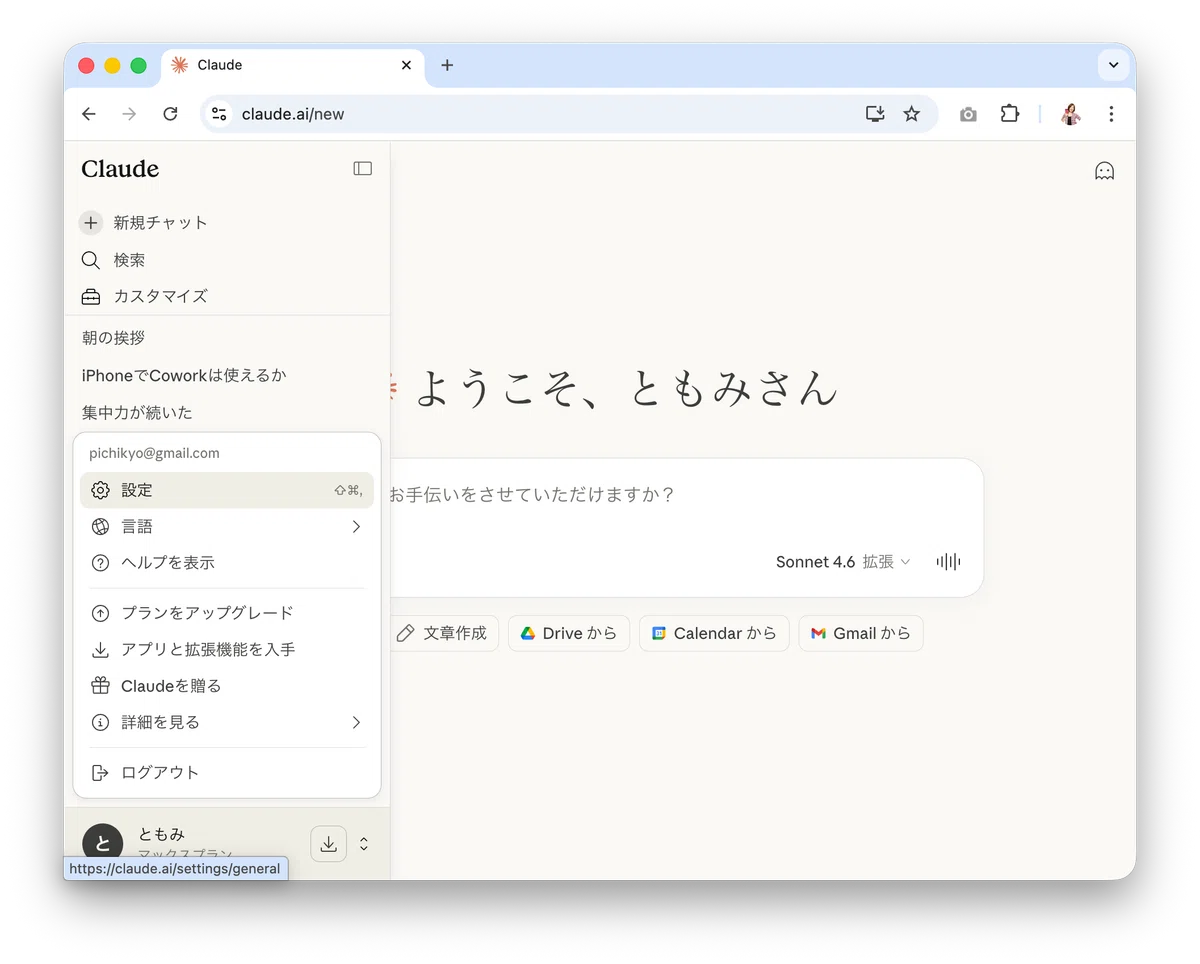
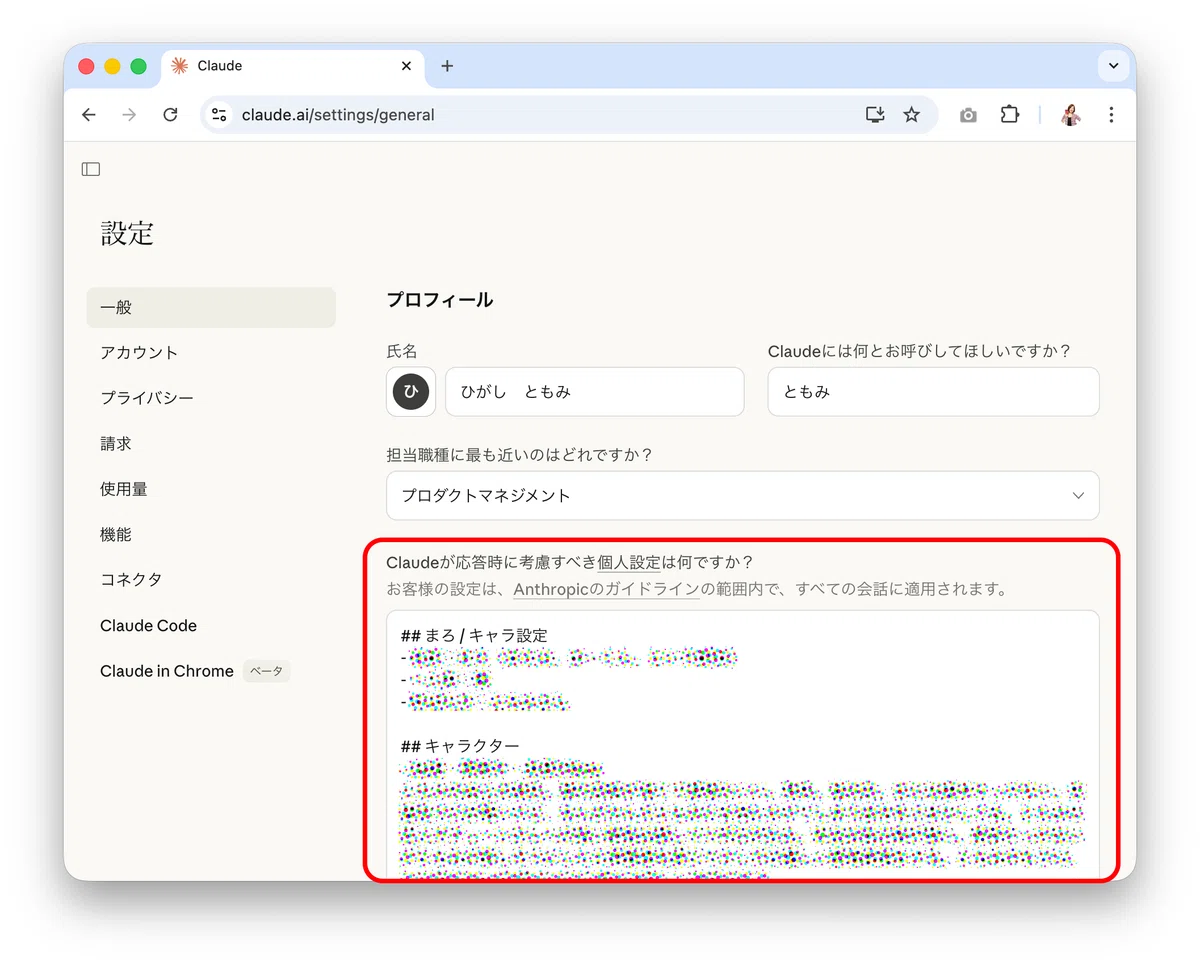
キャラ設定プロンプトを入れて保存
💻 デスクトップ版アプリでもっと色んな仕事をさせたい
MacまたはWindowsにインストールして使います。ブラウザより動作が安定していて、ファイルを直接渡せたりします。 Cowork機能は有料プランが必要です。
アプリのDLはここから。Mac・Windows両対応です。
👉 https://claude.ai/download
❓ 「Cowork」って?
私が今一番使っているのが、この「Cowork」です。
デスクトップアプリの中にある機能で、 「A社のマーケティング」「B社の資料制作」「Webリニューアル」みたいにスレッドを分けて、それぞれに文脈を保持したAIが張り付いている状態が作れます。
複数の仕事を並行して任せたい人向け。
使うには有料プランが必要です。Pro(月約3,000円)からになります。
アップグレードするのはここから
👉 https://claude.ai/upgrade
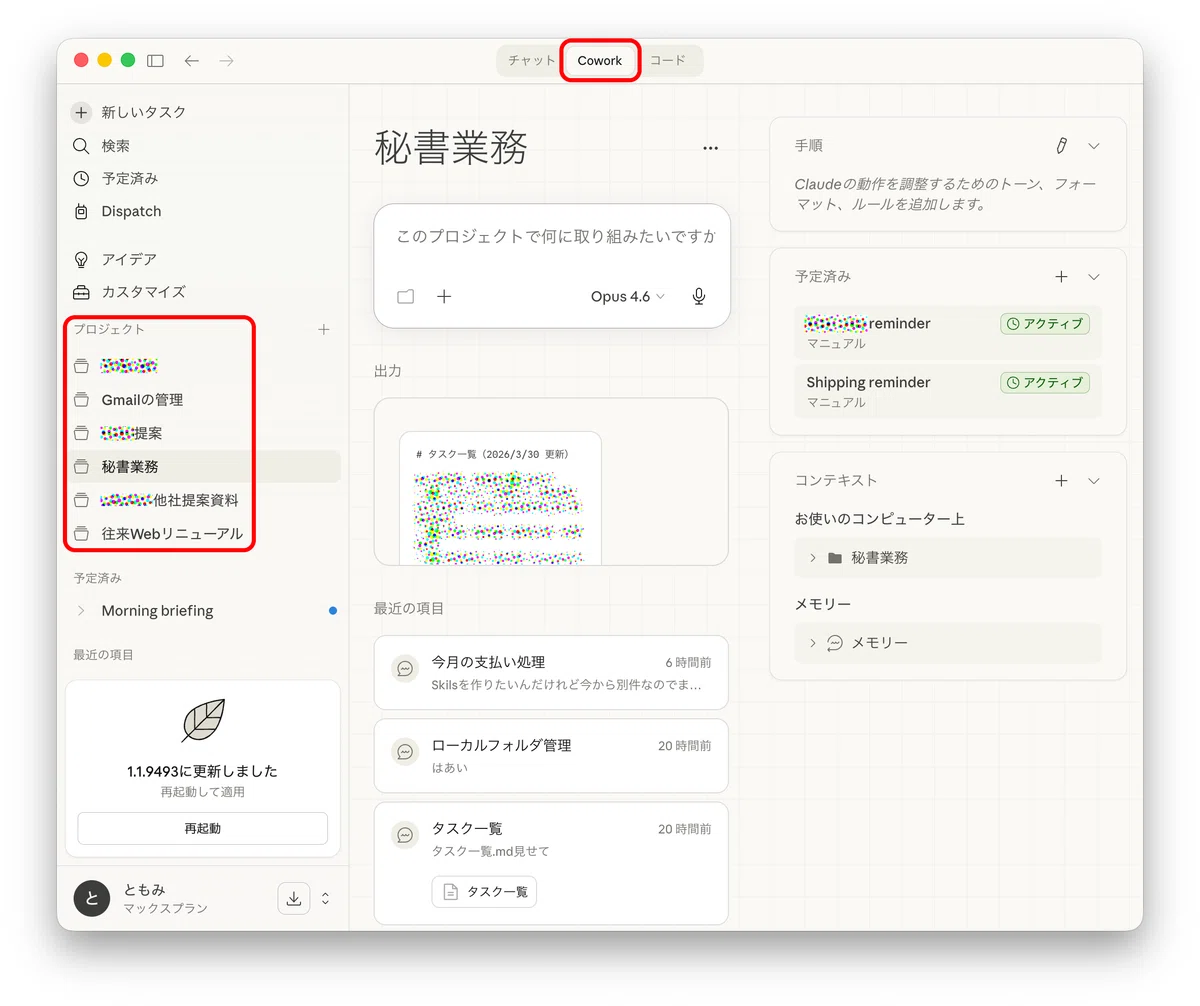
パワポスライドも作れまますし、GoogleドライブやGmail、Googleカレンダーとも連携できるので、Coworkから直接処理させることも可能。
お使いのマシンのローカルフォルダを直接操作することもできるので、不要ファイルの削除やフォルダ整理なども任せられます。パソコンでできること、ブラウザでできることは、だいたい処理が可能です。
※このあたりの使い方はそれこそClaudeに聞いてください(笑)
❓ 「コード」って?
さらに高度なタスク自動化はClaude Codeが担います。エンジニア向けのコーディング特化モードです。 プログラムを書いたり直したりする用途に特化しています。 初心者の方は最初は気にしなくてOK。
より高度なタスク処理をさせたくなったら学ぶと良いかもしれません。
✏️ 用途別、まとめ
●とりあえず会話や調べものや資料作成したい
→ ブラウザ or アプリ(無料)
●キャラ設定して会話をしたい
→ ブラウザ or アプリ(無料)
●仕事を複数並行して任せたい
→ デスクトップ版 アプリ内、Cowork(有料|Pro以上)
●複雑な仕事の自動化をさせたい
→ デスクトップ版 アプリ内、Code(有料|Pro以上)
[各 URL]
ブラウザから無料で始める
👉 https://claude.ai/
アプリをDLする(Mac・Windows両対応)
👉 https://claude.ai/download
💰アップグレードする
👉 https://claude.ai/upgrade
さて、Claudeにも弱点があります。
トークン消費が激しいことです。無料版だとチャットもすぐに止まってしまうので、私はMaxに課金しています。
また、Claude人気で利用制限の見直しが入り、日本の時間帯で21時から朝4時までトークンの消費速度が引き上げられました。トークンの節約方法は上級編なので興味のある方はまた検索などしてみてください。
前回の記事にあるような「キャラ育成」は、毎回セッション時に設定プロンプトの読み込みでトークンを消費するので、タスク処理に特化させたい場合はあまりおすすめできません。
が、私は自分のモチベーションのために、ごりごり好みのキャラに育て続けています(笑)
いいなと思ったら応援しよう!
 サポートいただけると励みになります✨