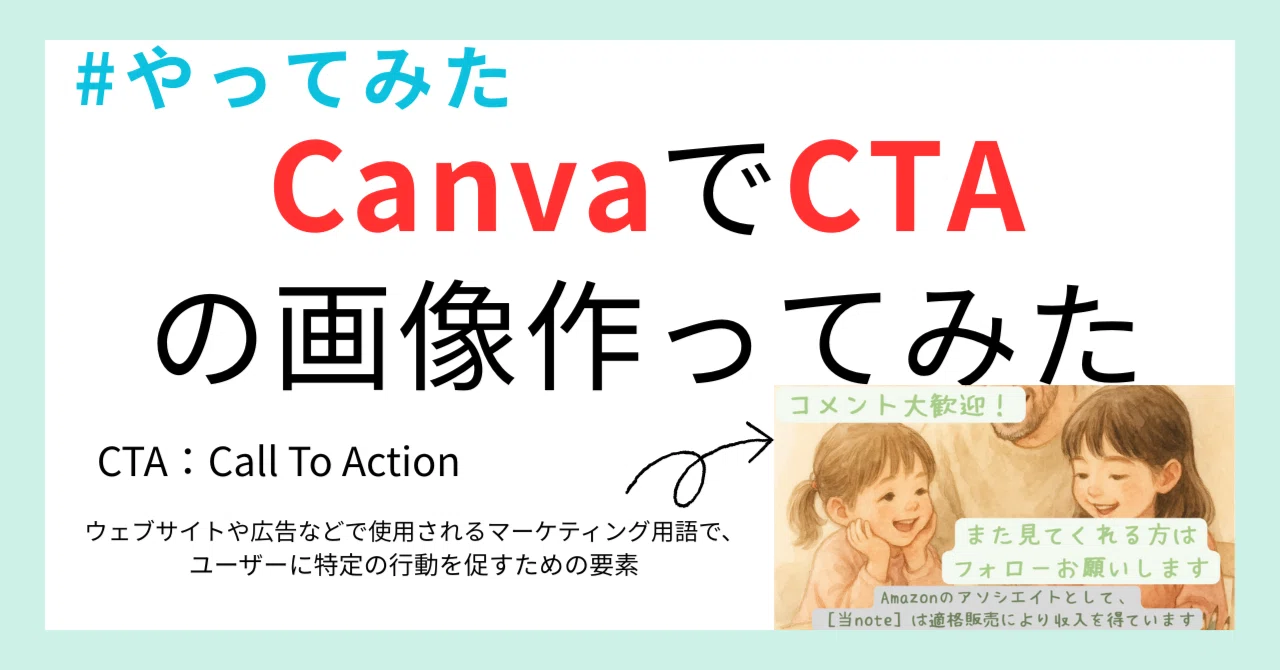
【やってみた】コメントとフォローをおねだりしてみる|Canva初心者|

みなさんはnoteの投稿の末尾ってどうされてますか?
私はテンプレというか、下記をテキストで末尾につけることが多いです。
”今日も最後まで目を通していただきありがとうございました!共感頂けたり参考になったりした方はスキを頂けると、さらにはコメントやフォローいただけると励みになり嬉しいです。”
CTA(Call to Action)という行動を促すためのメッセージ(noteでいうとスキやコメント、フォローをお願い)になりますが、テキストだとなんだか味気ない。
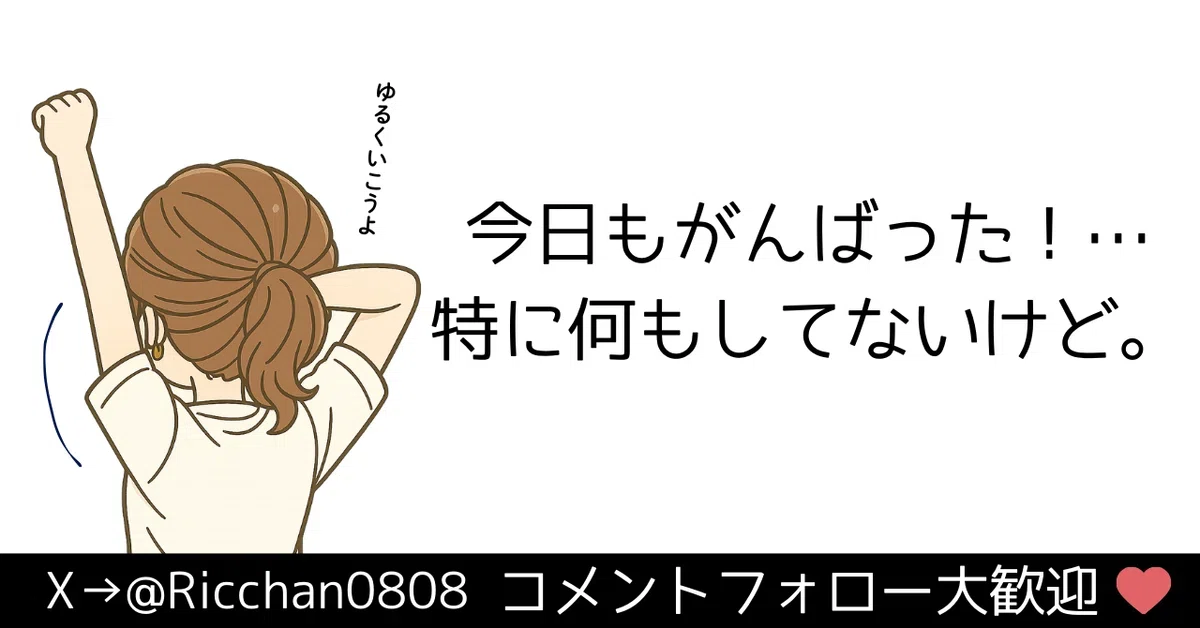
ですが相互フォローさせていただいている方のなかには画像でつけられているかたもいらっしゃって、そちらのほうが柔らかい雰囲気でいいなぁと眺めておりました。
たとえばりっちゃんさんとか
やなぎゆうさんとか
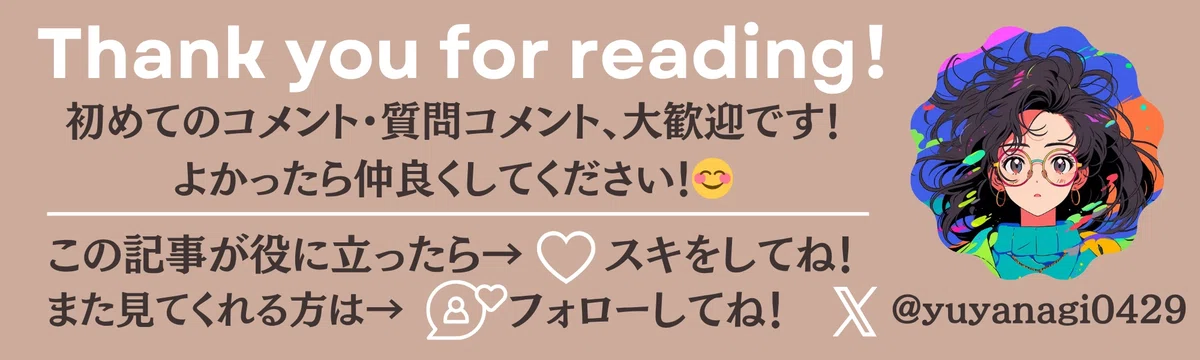
CTAを付け始めたのも上記やなぎゆうさんの記事がきっかけですが、先月末にCanvaを使い始めたのを機に私も画像でつくってみることにしました。
こんな方へ
・コメントください!って言いにくい人
・Canvaを使ってみたい人、練習してみたい人
やったこと、使った機能
Canvaを使ったことがないかたはこちらに会員登録と簡単な操作をまとめてますのでよかったらご参考に
ちゃんとさがせばCTA用のテンプレあるのかもしれないですが見つけられなかったので自作します。
大きな流れとしては
①テンプレからCTA用の箱をつくる
②noteのアイコンを背景にする
③CTA用のコメントをつける
工夫したところとしては、画像の上にテキストを付ける際に
見易いように色を付けた点。
機能としては「エフェクト」というのを使ってみました。
作り方詳細
①箱を用意
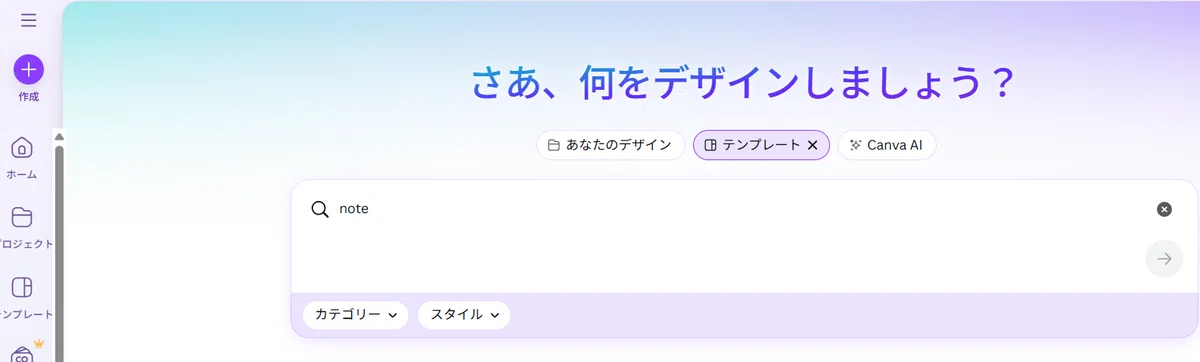
記事のサムネと違いサイズの指定はないですが、慣れているのでそのサイズで作ることにしました。なのでテンプレもなんでもいいのですが、適当に検索で一番最初にでてきた自己紹介用のテンプレを使います。
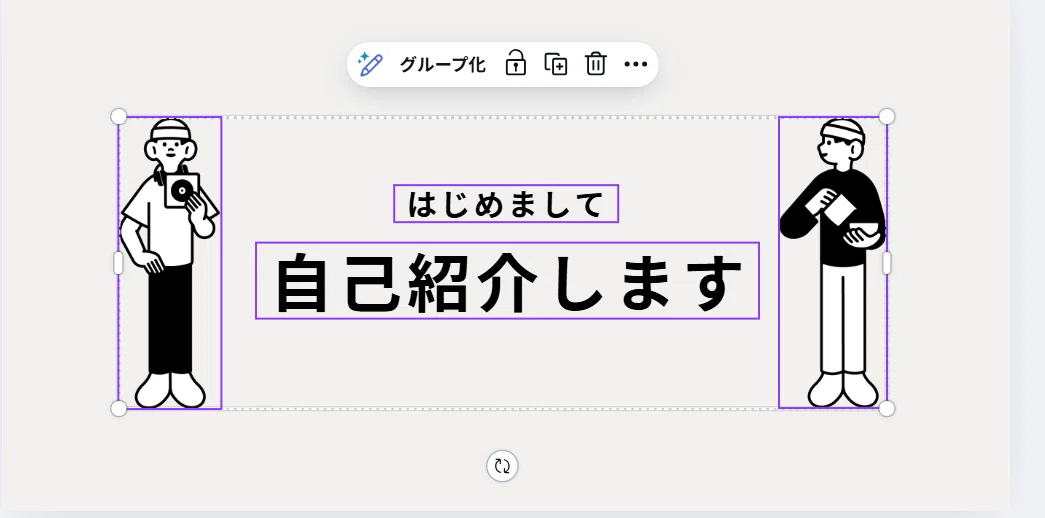
適当に画像の部分をクリックしてCtrl+A(ドラッグで全体選択でもOK)してDeleteキー。
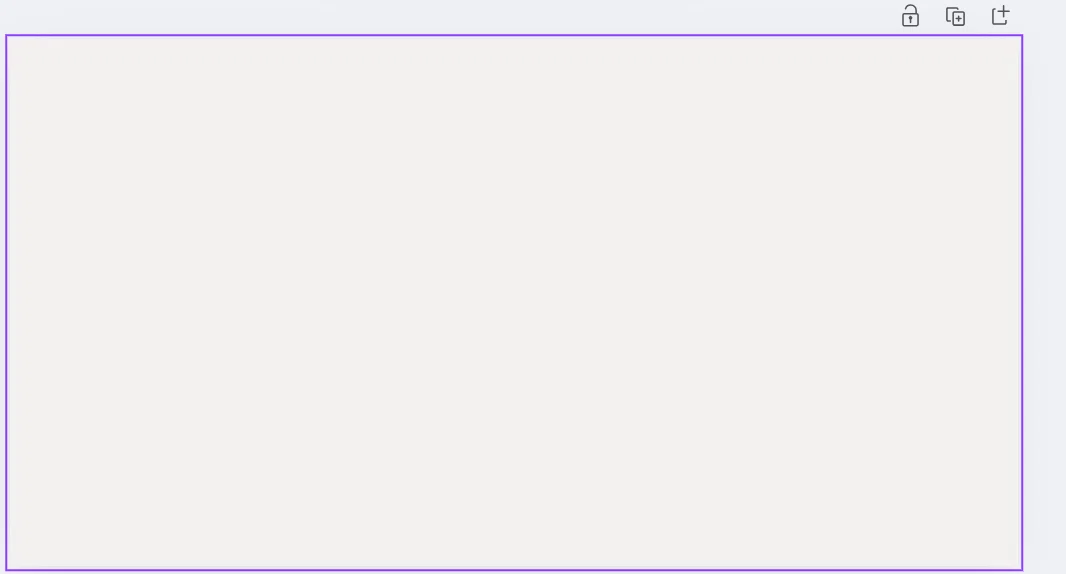
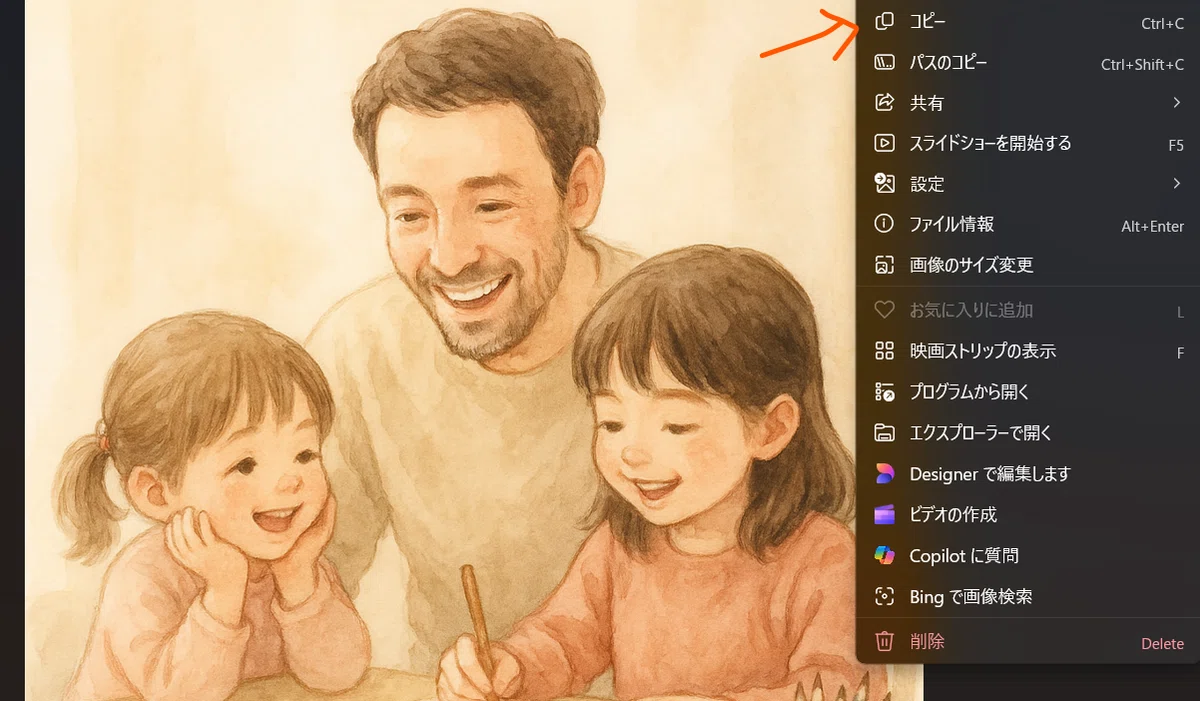
②アイコン画像を背景として使う
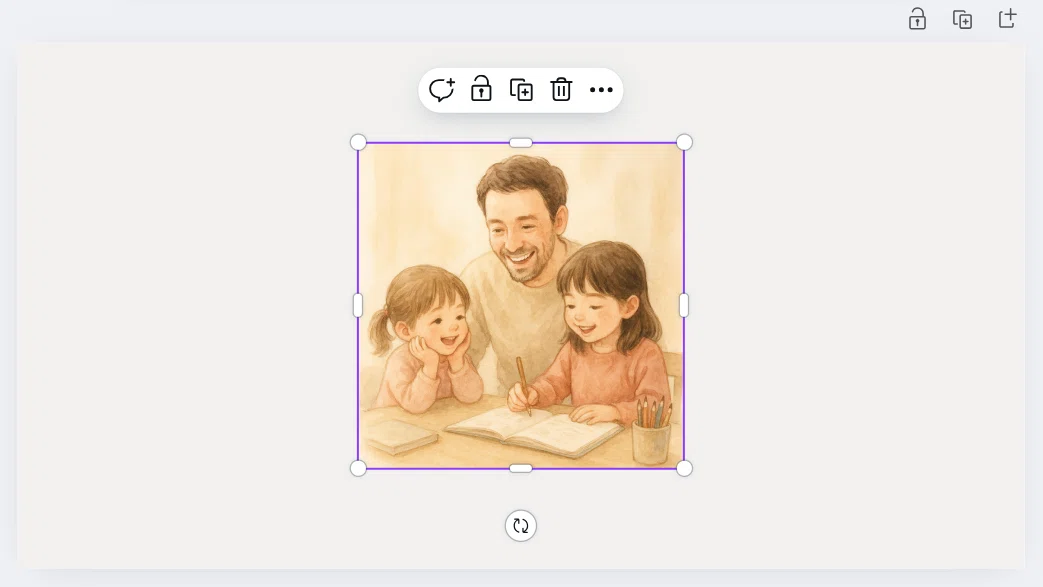
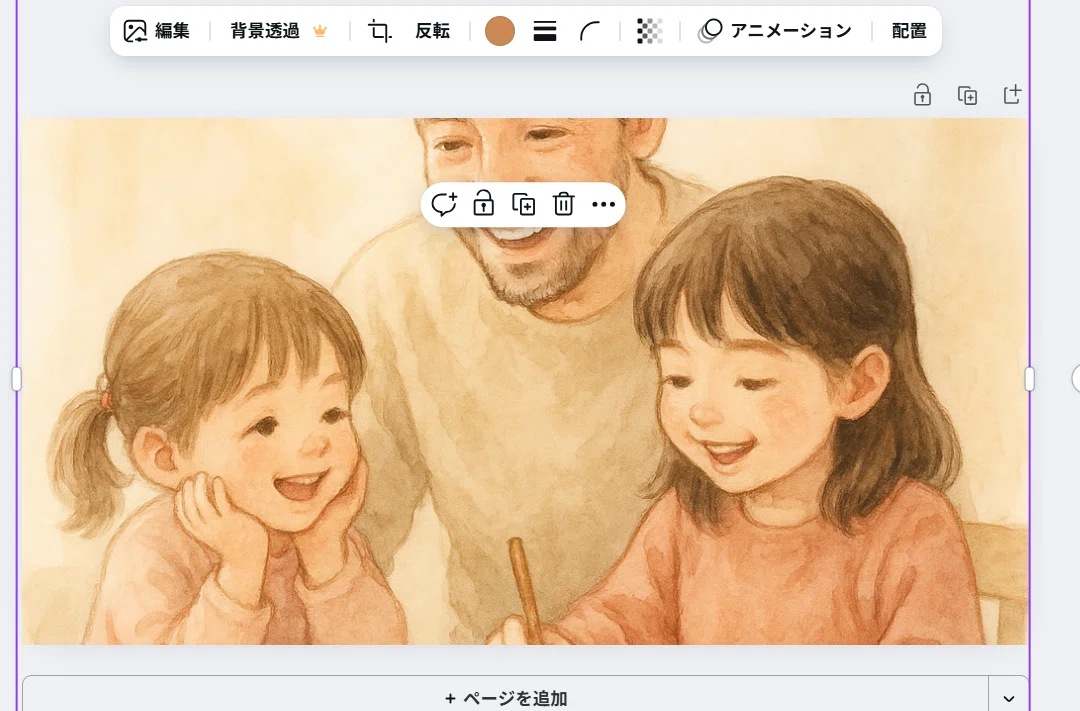
アイコンで使ってる画像をベースにしたかったので
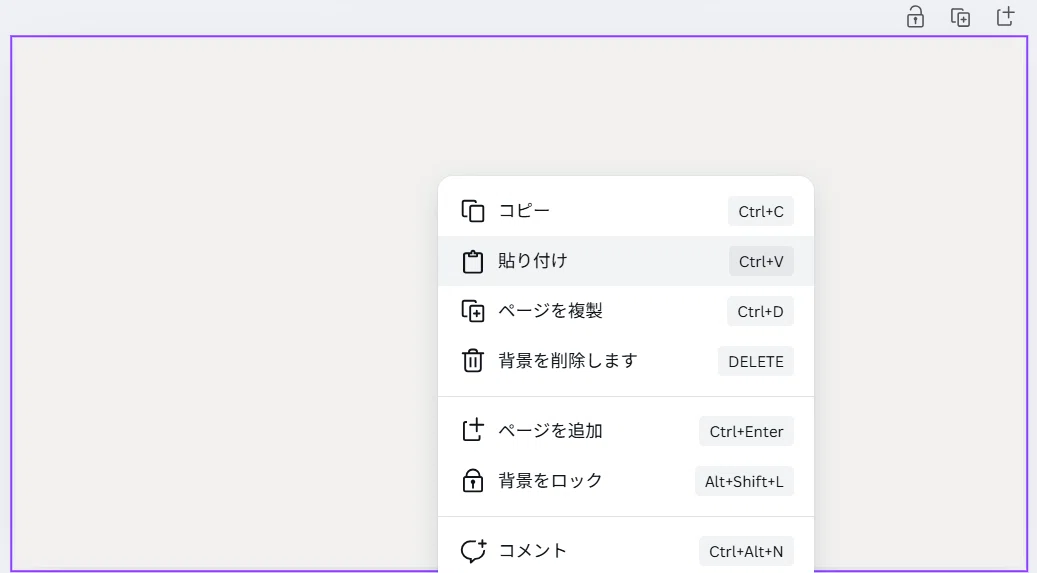
この状態で先ほどCanvaでつくったからのスペースに右クリック→貼り付け
③テキストボックスでコメントを挿入
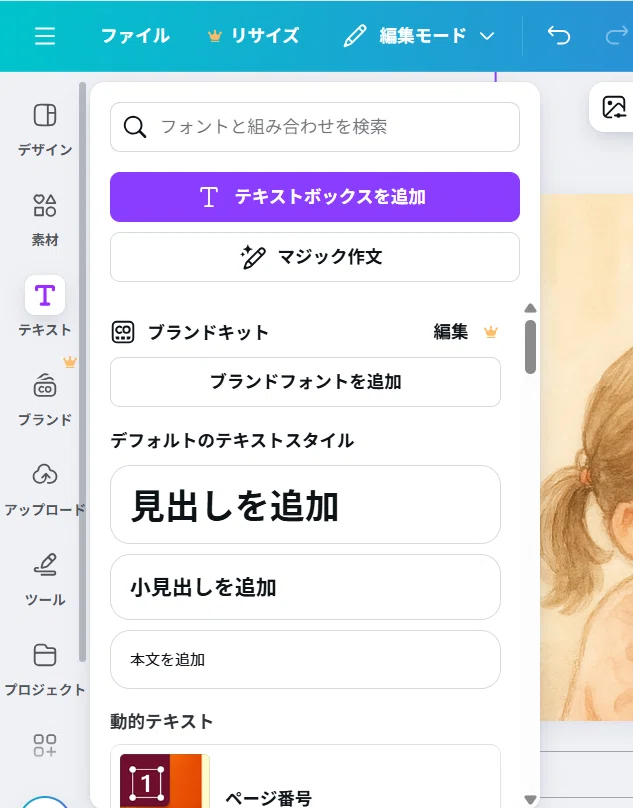
画面左側からテキスト→テキストボックスを追加、をクリック
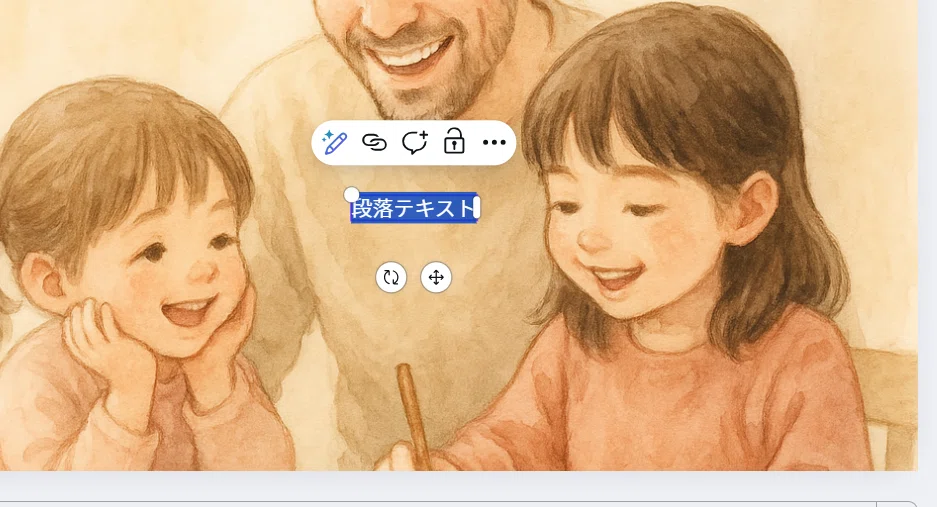
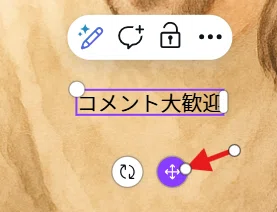
左上があいていたのでそこに移動しました。
このままだと字が小さすぎるので大きくします。
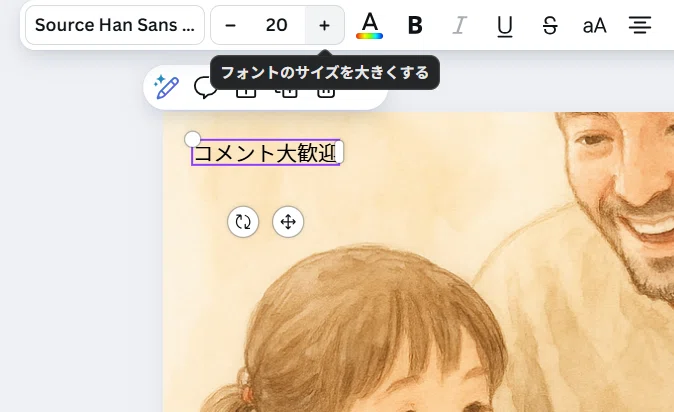
文字は大きくできましたが絵とかぶっていることろが読みにくいです。
(今日のポイント)
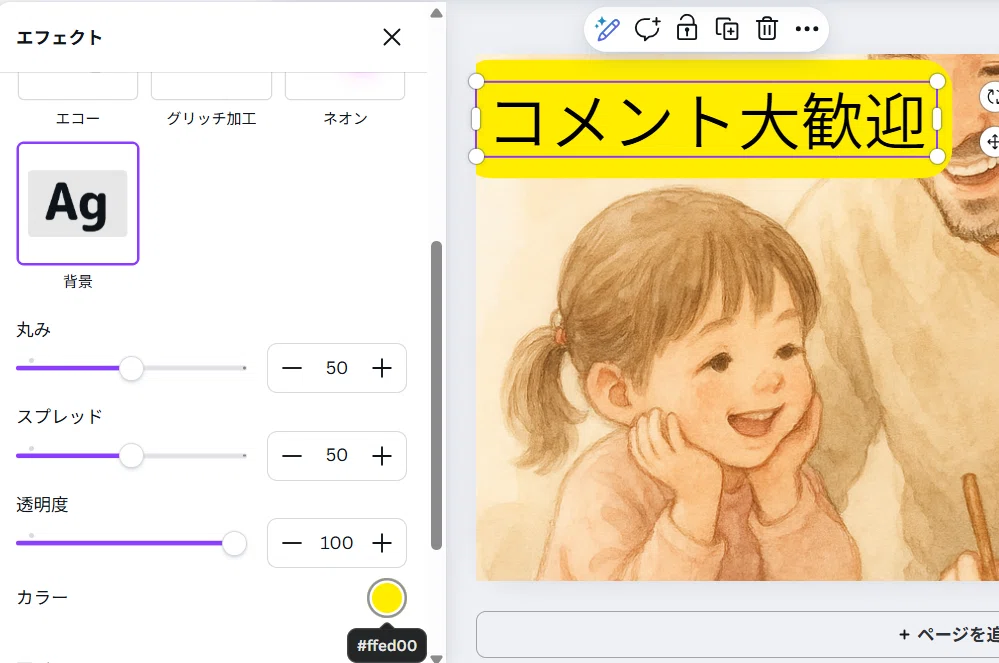
エフェクトを使います。
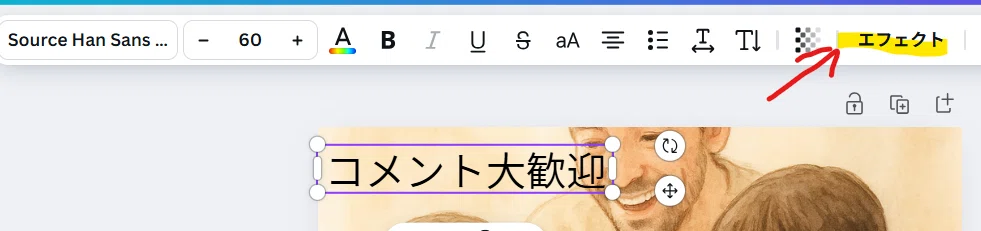
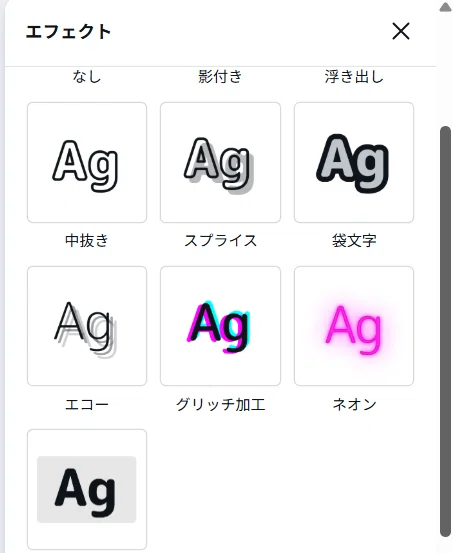
ご自身の好みや背景にした絵に合うように選べばよいです。
実はこのやり方はGeminiに教えてもらいました。
Geminiに勧められたのは袋文字でしたがしっくりこなかったので私は左下の「背景」を選びました。
「背景」を選択すると下記を調整できます。
・丸み:テキストボックスの四角形の四隅のまるみを調整
(0にすると完全な長方形)
・スプレッド:文字列のエリアと背景のエリアの淵までの間隔を調整
(0だと文字列があるところのみ、100だとだいぶ広め)
・透明度:100から下げていくともともとの絵が少しずつ透けて見えてくる
・カラー:好きな色を選びましょう
完成図
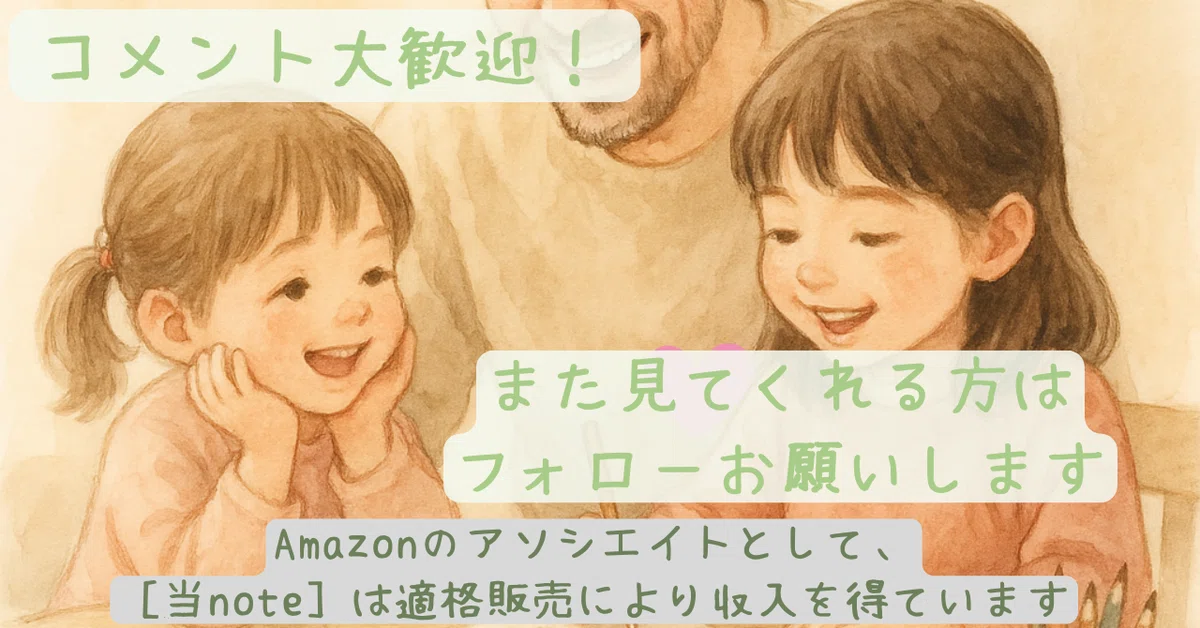
完成したのがこちら
おわりに
最後まで目を通して頂きありがとうございました!
私もまだまだCanva初心者ですが少しでも参考になればうれしいです。
いいなと思ったら応援しよう!
 チップは結構です🙌その代わり、フォローやコメントをしてくれると本当に嬉しいです✨