Android端末に接続可能な、物理キーボード、物理コントローラーなどについて。

Android端末は、画面タップ操作だけではない。
実は、USB変換アダプターなどで、以下の接続などが可能なのである。
・物理キーボード
・物理マウス
・物理コントローラー
それらについて、私が所有しているものについて、述べてゆきたい。
かなり長い内容である。
苦にならなければ、読んでいただきたい。
01.■Android端末に接続可能な、物理キーボード、物理コントローラーなどの種類
大きく分けて、二通り、ある。
02.端末のUSBポートに依存するタイプ
Android端末の、USBポート
・USB Type-C式
・USB micro-B式
ここに、USB変換アダプターを通して、接続が可能なものは、以下のオス端子をもつ物である。
・USB Type-A式の、オス端子
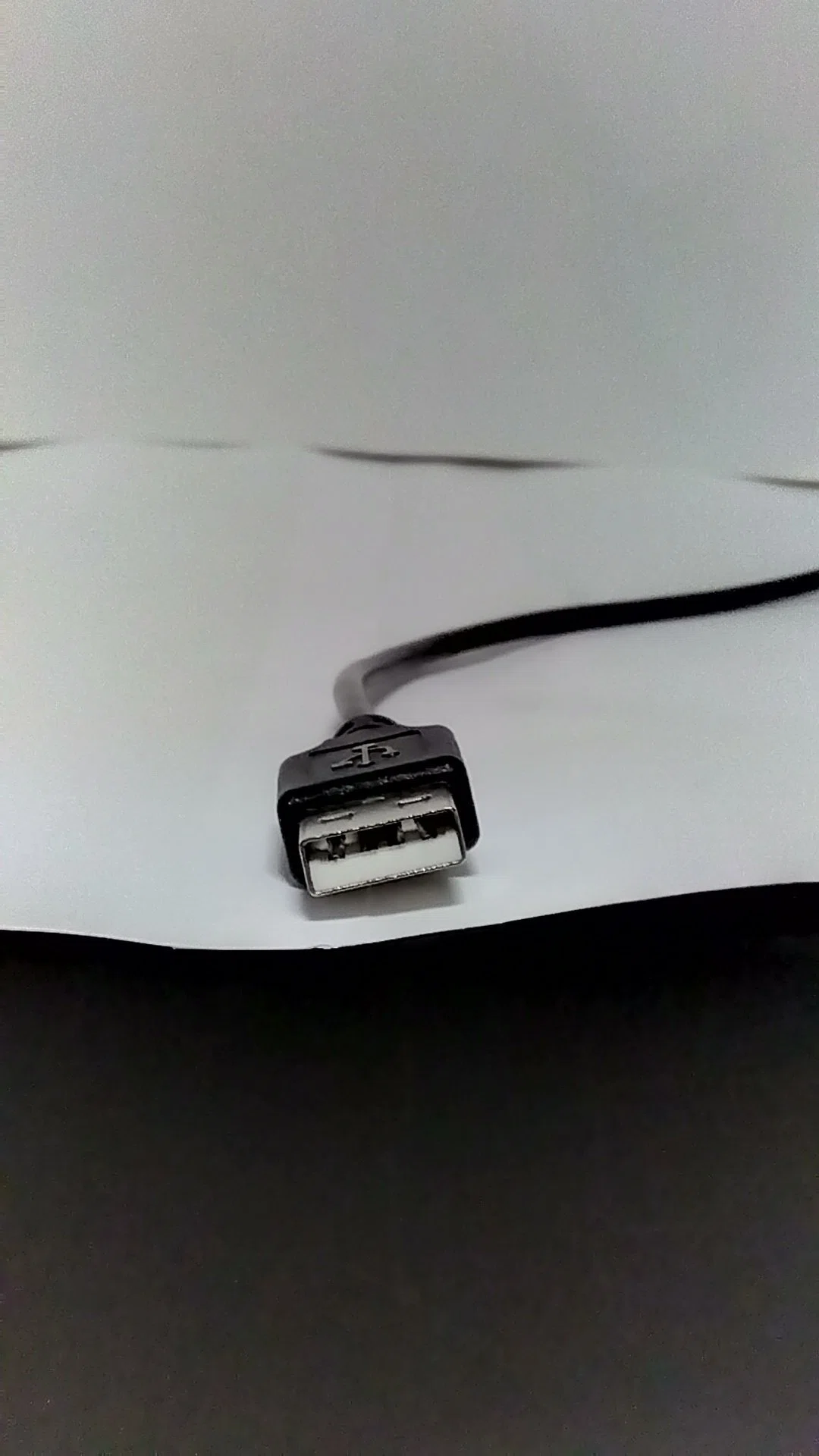
この、USB Type-A式のオス端子は、通常は、Windowsや、MacなどのPC用の接続機器のものだ。
このままでは、Android端末の、USBポートに挿し込めないので、USB変換アダプターが必要になる。
元々が、PC用のため、Androidに非対応である場合もある。
03.端末のUSBポートに依存しないタイプ
例外となるのは、Wi-fiを通じて、直接、接続が可能な、Bluetooth式の接続機器である。
(この場合、端末内のモジュールというものを利用するらしい)
Bluetooth式の接続機器は、Android端末への接続に、USB変換アダプターを必要としない。
更に、Bluetooth式の接続機器は、「Android対応」の表記があるものが、殆どだ。
以上に該当する、物理キーボード、物理コントローラーなどは、私が知るものを、以下に挙げてゆく。
(以下の画像にあるものは、
私が使う時の、視力への負担を抑えるために、
LED点灯部分に、シールなどを貼っている)
04.■物理キーボード
私は、Android用端末での、文章作成には、必ずと言っていいほど、物理キーボードを使っている。
05.Buffalo BSKBU 18 BK 有線式 USB Type-A式
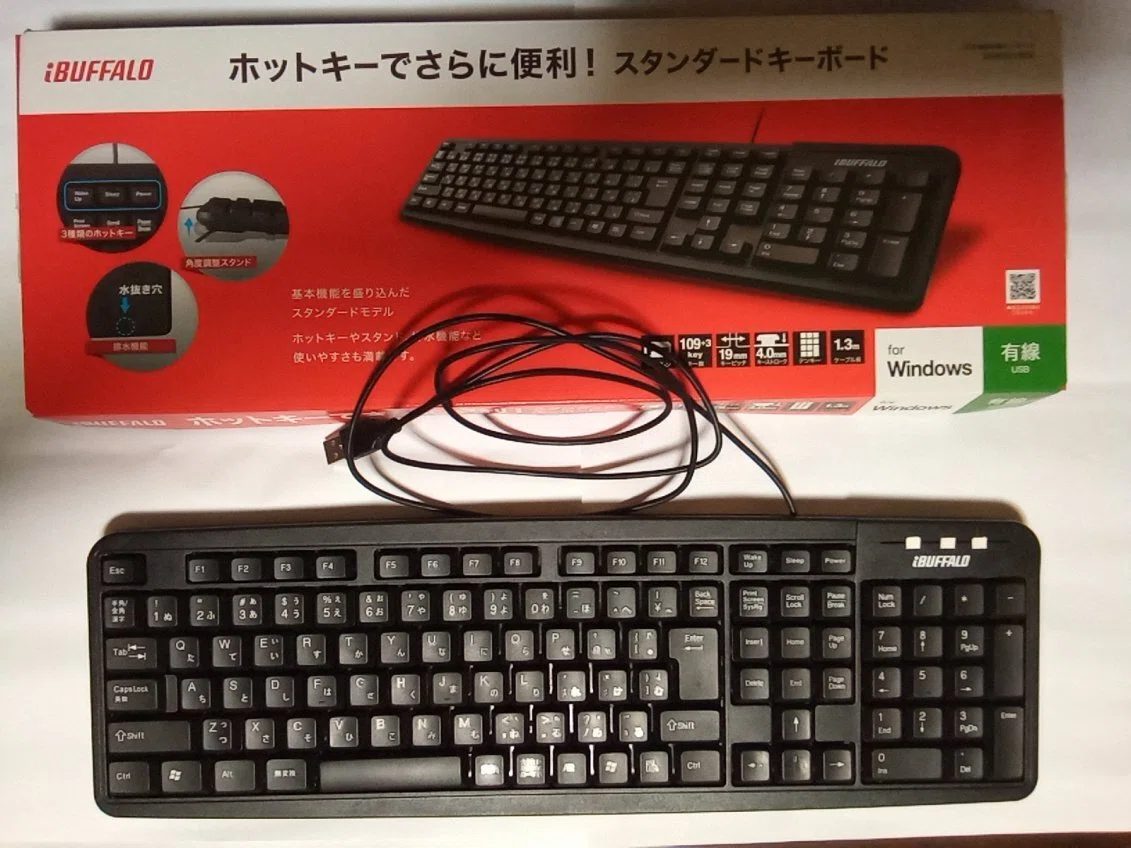
テンキーつきのフルキーボード型。
Metaキーが、左右にある。
以下の専用キーがある。
・Power
・Sleep
・Weak up
上記のキーは、Androidでも、利用が可能。
入門用として、役に立つ。
Android端末への反応のチェックの目的だけなら、
このキーボードで充分、可能。
キーの文字は、プラモデルのデカールシールのようなものなので、触るうちに、かすれて来る。
長持ちさせたければ、キーの表面にラップをかけて、使用するなどの工夫が必要だ。
Android端末への接続には、USB変換アダプターが必要。
端末のバッテリーの減少が速くなる。
06.Elecom TK-FBM 120 KBK Bluetooth 5.0 Class 2式
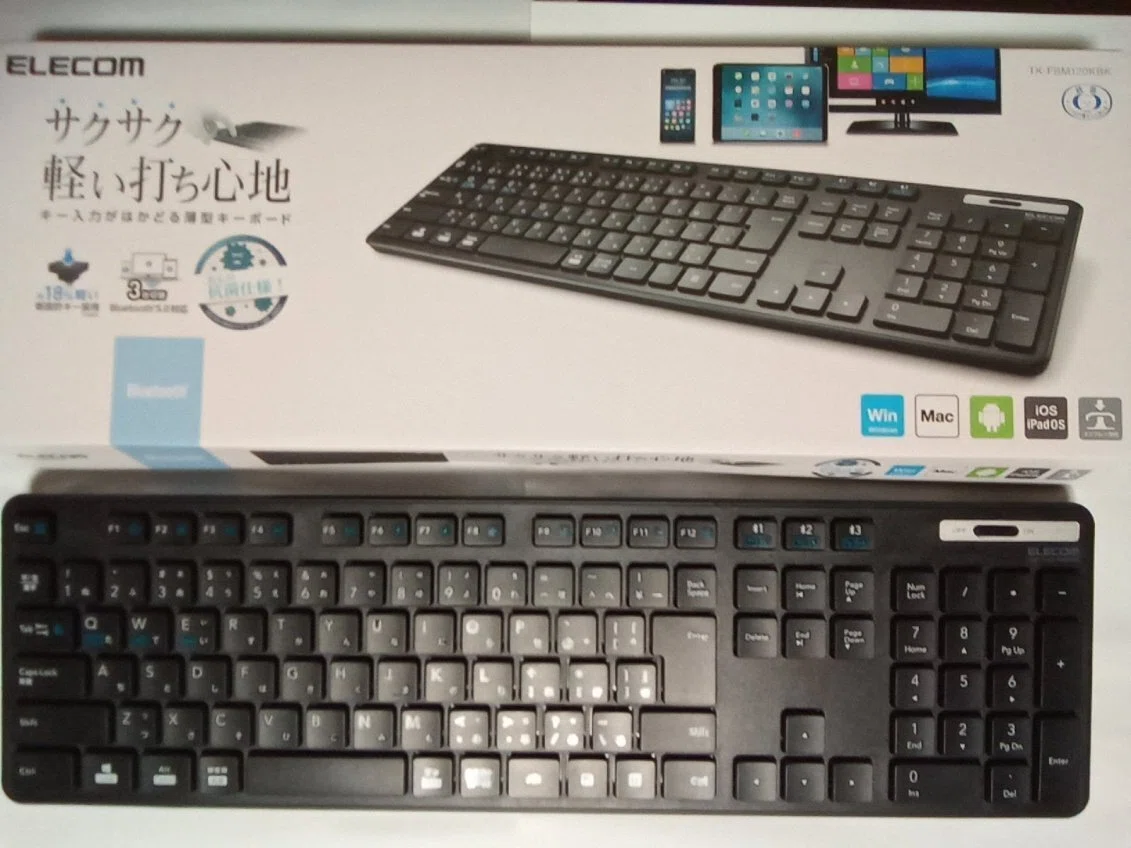
テンキー付きのフルキーボード型。
外箱に「Android対応」の記載あり。
標準キーが、全て、揃っている、Bluetooth式のキーボードという面で、魅力がある。
以下のショートカットキーの長押しで、端末への接続が可能。
・fn + Tab
但し、一部のAndroidバージョンで、
・NECの、Android 4.4.2
・Huaweiの、Android 8
・NECの、Android 9
・Amazonの、Fire os 7
特定のアプリを使用する場合、反応しなくなる。
キーの文字は、プラモデルのデカールシールのようなものなので、触るうちに、かすれて来る。
長持ちさせたければ、キーの表面にラップをかけて、使用するなどの工夫が必要だ。
USB変換アダプターは、不要。
07.Logicool Signature K 650 Logi Bolt USB レシーバー式 or Bluetooth Low Energy式
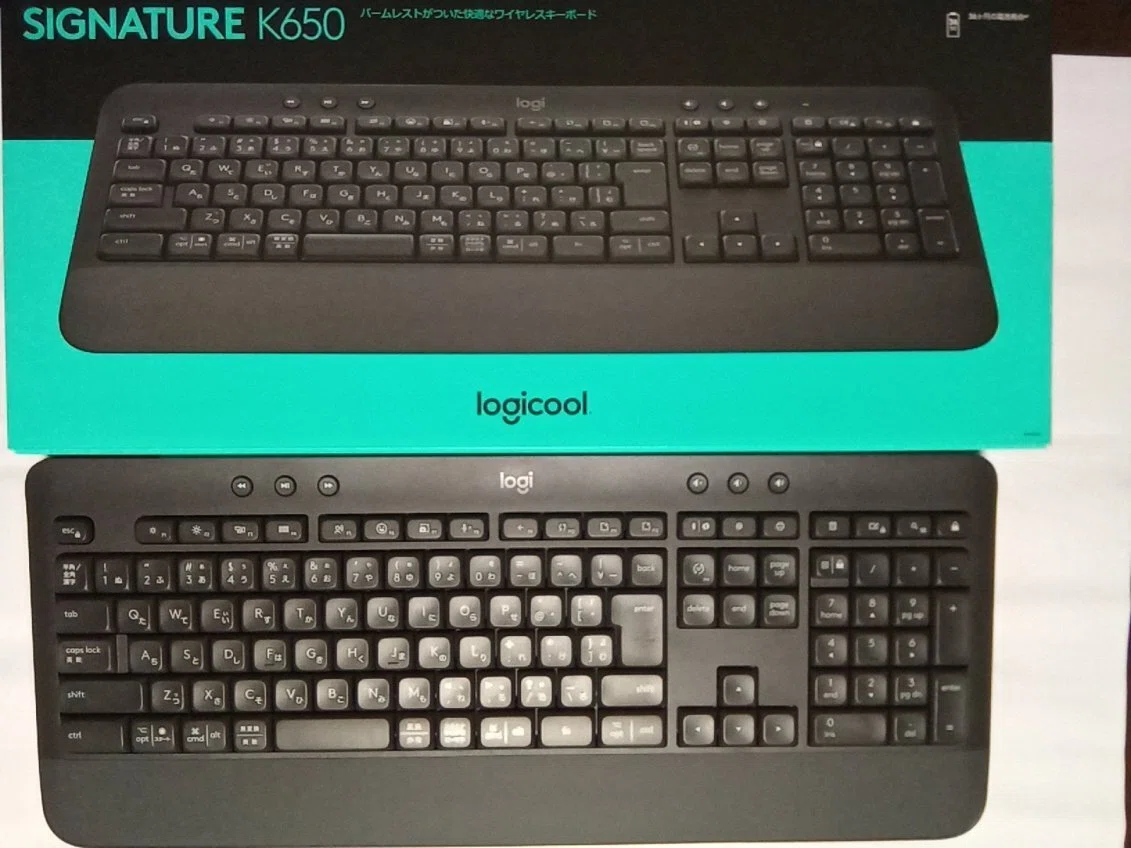
テンキー付きのフルキーボード型。
外箱に「Android対応」の記載あり。
この、Signature K 650が優れているのは、
以下のどちらにも利用が、可能という点である。
・無線(レシーバー)式
・Bluetooth式
Bluetooth式について、
Androidの、古いバージョンでは、この接続が、度々、切断される場合がある。
つまり、必ずしも、Bluetooth式が万能という訳ではない。
コネクトキーを長押しする事で、
端末への接続が可能になる。
以下のキーが存在しない。
・Menu
・Insert
・Print Screen
・Scroll Lock
・Break
但し、Android用ショートカットキー、
Signature K 650専用のショートカットキーなどで代用が可能。
・Menu…fn + 検索
・Insert…fn + キーボード変更
・Print Screen…Ctrl + Meta + S、
(Shift + Ctrl + Meta + Sで、範囲指定の、Print Screen)
・Scroll Lock…fn + 拡大
・Break…fn + B
(キー反応は、Button Mapperで調べた)
ファンクションキーには、Signature K 650専用ホットキーが割り当てられているが、
(fnを押しながらで、ファンクションキーの割り当ての使用が可能)
これの単体押しの反応を、以下で切り替えが可能。
・fn + Esc
(以上のショートカットキーは、説明書に載っていない。
海外のメーカーゆえの、不親切な点があるのは、否めない)
以上を踏まえると、Signature K 650は、ユーザーに、
非常に、テクニカルな使い方を要求する、物理キーボードである事が分かる。
Bluetooth式として使用が可能だが、
その場合、一部のAndroidバージョン、
NECの、Android 4.4.2の端末には反応しない。
キーの文字は、プラモデルのデカールシールのようなものなので、触るうちに、かすれて来る。
長持ちさせたければ、キーの表面にラップをかけて、使用するなどの工夫が必要だ。
Bluetooth式として使う場合、USB変換アダプターは、不要。
08.■物理マウス
Android端末では、物理マウスも使用すれば、事務作業が一気に、捗る。
動画の再生用のバー上の指定などの、ドラッグ操作は、マウスがあれば、調整がしやすくなる。
09.Logicool Signature M 650 Logi Bolt USB レシーバー式 or Bluetooth Low Energy式
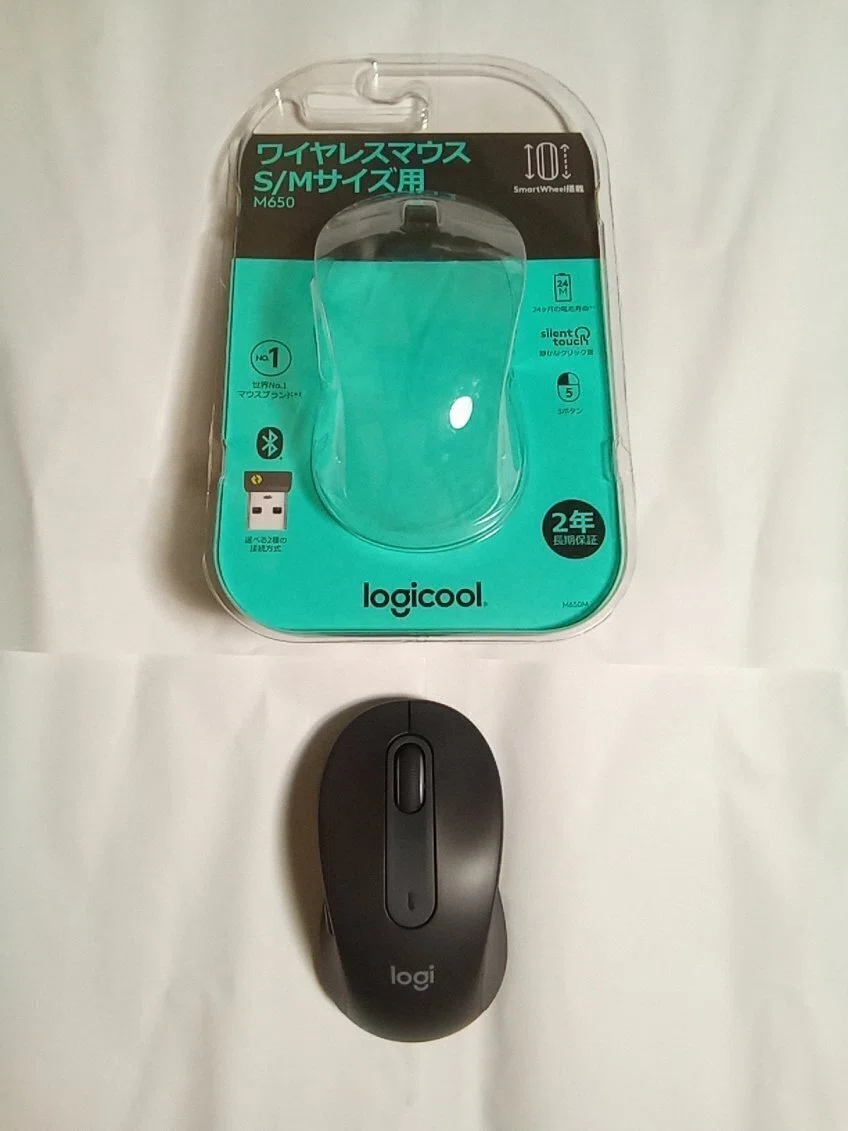
ボタン数 5型。
外箱に「Android対応」の記載あり。
この、Signature M 650が優れているのは、
以下のどちらにも利用が、可能という点である。
・無線(レシーバー)式
・Bluetooth式
Bluetooth式について、
Androidの、古いバージョンでは、この接続が、度々、切断される場合がある。
つまり、必ずしも、Bluetooth式が万能という訳ではない。
このような需要に応えてくれている。
裏側のポタンを長押しする事で、
端末への接続が可能になる。
Bluetooth式として使う場合、USB変換アダプターは、不要。
10.■物理コントローラー
Android端末で、ゲームをする場合、
やはり、あれば良い物が、物理コントローラーである。
11.Buffalo BSGP 810 GY 有線式 USB Type-A式
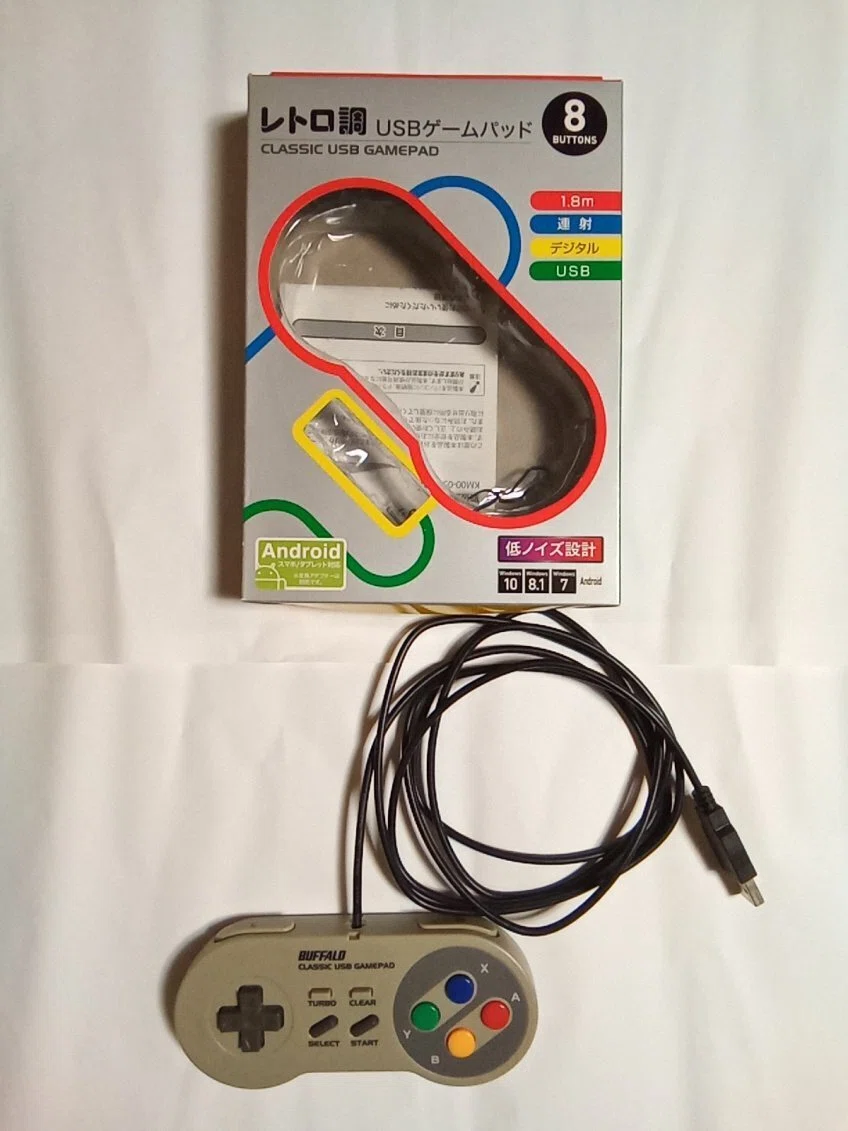
SFC型の物理コントローラー。
外箱に「Android対応」の記載あり。
ボタン数は、PS型のものより、少ないが、
大抵、どの機種でも動作するのが、利点。
デザインが、元の有名ゲーム機のものを、そのまま使っているので、
手にも馴染みやすい。
但し、この、BSGP 810 GYは、もう、普通の家電製品店では扱っていないらしく、近くでは、見かけなくなった。
Android端末への接続には、USB変換アダプターが必要。
端末のバッテリーの減少が速くなる。
12.Elecom JC - U 4013 SBK 有線式 USB Type-A式
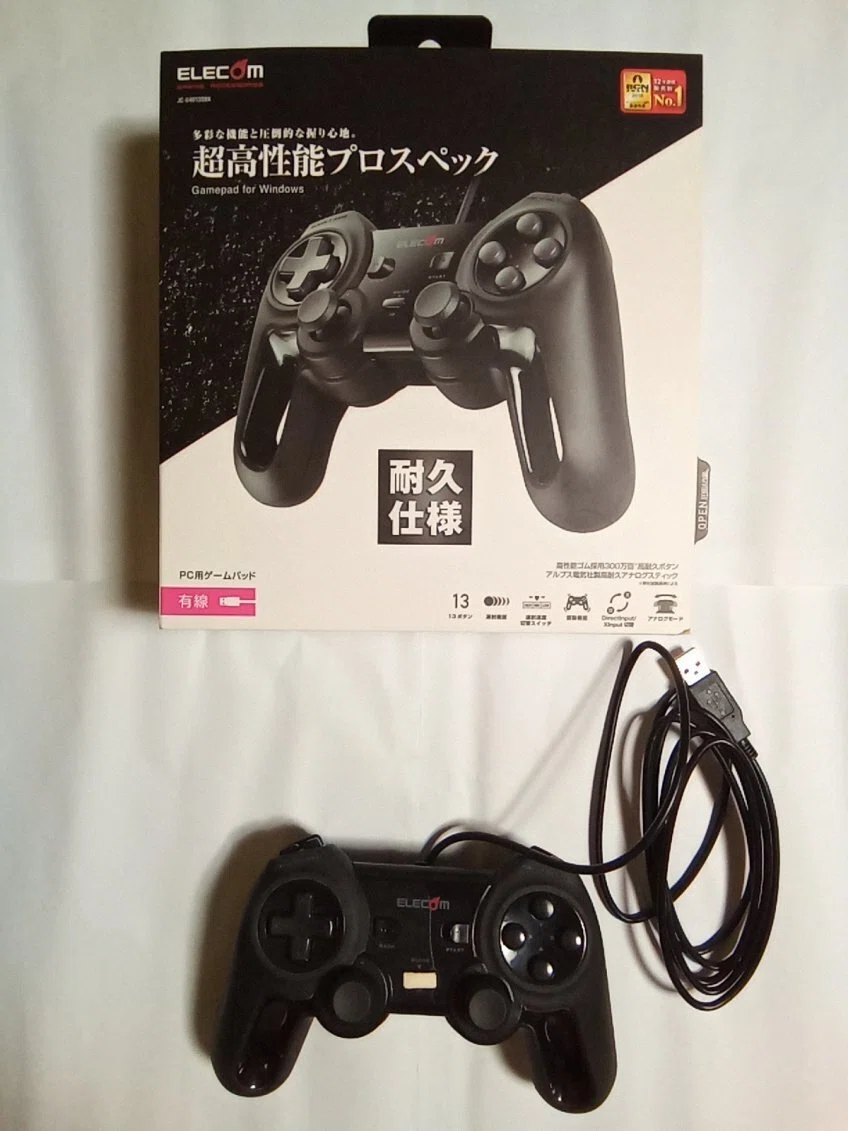
PS型の物理コントローラー。
この、JC - U 4013 SBKが優れているのは、
標準型のPS型のものより、更に、ボタンが、一つ、多い、という事だ。
以下の指定が出来る。
・Direct input
・X input
しかし、JC - U 4013 SBKには、欠点もある。
本体の表面に、革の素材を使っているが、
そこに、黴が生えやすいので、管理に注意が必要。
端末に、接続時、中央のボタンは、LEDランプとしても、点灯するが、
人によっては、このLEDの光が眩しい、と感じる人もいるのではないか。
現に、私が、そうである。
Sharpの、Android 11のスマホには、なぜか反応しない時がある。
以上の事を考えると、
あまり、お勧めの物理コントローラーとは言い難い。
Android端末への接続には、USB変換アダプターが必要。
端末のバッテリーの減少が速くなる。
13.Logicool F 310 Gamepad 有線式 USB Type-A式
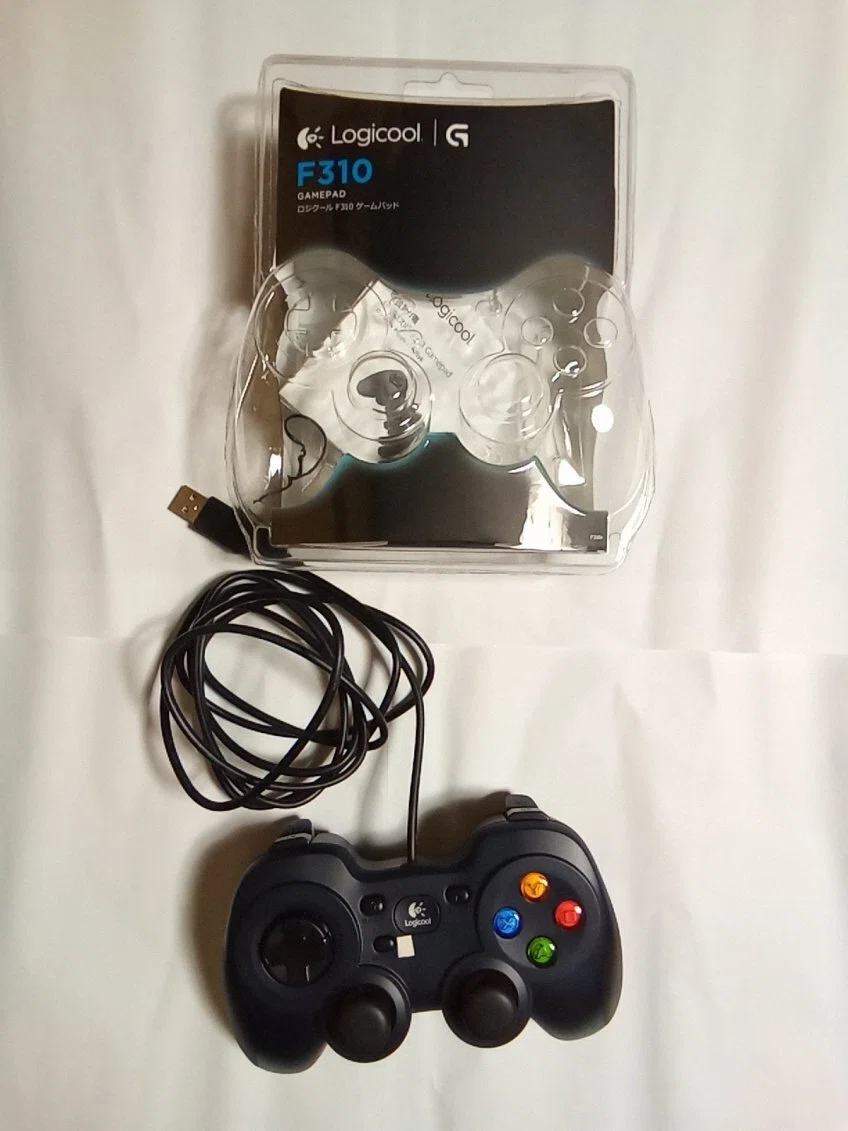
PS型の物理コントローラー。
特に変わった素材は使われていない。
以下の指定が出来る。
・Direct input
・X input
更に、以下で、十字キーの反応を変えられる。
・Mode
十字キーの反応について、
アプリによっては、他の物理コントローラーでは、反応が無効になる場合がある。
しかし、この F 310の、Modeを使う場合なら、反応する場合がある。
そういった面では、優れた、物理コントローラーと言える。
欠点として、
NECの、Android 4.4.2のタブレットに反応しない、という点が挙げられる。
Android端末への接続には、USB変換アダプターが必要。
端末のバッテリーの減少が速くなる。
14.■物理USBハブ
Android端末では、基本的に、USBポートが一箇所しかない。
それを複数の、USBポートに分岐するのが、
物理USBハブだ。
15.Buffalo BSH 4 U 050 U 2 BK USB 2.0 / 1.1 (Type-A) 4 ポート合計 440 mA 以内
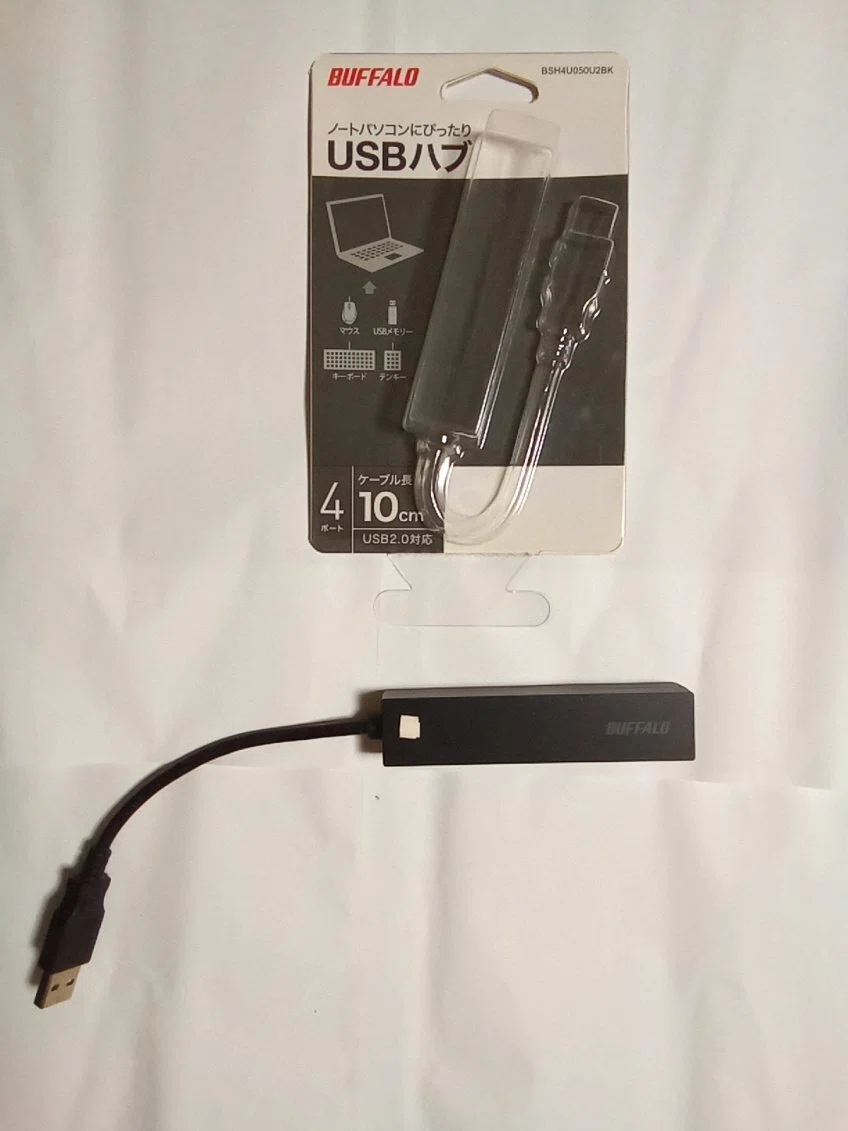
Android端末に、物理キーボード、物理マウスなど、
同時に、有線式、無線(レシーバー)式のものを、二つ以上、接続をしたい。
そのような時に、これが必要になって来る。
Android端末への接続には、USB変換アダプターが必要。
端末のバッテリーの減少が速くなる。
16.■物理USB延長ケーブル
あまり使わないかも知れないが、
物理USB延長ケーブルも、Android端末で使用が可能だ。
17.Elecom U 2 C - E 20 BK USB 2.0 [A] オス - USB [A] メス 2.0 m
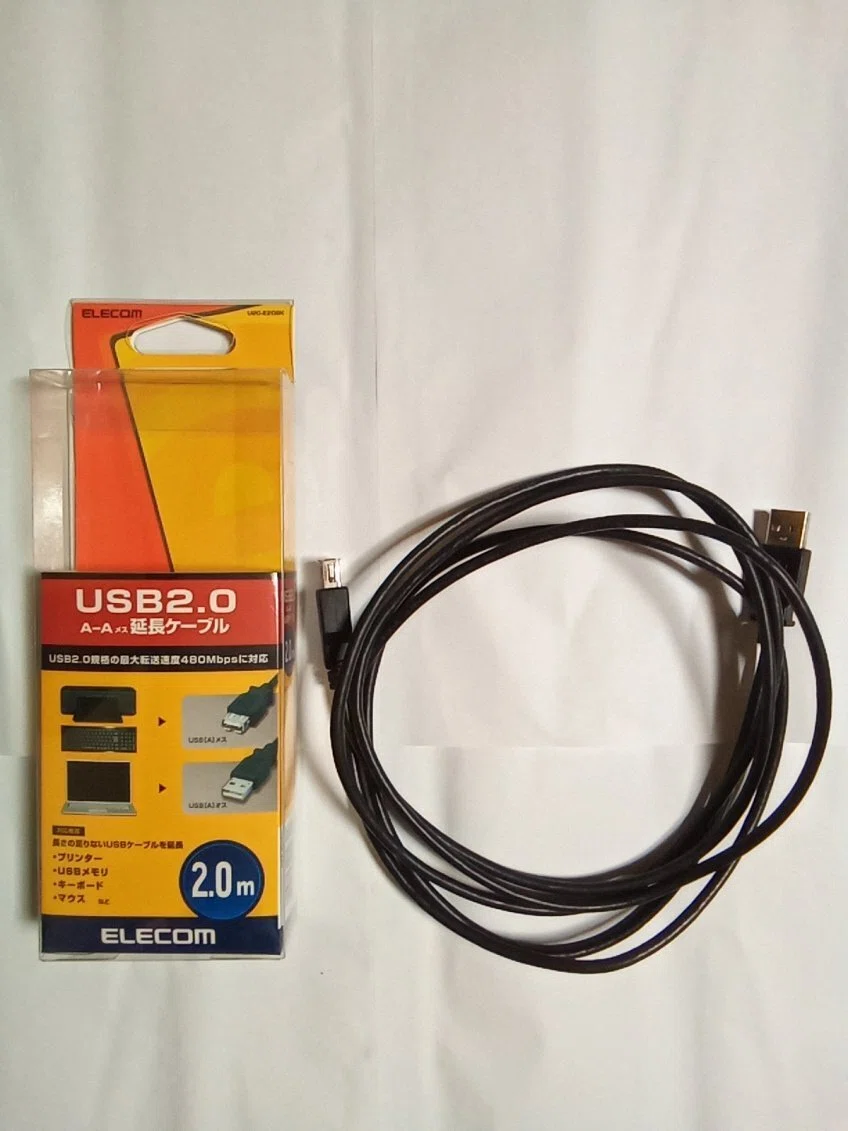
USBハブのケーブルの長さを延長したい場合に、
これを使う。
Android端末への接続には、USB変換アダプターが必要。
端末のバッテリーの減少が速くなる。
Android端末について、
ここまで、デスクトップの、PC風に利用しているユーザーというのは、あまり多くはないかも知れない。
しかし、実は、デスクトップの、PC風に利用が可能だ、という事を知っておいていただきたい。
18.関連の記事
併せて、以下の記事も読んでいただけると、嬉しい。
