3Dプリンターで想像を形に。Step0 Rcatの環境解説

こんにちはRcatです。
今回から3Dプリンター関係のシリーズを始めます。
具体的な内容や予定については目次の記事の方をご確認ください。
今回は私の実行環境について解説していこうと思います。
目次記事はこちら。初めての方はまずこちら。
使用している製品
3Dプリンタ
現在はAnkerMake M5を使っています。
こちらを選んだ理由としては、以下のような点が挙げられます。
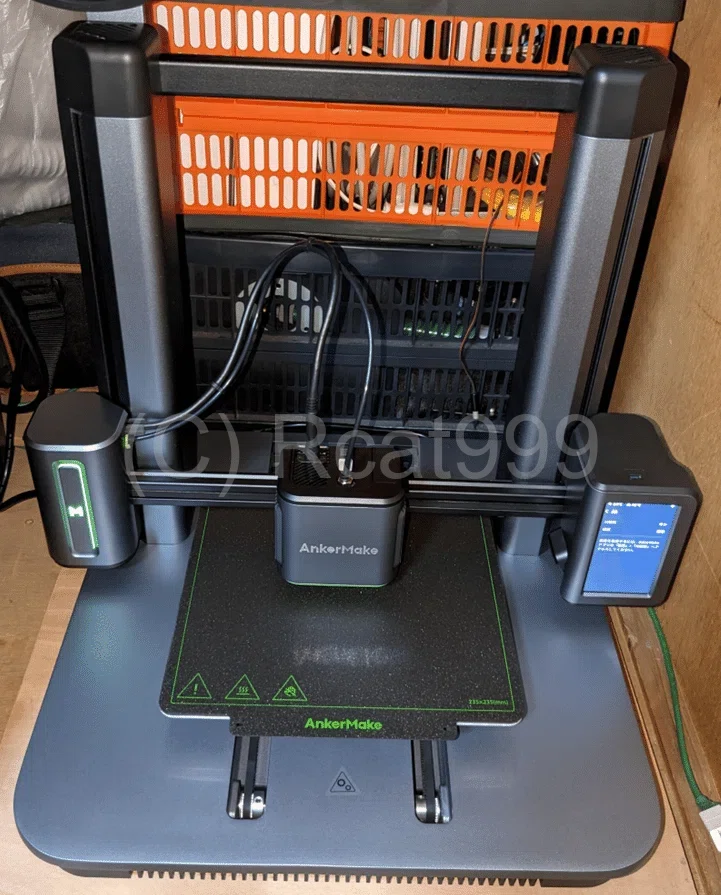
スピードが早い
3Dプリンターの弱点といえば、やはり時間がかかることです。その点に関して、このプリンターはものすごいスピードで印刷を行います。少なくとも乗り換える前の旧製品では時間がかかりすぎて諦めていたようなサイズも余裕で印刷できます。個人比較でも5倍ほど速くなりました。そのようなスピードでも安定して印刷することができるのか魅力です。
ただし、スピードが速いということは材料の流動性が必要ということもあるので、材料選びが大事になってきます。気になる方は私の使っている材料を参照してください。
専用のソフトウェアがついてくる
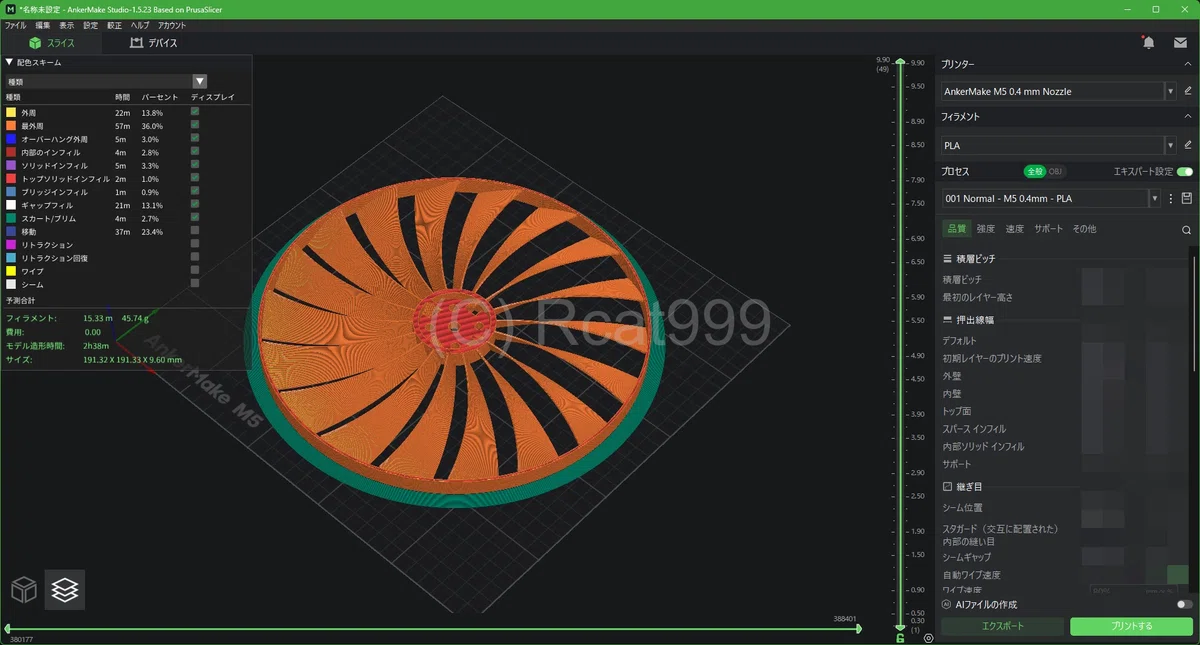
本製品には専用のスライサーソフトウェアがついてきます。
スライサーとは3Dモデルを3Dプリンター印刷用のデータに変換するためのソフトウェアです。
付属していない製品の場合はフリーの製品、例えばCuraなどを使用するのですが、その製品にピッタリの設定を自分で入力しなければならないため、初心者には敷居が高くまた何度も調整をする必要があります。
その点、この製品はメーカーが事前に全て最適な設定を入れてくれてあるので、ほぼデフォルトで使うことができます。
また、スマホアプリから状況を確認したり、スタートさせたりすることができるのも魅力です。
調整不要
この製品はオートレベリングが付いており、事前の水平設定などが必要ありません。旧製品ではついてなかったので、この調整により品質にばらつきが出たことをよく覚えています。こういった部分を自動でやってくれるのは大きいです。印刷サイズが大きい
こういったフレームタイプでは印刷範囲が大きいことが多いです。
本品もそれに漏れず、235mm角の印刷エリアがあります。
エリアが大きいということは大きいものを印刷できるということでもありますが、小さいものを一度に大量に印刷することができるという意味でもあります。
フィラメント切れ検知
フィラメントが切れた時、通知が来て途中で入れ替えることができます。
なので、少なくなったら事前に入れ替えておくといったようなことをしなくてもすみます。材料を最後まで使い切ることができますね。
公式サイトはこちら
旧3Dプリンタ
乗り換え前の3Dプリンタについても少しお話ししておきます。
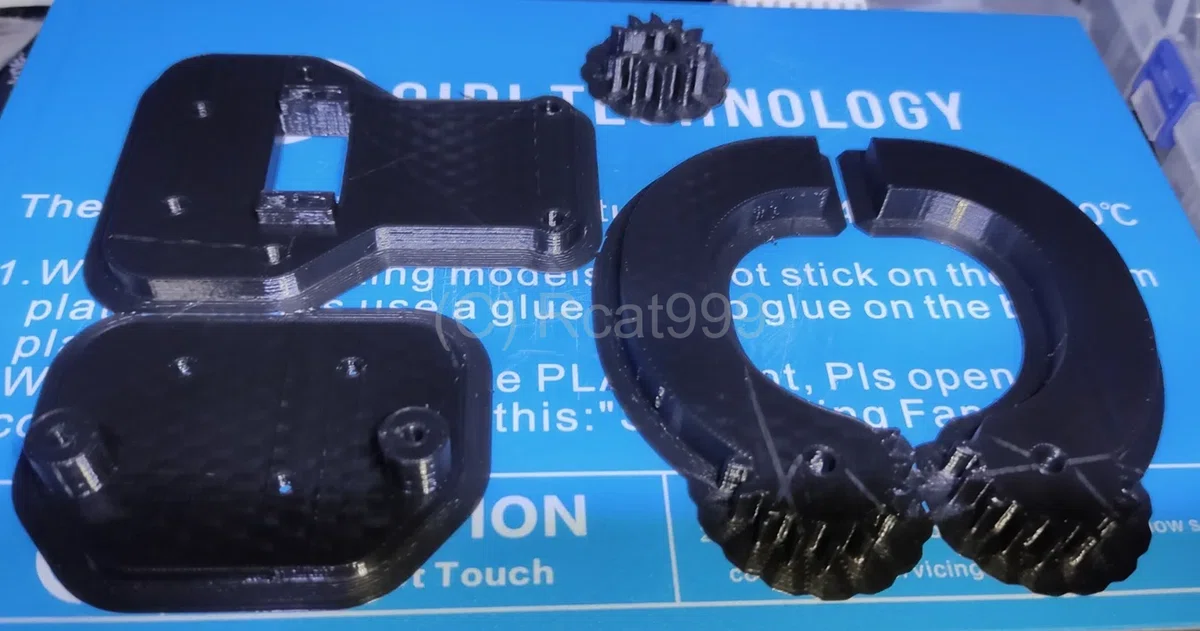
乗り換え前はQIDIのデュアルを使っていました。
最近のはどうなのか知りませんが、当時のものは総評で言えば残念と言ったところでしょうか…。
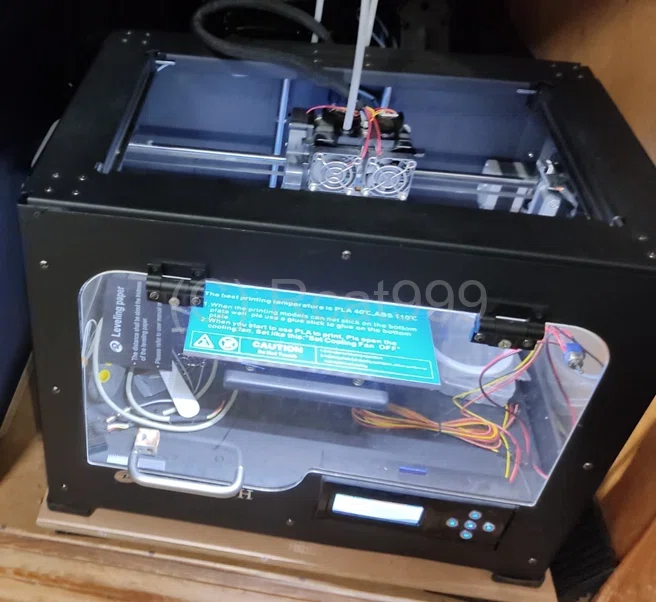
形としては、ボックス型3Dプリンタで全体が囲われているため、温度が安定しがっしりとした筐体で剛性が高く、印刷品質が高いというのが特徴です。
こちらの製品はソフトウェアがついてくると書いてありましたが、厳密には専用のものではなく、他社のソフトと互換性がありますというものでした。
しかもそのソフトウェアがなぜか私のパソコンだとフリーズするので使えないというありさま。
事前にソフトウェアだけインストールできるか試せるような環境だったら良かったのですが、そういうものではなかったので買ってから後悔。
最終的には自分で何とかrepetier hostを使ってslic3rでスライスというやり方で使っていました。なのでデュアルではありますが、シングルノズルでしか使用できませんでした。
また、デュアルノズルの影響でヘッドが非常に重いため、スピードを上げることができませんでした。あまりあげると慣性に耐えきれず、モーターが途中でずれます。
ビルドプレートとの接着もイマイチで100mm超えるとだんだん反ってきます。
とまぁこんな感じだったので乗り換えました。それでも5年近くは使ってたんですかね。
この教訓から言いたいことは安い3Dプリンターを買ってもいいですが、それを使うまでのハードルが高い可能性があるということを認識しておいてほしいということです。
また、メーカーが色々用意してくれているものは使いやすい反面、それしか使えないということになっていないか注意が必要です。
例えば、あるプリンターではフィラメントが専用カートリッジというものがありました。このカートリッジが約1万円ほどしました。自分で選べば3000円程度から買えるのに専用品しか使えないというだけで、3倍以上のランニングコストがかかってしまいます。
Anker Makeの場合は専用のフィラメントも出してくれていますが、それだけしか使えないというわけではなく、私は自分で選んだフィラメントを使っています。
使用しているソフトウェア
スライサー
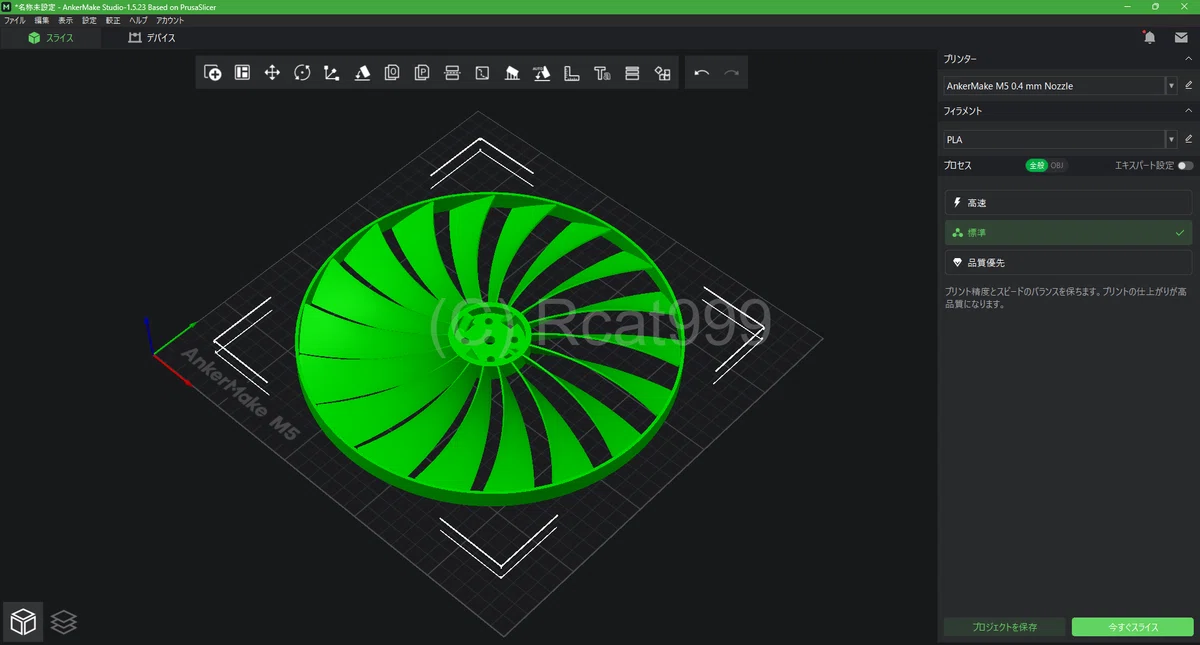
上の方へ既に紹介していますが、製品付属のスライサーを使用しています。
既に製品のための設定がされているので、一部自分の好みの部分だけ変更すればすぐ使えるのでありがたいです。
具体的な部分についてはプリンタ編の気をつけたい設定のあたりで話そうかと思います。
モデリングソフト
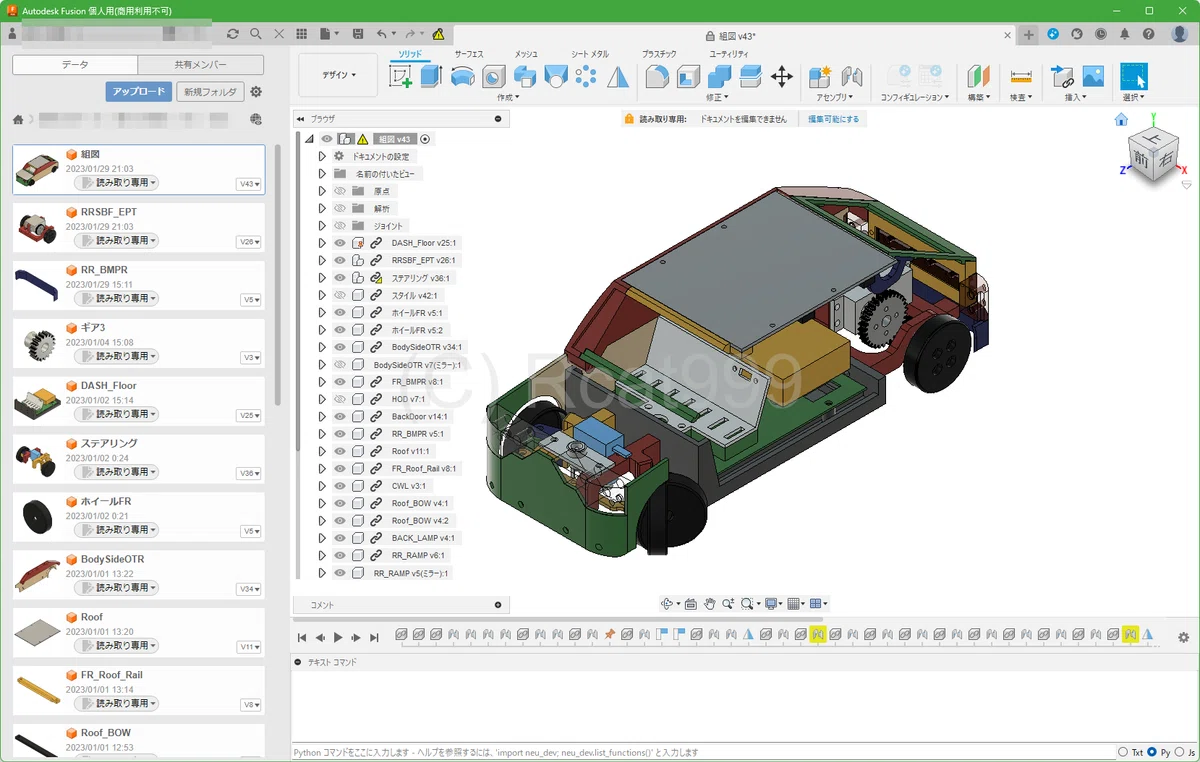
モデリングには3次元CAD Fusion 360を用いています。
具体的な使い方については、3DCAD編で解説します。
最後に
利用規約
情報や作品の活用時は事前に利用規約をご確認ください。
コメントについて
利用規約のガイドラインを確認の上コメントしてください
いいなと思ったら応援しよう!
 情報が役に立ったと思えば、僅かでも投げ銭していただけるとありがたいです。