
3Dプリンターで想像を形に。3Dプリンタ編 #1 一般的な3Dプリンタ解説と選び方及び材料(Rcatの独断と偏見)

こんにちはRcatです。
今回は一般的な3Dプリンターについての説明と、私の独断と偏見で選び方を紹介していきます。あくまでも独断と偏見なので、参考程度に見ていただけると幸いです。
※本記事は最後の1項目以外無料です
目次記事はこちら。初めての方はまずこちら。
Rcatが使用している製品について
私が使用している製品については、一番最初で紹介していますので、こちらを参照してください。
3Dプリンタって?
3Dプリンタとは3次元モデルデータを元に立体構造を造形する装置のことを指します。
3Dプリンタにも複数の形式があり、今回解説するのは熱溶解積層方式になります。
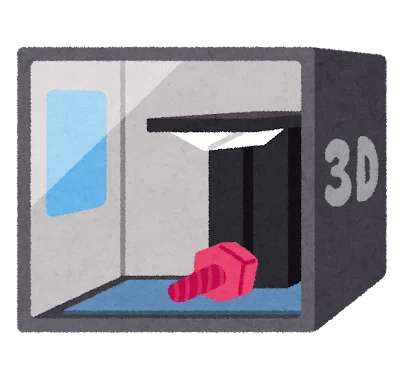
熱溶解積層方式って?
一般的な家庭向け3Dプリンタは全てこの形式です。一部光造形もありますが、普及しているのはこちらでしょう。
この方式は熱で溶かした材料を、細いノズルから吐出して重ねていくことで立体を作るという仕組みです。
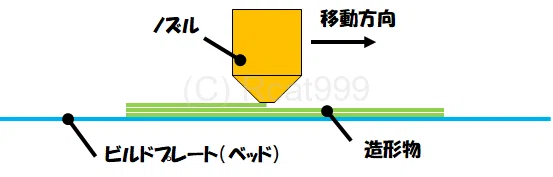
ノズルが細いほど細かな造形ができるようになりますが、造形に時間がかかったり、詰まるリスクが高まります。一般的には0.4mmのノズルが多いです。
また、縦方向の積層間隔は0.1mmから0.3mmほどが主流です。多くのプリンタでは0.2mmがデフォルトになっています。
ちなみに、この縦方向の精度によって出力される材料の幅にも変化が出てくるので、縦方向の精度ではなく、横方向の精度を求める場合もこのピッチを小さくすることがあります。例えばギアを印刷するときは0.1mmにしています。とても綺麗に出ます。
逆に大きなケースなどは早く印刷したいので、0.3mmにすることがあります。
使用できる素材は?
一般的にこの方式ではABSとPLAを使うのが主流です。
機種によっては柔らかいTPUなども使えます。どんな材料があるかは色々調べてみてください。
今回は私が使用したことのある2種類の素材について書いていきます。
PLA
ポリ乳酸という自然物質由来の環境に優しい素材です。印刷中は少し甘い匂いがしますが不快ではありません。基本的に私はこの素材しか使っていません。
物質特性としては固くて脆いという特徴があります。破壊するのにそれなりの力が必要ですが、破壊する時はパキッといきます。また、湿度には弱い傾向にあり、製品によっては1か月程度放置するだけでフィラメントがボキボキ折れるようになります。ただし物によってなので、逆に何年か放置しても使えてしまうものもあります。
溶解温度は低めで、物によっては180度程度から使用できることがあります。私が使っているものは250°cですが…。
こちらは熱収縮の割合が小さいため、ヒートベッドなしで使用できることもあります。それでも熱収縮はあるので、大きいものを印刷する場合は50°c程度でヒートベッドを使うことがおすすめです。
ちなみに熱には極端に弱いため、カー用品などを作るのには推奨されていません。真夏の車内で変形する可能性があるからです。
フィラメント同士の結合が強いため、サポートの使用には向きません。plaでサポートを使ったならば、もうそれは外れないと思った方がいいです。ラフトなんて持っての他です。
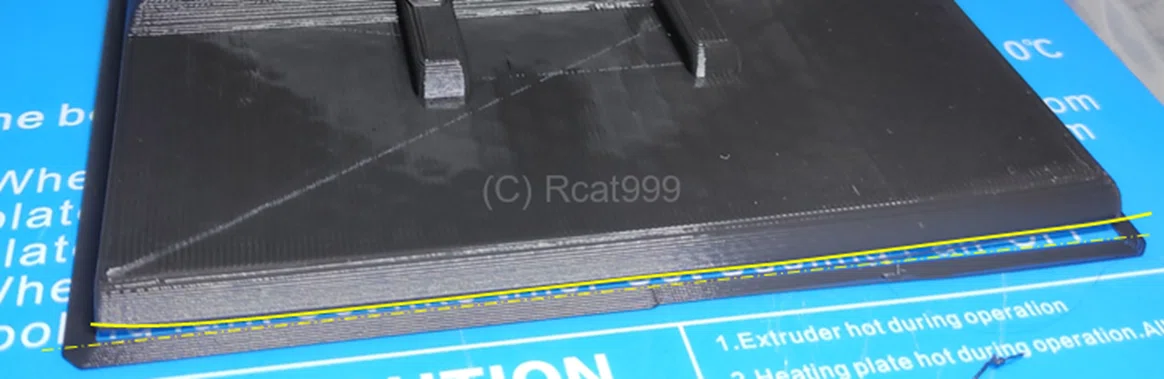
いくつかのマイナス点はあるものの、温度が低くても使えるそして熱収縮率が小さく反りづらいという点は非常に評価でき、私はメインで使っています。ちなみに反るというのは大きいものを印刷した時に熱収縮により端っこの方が曲がってくる現象です。綺麗な四角い箱を作ろうと思ったのに、端っこだけま上向きに曲がっているなんて状態です。
ABS
説明不要のプラスチック代表ABSです。
PLAと違い温度が高く、柔らかいという特性があります。印刷時にはプラスチック特有のちょっと嫌な臭いがします。
印刷時にはヘッドを250℃ヒートベッドを100°c以上とかなり高温にする必要があります。
また、熱収縮率が大きく非常に反りやすいため、大きいものと印刷には向きません。
ただし、サポートを使った場合の印刷でもplaと比べれば剥がしやすく後の加工が楽という特徴があります。
あまり利点を見つけられなかったので、私はほとんど使ったことがありません。
カー用品など、どうしてもある程度熱に強いものでなければならない場合は、選択肢に入ってくるといったところでしょうか。
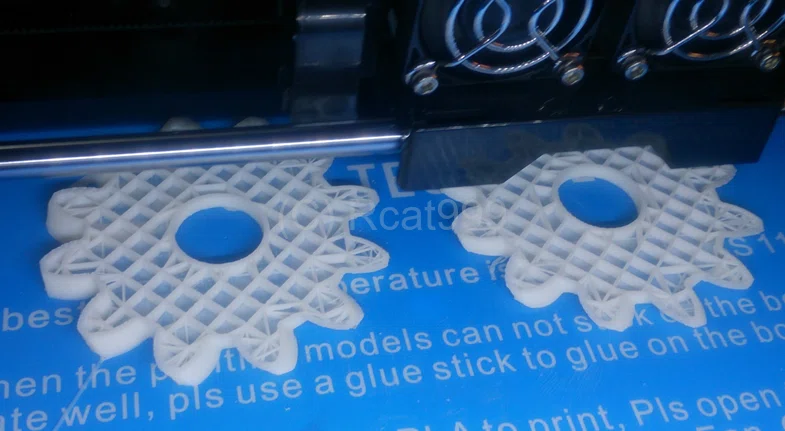
このギアは盛大沿って途中で積層割れするなど、散々な目にあった
材料の形
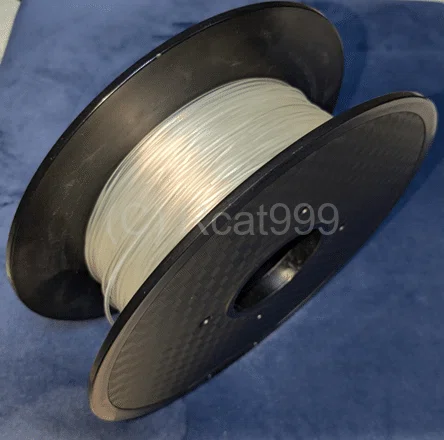
3Dプリンタ用の材料はフィラメントとして細長いリール形式で販売されています。
大抵が500gまたは1kgで販売されています。
plaフィラメントの場合、安ければ2000円程度から購入可能です。
ただし、製品により品質に大きな差があるため、自分のプリンターに合う製品を見つけ出す必要があります。
本記事では、一番最後に私のお気に入りのplaフィラメントを紹介しています。
4種類の形
家庭用3Dプリンターには大きく分けて4種類の形式があります。
形式の紹介
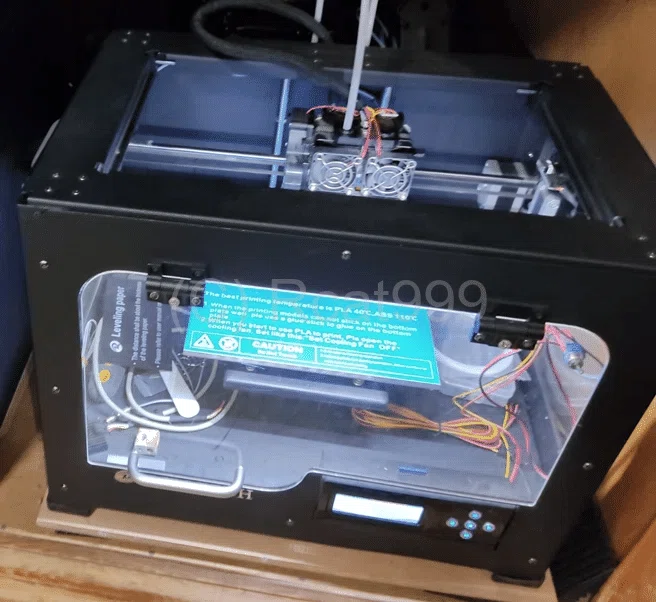
ボックス型
全体が筐体に覆われているもの
全体が囲われているため、内部の温度が安定し品質が向上する。また、堅牢な筐体により印刷精度が高いのが特徴。
マイナス面としては印刷エリアが小さくなりやすい傾向にある、重い、手入れしづらいなどがあります。
私が使用していた旧製品はこのボックス型でした。
フレーム型
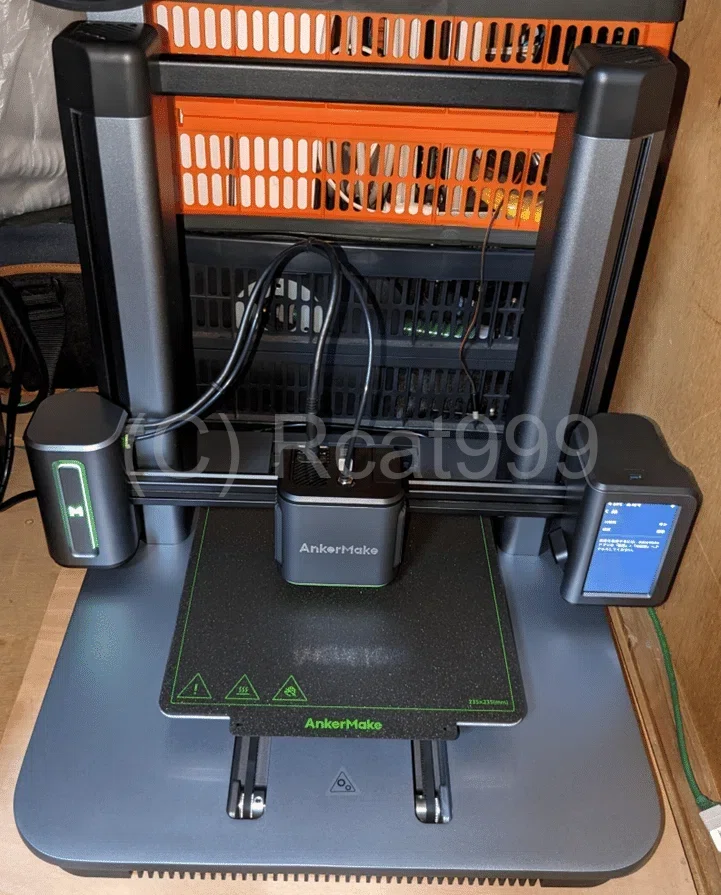
今使っているアンカーメイクM5がこのタイプですね。
この次に出てくるメンデル型と似てはいるのですが、高剛性のフレームを使用しており、印刷精度が高いのが特徴です。
また囲まれていないため、印刷エリアが広いのも特徴です。
メンデル型
2、3万程度から手に入る安価なタイプです。
基本的に組み立て式で金属のパイプなどを組み合わせて作られているシンプルなものです。そのため、本体の精度が高くなく、結果的に造形物の精度も落ちてきます。
非常に大きな造形エリアを持っていることも特徴の一つです。
基本的に主だったメーカーからは出ていないので、ソフトウェア側はフリーのものを使って対応していくことになり初心者には向きません。お金がないけど、やる気があるであればどうぞ。
私が持っていなかったので写真はありません。デルタ型
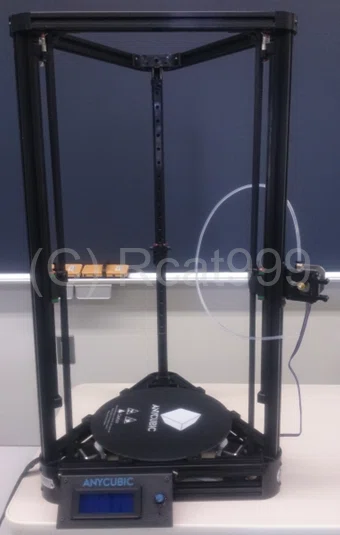
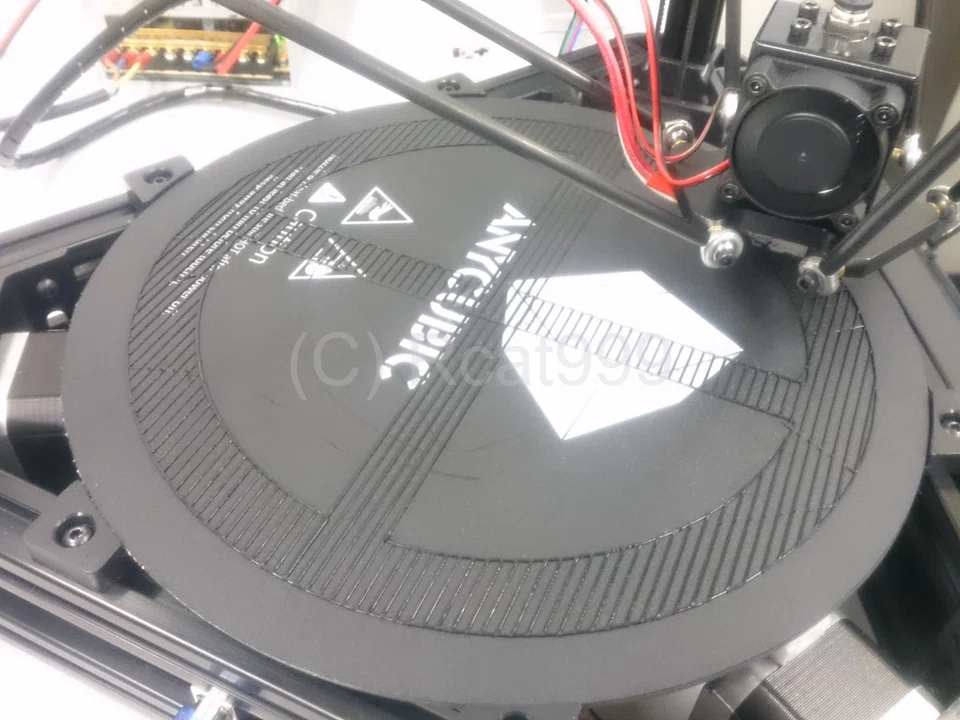
円形の造形エリアを持つタイプです。
XYZ軸のすべてのモーターを縦方向に持ち、パラレルリンク機構と呼ばれるものでヘッドを動かします。
この特殊な機構により、印刷精度が非常に高いのが特徴です。例えばギアなどをこれで作るとすごくきれいにできます。
また、製品によっては縦方向の印刷範囲が高くなっていることも特徴の一つです。
デメリットとしては複雑な機構を持っているため、本体の精度が必要というところです。組み立て式を購入して遊んだことがありますが、精度が出ずパラメーターの修正にかなり時間を要した思い出があります。
このタイプは完成品を選んだ方が賢明でしょう。
結局どれ選べばいいの?
私の独断と偏見ですが、以下のような理由で購入するのが良いと思われます。
ボックス型
印刷品質を安定させたい。
むき出しで部屋に置くので、ボックスに入っていた方が都合がいい。フレーム型
印刷品質と大きな造形範囲が欲しい。メンデル型
予算はないがやる気はあるので挑戦したい。巨大な造形範囲が欲しい。デルタ型
置き場所の平面が少ないので縦方向に長い方が都合がいい。
見た目がかっこいいのでこれが欲しい。
その他にも検討するポイントとして、対応フィラメントやどこまで温度が上げられるかというのもあります。
例えばABSを使いたい場合、ヒートベッドが搭載されていて、かつ100度以上になる必要があります。製品によってはそもそもヒートベッドがないものもあるので、その辺は要注意です。plaの場合、ヒートベッドがなくても大丈夫ですが、あった方が安定するのである製品を選ぶことをおすすめします。
また、この後お話ししますが、対応するソフトウェアにも注意が必要です。
ちなみにボックス型以外は囲われていないので温度が安定せず品質が低下しがちですが、自分で囲いを作ったり押入れに入れて使うことでカバー可能です。私は写真を見てわかる通り押入れに入れて使ってます。音もシャットアウトできるのでおすすめです。
印刷するまでの手順とソフトウェア
さて、次は3Dプリンターで印刷するまでの手順についてお話しします。
これがわかっているかどうかで製品の選ぶ難易度が変わってくると思います。
手順
3Dプリンターで物を作るまでの手順は以下の通りです。
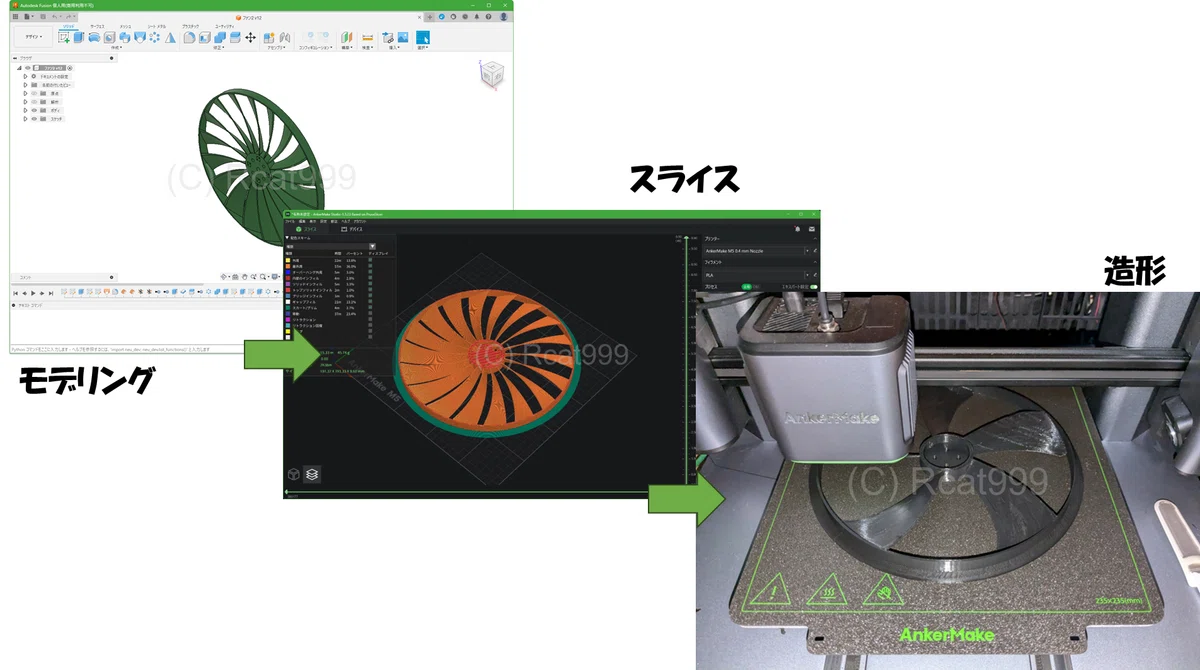
モデリング
作りたいものの3次元データを作成します。
自分で作成するか、あるいはインターネットで公開されているデータをダウンロードしても大丈夫です。スライス
3Dモデルデータを3Dプリンタで印刷するためのデータに変換する作業です。このソフトウェアをスライサーと呼びます。
ここではモデルを読み込んでレイアウトを決めていきます。ソフトウェアによっては追加機能でモデルの編集を行う機能もあるみたいです。大抵のソフトでは回転やコピースケール変更などは一通り行えます。
スライサーにはメーカーが製品のためだけに作っている専用のものと無料で公開されているフリーのもの、または有料のものが存在します。メーカー製
私が使用しているAnker Makeは専用のソフトウェアが用意されています。こういった製品はセットアップがほとんどいらないので、初心者の方にもおすすめです。
もちろん、私みたいに3Dプリンターを極めたいのではなく、単なる造形ツールとして使用しているという人もいいでしょう。フリーまたは有料
フリーウェアは様々な機種に対して対応しています。
基本的に3DプリンターはGコードと呼ばれるNC加工マシンを稼働させるためのコードで動いています。本来はこのコードは統一されるべきものなのですが、なぜか3Dプリンターは統一されていません。
そのため、3Dプリンター界隈では〇〇系のコードといった形で複数のコード形式の中から選択します。
ソフトウェアがついていないものは、こういったフリーのものを使う前提で作られています。商品説明や説明書に設定方法などが書いてあればいいですが、そうでないものを使う場合初心者にはハードルが高いです。
AnkerMake M5の場合はCuraが使用できるようです。
造形
スライサーで生成したGコードを使用して3Dプリンターを動かす手順です。
製品によってSDカードやUSBメモリーに入れてから印刷を開始したり、有線のUSB接続であったり、wi-fiを使用したりと転送方法は様々です。
経験則で言えば、USB接続はパソコンが止まると印刷も止まるのであまりお勧めしません。
最後に
利用規約
情報や作品の活用時は事前に利用規約をご確認ください。
コメントについて
利用規約のガイドラインを確認の上コメントしてください
Rcatお気に入りのPLAフィラメント
最後に今私が使用しているplaフィラメントの製品を紹介します。
フィラメント選びに失敗したくないという方は是非購入をご検討ください。
ちなみに3000円以下で買えることが私の選ぶ基準です。
なお、この手の製品は突然取り扱いがなくなることもあるので、リンク切れの可能性があります。
リンク切れしている場合のみ返金を受け付けます。事前にコメントで確認いただいてもOKです。
情報が役に立ったと思えば、僅かでも投げ銭していただけるとありがたいです。
