Canva中級講座②|文字や素材をグループ化しよう

こんにちは、Rockaです。
このシリーズでは、Canvaを使って「整った・伝わるデザイン」を作るコツを紹介しています。
前回の記事はこちら
→Canva中級講座①|文字と素材を均等に整列する
もしCanvaをはじめて使う方は、
こちらの基礎講座から読んでみてください👇
→ Canva初心者講座まとめ(全7回)
※本記事の操作はすべてパソコン版Canvaでの解説です。
スマホアプリではボタンの配置や名称が一部異なる場合があります。
こんなお悩み、ありませんか?
揃えた要素をまとめて動かそうとしたら、配置がずれてしまう
ひとつずつ移動・コピーするのが面倒
位置関係を保ったまままとめて扱いたい
今回は、そんなお悩みをスッキリ解決する「グループ化」の方法をご紹介します✨
複数の文字や素材をひとまとめにして、ズレずにスッキリ扱えるようにしましょう。
Step 1|グループ化してひとつにまとめてみよう
まずは、関連する要素同士を実際にグループ化してみます。
前回と同じペットサロンのメニュー表テンプレート✂️を使い、リストの文字やアイコンをひとまとめにしてみましょう。
① グループ化したい素材を複数選択する
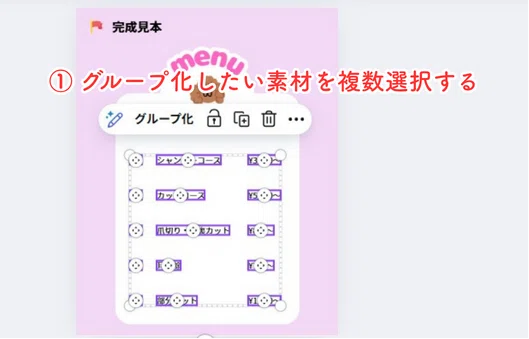
まずはグループにまとめたいすべての要素を選択します。
今回は「小型犬メニュー」の肉球アイコン・コース名・料金の3つをまとめます。
選択中の素材には紫色の枠が表示されるので、漏れなく選べているか確認してみましょう。
今回のテンプレートは、白い背景があるので「Shiftキーを押しながら素材をクリック」する方法がおすすめです。
【複数選択の方法】
・Shiftキーを押しながら素材をクリック(1つずつ選ぶ)
・マウスドラッグで範囲指定(まとめて囲む)
どちらの方法でもOKです。
② 「グループ化」ボタンをクリック
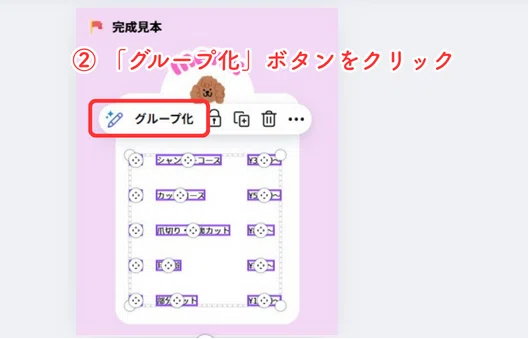
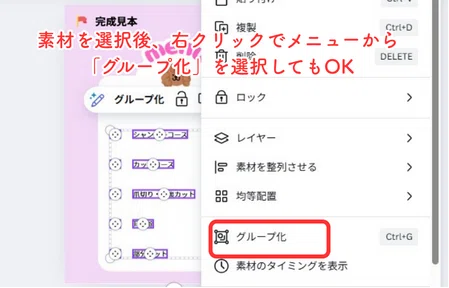
選択できたら、画面上部のツールバーにある「グループ化」をクリック。
または、右クリックメニュー → 「グループ化」でもOKです。
これで複数の要素がひとつにまとまりました✨
③ まとめて動かしてみよう
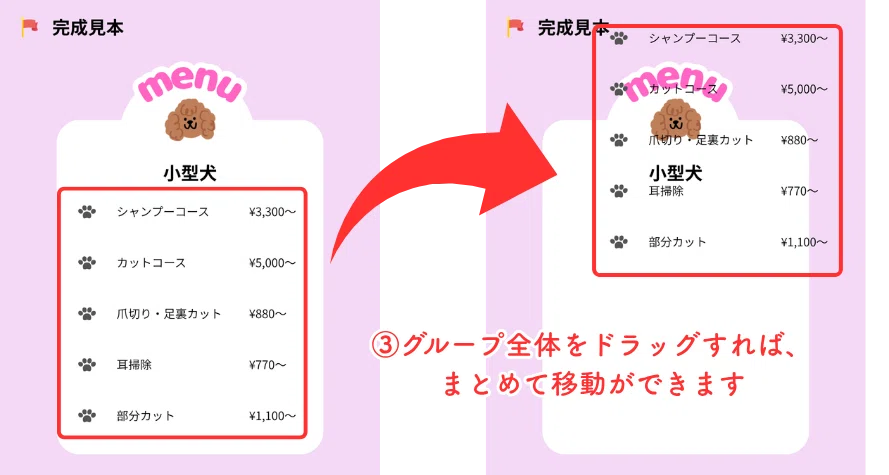
試しにグループ全体をドラッグしてみましょう。
選んだすべての文字や素材が一緒に動きます!
ひとつずつ動かしてズレてしまう心配がなくなりますね。
もし、素材をもう一度バラバラにしたくなった場合は、「グループ解除」でいつでも元に戻せます。
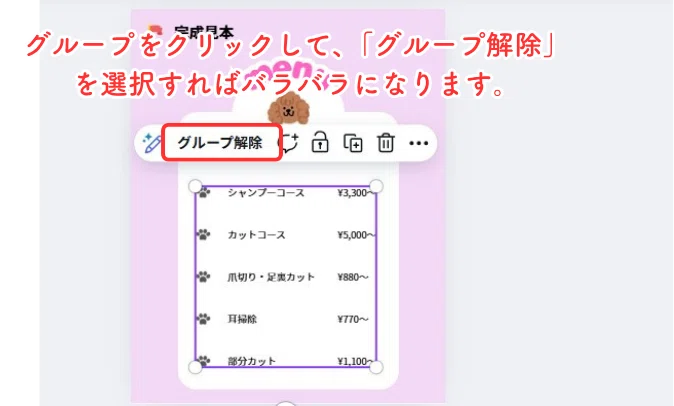
Step 2|グループを使って整列&サイズを調整しよう
グループ化した要素は、ひとかたまりのセットとして扱えるようになります。
つまり、位置をきれいにそろえたり、全体の大きさを調整したりする操作も、まとめて行えるんです✨
① グループごとに整列(中央揃え)
たとえば、グループ化した「肉球アイコン+メニュー+値段のセット」をデザインの中央に配置したいときは次の手順です👇
(1)グループを選択
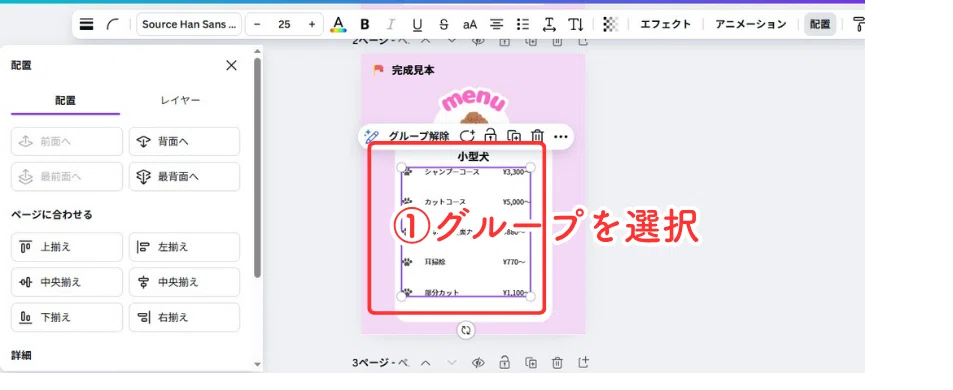
(2)画面上部の「配置」ボタンをクリック
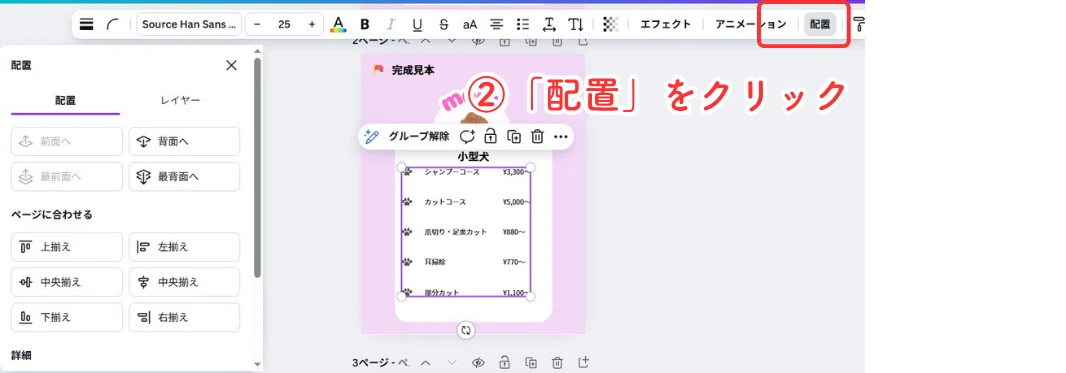
(3)「中央揃え」を選択
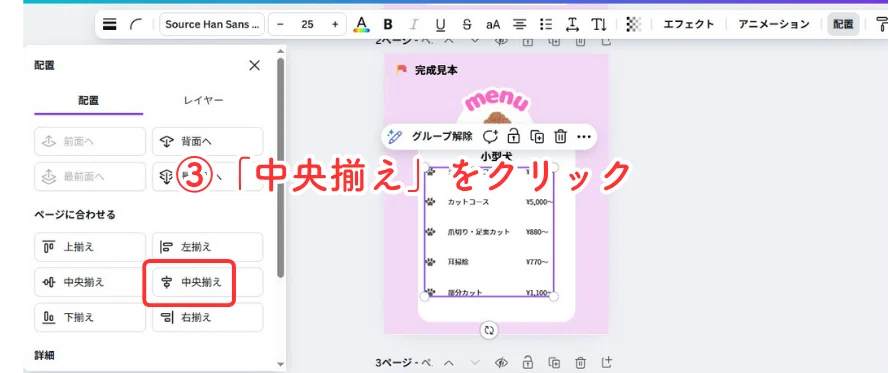
これだけで、グループ全体がデザインの中央にピタッと整列します。
要素をひとつずつ動かす必要がなく、きれいな位置合わせが一瞬でできます。
② グループの大きさを調整(拡大・縮小)
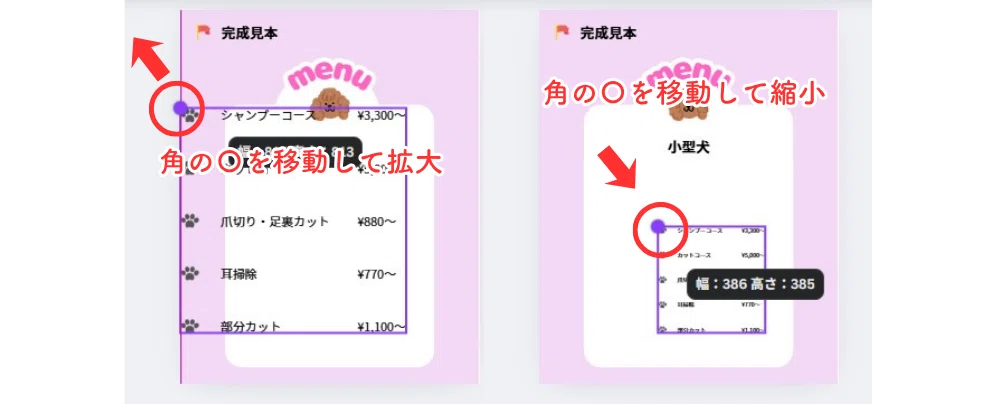
グループ全体を選択した状態で、外側の白い○(ハンドル)をドラッグすると、
中のテキストやアイコンも含めてバランスを保ったまま拡大・縮小ができます。
「全体を大きめに見せたい」「もう少しコンパクトにまとめたい」
そんなときは、この操作で一括サイズ変更を試してみましょう。
作業がぐんとラクになる!
グループ化を使うと、デザインの編集作業が一気にスムーズになります。
これまでのように1つずつ動かしたりサイズを合わせたりする手間が減り、
まとめて移動・整列・拡大・縮小ができるようになります✨
作業効率が上がることで、デザインの“整い感”も保ちやすくなります。
見た目を変える機能ではありませんが、
仕上がりのクオリティを支える大事な基本操作です。
練習用テンプレート
前回に引き続き、ペットサロンのメニュー表テンプレートをご用意しています✂️
無料素材だけで作成しているので、Canva無料プランでも安心して使えます。
次回の講座
次回は、今回使ったメニュー表をもとに、
「小型犬」→「中型犬」「大型犬」へ展開する方法を学びます。
文字や素材のコピーと、ページをコピーして新しいデザインを作るコツを紹介します。
おわりに
今回のグループ化は、見た目のデザインというよりも
「作業を整える力」を身につけるステップでした。
小さな操作を積み重ねることで、
だんだんと“思い通りに動かせる”感覚が増えていきます。
焦らず少しずつ、楽しみながら練習していきましょう。
次の講座も、一緒にステップアップしていきましょう✨
Rockaでは、画像作成をやさしくサポートしています。
ただいま、1点無料でお試しできるモニターを受付中です♪
いいなと思ったら応援しよう!
 よろしければ応援お願いします! いただいたチップはクリエイターとしての活動費に使わせていただきます