Canva中級講座③|ページをコピーして新しいデザインを作ろう

こんにちは、Rockaです。
このシリーズでは、Canvaを使って「整った・伝わるデザイン」を作るコツを紹介しています。
前回の記事はこちら
→Canva中級講座②|文字や素材をグループ化しよう
もしCanvaをはじめて使う方は、こちらの基礎講座から読んでみてください。
→ 【保存版】Canva初心者講座まとめ
※本記事の操作はすべてパソコン版Canvaでの解説です。
スマホアプリではボタンの配置や名称が一部異なる場合があります。
今回のテーマ
ページをコピーできるようになると、同じレイアウトを活かして新しいデザインが作れるようになります。
今回は、前回のペットサロンのメニュー表テンプレートを使って、「小型犬」ページをもとに「中型犬」「大型犬」ページを追加してみましょう。
Step 1|文字や素材をコピーしてみよう
同じデザインの中で、「もう1つ同じパーツを使いたい」「少しだけ内容を変えて使いたい」
というときは、コピー(複製)が便利です。
Canvaでは、文字や素材など、選択した要素をそのままコピーして貼り付けることができます。
コピーの方法
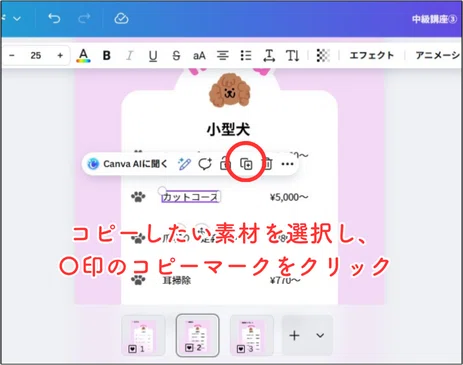
①コピーしたい素材を選択します。
②メニューバーにある「コピーマーク(〇印のアイコン)」をクリック。
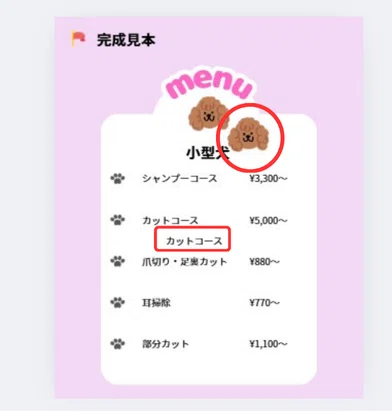
これで、簡単に同じ素材が複製されます。
同じ方法で、グループ化した要素をまとめてコピーすることもできます。
素材のコピーを覚えれば、同じパーツを繰り返し使いたいときや、小さな修正を加えるときに便利です。
Step 2|ページごとコピーして新しいページを作ろう
同じデザインで別の内容を作りたいときは、
ページごとコピーが便利です。
①画面上の「ページを複製」アイコンをクリック
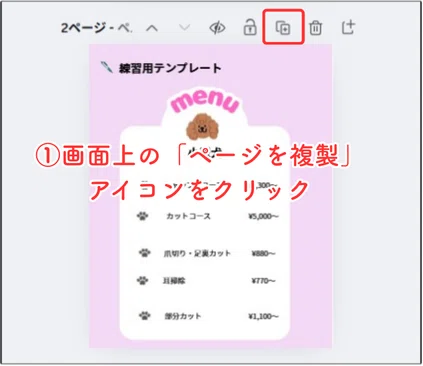
②同じデザインの新しいページが下に追加されます
これで「中型犬」や「大型犬」メニューが簡単に増やせます。
【「ページを複製」アイコンが見つからない時は】
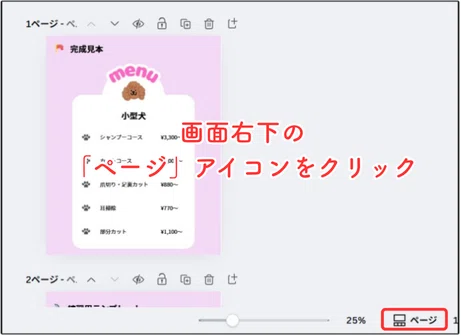
画面右下の「ページ」アイコンをクリックすると、ページ上部に「ページを複製」アイコンが表示されます。
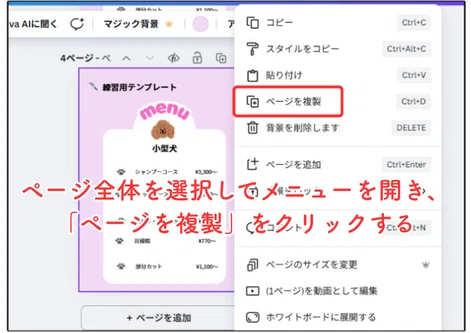
また、ページ全体を選択してからメニューを開き、「ページを複製」をクリックしてもコピーできます
【ポイント】
ページをコピーすれば、レイアウトのバランスを保ったまま内容を変更できるので、1から作るより時短で統一感のあるデザインが仕上がります。
Step 3|ページを編集して順番を整理しよう
複製したページは、元のデザインを活かしながら内容だけを変えれば、新しいページとしてすぐ使えます。
たとえば、「小型犬」ページをコピーしたら、文字を「中型犬」「大型犬」に変更して、それぞれの料金を入力します。
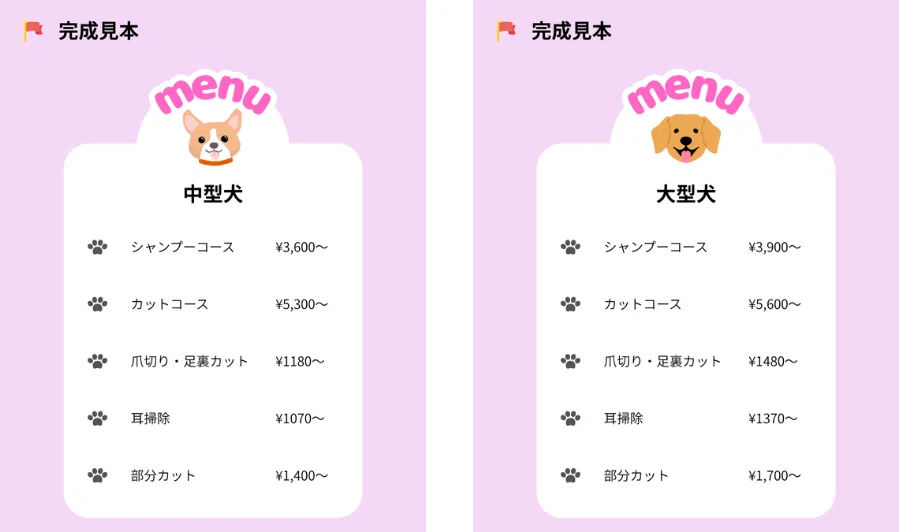
同じレイアウトを使えるので、見た目もきれいにそろいます。
これで、小・中・大型犬のメニュー表がそろいました。
すべてのページができたら、
順番を入れ替えておくと整理しやすいです。
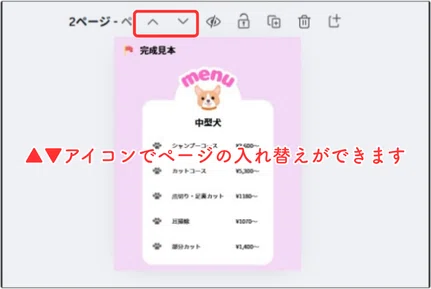
ページ上の▲▼アイコンをクリックすると、ページの順番を入れ替えられます。
【他の方法もあります】
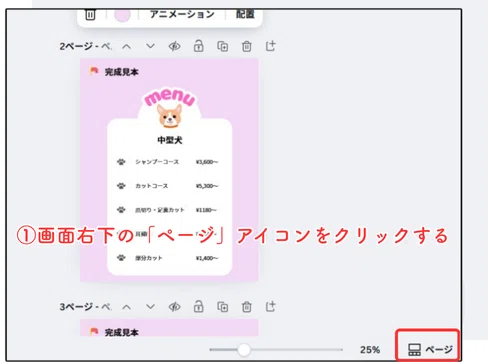
①画面右下の「ページ」アイコンをクリックする。
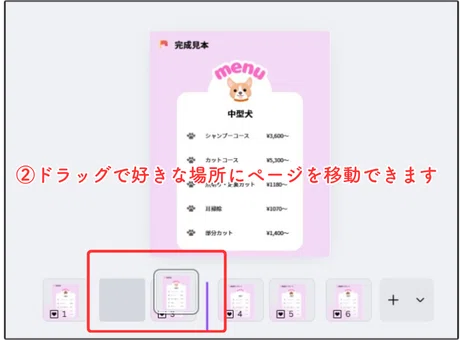
②ページ下に一覧が表示されたら、ドラッグで好きな場所に移動できます
【おすすめ順】
① 小型犬 ② 中型犬 ③ 大型犬
見やすい順番に並べておくと、投稿や印刷のときもスムーズに確認できます。
Step 4|不要なページを削除する
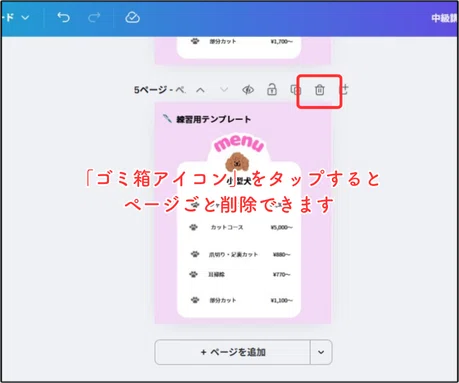
試作ページや古いバージョンが残っている場合は、画面上の「ゴミ箱アイコン」をクリックすると、ページごと削除できます。
【他の方法もあります】
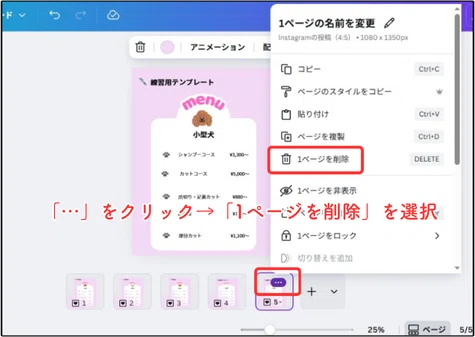
①画面右下の「ページ」アイコンをクリックし、ページを横並びに表示。
②動かしたいページの「・・・」をクリック → メニューから「1ページを削除」を選択します。
編集が終わったら、余計なページを削除して整理しておけば、後から必要になって見返した時にも分かりやすくなります。
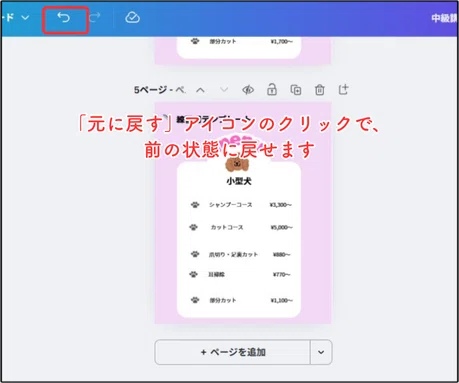
【レスキュー!】
「間違えてページを削除しちゃった!」というときは、画面左上の
「←」(元に戻す)アイコン をクリックすればOKです
作業がぐんとラクになる!
ページごとコピーを覚えると、デザインの統一感を保ちながら時短で複数ページを作成できます。
メニュー表や料金表、季節のお知らせ投稿など、同じデザインをベースにしたアレンジにもぴったりです。
練習用テンプレート
前回に引き続き、ペットサロンのメニュー表テンプレートをご用意しています。
無料素材だけで作成しているので、Canva無料プランでも安心して使えます。
次回の講座
次回は、「よく使う素材をお気に入りに入れる」 方法を紹介します。
無料テンプレートを使って、ショップカード作りにも挑戦します。
おわりに
ページコピーを覚えると、一度作ったデザインをベースに新しいページをどんどん増やせるようになります。
デザインの統一感が出て作業時間の短縮にもつながるので、お知らせ投稿やメニュー表など、複数ページ構成のデザインにぴったりです。
小さな操作でも、使いこなすことで作業がぐんとスムーズになります。
次の講座も一緒に進めていきましょう
Rockaでは、画像作成をやさしくサポートしています。
ただいま、1点無料でお試しできるモニターを受付中です♪
いいなと思ったら応援しよう!
 よろしければ応援お願いします! いただいたチップはクリエイターとしての活動費に使わせていただきます