Canva中級講座④|よく使う素材をお気に入りに入れよう

こんにちは、Rockaです。
このシリーズでは、Canvaを使って
「整った・伝わるデザイン」を作るコツを紹介しています。
前回の記事はこちらから
→Canva中級講座③ ページをコピーして新しいデザインを作ろう
もしCanvaをはじめて使う方は、
こちらの基礎講座から読んでみてください
→ Canva初心者講座まとめ 使い方の基本を7回でやさしく学ぼう
※本記事の操作はすべてパソコン版Canvaでの解説です。
スマホアプリではボタンの位置や名前が一部異なる場合があります。
今回のテーマ
Canvaを使っていて、こんなことはありませんか?
・毎回同じ素材を探すのが大変
・よく使うアイコンをすぐ出せたらいいのに
・デザインを統一したいけれど、素材探しに時間がかかる
今回は、そんなお悩みを解決する「お気に入り登録」機能の使い方を紹介します。
Step 1|お気に入りに登録してみよう
Canvaでは、素材や写真を「お気に入り」に追加しておくことで、次に使いたいときにすぐ呼び出すことができます。
Canva内の素材をお気に入りに入れる方法
ここでは、QRコード風のアイコンを例にしてみましょう。
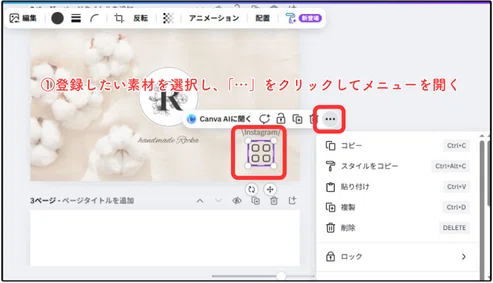
①登録したい素材を選択し、「…」をクリックしてメニューを開きます。
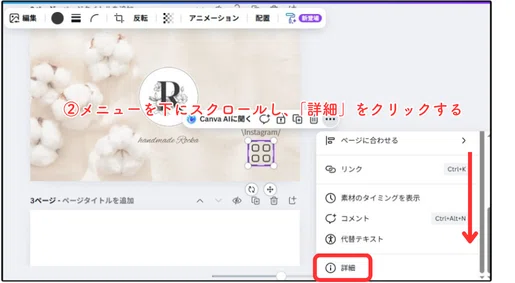
②メニューを下にスクロールして「詳細」をクリックします。
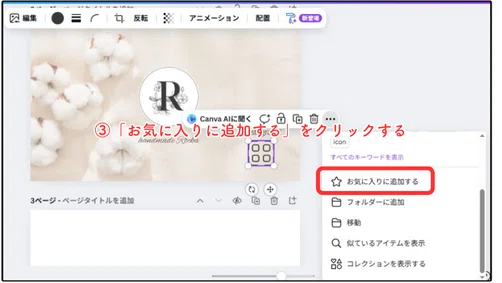
③「お気に入りに追加する」をクリックします。
これでお気に入り登録が完了です。
「お気に入り」メニューからいつでも呼び出せるようになります。
アップロードした素材を「フォルダー」に入れる方法
自分で作った画像や、スマホ・パソコンからアップロードした素材は、Canva内の「お気に入り」に登録することができません。
そこで、自分専用の「お気に入りフォルダー」を作ってまとめておきましょう。
ここでは「R」のロゴマークを例に説明します。
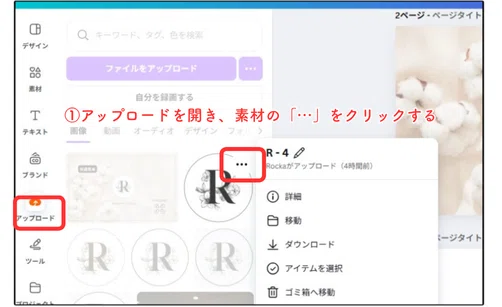
①アップロードからフォルダーに入れたい素材を選び、「…」をクリックします。
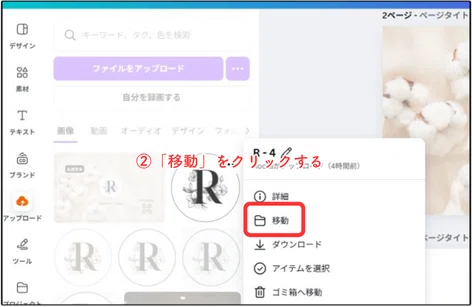
②「移動」をクリックします。
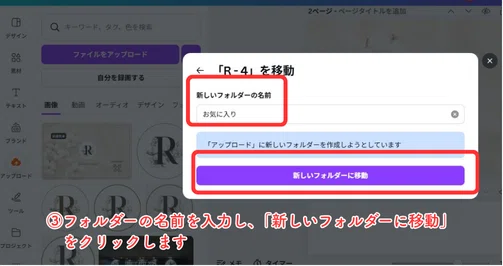
③フォルダー名を入力し、「新しいフォルダーに移動」をクリックします。
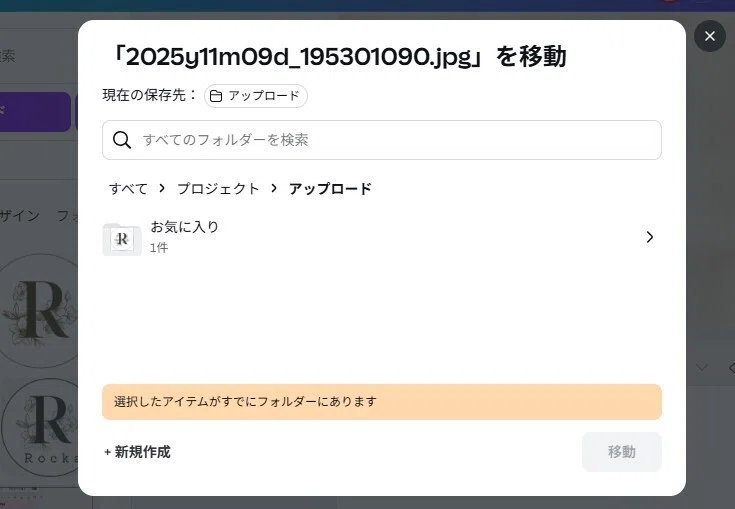
一度フォルダーを作っておけば、同じように他の素材も簡単に追加できます。
フォルダー名はあなたが分かりやすいものでOKです。
(例:ロゴ、アイコン、お店の写真、作品写真 など)
【ポイント】
よく使う素材を「お気に入り」や「お気に入りフォルダー」にまとめておくと、素材を探す時間が短縮できて作業がスムーズになります。
よく使う素材をここにまとめておくのがおすすめです。
Step 2|お気に入り素材を呼び出してみよう
「お気に入り」にいれた素材を呼び出す方法
お気に入り登録した素材は、画面左のメニューバーからすぐ呼び出せます。
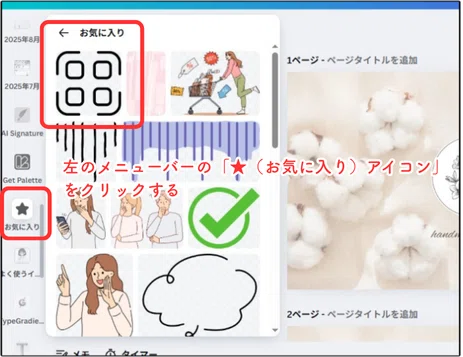
① 左側のメニューバーを下にスクロールします。
② 「★(お気に入り)」アイコンをクリックします。
すると、お気に入りに登録した素材一覧が表示されます。
使いたい素材をクリックするだけで、すぐにデザインに挿入できます。
【「★(お気に入り)アイコン」が見つからない場合】
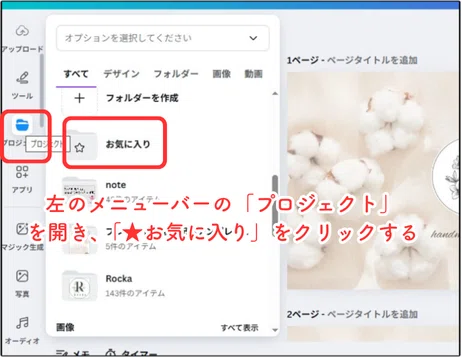
メニューバーに「★(お気に入り)」が表示されていない場合は、
「プロジェクト」を開くと、中に「★お気に入り」が表示されます。
「フォルダー」にいれた素材を呼び出す方法
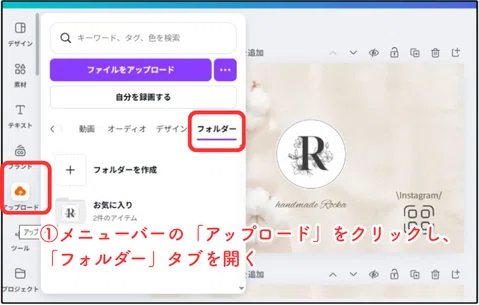
①画面左のメニューバーの「アップロード」をクリックして、「フォルダー」タブを開きます。
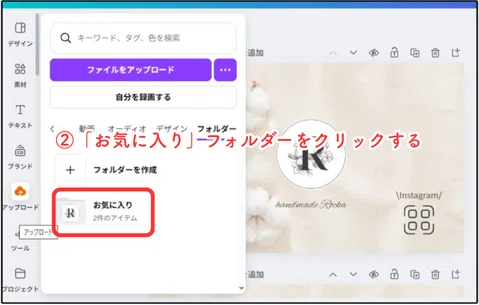
②「お気に入りフォルダー」をクリックします。
すると、「お気に入りフォルダー」に登録した素材一覧が表示されます。
使いたい素材をクリックするだけで、すぐにデザインに挿入できます。
Step 3|お気に入りを使ってショップカードを作ろう
今回は練習として、ショップカードを使ってみましょう。
プレゼントするテンプレートは、全て無料素材で作成しているのでCanva無料プランの方でも安心して使えます。
※テンプレートを開くと、Canvaの編集画面に切り替わります。
枠線(外枠)はデザインの一部ではなく、編集エリアの目安です。
ダウンロードや投稿時には表示されません。
印刷する際は、枠線の内側にデザインしましょう。
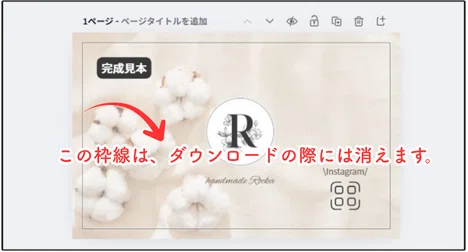
今回は2枚目の「練習用①」を使って練習してみましょう。
前回の講座で学んだ「ページのコピー」をしてから編集すると安心です。
👉 前回の講座はこちら
あなたの発信によく使うアイコンや装飾素材をお気に入りに入れておくと、
カード作成がぐんとスムーズになります。
おわりに
「お気に入り」機能を使いこなすと、
よく使う素材をすぐ呼び出せて、作業がぐんとラクになります。
ちょっとした工夫で、デザインの時間がもっと楽しく、スムーズになります。
次回の講座
次回は「写真や画像の透明度を変える方法」を紹介します。
ふんわり自然な雰囲気を出したい方はぜひチェックしてみてください。
Rockaでは、画像作成をやさしくサポートしています。
ただいま、1点無料でお試しできるモニターを受付中です♪
いいなと思ったら応援しよう!
 よろしければ応援お願いします! いただいたチップはクリエイターとしての活動費に使わせていただきます