Canva中級講座⑤|写真や画像の透明度を変えよう

こんにちは、Rockaです。
このシリーズでは、Canvaを使って「整った・伝わるデザイン」を作るコツを紹介しています。
前回の記事はこちら
→よく使う素材をお気に入りに入れよう
もしCanvaをはじめて使う方は、こちらの基礎講座から読んでみてください
→【保存版】Canva初心者講座まとめ
※本記事の操作はすべてパソコン版Canvaでの解説です。
スマホアプリではボタンの配置や名称が一部異なる場合があります。
こんなお悩み、ありませんか?
・背景の写真が主張しすぎて文字が読みにくい
・優しい雰囲気にしたいけど、どう調整したらいいか分からない
・写真と文字のバランスをきれいに見せたい
そんなときに便利なのが、「透明度(透過)」の調整です。
写真や素材の透明度を変えるだけで、
デザイン全体の印象がぐっとやわらかくなります。
Step 1|透明度を変えてみよう
まずは実際に、写真の透明度を変えてみましょう。
今回は前回と同じ「ショップカード」のテンプレートを使います。
① 透明度を変えたい写真を選択
今回は、ショップカードの背景画像の透明度を調節します。
②「透明度」アイコンをクリックする
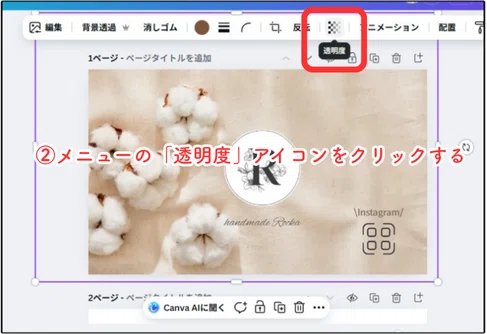
背景画像を選択し、上部のメニューの「透明度」アイコンをクリックします。
③スライダーを動かして透明度を調整する
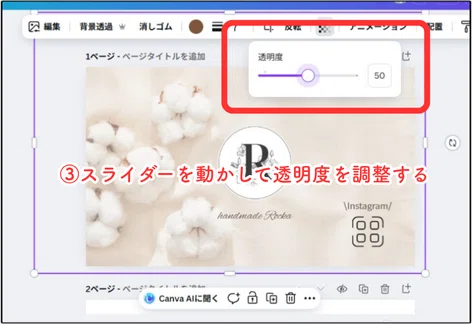
スライダーを左右に動かして、透明度を調整します。
右側の数値を直接入力して設定する事もできます。
数値が小さいほど透け感が強くなり、背景になじむようなやさしい印象になります。
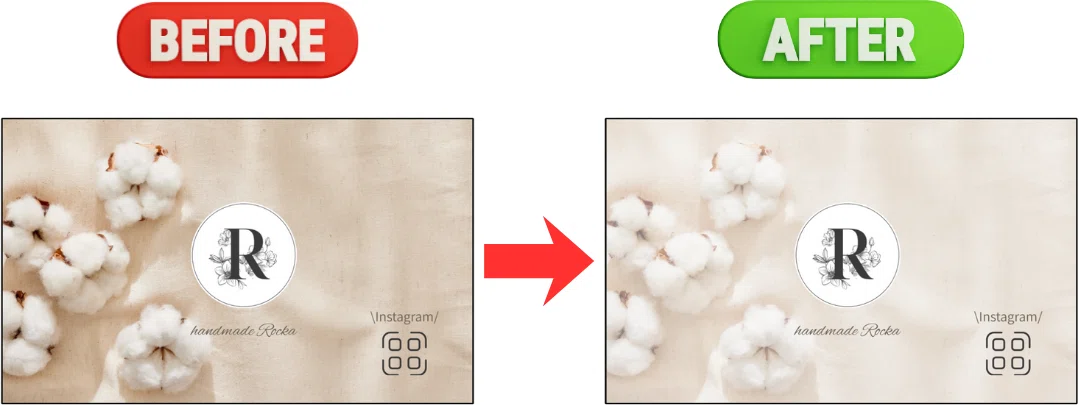
Before:背景画像の透明度の変更なし(100%)
After:背景画像の透明度を50%に調整した例
【ポイント】
透明度を少し下げるだけで全体の印象が柔らかくなり、文字がぐっと読みやすくなります。
Step 2|素材の透明度も調整してみよう
透明度は背景写真だけでなく、イラストやアイコンなどの素材にも使える便利な機能です。
今回の例では、基礎講座のプレゼントテンプレート「My Profile」を使って、プロフィール写真・イラストの透明度を調整しています。
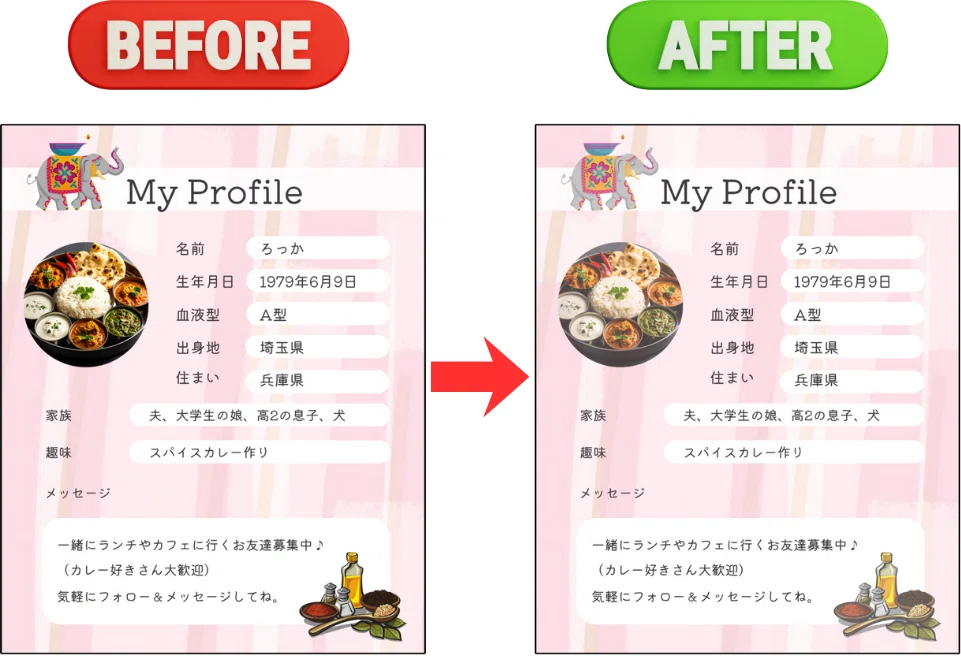
▼ Before(透明度100%)
・ゾウのイラスト
・スパイスのイラスト
・プロフィール写真
いずれも存在感が強く、メインの文字情報とのバランスがやや取りづらい状態。
▼ After(透明度70%)
透明度を少し下げるだけで、
・全体がやわらかくまとまる
・文字の読みやすさがアップ
・主役(内容)が引き立つ
といった効果が出ます。
イラストや写真が主張しすぎる時は、透明度70〜80%を目安に調整するとバランスが取りやすくなります。
このテンプレートは Canva基礎講座で配布している無料テンプレートです。
すでにダウンロード済みの方は、そのまま画像を入れ替えて練習できます。
Step 3|文字が読みやすくなる!透ける背景の活用術
背景写真の上に文字をのせたいときは、白やベージュの「透ける背景(半透明の図形)」を下に敷くと、ぐっと読みやすくなります。
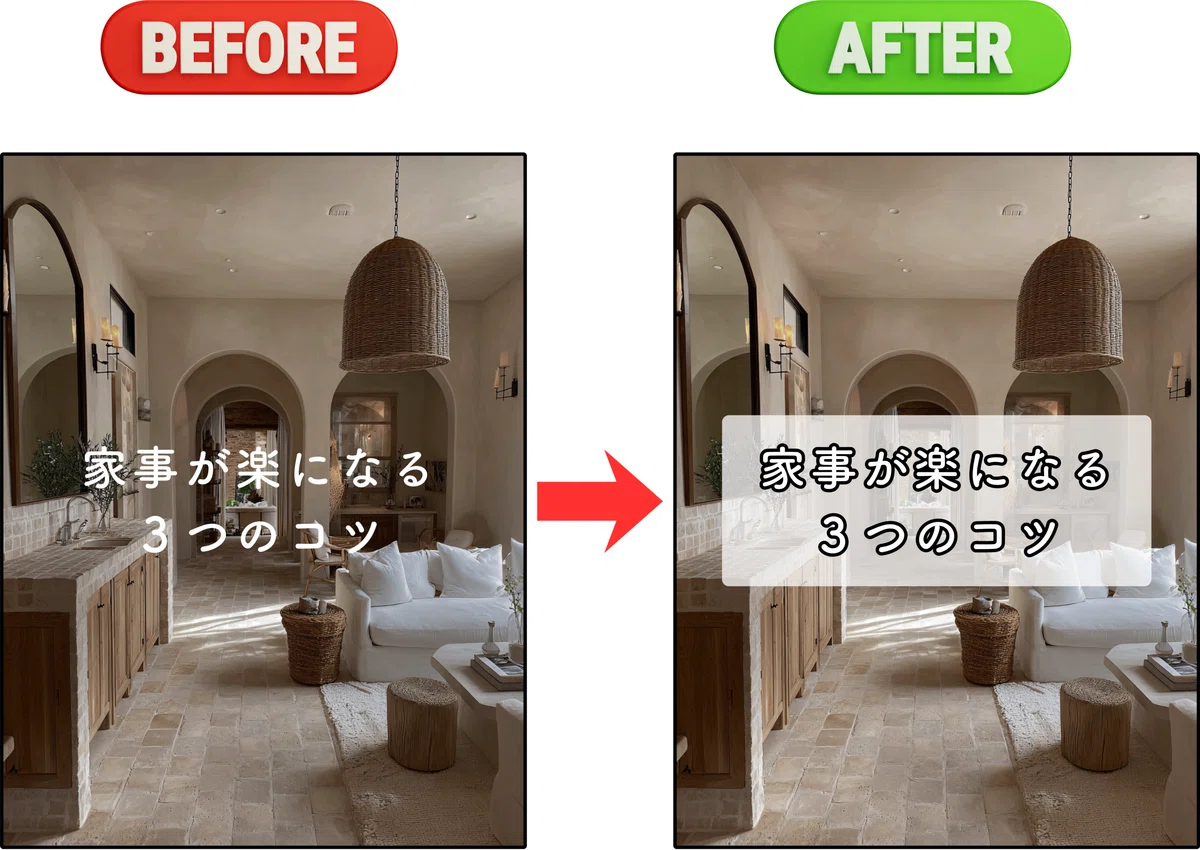
Before:そのまま文字をのせた例
After:文字の下に白い図形を重ね、その透明度を75%に調整した例
これだけで、背景の雰囲気を残しながら文字がグッと見やすくなります。
Canvaでは四角形や円などの図形に透明度を設定できるので、こうした「透ける背景」をうまく使うことで、デザインに奥行きややわらかさが生まれます。
\ もっと詳しく知りたい方は、こちらの記事もどうぞ /
👉 インスタで読まれる投稿に!文字を見やすくするCanvaの簡単テク3選
練習用テンプレート
前回と同じ「ショップカード」テンプレートを使用します。
無料素材だけで作成しているので、Canva無料プランでもOKです。
今回は、3ページ目の3【練習用②】を使って背景の透明度を下げてみましょう。
おわりに
透明度を調整できるようになると、写真や素材の雰囲気を自在にコントロールできるようになります。
デザイン全体がやさしくまとまり、見やすさもアップします。
次回の講座
次回は「QRコードを掲載する方法」を紹介します。
ショップカードやイベント告知など、「見た人がアクセスできるデザイン」を作りたい方におすすめです。
Rockaでは、画像作成をやさしくサポートしています。
ただいま、1点無料でお試しできるモニターを受付中です♪
いいなと思ったら応援しよう!
 よろしければ応援お願いします! いただいたチップはクリエイターとしての活動費に使わせていただきます