Canva中級講座⑥QRコードをかんたん&おしゃれに配置するコツ

「QRコードどこだっけ?」を解決!
一瞬で作れる方法と、おしゃれなアレンジのコツをご紹介します♪
こんにちは、Rockaです。
このシリーズでは、Canvaを使って「整った・伝わるデザイン」を作るコツを紹介しています。
前回の記事はこちら
→ 写真や画像の透明度を変えよう
もしCanvaをはじめて使う方は、まずはこちらの基礎講座からどうぞ
→ 【保存版】Canva初心者講座まとめ
※本記事の操作はすべてパソコン版Canvaでの解説です。
スマホアプリではボタンの名称や配置が一部異なる場合があります。
「QRコードってどこ?」というお悩みを解決
Instagramや公式LINEのQRコードって、頻繁に触らないから「どこにあるんだっけ?」と迷いやすいですよね。
今回の講座では、前回までに配布している ショップカード(名刺サイズ)テンプレート を使って、実際にQRコードを載せるところまで一緒に進めていきます。
Canva初心者さんでも安心して取り組める内容になっているので、ぜひ手を動かしながら読み進めてみてくださいね☺️
①Instagram・公式LINEのQRコードはここから出せます
● InstagramのQRコード
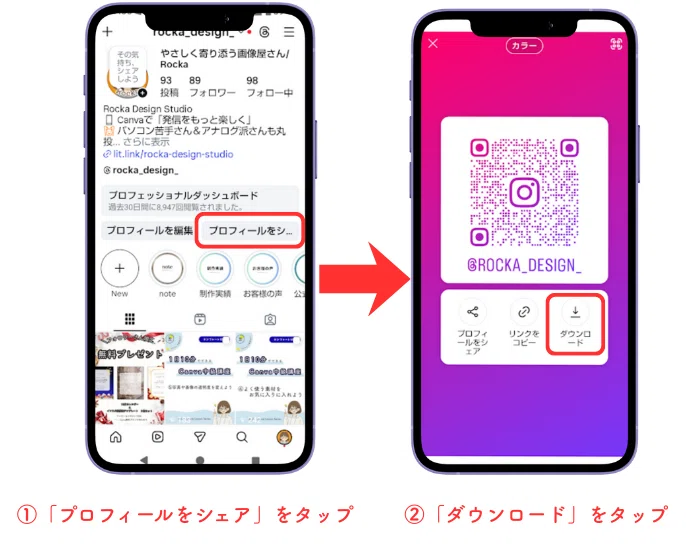
①インスタグラムのプロフィールページを開き、「プロフィールをシェア」をタップします。
②QRコード画面が表示されるので、「ダウンロード」 をタップして端末に保存します。
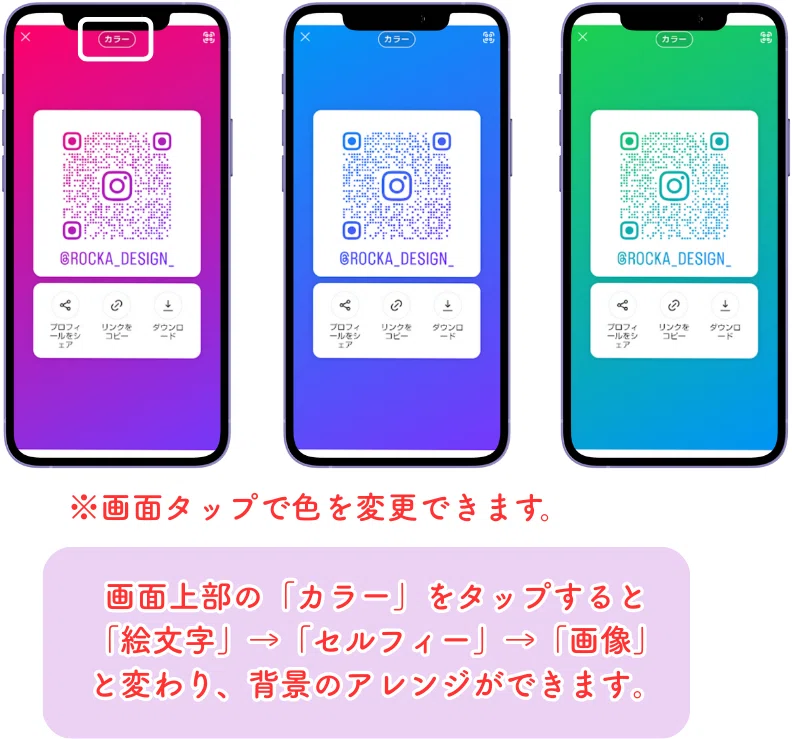
【QRコードのカラーや背景をアレンジする方法】
QRコードの画面では、実は 背景や色を自由に変えられる のをご存じですか?
・画面をタップ → QRコードと背景のカラーを変更できます
・画面上部の「カラー」をタップすると、「絵文字」→「セルフィー」→「画像」と切り変わり、背景に絵文字や自分の写真、好きな画像を設定できます
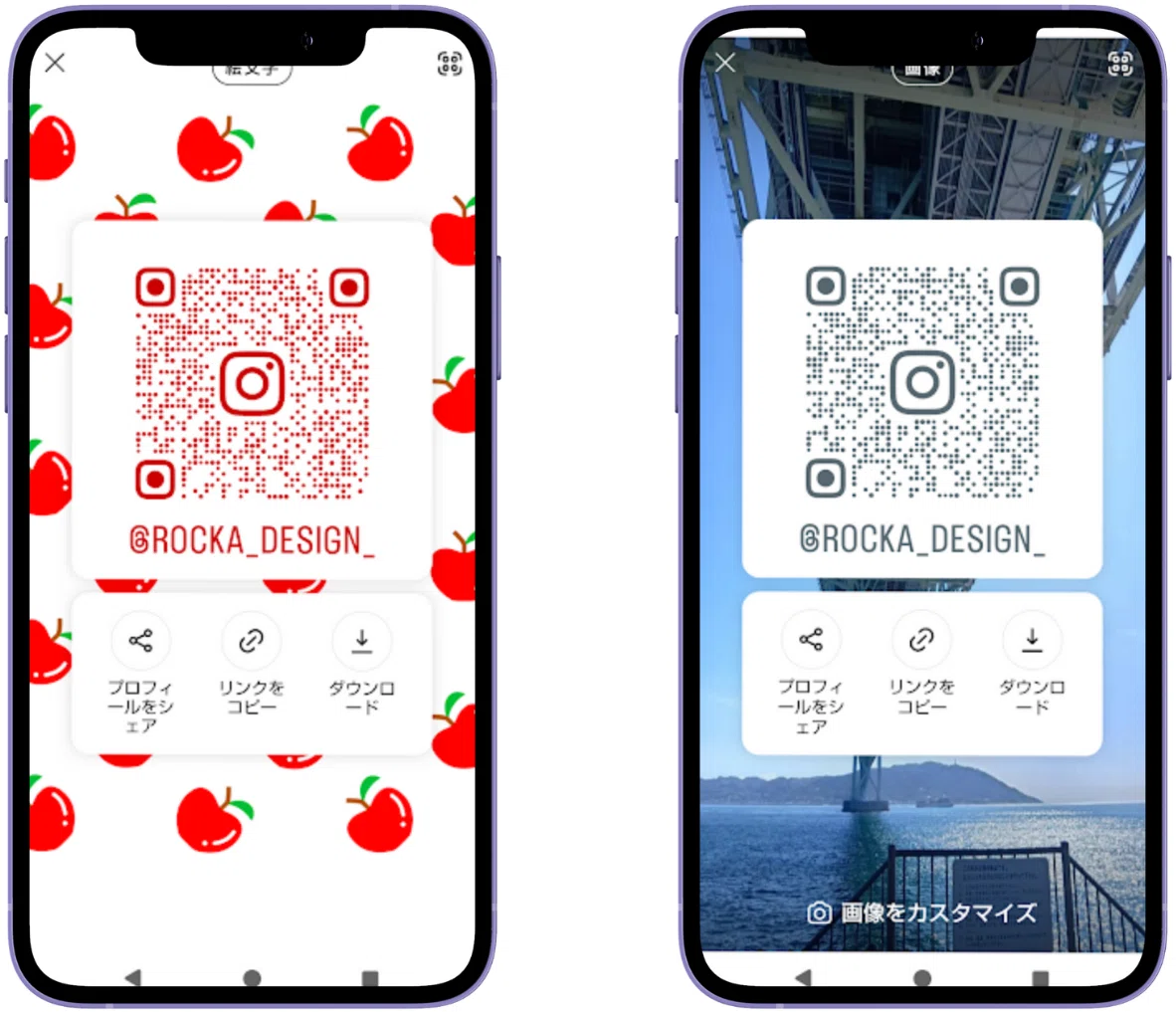
色や背景を変えると、ブランドイメージに合わせた “ちょっとおしゃれなQRコード” が作れますよ♪
● 公式LINEのQRコード
次に、公式LINEのQRコードの保存方法を紹介します。
こちらもスマホから簡単に保存できます☺️
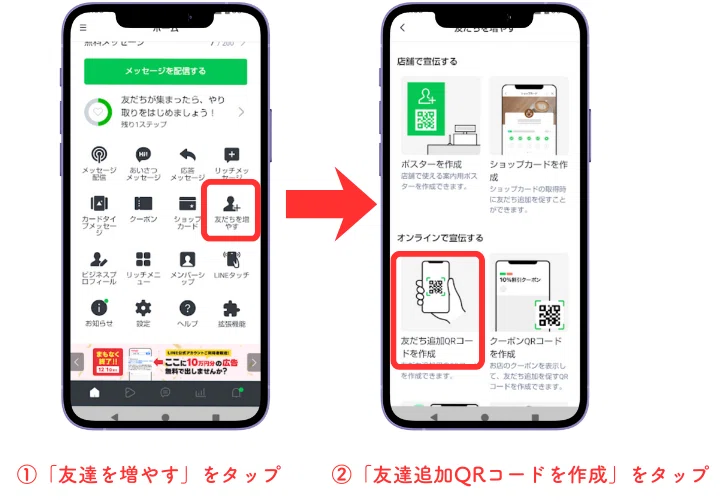
① LINE Officialアプリを開き、「友だちを増やす」をタップ
ホーム画面の中央あたりにある「友だちを増やす」アイコン をタップします。
②「友達追加QRコードを作成」をタップ
「オンラインで宣伝する」項目の中にある「友だち追加QRコードを作成」 を選択します。
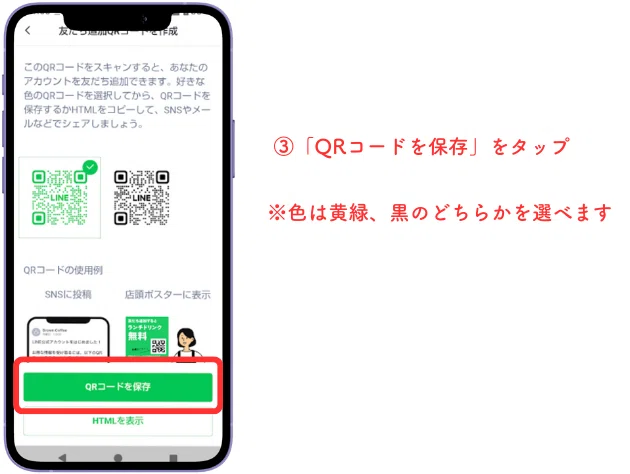
③ 色を選んで「QRコードを保存」をタップ
・黄緑(LINEカラー)
・黒
の2色から好きな方を選んで、「QRコードを保存」 をタップするとスマホに保存できます。
スマホに保存されたQRコードは、Canvaに「アップロード」すれば、そのままカードやチラシに配置できます☺️
②CanvaアプリでURLから自動生成してみよう
「Instagramや公式LINEのアプリからQRコードを探して保存するのがちょっと面倒…」
「スマホに保存してからCanvaにアップロードする手順を省きたい!」
そんな方には、Canvaのアプリ内でQRコードを直接作る方法がおすすめです。
(実は私も、ほとんどこの方法を使っています☺️)
InstagramやLINEのQR画像がなくても、URLを貼るだけで Canvaが自動でQRコードを作ってくれます。
● CanvaでQRコードを作る方法
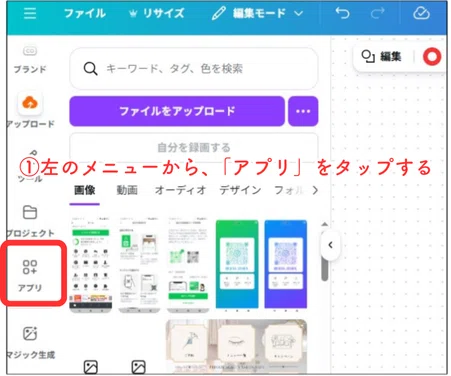
①編集画面の左メニューから、「アプリ」をクリックします。
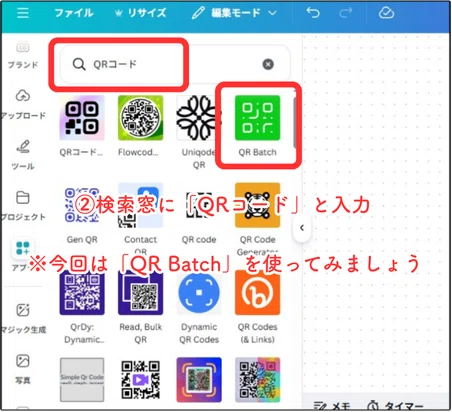
②上部の検索窓に「QRコード」と入力
QRコード生成アプリがいくつか表示されます。
今回は赤枠の 「QR Batch」 を使ってみましょう。
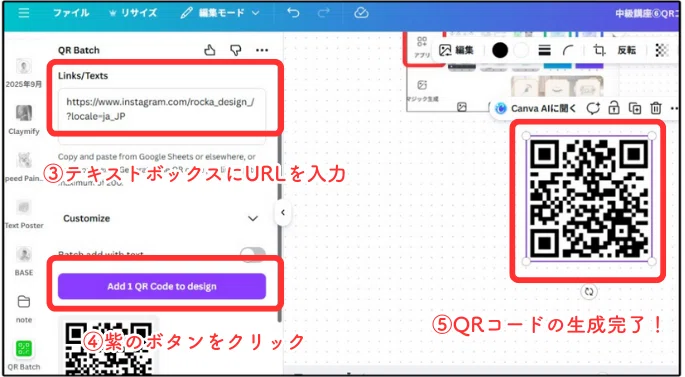
③ URLを入力する
上部のテキストボックスに、QRコードにしたいURLをコピー&ペーストします。
ここでは例として、InstagramプロフィールのURLを貼っています。
④ 紫色のボタン「Add 1 QR Code to design」をクリック
自動でQRコードが生成されます。
⑤ QRコードがデザイン上に挿入されました!
サイズや位置を調整すれば、そのまま作品に使えます✨
【さらにおしゃれにアレンジしたい方へ♪】
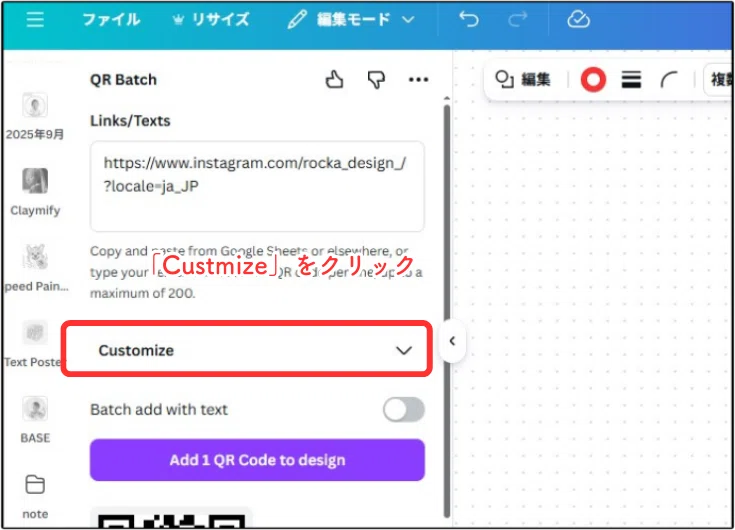
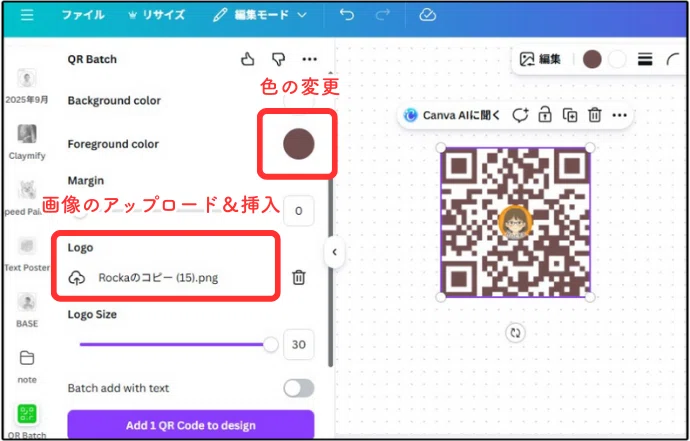
アプリ内の 「Customize」 を開くと、QRコードを自分好みにカスタマイズできます。
QRコードの色の変更
中心に画像(ロゴ・アイコンなど)を挿入
マージン(余白)調整
ブランドカラーに合わせたり、ショップのロゴを真ん中に入れると、世界観が統一されます♪
CanvaでQRコードを作るメリット
Instagramプロフィール
note
BASEショップ
LINEリッチメニュー
予約フォーム
など、どんなURLでも数秒でQR化できる!
「インスタのQRがどこか見つからない…」
「画像をダウンロードしてアップロードする手間を省きたい…」
そんな方にぴったりの方法です。
③QRコードをおしゃれに整えるポイント
QRコードはそのままだと少し事務的な印象になりがちですが、Canvaなら ほんの少しの工夫で やさしくおしゃれな雰囲気に整えることができます。
おすすめのアレンジはこちら👇
角丸の囲み枠でやわらかい印象に
ブランドカラーの背景に置いて統一感UP
手描き風のイラストをアクセントに
余白をしっかり取ってスッキリ見せる
QRコードの下に “行き先” のテキストラベルを添える
(どこへ飛ぶQRなのかが一目で分かって安心です)
【実際にアレンジするとこんな感じになります】
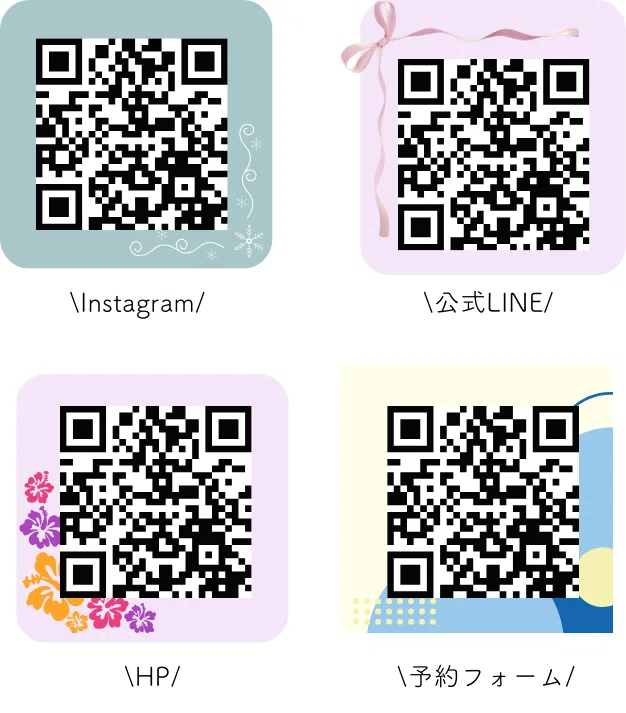
Instagram・公式LINE・HP・予約フォーム の4種類を背景色やモチーフで変えてアレンジした例です。
QRコードの下に「Instagram」「公式LINE」「HP」「予約フォーム」
と「行き先ラベル」を添えることで、初めて見る方でも迷わず読み取ってくれます◎
ちょっとした工夫で、一気におしゃれなQRコードになります♪
④配布テンプレートで実践!ショップカードにQRコードを入れてみよう
ここからは、中級講座④〜⑤で配布しているショップカード(名刺サイズ)テンプレート を使って実際にQRコードを配置していきます。
ショップカードは「QRコードとの相性がとても良い」ので、練習にも実用にもぴったりです◎
STEP1:テンプレートを開く
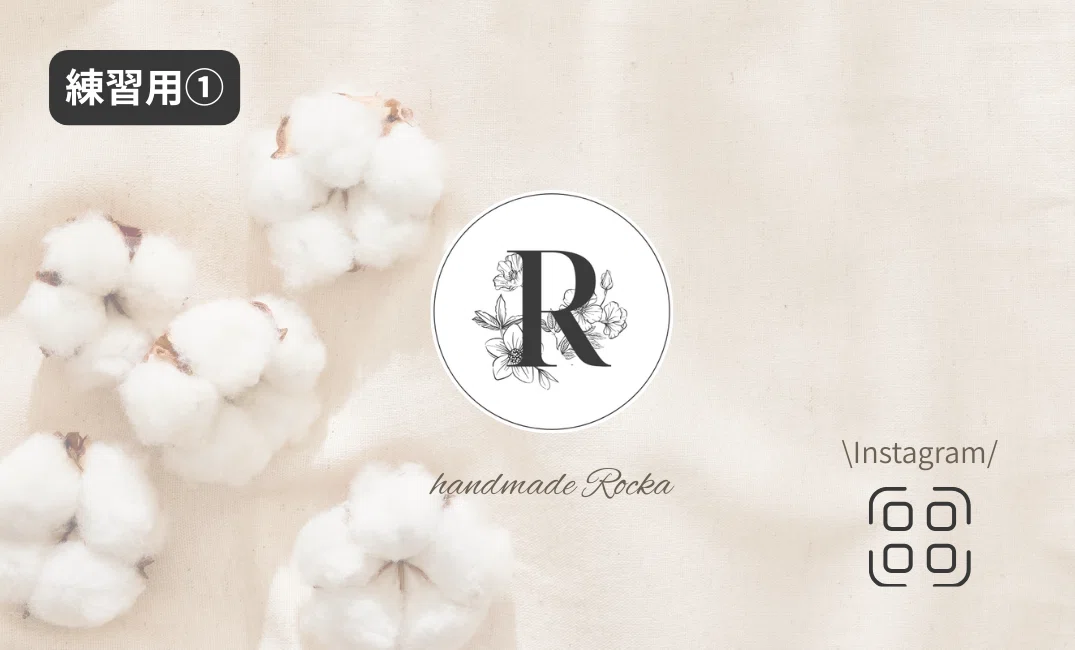
右下にQRコードを置くスペースがあります。
この部分を中心に編集していきましょう。
STEP2:QRコードを挿入する
QRコードの入れ方は2つあります。
Instagram・LINEからなどから保存したQR画像を アップロードして配置
CanvaのQRコードアプリを使ってでURLから直接生成して配置
どちらでもOKです。
STEP3:読み取りやすく整える(ここが重要!)
① QRコードの下に“テキストラベル”を必ず添える
【例】
・公式LINE
・HP
・予約フォーム
・BASEショップ
QRコードだけだと「どこに飛ぶの?」と相手が迷ってしまうため、名刺・ショップカードやチラシでは必須のマナー です。
② 読み取りやすい大きさにする
最低でも 1.5cm以上 を目安にしましょう。
小さすぎると読み取りエラーにつながります。
③ 余白をしっかり取る
QRコードの周りに十分な空白(マージン)がないと読み取りエラーが出ることがあります。
イラストを添える場合は、QRコードの上に重ならないように注意しましょう。
STEP4:印刷物の場合は必ず「試し刷り」で読み取り確認を!
これはとても大事なポイントです。
画面上では問題なくても、紙に印刷すると…
・コントラストが弱くなる
・色の濃淡がつぶれる
・QRコードが小さすぎる
・紙質によって読み取りにくくなる
・URLの打ち間違い・コピペミス
などの原因で、読み取りできなくなることがあります。
✔1枚だけでいいので“試し刷り”をして
✔ 実際にスマホで読み取りチェック
これで安心してお客様に渡せる仕上がりになります☺️
⑤ 完成例:情報がすっきりまとまるカードに
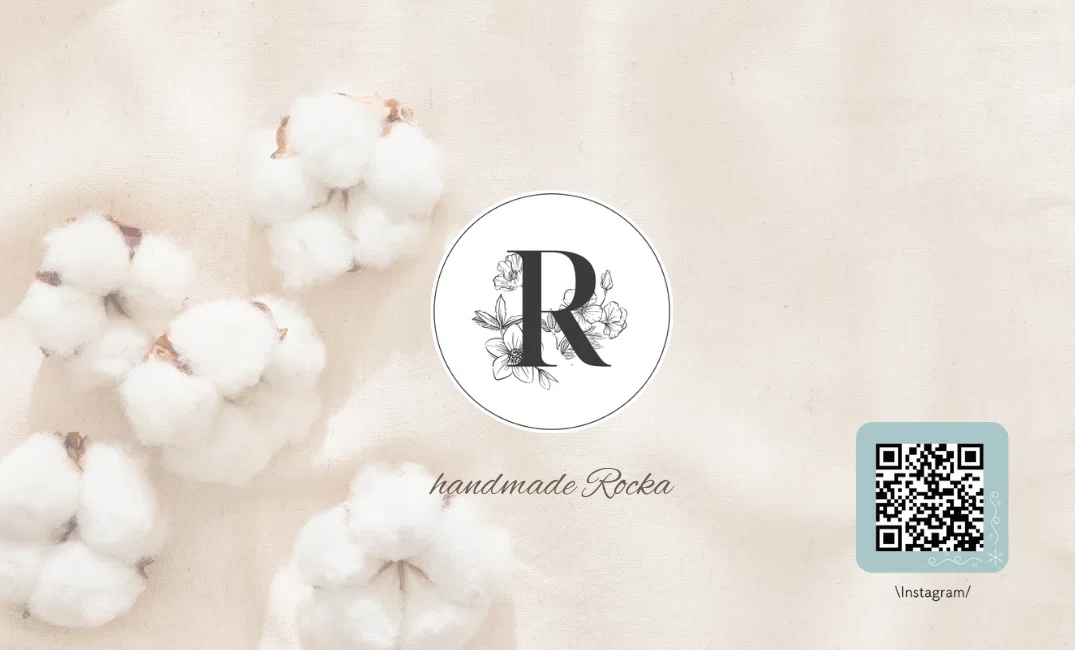
QRコードを入れることで、「どこから見ればいいの?」という迷いがなくなり、とても使いやすいカードになります。
Instagramへの誘導
公式LINEの友だち追加
BASEショップの商品ページ
note記事へリンク
予約フォームへの誘導
どんなお仕事でも活用できる、便利な一枚に仕上がります✨
まとめ
Instagramと公式LINEのQRコードはアプリから取得できる
CanvaのQRコードアプリを使えば、URLから自動生成もできる
角丸枠やイラストを添えて、おしゃれにアレンジが可能
配布テンプレートのショップカードで、そのまま実践できます
読み取りやすい“サイズ・余白・配置”がとても大切
QRコードを使いこなせるようになると、お知らせ・名刺・ショップカード・チラシなどがぐっと作りやすくなります☺️
まずはショップカードで気軽に練習して、【自分らしいデザイン】 を楽しんでみてくださいね
次回の講座
次回は、「CanvaからInstagramに直接投稿する方法」です。
PCで作ったデザインをスマホに保存しなくても投稿できる便利ワザを紹介します♪
Rockaでは、画像作成をやさしくサポートしています。
ただいま、1点無料でお試しできるモニターを受付中です♪
いいなと思ったら応援しよう!
 よろしければ応援お願いします! いただいたチップはクリエイターとしての活動費に使わせていただきます