Canva中級講座⑦CanvaからInstagramに投稿しよう

こんにちは、Rockaです。
このシリーズでは、Canvaを使って「整った・伝わるデザイン」を作るコツを紹介しています。
前回の記事はこちら
→ QRコードをかんたん&おしゃれに配置するコツ
もしCanvaをはじめて使う方は、こちらの基礎講座から読んでみてください
→【保存版】Canva初心者講座まとめ
※この記事ではパソコン版Canvaの画面で解説しています。
スマホアプリではボタンの位置が少し異なる場合があります。
CanvaからInstagramに直接投稿できるって知ってた?
「PCでデザインを作ったあと、いったんスマホに送って…」
こんなふうに、投稿前に手間がかかっている方は多いのではないでしょうか?
しかも、【パソコン】 → 【スマホ 】→ 【Instagramアプリ】と移動するたびに、
「ログインし直したり、写真を探したり…」
と、ちょっとした工程が積み重なるのって意外とストレス なんですよね。
実はCanvaには、PC → Instagram へそのまま直接投稿できる機能 があります。
つまり…
✔ ダウンロード不要
✔ スマホへ送る必要なし
✔ そのままInstagramの投稿画面へ移動できる
この “ひと手間がなくなる” だけで、投稿作業がぐっとラクになりますよ✨
①CanvaとInstagramを連携しよう
CanvaからInstagramへ直接投稿するためには、はじめにアカウントの連携設定 をしておく必要があります。
✔ Instagramをプロアカウント(ビジネス/クリエイター)に切り替える
✔ InstagramとFacebookページを連携する
⚠️ プロアカウントについて
プロアカウントとは、無料で切り替えできる「ビジネス向けモード」です。
・インサイト(分析)が見られる
・広告が出せる
・ビジネスに便利な機能が追加される
・無料で利用可能
※注意:プロアカウントは 「公開アカウント」 になります。
非公開(鍵)アカウントのままでは連携できないため、公開で運用しても大丈夫かどうか確認して切り替えてくださいね。
⚠️ Facebookページの連携について
Facebookページの作成や連携方法は少し専門的なので、この記事では 「必要になる」という概要のみ お伝えしています。
具体的な作成方法や連携手順は、公式ヘルプまたは詳しい解説サイトを参考にしてみてください
CanvaとInstagramの連携の手順
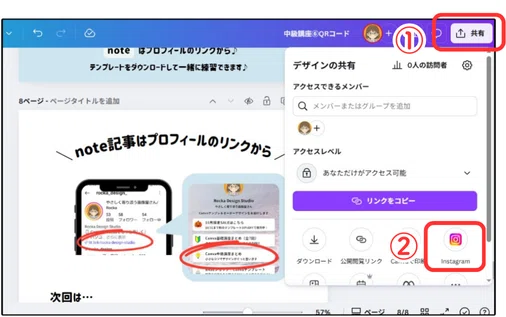
1.デザインが完成したら、右上の「共有」をクリック
画面右上の「共有」ボタンを押します。
2.「Instagram」を選択
共有先一覧の中から「Instagram」をタップします。
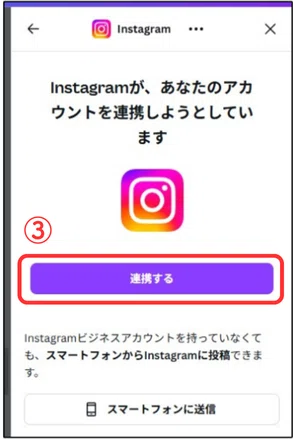
3.「連携する」をクリックし、Instagramにログイン
連携画面が出てくるので「連携する」を選択→Instagramログイン画面へ進みます。
これで連携は完了です✨
一度つないでしまえば、次回からはワンクリックで投稿画面へ進めます。
少し面倒に感じるかも知れませんが、連携さえ済んでいればPC→スマホに送る手間もなく、CanvaからそのままInstagramへ投稿できるようになります。
「毎回の投稿準備、めんどくさい…」という方ほど、この機能の便利さを感じていただけるはずです☺️
②実際にCanvaから投稿してみよう
ここからは、実際に Canva → Instagram へ投稿する手順を紹介します。
作ったデザインをダウンロードしてスマホに送らなくてもOKなので、作業がぐっとラクになりますよ☺️
※音楽をつける事はできません。
【投稿の流れ】
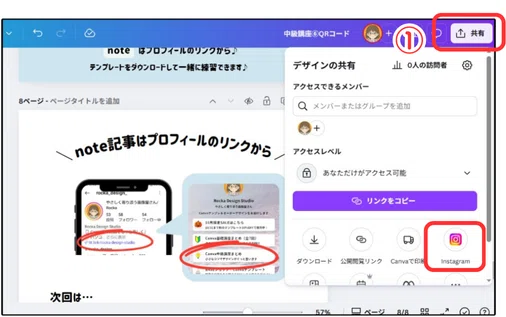
1.右上の「共有」をクリックし、「Instagram」を選択
Canvaでデザインが完成したら、右上の「共有」→「Instagram」をクリックします。
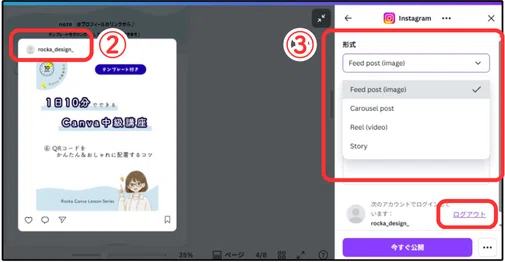
2.投稿するアカウントを確認する
左側にプレビューが出て、どのInstagramアカウントに投稿されるかが表示されます。
もし違うアカウントになっていた場合は、右下の「ログアウト」→再度連携することで切り替えできます。
3.投稿の「形式」を選ぶ
Instagramで投稿する形式を選択します。
・Feed post (image) →フィード投稿(1枚)
・Carousel post →フィード投稿(複数枚)
・Reel (video) →リール投稿
・Story →ストーリーズ投稿
今回は、複数枚投稿ができる Carousel post を例に進めますね。
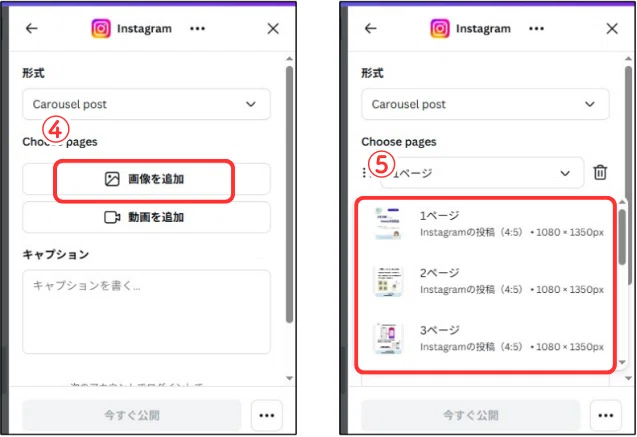
4.「画像を追加」をクリック
「画像を追加」をクリックして、投稿したいページを選択します。
5.2枚目以降を追加する
複数枚投稿の場合は、もう一度「画像を追加」をクリックして、使いたいページを順番に追加していきます。
【ページの順番の入れ替えと削除の方法】
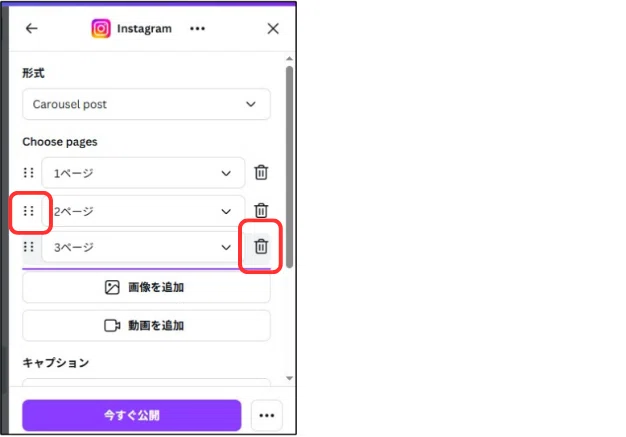
▼ ページの入れ替え・削除
・順番入れ替え:左の「点が6個」のアイコンをドラッグ
・削除:右側の「ゴミ箱」アイコンをクリック
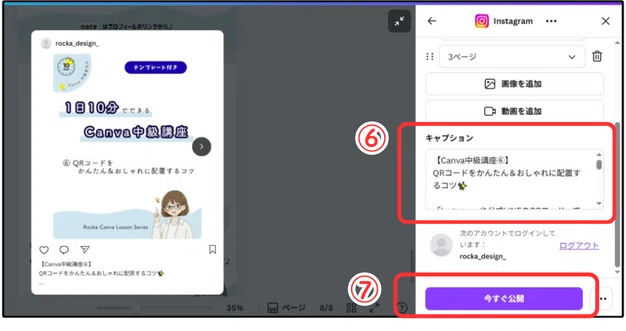
6.キャプション(投稿文)を入力
Instagramに投稿する文章をここで入力できます。
7.「今すぐ公開」をクリック
「今すぐ公開」をクリックすると、Instagramへの投稿が完了します。
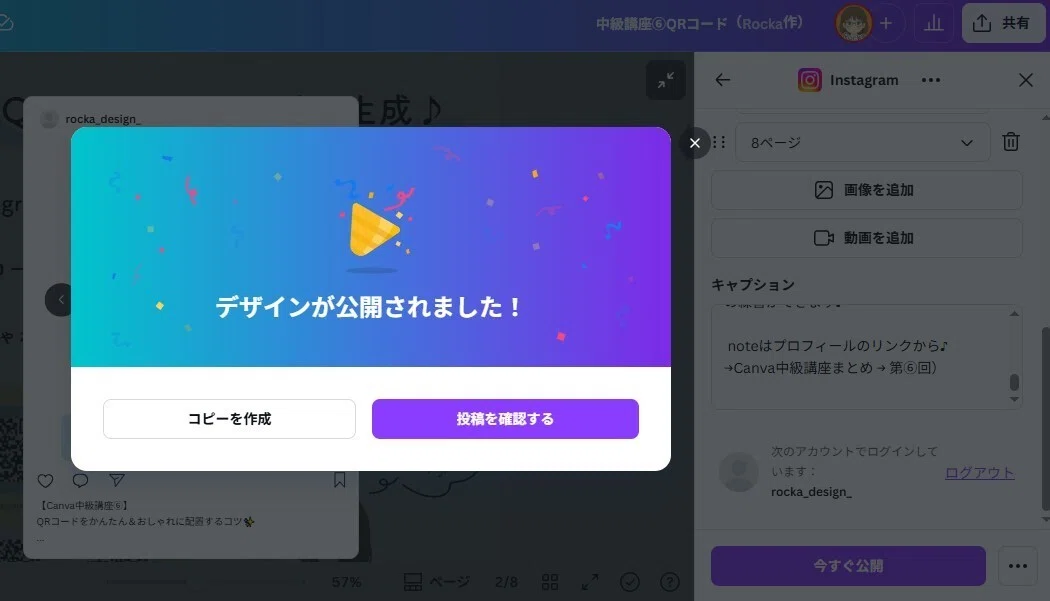
スマホへ送らず、PCからそのままInstagramへ投稿完了!
複数枚投稿をする場合や、リールやストーリーズをCanvaでデザインしている人にはとても便利な機能です。
PCからそのまま投稿できると、とっても便利!
スマホに送って…アプリを開いて…という手間がなくなり、とくに👇のような投稿をよく作る方には相性バツグンです。
複数枚のフィード投稿
リール(動画)をCanvaで作っている
ストーリーズ用の画像をまとめて作る
一度慣れると、もう元には戻れないくらい快適になりますよ☺️
③予約投稿をしたい場合は?
CanvaからInstagram への投稿は 予約投稿にも対応 しています。
【予約投稿の手順】
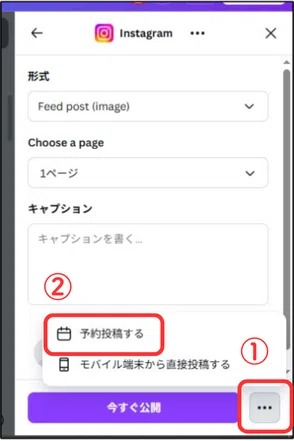
①右下の「…」アイコンをクリックする
②「予約投稿する」を選択する
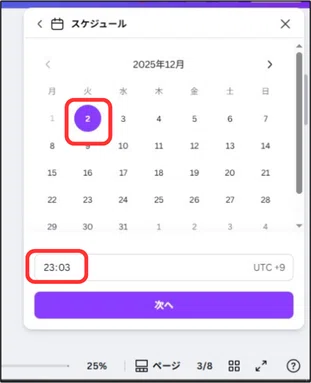
③スケジュール画面で、日付と時間を設定する
これだけで、指定した日時に自動で投稿してくれます✨
【予約投稿の注意点】
● 複数枚投稿(カルーセル)はできない
現時点では、予約投稿は1枚投稿のみ 対応です。
複数枚投稿に対応してくれるアップデートに期待したいですね☺️
● 音楽はつけられない
Canvaから投稿した場合、Instagramの投稿に音楽を直接つけることはできません。
※フィード投稿の場合は、投稿後にInstagramアプリ上で編集して音楽を追加することができます。
⑥ まとめ
CanvaからInstagramに直接投稿できる
PC→スマホの転送作業が不要になる
連携には「プロアカウント+Facebookページ」の連携が必要
予約投稿は1枚投稿のみ対応(複数枚は不可)
音楽はつけられない(フィード投稿はInstagramアプリで後から編集可能)
Canvaでのデザイン制作が増えてくると、毎回
「スマホに送って、Instagramを開いて…」
という作業がちょっとしたストレスになりますよね。
今回紹介した Canva → Instagramの直接投稿 を使えば、
その小さな手間をまとめて解消できます✨
作業がぐっとラクになるので、ぜひ今日から活用してみてくださいね☺️
次回も、毎日のデザインがちょっと楽しくなるコツをお届けします。
Canva中級講座まとめ
中級講座の一覧はこちらから読めます
→ 【保存版】Canva中級講座まとめ
Rockaでは、画像作成をやさしくサポートしています。
ただいま、1点無料でお試しできるモニターを受付中です♪
いいなと思ったら応援しよう!
 よろしければ応援お願いします! いただいたチップはクリエイターとしての活動費に使わせていただきます