
Canva中級講座⑩はがきサイズにリサイズしよう(無料・有料プラン対応)

こんにちは、Rockaです。
このシリーズでは、Canvaを使って「整った・伝わるデザイン」を作るコツを紹介しています。
前回の記事はこちら
→ ⑨文字エフェクトで文字の印象を自由に変えよう!
もしCanvaをはじめて使う方は、こちらの基礎講座から読んでみてください
→【保存版】Canva初心者講座まとめ
※本記事の操作はすべてパソコン版Canvaでの解説です。
スマホアプリではボタンの名前や位置が一部異なる場合があります。
前回の講座では、LINEやメールで送れる「正方形サイズ」のバースデーカードを作りましたが、
「作ったバースデーカード、印刷してプレゼントしたい…!」
って事、ありますよね。
そんな時に必要なのが、デザインのリサイズ です。
今回は、これまでの講座で使ってきたバースデーカードのテンプレートを “はがきサイズ(縦)” に変更する方法 をCanva Pro(有料プラン)/無料プランどちらもできるようにやさしく解説します✨
テンプレートはこちらからダウンロードできます。
このテンプレートは 有料素材を使っていないので、Canva無料プランの方もそのまま編集できます。
安心してお使いくださいね✨
Step1|Canva Pro(有料プラン)の方
「リサイズ」機能を使おう
Canva Proユーザーは、上部メニューにある 「リサイズ(サイズ変更)」 が使えます。
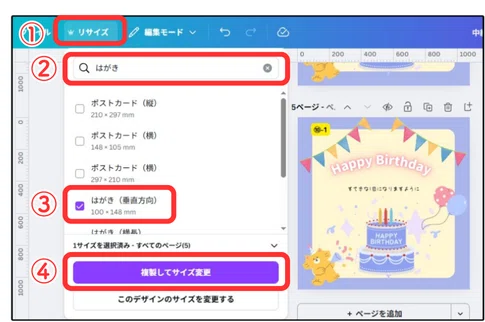
① 上部メニューの「リサイズ」をクリック
②検索BOXに「はがき」と入力
③「はがき(垂直方向)」にチェックを入れる
④「複製してサイズ変更」をクリック
→ 元のデザインを残したまま、新しいサイズのコピーページを作れます
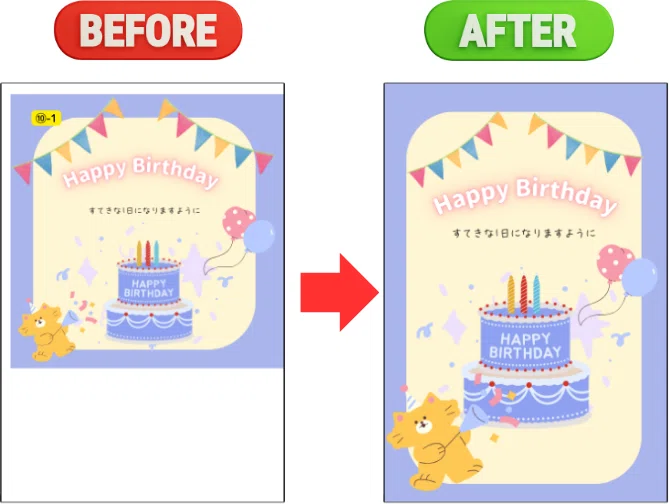
デザインを調整しよう
リサイズしたページが開いたら、テンプレート5ページ目の「⑩-1」を使って素材の位置や大きさを微調整 していきましょう。
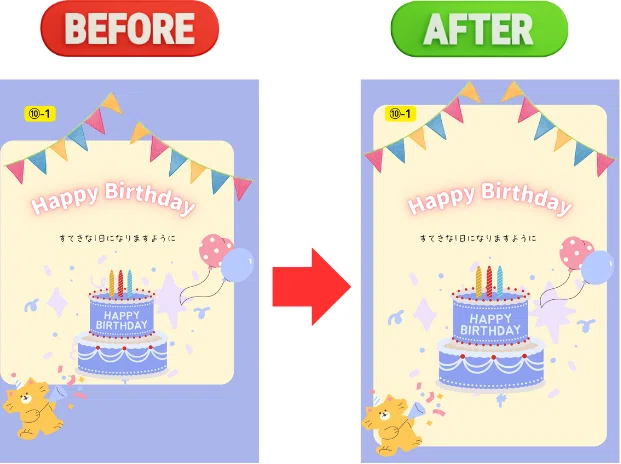
ページの比率が変わることで、
・余白が広くなる部分
・上下左右にズレる部分
が出てくるので、必要に応じて整えて完成させます✨
Step2|無料プランの方
はがきサイズのページを追加しよう
無料プランでは「リサイズ」ボタンは使えませんが、別サイズのページを追加する方法 で、はがきサイズを問題なく作れます◎
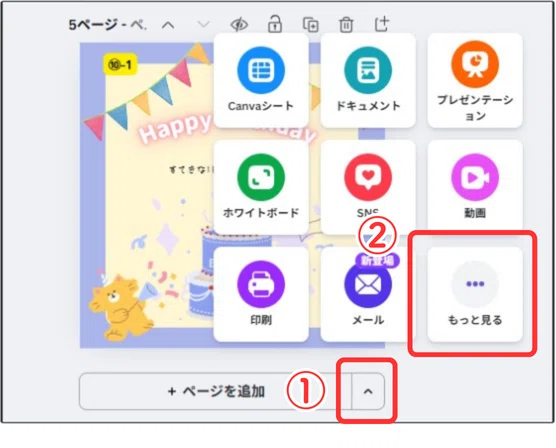
①5ページ目下の「▲マーク」をクリック
②表示されたメニューから「もっと見る」をクリック
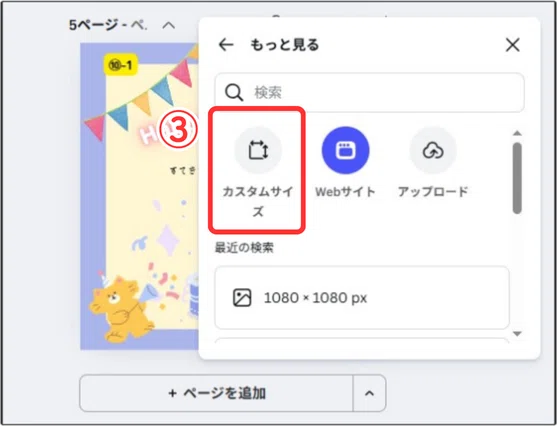
③「カスタムサイズ」を選択
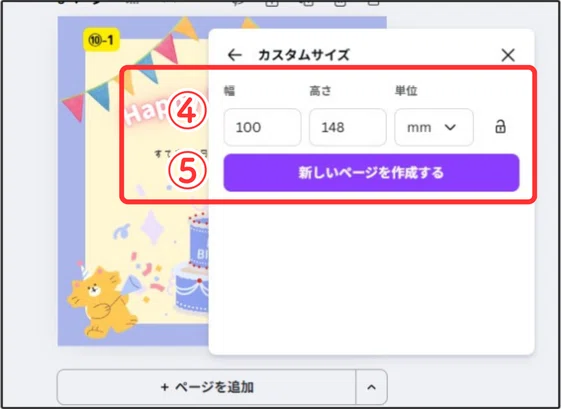
④幅「100」、高さ「148」、単位「mm」を入力
⑤「新しいページを作成する」をクリック
これで、6ページ目に「はがきサイズのページ」が追加されました。
このあと、元のバースデーカードをコピーして貼り付け、バランスを調整していきます。
デザインをコピー&ペーストしよう
新しく追加された「はがきサイズのページ(6ページ目)」に、元のデザインから背景・文字・飾りをまとめてコピーして移していきます。
背景にロックがかかっているとコピーできないので、先にロックを外しておきましょう。
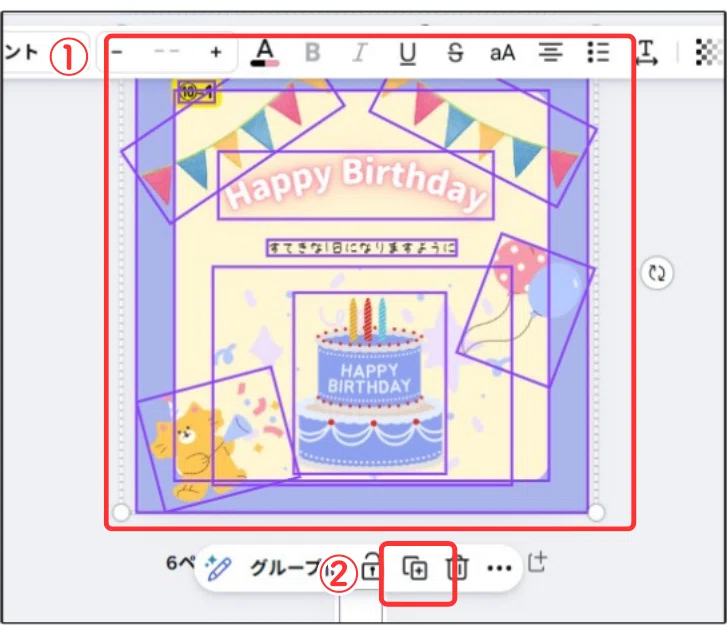
①素材を全て選択する
紫色の枠が表示されていれば選OK!
※ページの外側をぐるっと囲ってドラッグすると、一気に全選択できます。
②「コピーアイコン」をクリック
下のメニューにある「コピーアイコン重ねた四角のマーク)」を押して複製します。
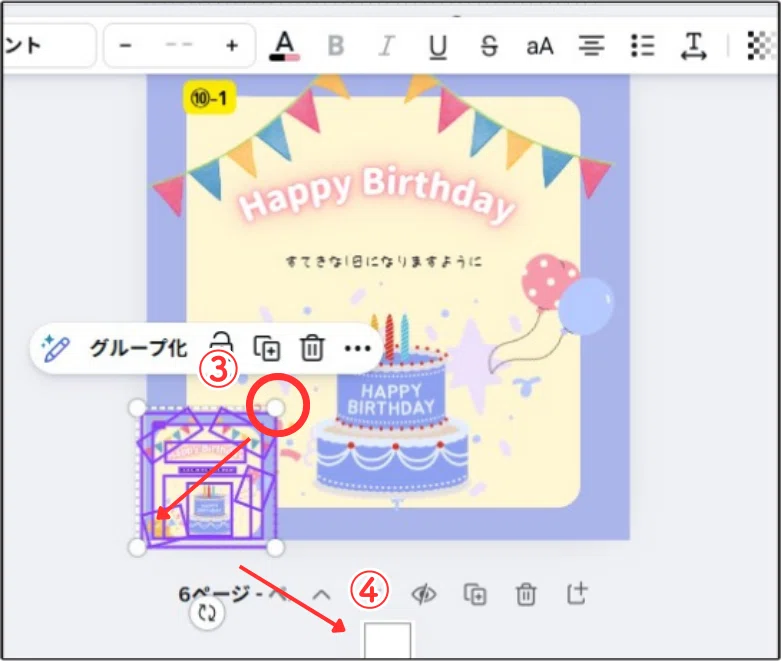
③複製された素材を縮小する
コピーされた素材は 5ページ目のデザイン上に重なるように表示されます。
四隅の白丸をドラッグして 縮小 し、はがきサイズに移す準備をします。
④縮縮小したデザインを6ページ目にドラッグ
そのまま下へ引っぱり、6ページ目の白い「はがきサイズの枠」へ移動します。
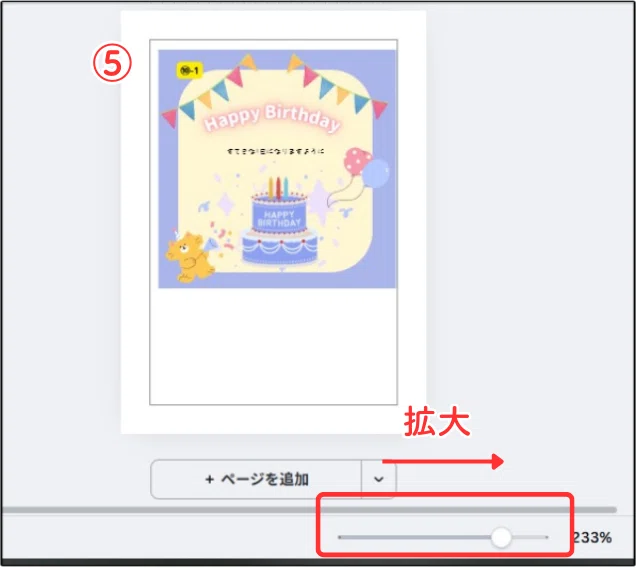
⑤位置や大きさを整える
背景・文字・飾りの 配置やサイズ を整えてバランスを調整します。
👉 下部の「ズームバー」で拡大すると、細かい調整がとてもやりやすくなります。
【印刷ガイドについて】
はがきページの黒い枠線は 印刷時に見切れない安全ライン です。
デザインはこの枠内に収めましょう。
(実際の印刷データには枠線は入りません)
Step4|印刷する前のチェックポイント
印刷に進む前に、次の3つだけ確認しておくと安心です✨
✔ 文字やイラストが切れていないか
✔ 全体のバランスが中央に寄っているか
✔ ダウンロード形式が「PDF(印刷)」になっているか
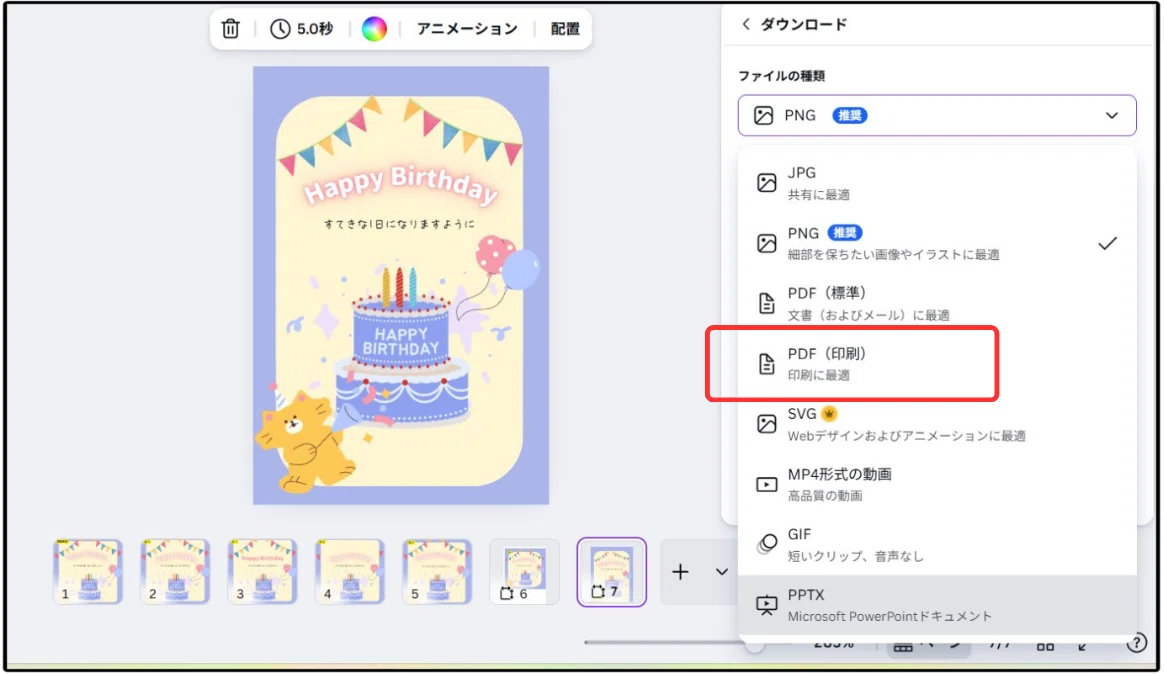
プリントアウトして渡す場合は、PDF(印刷)で保存するのがもっとも綺麗な仕上がりになります。
今回の方法は、名刺サイズ・ショップカード・ミニフライヤーなど、ほかの用途にもそのまま応用できます
デザインの幅がぐっと広がるので、ぜひ色々試してみてくださいね♪
まとめ
今回は、バースデーカードを はがきサイズにリサイズする方法 をご紹介しました。
Canva Proの方は「リサイズ」機能で一瞬でサイズ変更できますし、無料プランの方も、カスタムサイズのページを追加してコピー&ペースト すれば、同じように綺麗に作れます◎
はがきサイズに変えるときのポイントは、
素材をまとめてコピー&縮小する
はがきの枠内に収まるようにバランス調整する
印刷時は「PDF(印刷)」で保存する
この3つさえ押さえておけば大丈夫です✨
今回のリサイズ方法は、名刺・ショップカード・招待状・フライヤー など、さまざまなサイズ変更にも応用できます。
「このデザイン、別サイズでも使いたい!」というときに、ぜひ役立ててくださいね☺️
次回からは、新講座「Canvaやさしい実践講座」が始まります。
お楽しみに♪
Canva中級講座まとめ
中級講座の一覧はこちらから読めます
→ 【保存版】Canva中級講座まとめ
Rockaでは、画像作成をやさしくサポートしています。
ただいま、1点無料でお試しできるモニターを受付中です♪
いいなと思ったら応援しよう!
 よろしければ応援お願いします! いただいたチップはクリエイターとしての活動費に使わせていただきます