Canva中級講座⑨ 文字エフェクトで文字の印象を自由に変えよう!

こんにちは、Rockaです。
このシリーズでは、Canvaを使って「整った・伝わるデザイン」を作るコツを紹介しています。
前回の記事はこちら
→ レイヤーを理解して思いどおりに配置しよう!
もしCanvaをはじめて使う方は、こちらの基礎講座から読むのがおすすめです
→【保存版】Canva初心者講座まとめ
※この記事ではパソコン版Canvaで解説しています。スマホではボタンの位置が少し異なる場合があります。
今回は、文字の見え方を大きく変える「文字エフェクト」の基本操作 を紹介します。
影、袋文字、ネオンなど、数値を少し変えるだけで文字の雰囲気がガラッと変わる便利な機能です。
今回も、誕生日カードのテンプレートを使って、実際に触りながら操作に慣れていきましょう✨
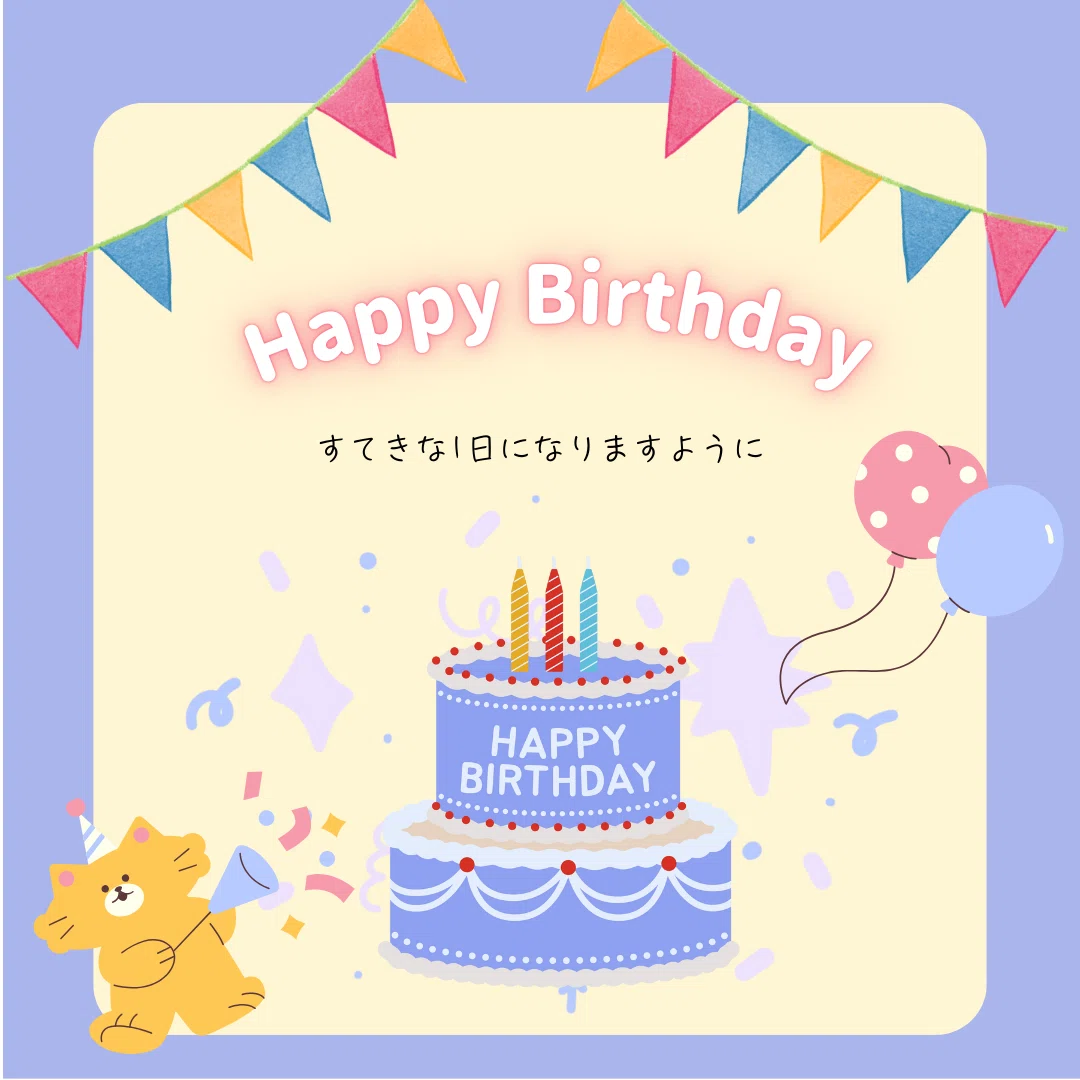
テンプレートはこちらからダウンロードできます。
このテンプレートは 有料素材を使っていないので、Canva無料プランの方もそのまま編集できます。
安心してお使いくださいね✨
作ったカードは画像として保存し、そのままLINEなどに送ることができます🎉
ちょっとしたお祝いにもぴったりです。
Step1|文字エフェクトの基本を知ろう
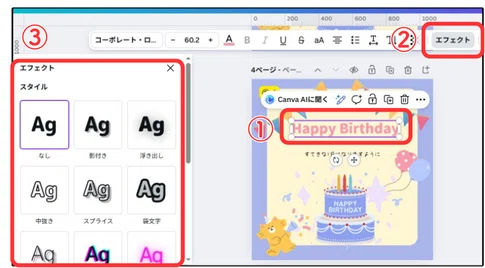
①文字を選択
エフェクトをつけたい文字を選択します。
②「エフェクト」を選択
右上の「エフェクト」を選択します。
③「スタイル」から使いたいエフェクトを選択
左の「スタイル」一覧から、使いたいエフェクトを選択します。
【エフェクトの種類】
・影付き
→文字の後ろに影がついて、立体的で読みやすく なるエフェクトです。
・浮き出し
→文字の周りに淡い影がついて、ふんわり浮いて見える エフェクトです。
・中抜き
→文字の中が透明になり、ふちだけ残る エフェクトです。
・スプライス
→中抜きに近いデザインで、ふちに加えて影が付く エフェクトです。
・袋文字
→文字のまわりにフチをつけるエフェクトです。
・グリッチ加工
→テレビのノイズのような“ズレ”をつくる エフェクトです。
・ネオン
→文字が光っているように見える エフェクトです。
まずは、どんな効果があるのか“ポチポチ押して変化を見る” だけでもOKです。
今回は、この中からよく使う3種類を深堀りします。
Step2|袋文字を使いこなそう
タイトルを読みやすくしたいときに便利なのが、「袋文字」(アウトライン文字)です。
文字のまわりにフチがつくことで背景と区別され、
文字がくっきり見やすくなります。
▶ 袋文字の作り方
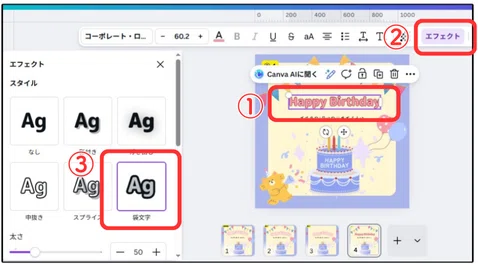
①文字を選択する
袋文字にしたい文字を選びます。
②「エフェクト」をクリック
右上の「エフェクト」をクリックします。
③「スタイル」から「袋文字」を選択
左側の「スタイル」一覧から「袋文字」を選びます。
▶ フチの太さと色を選ぼう(重要!)
袋文字は フチの太さと色 で読みやすさが大きく変わります。
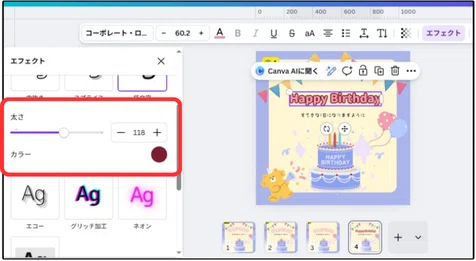
背景としっかり差が出る色を選ぶ
背景に同化する色は避ける
やわらかい雰囲気にしたい時は、黒ではなく濃いグレーもおすすめ
デザイン全体のバランスを見ながら、フチの太さ・色を少しずつ調整してみてくださいね。
▶ 袋文字が向かないフォント
袋文字は万能ではありません。
特に 明朝体など角のあるフォントは不向き です。
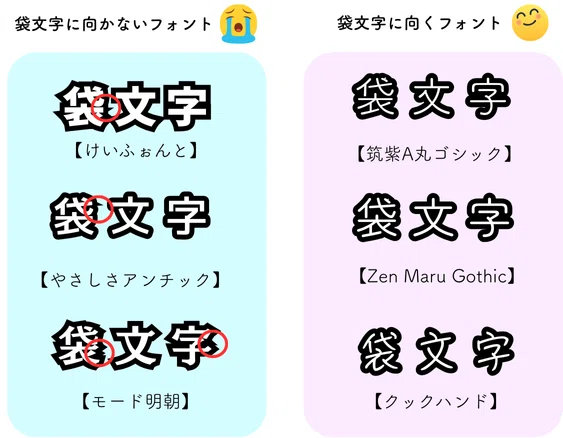
角の部分だけ線が太く見える
全体の輪郭がガタついて見えやすい
→ 丸ゴシック・ゴシック・手書き風フォントなど が相性◎です。
※角ばったフォントに袋文字を使う場合は、フチを細めにすると崩れが最小限になります。
Step3|テンプレートで使っている「ネオン」を試してみよう
今回の誕生日カードのタイトル「Happy Birthday」には文字がにんわり光って見える「ネオン」エフェクト を使っています。
ネオンは、お祝い系・イベント系のデザインと特に相性がよく、
タイトルを一気に華やかに見せてくれる人気エフェクトです。
配布テンプレートの4枚目、「⑨-1」を使って実際に操作してみましょう。
▶ ネオンの使い方
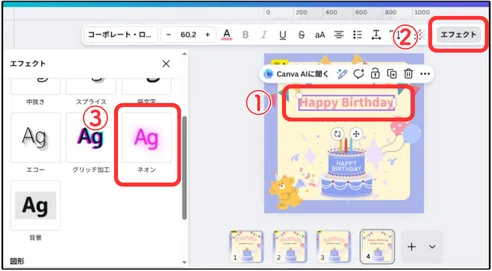
①文字を選択する
ネオンを適用したい文字を選びます。
②「エフェクト」をクリック
右上の「エフェクト」をクリックします。
③「スタイル」から「ネオン」を選択
左側の「スタイル」一覧から「ネオン」を選びます。
▶ ネオンの調整ポイント
ネオンの強度(光り方の強さ)は下の画像の赤枠内の「スライダー」か「数値」で調整できます。
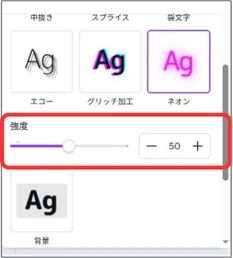
強度(光り方)
強くすると光が広がり、華やかに。
ただし強すぎると文字が読みにくくなることもあるので要注意。文字色
背景色とのバランスがとても大事。
淡い背景には濃いめの文字色が、濃い背景には明るめの文字色が◎
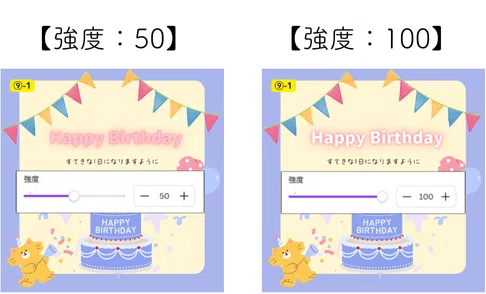
同じ文字色でも、強度を動かすだけで雰囲気がガラッと変わるので、自分の好きな光り方を探してみてくださいね✨
Step5|「湾曲(カーブ)」で文字に動きをつけよう
引き続き、配布テンプレートの4枚目、「⑨-1」を使って、タイトル「Happy Birthday」に「湾曲(カーブ)」エフェクト を使ってみましょう。
カーブをつけると、デザイン全体にリズムが出てグッと華やかになります。
お祝い系のデザインやポップで明るい雰囲気を出したい時に、とても便利なエフェクトです。
▶ 「湾曲」の使い方
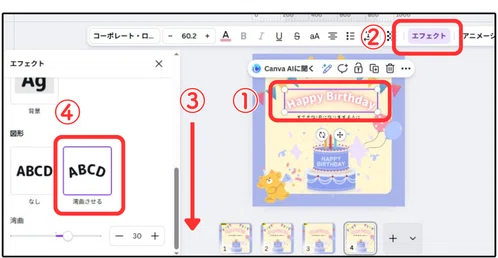
①文字を選択する
「湾曲」させたい文字を選びます。
②「エフェクト」をクリック
右上の「エフェクト」をクリックします。
③下にスクロールする
左側のスタイル一覧を下にスクロールします。
④「湾曲させる」を選択する
「図形」のカテゴリー内にある「湾曲させる」をクリックします。
▶湾曲の強さを調整しよう
湾曲の向きと強さは、赤枠内の スライダー または 数値入力 で調整できます。
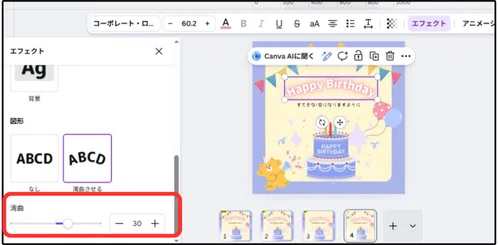
・+の数値 → 上向きのカーブ
・−の数値 → 下向きのカーブ
・数値が大きいほどカーブが強くなる
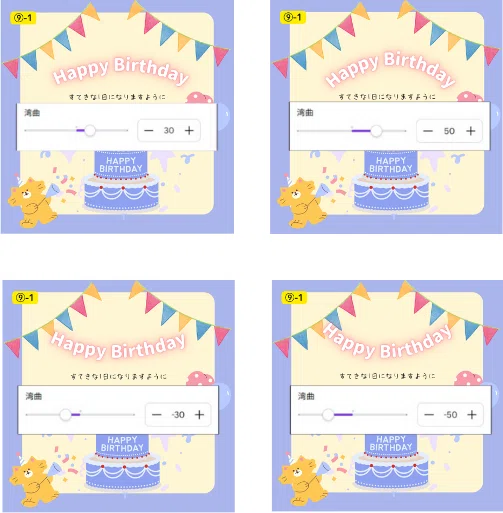
今回のテンプレートの完成見本では、湾曲の強さを 「+30」 に設定しています。
好みに合わせて調整して、自分だけの可愛いタイトルを作ってみてくださいね☺️
まとめ
今回の中級講座⑨では、文字をもっと魅力的に見せるための 「文字エフェクト」 を練習しました。
袋文字 … ふちをつけて読みやすさアップ
ネオン … 光のエフェクトで華やかに
湾曲(カーブ) … 文字に動きをつけてデザインにリズムを出す
エフェクトは調整する数値によって仕上がりが大きく変わるため、
繰り返し使いながら「自分の好きな見せ方」を探していくのがポイントです。
タイトルや見出しだけでなく、サブタイトルや一言メッセージにも応用できるので、組み合わせ次第でデザインの印象がぐっとかわります。
◆ 次回予告
次回⑩は デザインを別サイズに変換する「リサイズ」について解説します。
同じデザインを《ポストカードサイズ》や《名刺サイズ》に変えたい時に、とても役立つ機能ですのでお楽しみに☺️
Canva中級講座まとめ
中級講座の一覧はこちらから読めます
→ 【保存版】Canva中級講座まとめ
Rockaでは、画像作成をやさしくサポートしています。
ただいま、1点無料でお試しできるモニターを受付中です♪
いいなと思ったら応援しよう!
 よろしければ応援お願いします! いただいたチップはクリエイターとしての活動費に使わせていただきます