【Canva初心者向け】1日10分でできる基礎講座⑤色を変えて自分らしくアレンジしよう

前回のレッスンはこちら
Canvaでデザインを“自分らしく”見せたいときに、一番手軽で効果的なのが 色のアレンジ です。
背景やイラストの色を変えるだけで、同じテンプレートでもまったく違う印象になります。
今回は、ハロウィンテンプレートと自己紹介カードを使って
背景と素材の色の変え方を練習してみましょう♪
Step 1:背景の色を変えてみよう
ハロウィンテンプレートを使って、背景の色を変更してみましょう。
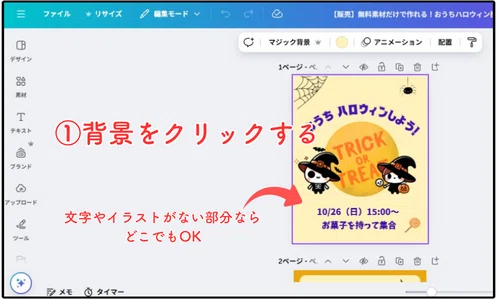
①背景をクリックする
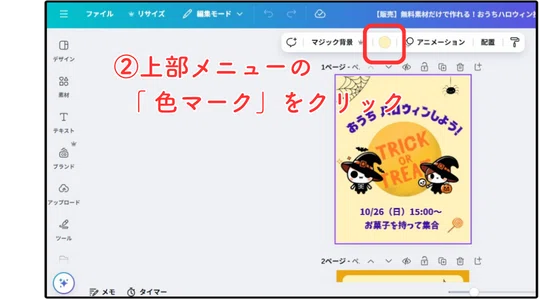
②上部メニューの「 色マーク」をクリック
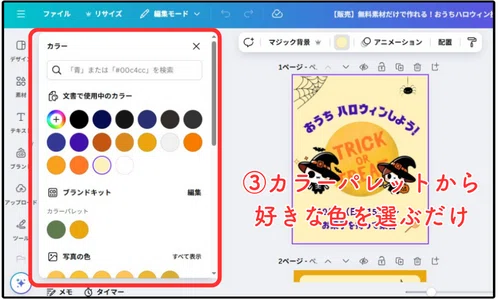
③カラーパレットから好きな色を選ぶだけ
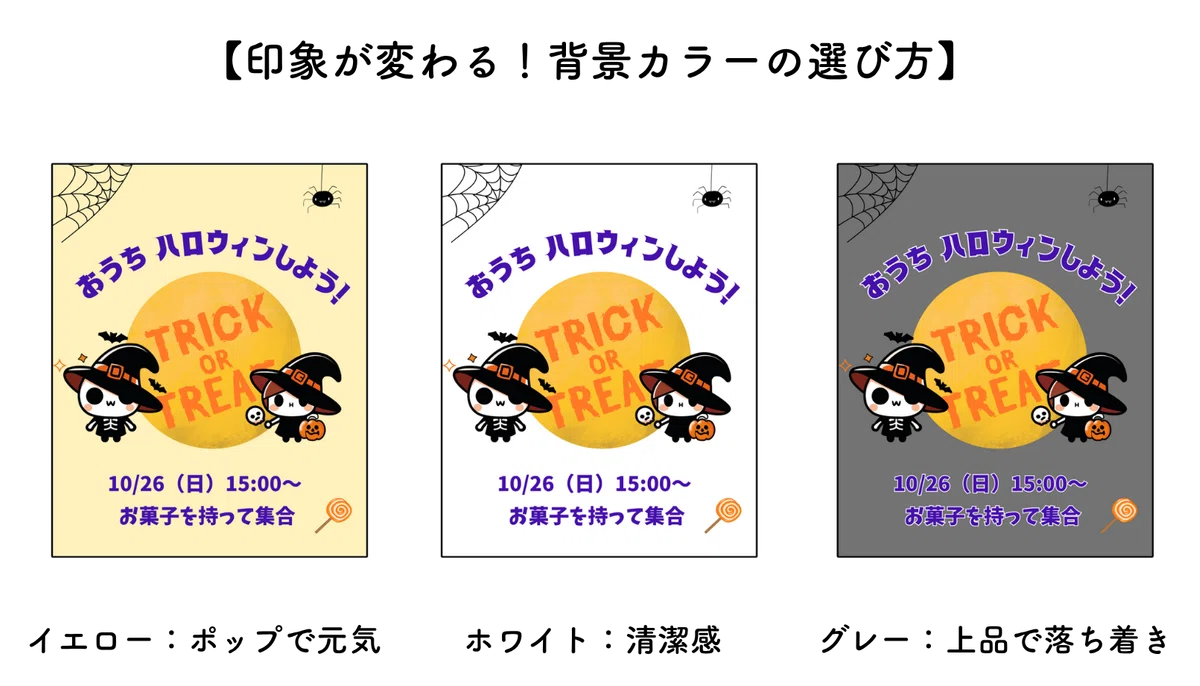
印象が変わる!背景カラーの選び方
・イエロー:明るく元気な雰囲気に
・ホワイト:シンプルで写真や文字が映える
・グレー:落ち着いた大人っぽい印象に
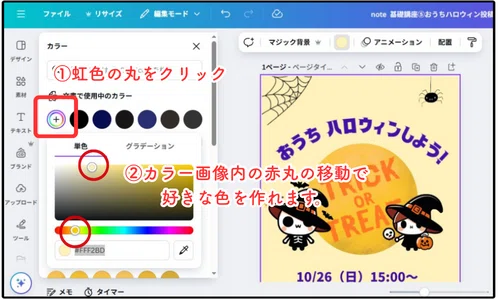
【ポイント】
「+ 新しいカラーを追加」から、自分で好きな色を作ることもできます
(前回の「文字のカラー変更」と同じ要領です)
Step 2:素材(図形・イラスト)の色を変えてみよう
次は、自己紹介カードのテンプレートを使って、背景に入っている素材(イラスト)の色を変更してみましょう。
※このテンプレートは、前のハロウィンテンプレートとは違い、背景に素材(イラスト)が使われています。
①背景の素材をクリックする
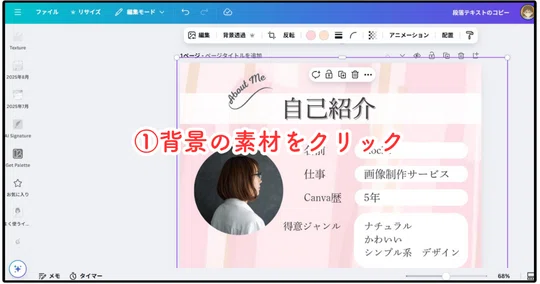
素材の周りに枠線が出たら選択できています。
②上のメニューバーの「色」アイコンをクリック
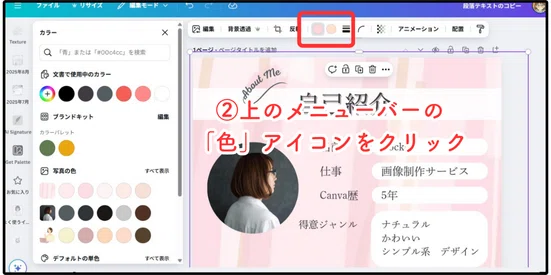
背景素材に使われている複数の色パーツが表示されます。
1色ずつクリックして、好きな色に変更してみましょう。
③左のカラーメニューから色を選ぶ
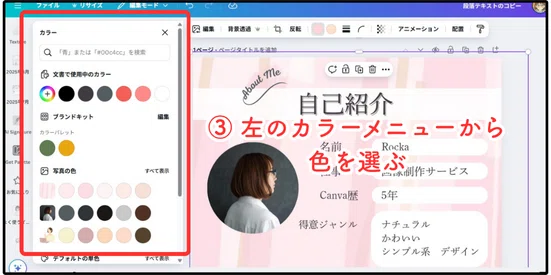
「+ 新しいカラーを追加」から好きな色を作る事もできます。
この方法で背景の他にも図形やイラストなどのカラー変更ができます。
【ポイント】
・一部の素材(特に写真)は色変更できない場合があります
・「素材の色変更」は前回の「文字色の変更」と同じ手順で操作できます
背景カラーで変わる印象をチェック!
同じテンプレートでも、背景の色を変えるだけで雰囲気ががらっと変わります。
どんな色を選ぶかで、伝わる印象も変わりますよ。
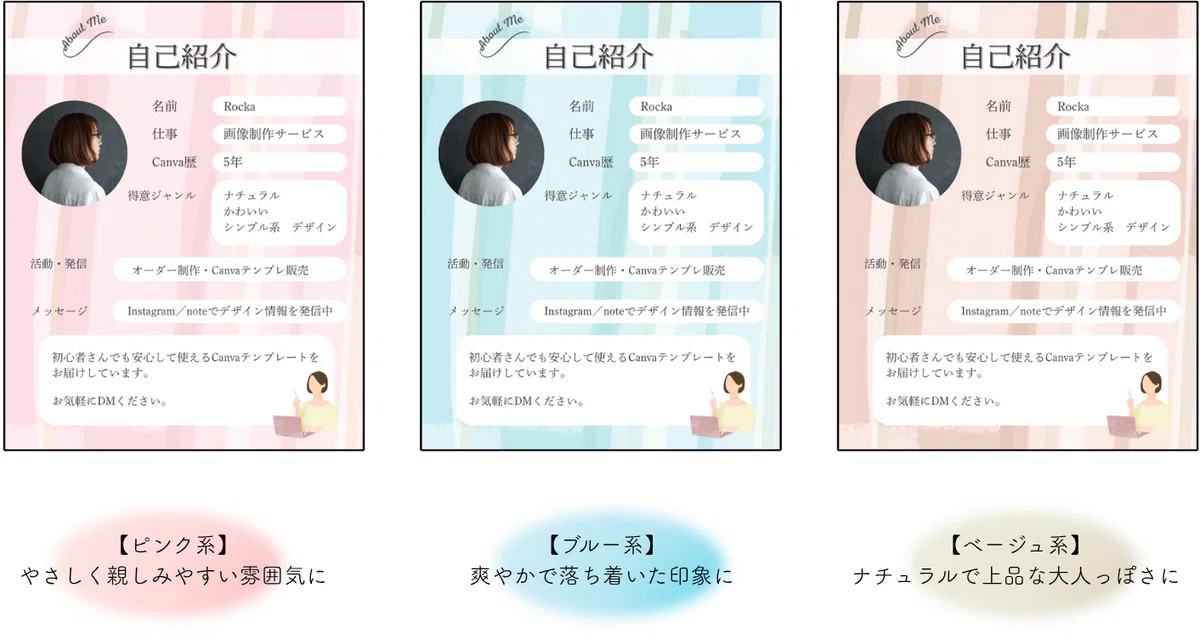
ピンク系:やさしく親しみやすい雰囲気に
ブルー系:爽やかで落ち着いた印象に
ベージュ系:ナチュラルで上品な大人っぽさに
あなたの発信スタイルに合わせて、ぴったりのカラーを見つけてみてください。
Step 3:全体のトーンをそろえるコツ
色を選ぶときは、写真やテンプレートの雰囲気に合わせるのがポイントです。
少し色を変えるだけでも、全体のトーンが整って“プロっぽい印象”になります。
上の例のように、雰囲気に合う色を選ぶことで、より統一感のあるデザインに仕上がります。
今日のゴール
・背景の色を変えられるようになった
・素材の色を変更して、全体のトーンを整えられた
色を変えるだけでも、テンプレートが“あなたらしいデザイン”に近づきます。
次回予告
次回⑥は「デザインを保存して投稿してみよう」です。
完成したデザインをSNSにアップする方法を紹介します!
画像の保存形式やおすすめサイズも解説予定です。
お知らせ
このシリーズは【全7回】でお届けしています。
フォローしておくと、次回更新の通知が届きます。
今回使った自己紹介カードのテンプレートは、第7回でプレゼント予定です。
Rockaでは、画像作成をやさしくサポートしています。
ただいま、1点無料でお試しできるモニターを受付中です♪
いいなと思ったら応援しよう!
 よろしければ応援お願いします! いただいたチップはクリエイターとしての活動費に使わせていただきます