
【Canva初心者向け】1日10分でできる基礎講座④文字を変えてみよう

前回のレッスンはこちら
写真の入れ替えができたら、次は文字を変えてみましょう。
Canvaでは「文字の入力」「フォント変更」「配置の調整」まで、すべてクリックだけでできちゃいます。
自分のプロフィールに合わせて、文字を変えていきましょう。
Step 1:文字をクリックして選択
まず、テンプレート内の文字をクリックしてみましょう。
選択できると、文字の周りに「枠線(ボックス)」が出てきます。
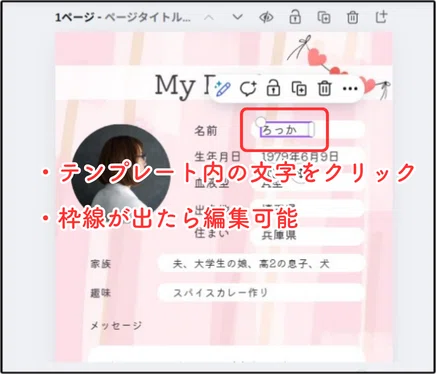
そこにある文字を削除して、自分の言葉を入力します。
例:「名前」「趣味」などをあなたの情報に書き換えてみましょう。
文字を消すときは「Delete」または「Backspace」キーを押すだけでOKです。
Step 2:フォントを変えてみよう
上部メニューから「フォント」を選ぶと、文字の書体を変更できます。
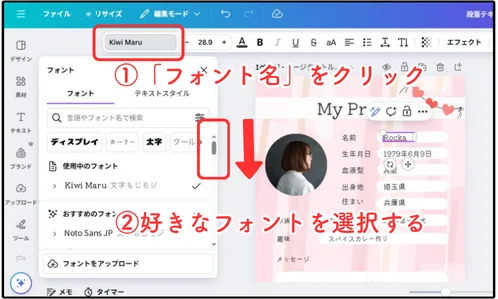
①上のメニューから「フォント名」をクリック
②スクロールして好きなフォントを選択
無料プランの方は、フォント名の横に王冠マークがないものを選びましょう。
フォントは、手書き風=やさしい印象に、明朝体=上品に、ゴシック体=はっきり伝わります。
フォントの選び方については、以下の記事で詳しく解説しています。
Step 3:文字の大きさ・位置を整える
文字をクリックすると、上のメニューに
「フォントサイズ」「文字色(A)」「太字(B)」などのボタンが出てきます。
文字のサイズ調整
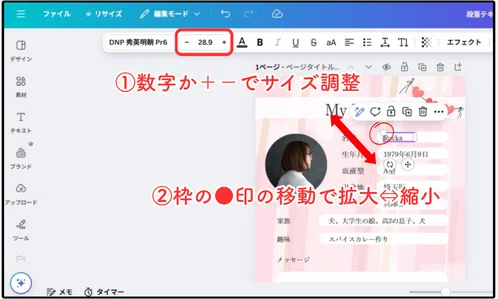
①上部メニューの数字か、+-で変更
②または文字ボックスの四隅の白丸〇をドラッグして拡大・縮小
太字にする
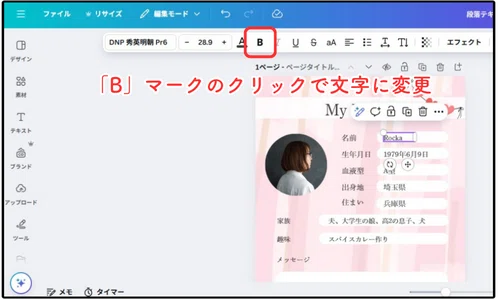
上の「B」マークをクリックすると、文字を太くできます。(対応フォントのみ)
強調したい部分に使うと、読みやすく整います。
※フォントによっては太字にできないものもあります。
位置を整える
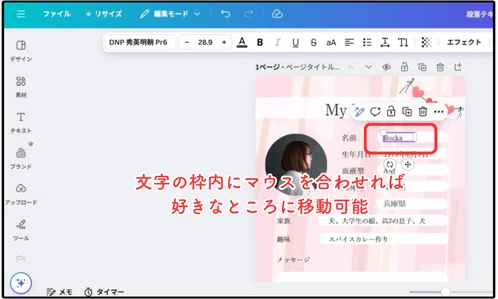
文字ボックスをクリックしたままドラッグして、上下・左右のバランスを見ながら配置を整えましょう。
見出し文字は大きめ、説明文は少し小さめにするだけで読みやすく整います。
Step 4:文字色を変えてみよう
Canvaの上部メニューの「A」マークから文字色を変更できます。
①文字を選択し、上にあるメニューの「A」をクリック
テキストを選択し、上のメニューバーの「A」を選ぶと左にカラーリストが出ます。
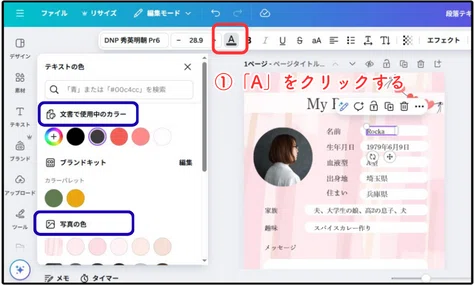
②左のカラーリストをスクロールして好きな色を選択する
左のカラーリストを下にスクロールすると、色見本が出て来るので、好きな色を選んでクリックすると文字色が変わります。
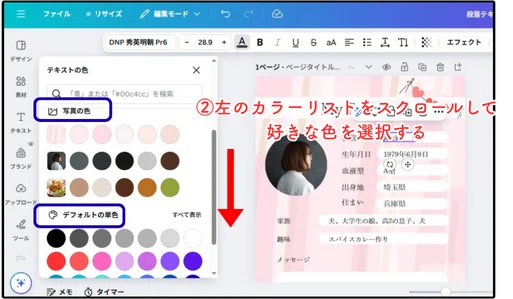
・文書で使用中のカラー
→テンプレート内の文字やイラストなどに使われている色のリスト
・写真の色
→テンプレート内の写真や背景に使用されている色
・デフォルトの単色
→Canvaに最初から入っている基本の色
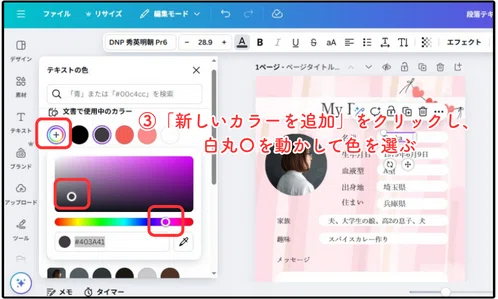
③「新しいカラーを追加」から色を選ぶ事もできる
「文書で使用中のカラー」の一番左にある「新しいカラーを追加」(虹色の丸)をクリックし、下のカラー画像内の白丸の位置を動かすことで、好きな色を選ぶ事もできます。
【色選びに迷ったら】
・自分の投稿の雰囲気に合う色にする
・文字がはっきり見える色を選ぶ
見やすい文字入れのコツはこちらの記事で詳しく解説しています。
Step 4:完成したらチェック!
プロフィールの内容をすべて入力し終えたら、全体の文字のバランスを確認します。
文字が整っていると、一気にプロっぽく見えますよ。
完成見本
こちらが今回の完成例です。
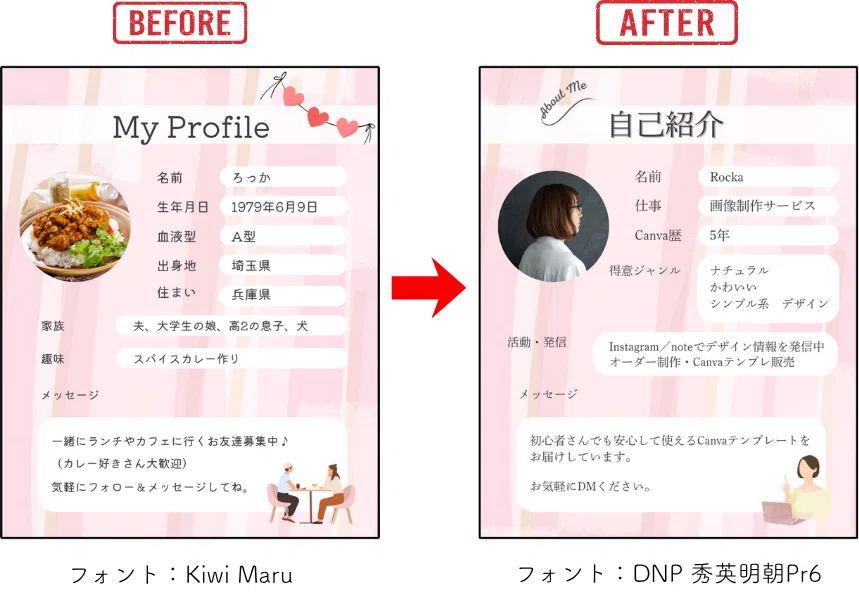
Before:プライベート用
After:お仕事用
に変更した自己紹介カードです。
【ちょこっとアレンジしたい方へ】
今回使ったイラストは、写真と同じ方法で入れ替えができます。
③「写真を入れ替えてみよう」と同じように、使いたいイラストをアップロードまたはCanva素材から選んでドラッグ&ドロップするだけです♪
今日のゴール
今日のゴールは「文字を自分で変えられた!」です。
文字を変えるだけで、同じテンプレートが自分だけのデザインに変わります♪
次回予告
次回は第5回「色を変えて、自分らしくアレンジしよう」です。
お知らせ
このシリーズは【全7回】でお届けしています。
フォローしておくと、次回更新の通知が届きます。
なお、今回の講座で使っている「自己紹介カード」のテンプレートは
第7回で無料プレゼント します。
Rockaでは、画像作成をやさしくサポートしています。
ただいま、1点無料でお試しできるモニターを受付中です♪
いいなと思ったら応援しよう!
 よろしければ応援お願いします! いただいたチップはクリエイターとしての活動費に使わせていただきます