
【Canva初心者向け】1日10分でできる基礎講座③写真を入れ替えてみよう

前回のレッスンはこちら
Canvaでテンプレートを開けたら、次はいよいよ“写真を差し替えて”みましょう。
お気に入りの写真を入れるだけで、テンプレートの印象がぐっと自分らしくなります。
「難しそう…」と思うかもしれませんが、やってみるとびっくりするほど簡単なんです。
Step 1:写真をアップロードしてみよう
Canvaで自分の写真を使いたいときは、パソコンやスマホに保存してある写真を「アップロード」すればOKです。
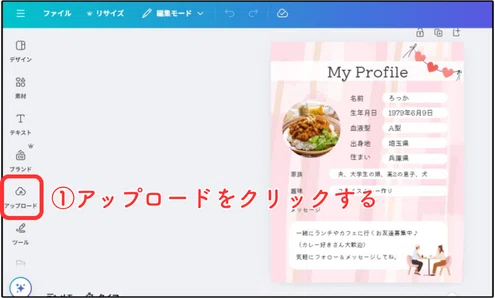
①サイドバーの「アップロード」タブをクリック
※スマホからの場合は、画面下をご覧ください。
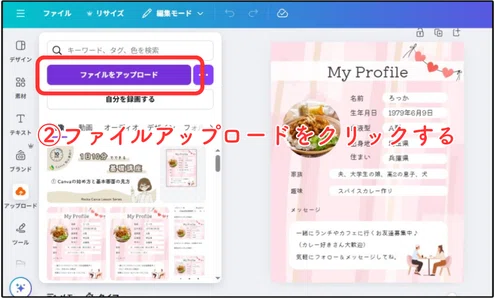
②「ファイルをアップロード」ボタンを押す
③パソコンやスマホ内の写真を選択する
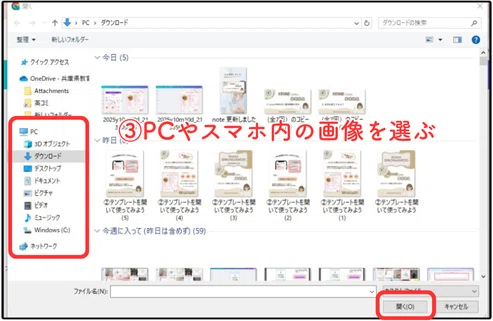
保存場所はパソコンやスマホによって違います。
「ダウンロード」や「ピクチャ」などから写真を選びましょう。
一度アップロードした画像は、Canva内に保存されるので、次回以降はワンクリックで使えます。
Step 2:テンプレートの写真を入れ替える
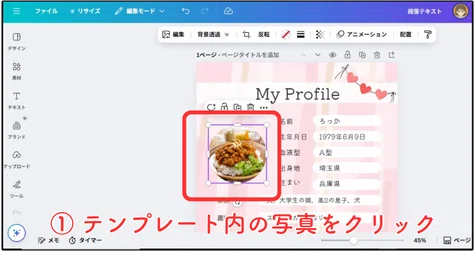
① テンプレート内の写真をクリック
→画像の周りに薄い枠線が出ます。これが“選択できた”サインです。
② アップロードした写真を選びます
左側メニューの「アップロード」から、使いたい写真をクリックすると、テンプレート上に選んだ写真が移動します。
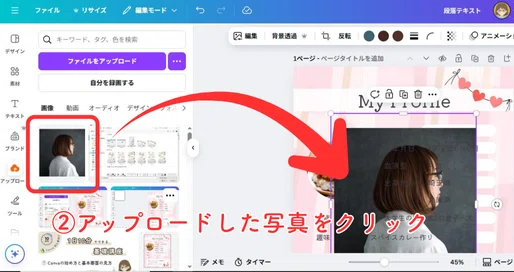
③テンプレートのフレームの中にアップロードした写真を移動する
入れたい写真をマウスでつかんで、テンプレート上の画像を入れたい位置(この場合はカレーの写真の上)に重ねるようにドラッグします。
指を離すと、自動で写真が入れ替わります。
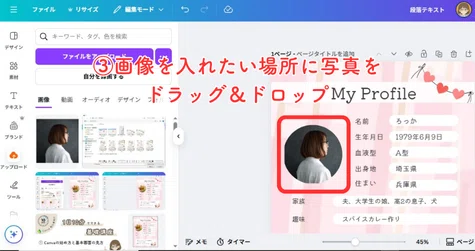
うまく入らないときは、画像の上にカーソルをしっかり合わせてからドロップしてみてください。
Step 3:写真の位置を調整しよう
Canvaでは、写真をクリックして「トリミング」「位置合わせ」も簡単にできます。
①画像がフレーム内にきれいにおさまっているか確認する
アイコン用などの元々丸い画像だと何もしなくてもきれいに収まる事がありますが、今回のように丸いフレームに四角い写真を入れると調整が必要な場合があります。
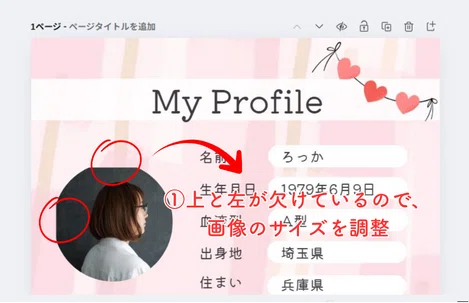
今回は上と左が欠けてしまっているので写真のサイズを調整します。
②画像をダブルクリックして位置や大きさを調整する
画像の上にマウスのカーソルを合わせて、マウスの左を2回クリック(=ダブルクリック)すると薄いグレーで画像の全体が表示されるので、位置を調整します。
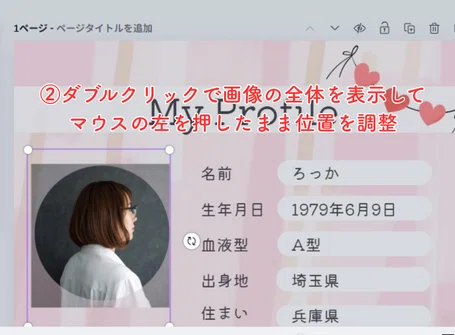
マウスの左を押したまま写真を動かし、丸にきれいに入ったところで指を離します。
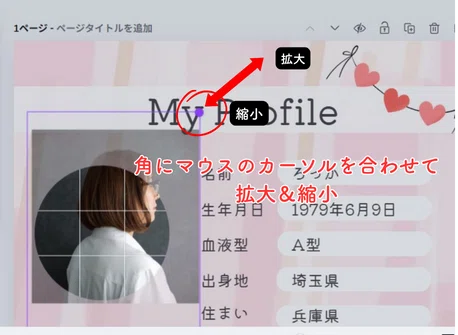
画像の拡大&縮小方法
画像の四隅(白丸部分)をクリックしたまま移動すると拡大&縮小も簡単にできます。
・外側に移動すると拡大
・内側に移動すると縮小
【ワンポイント】
人物の顔やメインの被写体が中央にくるようにするとバランスが整います
Step 4:無料素材も使ってみよう
Canva内の「素材」から無料の写真を使うこともできます。
自己紹介カードではCanva内の写真を使う事はあまりないと思いますが、紹介しますね。
①左のメニューから「素材」をタップ
②検索ボックスに探したい物を入力する
(例:「観葉植物」「リビング」「カフェ」など)
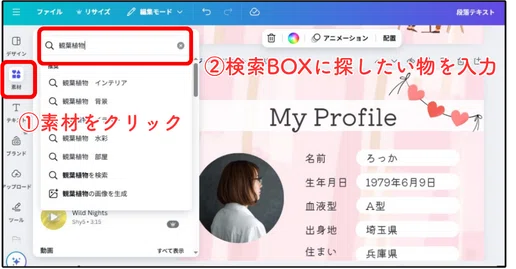
③使いたい素材を選んでクリック
上のタブから「イラスト」「写真」を選択し、(今回は写真を選択)使いたい素材をタップします。
あとは上でやった操作方法で写真をフレームに入れて位置やサイズを調整します。
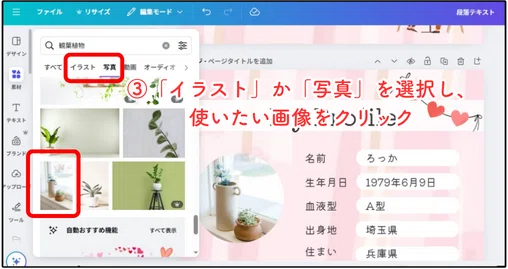
※王冠マークが付いていないものを選べば、無料プランでも使えます。
写真を変えるだけで雰囲気ががらっと変わります。
同じテンプレートでも、使う写真次第で世界観が広がりますよね。
今日のゴール
今日のゴールは「自分の写真を入れ替えられた!」です。
文章にすると難しそうに感じるかもしれませんが、実際手を動かしてみると直感的に操作できると思います。
まずは触ってみて、テンプレートの印象が変わる楽しさをぜひ感じてみてくださいね。
次回は“文字の入れ替え”に挑戦します。
自分らしい言葉で、さらにデザインを整えていきましょう♪
次回予告
次回(第4回)は、「テンプレートの中の文字を変えてみよう」です。
フォントの選び方や文字の配置など、を紹介します。
お知らせ
このシリーズは【全7回】でお届けしています。
フォローしておくと、次回更新の通知が届きます。
なお、今回の講座で使った「自己紹介カード」のテンプレートは、第7回で無料プレゼントします。
最後まで一緒に進めて、自分だけの1枚を完成させましょう♪
Rockaでは、画像作成をやさしくサポートしています。
ただいま、1点無料でお試しできるモニターを受付中です♪
いいなと思ったら応援しよう!
 よろしければ応援お願いします! いただいたチップはクリエイターとしての活動費に使わせていただきます