【Canva初心者向け】1日10分でできる基礎講座②テンプレートを開いて使ってみよう

前回のレッスンはこちら
前回は、Canvaのホーム画面やテンプレートの探し方を紹介しましたね。
今回はその続きとして、実際にテンプレートを開いて
中身がどうなっているのかを見ていきましょう
「どんなふうに作られているのか?」を知ると、
Canvaの仕組みがぐっとわかりやすくなります。
テンプレートってなに?
テンプレートとは、すでに完成している「デザインのひな型」です。
レイアウト・色・フォントなどが最初から整っているので、
自分の写真や文字を差し替えるだけで作品が作れます。
Canvaには、こんなテンプレートがたくさんあります。
Instagram投稿
お知らせカード
名刺・ショップカード
自己紹介カード
など、目的に合わせたテンプレートが最初からたくさん用意されています。
つまり、ゼロから作らなくてもOK!
すでに完成されたデザインを「自分用にアレンジする」だけでいいんです。
デザインが苦手でも、テンプレートを使えば“整ったおしゃれデザイン”がすぐに完成します。
テンプレートを開いてみよう
まずは、前回と同じようにInstagram投稿サイズのテンプレートを開いてみましょう。
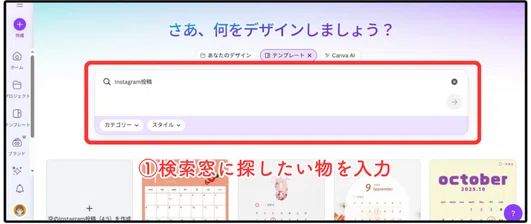
今回は検索窓から探す方法を紹介しますね。
① Canvaのホーム画面で、「Instagram投稿」などを検索
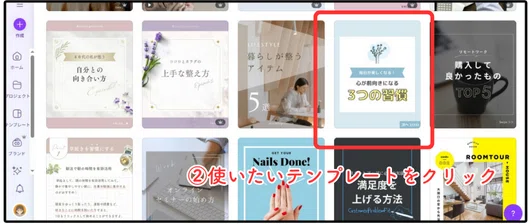
② 使いたいテンプレートをクリック
③ 「このテンプレートをカスタマイズ」を選択
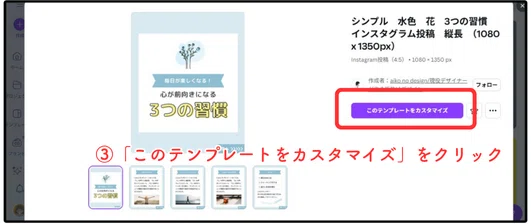
これで、編集画面が開きます!
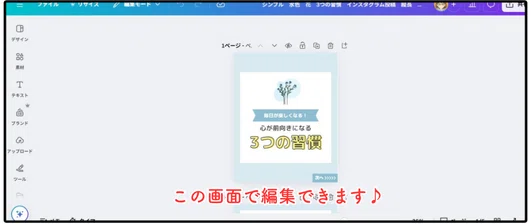
前回は“選んで見る”ところまででしたが、今回は“開いて触ってみる”のが目標です。
無料プランで使うときの注意点
Canvaには無料で使える素材と、有料素材(王冠マーク付き)があります。
無料プランの方は、テンプレートを選ぶときに、王冠マークがついていないデザインを選びましょう。
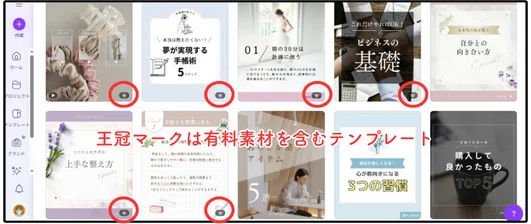
王冠マーク付きの素材を使うと、ダウンロード時に「有料プランのお試しをする」「有料プランに加入する」か、「有料素材を個別購入する」必要があります。
まずは無料素材だけで完成できるテンプレートを選ぶのが安心です。
※現在は、無料プランの方は有料素材を使ったテンプレート(王冠マークがついてる物)を開くことができません。
テンプレートの中をのぞいてみよう
テンプレートを開くと、デザインの中にはたくさんの要素があります。
実はこれらは、たった3つの基本パーツでできています。
背景(色・模様・写真など)
画像やイラスト(メインのビジュアルや装飾)
テキスト(タイトルや説明)
Canvaのテンプレートは、この3つを組み合わせて作られています。
たとえば、こちらは実際にRockaが作った
「自己紹介カード」のテンプレートです。
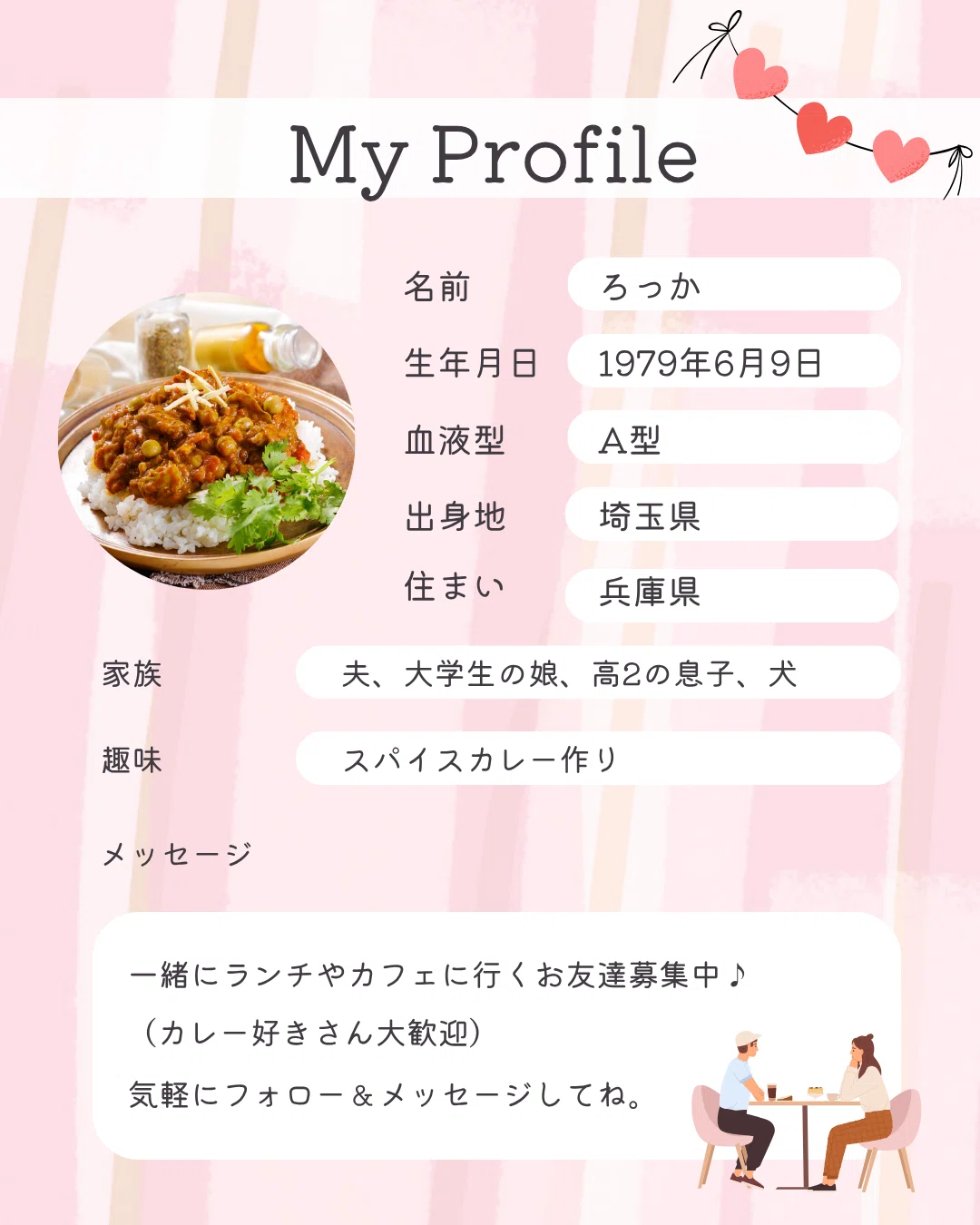
実際にテンプレートを見ると背景、写真、イラスト、テキストで構成されているのがよくわかると思います。
このテンプレートは、第7回で実際に配布&一緒に作業します。
これからの回では、このデザインを使って写真を入れ替えたり、文字を変えたり、色を整えたりしながら少しずつ完成形に近づけていきます。
クリックして動かしてみよう
テンプレートの中のパーツは、どれもクリックすると反応します。
文字をクリックしてみよう
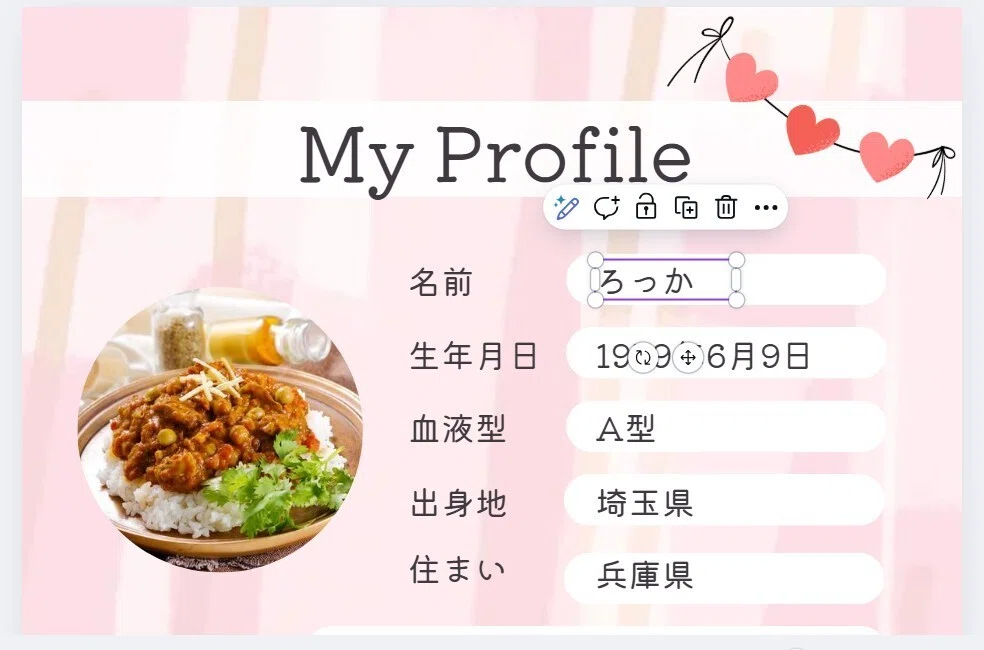
文字をクリック → 枠が出て、文字編集ができる
写真をクリックしてみよう
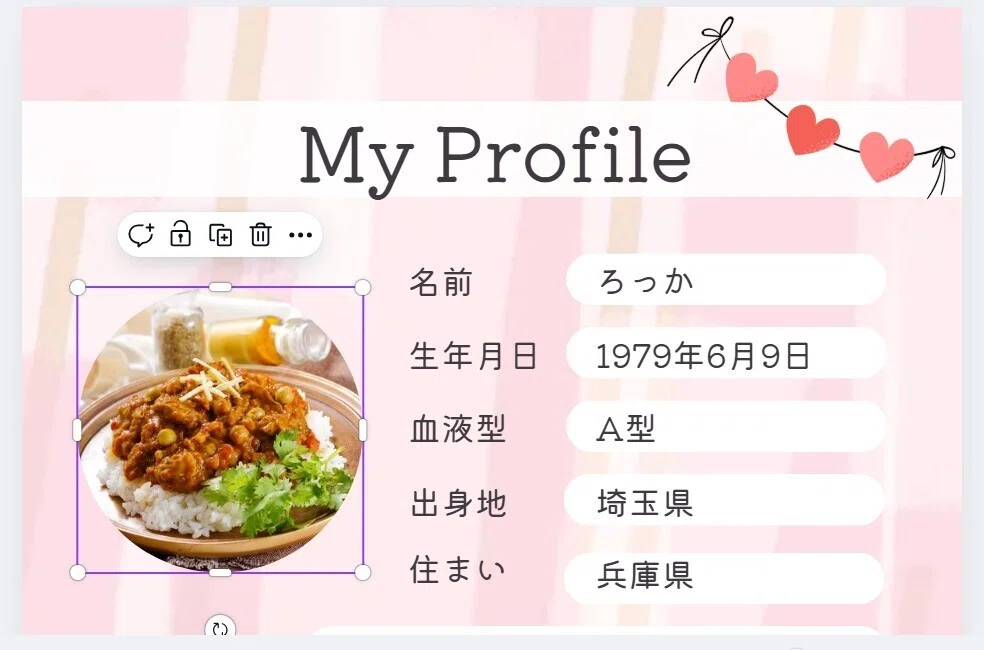
写真をクリック →写真の 差し替えや削除ができる
背景をクリックしてみよう
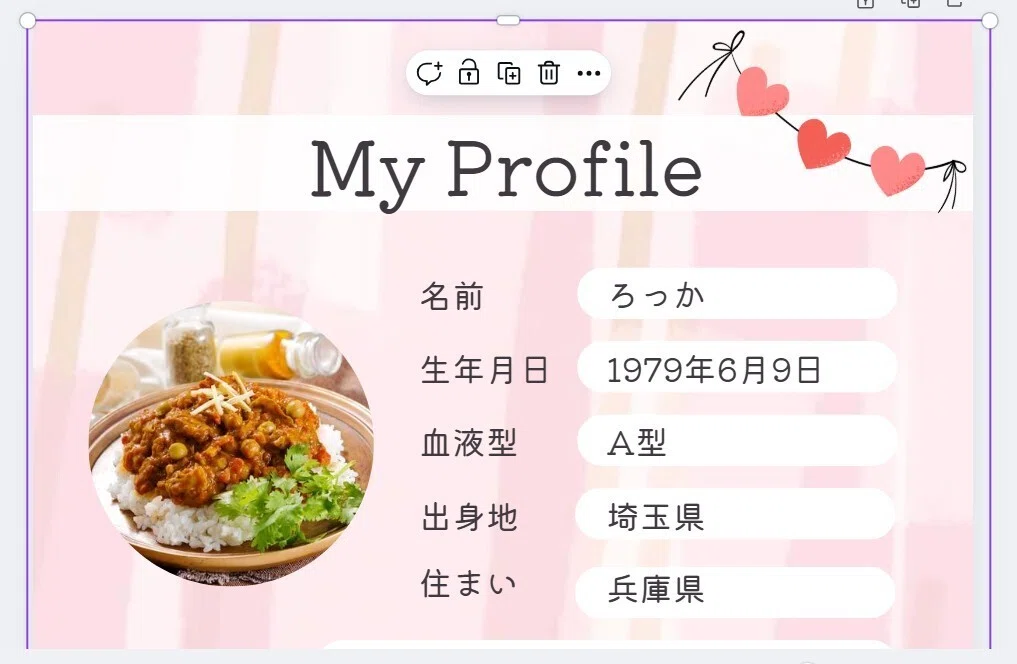
背景をクリック →背景の 色や素材を変更できる
“触ってみる”ことで、Canvaの操作が自然に覚えられます。
まだ変更しなくても大丈夫。
まずは反応を見るだけでOKです!
今日のゴール
今日のゴールは「テンプレートを開いて中をのぞけた!」です。
どんな構成になっているかを理解できれば、それで100点です。
編集しようと頑張らなくても大丈夫♪
“見るだけ・触るだけ”で、Canvaの仕組みがぐっと身近になります
次回予告
次回(第3回)は、テンプレートの中の写真を入れ替えてみる回です📸
Canvaで写真をアップロードして、自分の画像に差し替える方法をわかりやすく紹介します✨
次回はこちら👇
お知らせ
このシリーズは【全7回】でお届けしています。
フォローしておくと、次回更新の通知が届きます。
Rockaでは、画像作成をやさしくサポートしています。
ただいま、1点無料でお試しできるモニターを受付中です♪
いいなと思ったら応援しよう!
 よろしければ応援お願いします! いただいたチップはクリエイターとしての活動費に使わせていただきます