【Canva初心者向け】1日10分でできる基礎講座①Canvaの始め方と基本画面の見方

Canvaをこれから始める超初心者さん向け。登録方法からホーム画面の見方までをやさしく解説。スマホでもOK!「まずは開けるようになる」が今日のゴールです。
こんにちは、Rockaです。
今日から【Canva初心者向け】「1日10分でできる基礎講座(全7回)」をスタートします✨
全7回でCanvaの基本操作をやさしく身につけられる内容です。
パソコンやデザインが苦手でも大丈夫。
1日10分、ひとつずつゆっくり進めていけば、必ず「できた!」が増えていきます♪
記念すべき第1回は、Canvaの登録方法と基本画面の見方。
まだCanvaを触ったことがない方も、一緒にゆっくり始めていきましょう。
Step 1:Canvaに登録してみよう
まずはCanvaを使う準備から。
Canva(キャンバ)は、無料で使えるオンラインのデザインツールです。
スマホでもパソコンでも使えるので、まずは気軽に開いてみましょう。
👉 Canva公式サイト
https://www.canva.com/
①Canvaにアクセスし、登録画面を開く
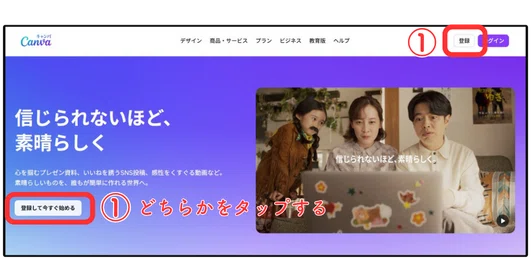
①右上の「登録」か左下の「登録して今すぐ始める」をタップします。
②登録方法(ログイン方法)を選ぶ
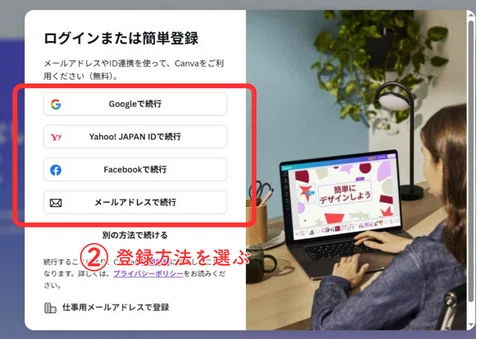
②お好きな登録方法(ログイン方法)を選びます。
登録方法は4つあります。
Googleアカウントで登録
Yahoo!JAPAN IDで登録
Facebookで登録
メールアドレスで登録
「どれを選んでもOK」です。
スマホとパソコンの両方で使いたい方は、同じアカウントでログインすれば同期されます💡
私は、パソコンでデザインをして、外出先からの確認やちょっとした修正などはスマホから利用する事が多いです。
③利用目的を選択する
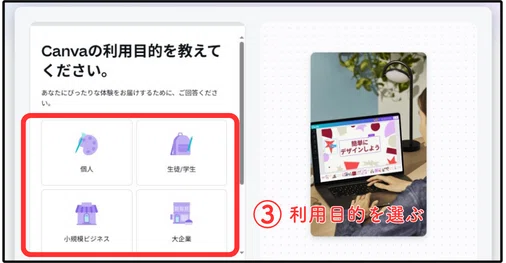
③Canvaの利用目的を選択しましょう。
登録後、設定画面から変更もできるので気軽に選んでもらって大丈夫です。
④無料のまま進めるか、有料プランを試すかを選択する
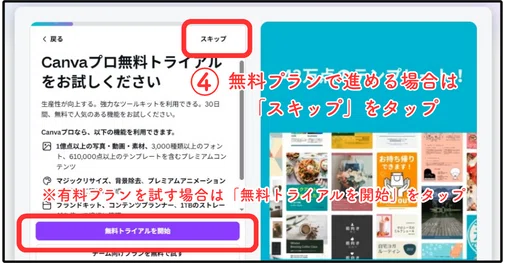
④無料プランで進める場合は「スキップ」をタップする
ここで突然、無料トライアル(有料プラン30日お試し)を開始するか聞かれますが、今の段階では「スキップ」で大丈夫です。
※有料プランを試したい場合は「無料トライアルを開始」をタップします。
ここでの注意点は、PCからだとトライアル期間が30日間ですが、スマホからだと14日間なので、有料プランのお試しをする場合はPCからの登録がおすすめです。
💬 ポイント
Canvaは無料プランでも十分使えます。
王冠マーク(Pro)付きの素材は有料ですが、今は気にしなくて大丈夫です。
以上でCanvaのアカウントが作成されました。
表示通りに進むだけなので、3分もかからずに簡単にできると思います。
Step 2:Canvaのホーム画面を見てみよう
登録が終わったら、まずはホーム画面を見てみましょう👀
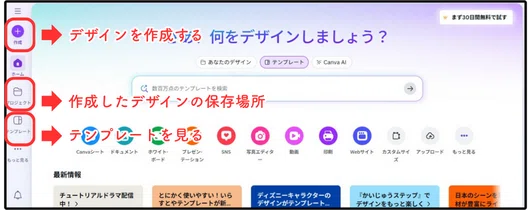
Canvaの画面には主に3つのエリアがあります。
🎨 作成:白紙やサイズ指定で新しく作るときに使います
📁 プロジェクト:保存した作品を管理する場所
💬 テンプレート:見本デザインからスタートできる便利機能
「どこに何があるか」を知っておくだけで、次のステップがぐっとラクになります✨
Step 3:どんなデザインが作れるの?
Canvaでは、SNS投稿・名刺・チラシ・プレゼン資料など
さまざまなデザインを作ることができます。
ここでは、「Instagram」用のテンプレートを見てみましょう。
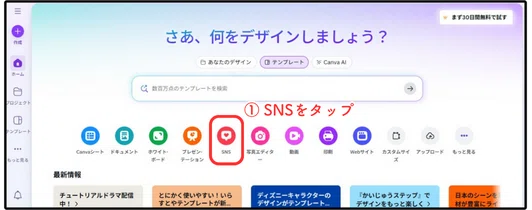
①ホーム画面の「SNS」をタップ
②「Instagram」をタップ
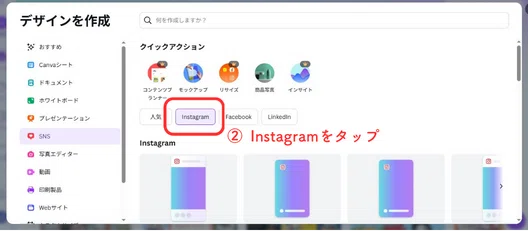
③おしゃれなテンプレートがたくさん出てきます
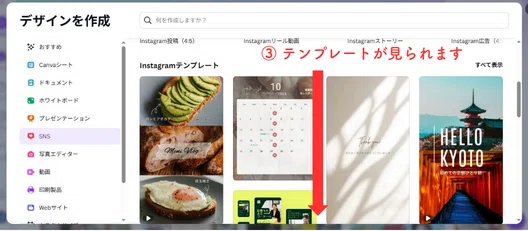
ここから好きなデザインを選ぶだけでOK。
次回はテンプレートを開いて少し触ってみましょう。
※ホーム画面の検索ボックスに「Instagram投稿」「名刺」などと入力してもテンプレートが見られます。
まとめ
Canva(キャンバ)は、無料で登録できるデザインツール
スマホでもパソコンでも使える
まずは“どんな画面か知ること”が第一歩
次回は、Rockaが用意した無料テンプレートを使って
実際にデザインを作ってみましょう♪
「テンプレートを開いて使ってみよう」編です✨
ここまで読んでいただきありがとうございました。
Canvaを開けただけでも、もう大きな一歩です。
うまくいかなくても、焦らず何度か触ってみてくださいね。
この記事が「わかりやすかった」「続きが気になる」と感じたら、いいねやフォローで応援してもらえると励みになります♪
あなたのペースで、少しずつCanvaを楽しんでいきましょう
\第2回はこちらから/
Rockaでは、画像作成をやさしくサポートしています。
ただいま、1点無料でお試しできるモニターを受付中です♪
いいなと思ったら応援しよう!
 よろしければ応援お願いします! いただいたチップはクリエイターとしての活動費に使わせていただきます