【Canva初心者向け】1日10分でできる基礎講座⑥デザインを保存して投稿してみよう

前回のレッスンはこちら
デザインが完成したら、いよいよ保存&投稿のステップです。
ここを覚えると、自分で作った画像をSNSで発信できるようになりますよ♪
今回は“保存の基本操作”を中心にやさしく解説します。
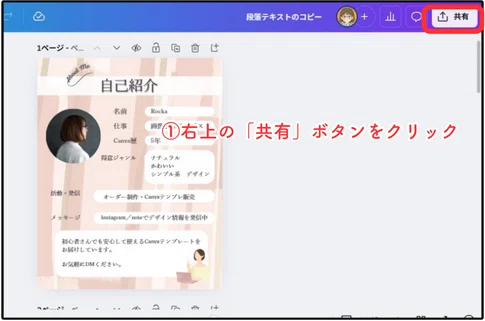
Step 1:保存メニューを開こう
① 右上の「共有」ボタンをクリック
② メニューの中から「ダウンロード」を選択
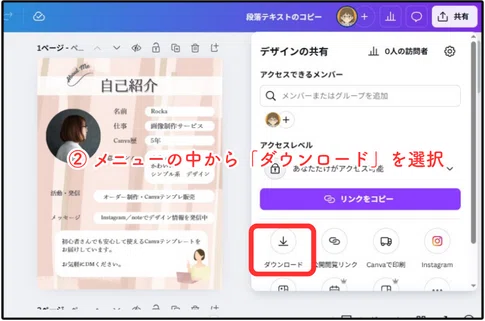
補足:「共有」は他の人と作品を共有したり、画像として保存するときにも使います。
Step 2:保存形式を選ぶ
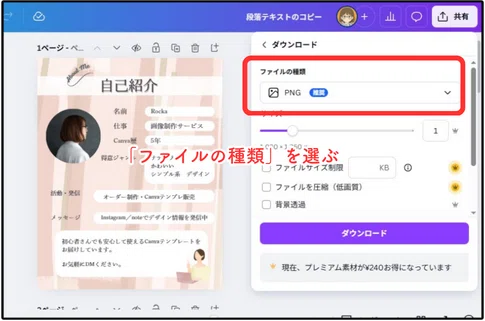
Canvaでは、保存形式を選ぶことができます。
・PNG:画質がきれいでSNS投稿におすすめ
・JPG:容量が軽く、写真投稿に向いています
・PDF:印刷したいときに使います(チラシなど)
Instagramなど、画面で見せる投稿にはPNGを選びましょう。
Step 3:サイズはそのままでOK!
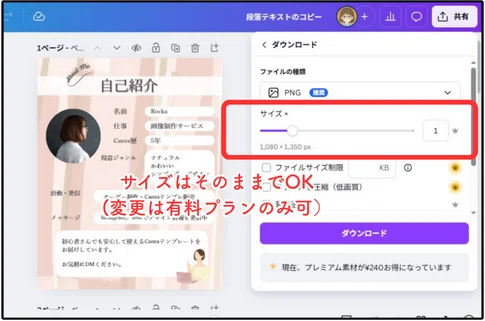
Canvaのテンプレートは、最初から投稿に合ったサイズで作られています。
たとえば、
・Instagram投稿 → (1080×1350px)
・ストーリーズ 、リール→ (1080×1920px)
サイズ変更は有料プランの機能ですが、テンプレートを選ぶ時点でサイズは自動で設定されています。
「Instagram投稿」や「ストーリーズ」など、作りたい目的に合ったテンプレートを選べば、そのままできれいに仕上がります。
Step 4:ページを選択してダウンロードしよう
最後に、保存したいページを選びましょう。
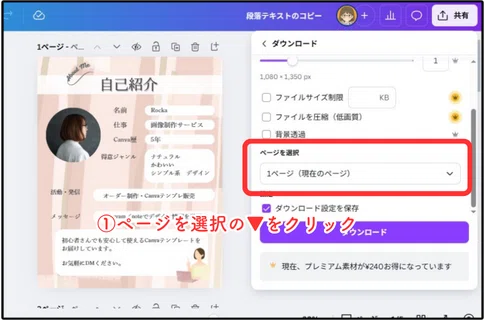
①ページを選択の▼をクリックする
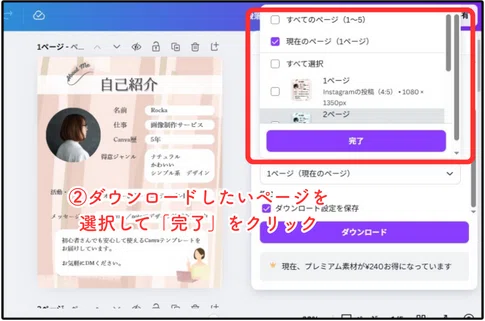
②ダウンロードしたいページを選択して、「完了」をクリックする。
1ページだけ保存したい場合 → 「ページを選択」からで現在のページか、ページ番号をチェック
全部まとめて保存したい場合 → 「すべてのページ」にチェック
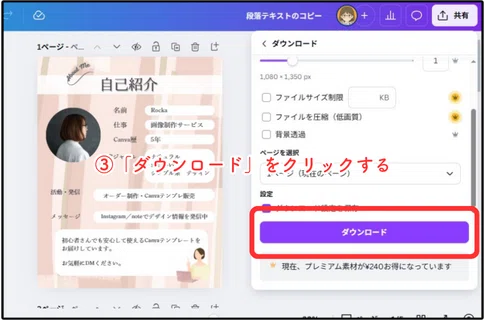
③右下の 「ダウンロード」ボタン をクリック!
これで、画像がパソコンやスマホに保存されます
Step 5:保存先を確認しよう
保存が終わったら、画像がどこに入ったか確認してみましょう。
・スマホの場合 → 写真フォルダ(またはファイルアプリ)
・パソコンの場合 → ダウンロードフォルダ
※保存先は、機種や設定によって少し異なる場合があります。
Step 5:Instagramに投稿してみよう
パソコンで作った場合
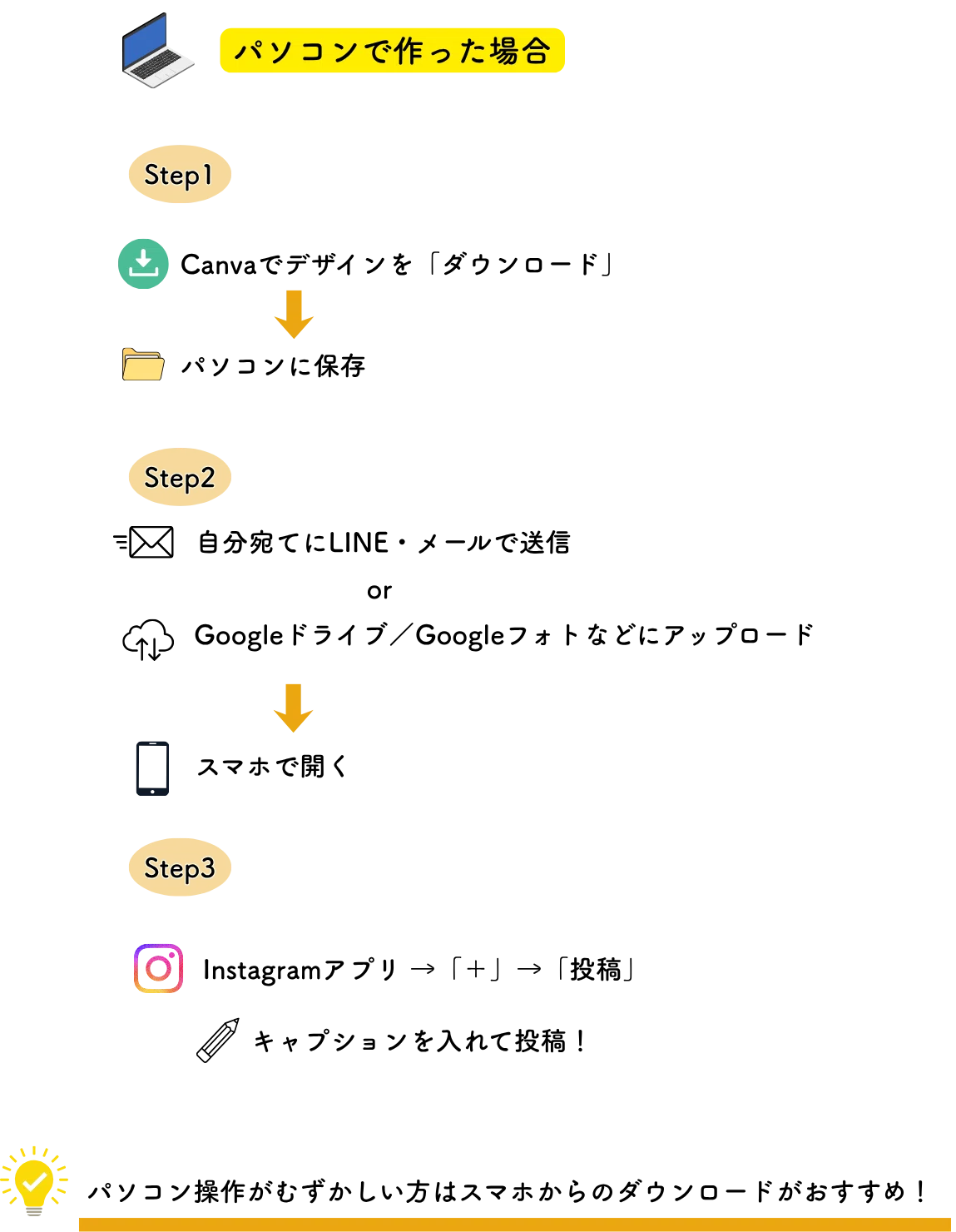
① Canvaで作ったデザインを「ダウンロード」して保存
② 保存した画像をスマホに移します
【おすすめの方法】
・自分宛てにLINEやメールで送る
・GoogleドライブやGoogleフォトなどのクラウドにアップロードして開く
③ スマホでInstagramアプリを開き、
「+」→「投稿」→ Canvaで作った画像を選択。
キャプションやハッシュタグを入力して投稿!
スマホで作った場合
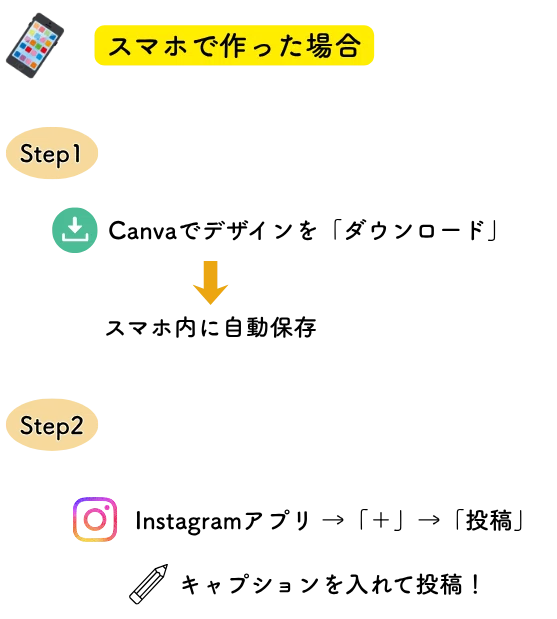
① Canvaで作ったデザインを「ダウンロード」して保存
② Instagramアプリを開く
・ 「+」→「投稿」→ Canvaで作った画像を選択
・キャプションやハッシュタグを入力して投稿!
【パソコン操作がむずかしいと感じる方へ】
スマホアプリ版のCanvaから同じデザインを開いて、「ダウンロード」を押すだけでスマホ内に保存されます。
そのままInstagramに投稿できるので、パソコンでダウンロードしたデータをスマホに移すより簡単です。
今日のゴール
・Canvaの「ダウンロード」から画像を保存できる
・どの形式で保存すればよいか分かる
・SNS投稿までの流れがイメージできる
次回予告
次回はいよいよシリーズ最終回です♪
第7回:「自己紹介カードのテンプレートを使って完成させよう」
ここまで学んできたことを使って、実際にテンプレートを使って、オリジナルデザインを仕上げます!
Rockaでは、画像作成をやさしくサポートしています。
ただいま、1点無料でお試しできるモニターを受付中です♪
いいなと思ったら応援しよう!
 よろしければ応援お願いします! いただいたチップはクリエイターとしての活動費に使わせていただきます