Gemini APIキーが「AIzaSy」から「AQ.」へ|支払いが「後払い制」→「前払い制」になっていた話

毎度、rorosukeです。
今回は、Gemini APIキーに関する話です。
以前、LINEスタンプのタグ編集を全自動で行うChrome拡張機能「LINEスタンプ 全自動タグ登録」を公開しました。
紹介記事はこちらです。
これについて、次のような報告をいただきました。ありがとうございます。
「APIキーを入力」のところでつまずいています。APIキーを取得して入力しようとすると『Gemini APIキーはAIzaSyで始まります』という表示が出て先に進めません。私が取得したものは『AQ.』で始まっています。
確認したところ、いつの間にかGoogle側でGemini APIキーの仕様が変わっていました。
これまでGemini APIキーは「AIzaSy」から始まる文字列でしたが、現在Google AI Studioで新しく発行されるキーは「AQ.」から始まる形式になっているようです。
拡張機能「LINEスタンプ 全自動タグ登録(2.2.1)」では、Gemini APIキーであるかどうかを冒頭の文字列でチェックしていました。
そのため、Google側の仕様変更によって、新しいAPIキーが弾かれてしまっていたわけです。
📌 なぜAPIキーの仕様が変わったのか?
これまでGemini APIキーは「AIzaSy」から始まる形式でした。
しかし、現在Google AI Studioで新しく作成されるAPIキーは、「AQ.」から始まる形式になっているようです。
Googleの公式ドキュメントでは、Gemini APIは従来のStandard API keyから、Authorization key、いわゆるAuth keyへ移行中であると説明されています。
ざっくり言えば、セキュリティ強化のための変更です。
従来のStandard API keyは、主にプロジェクトや課金、利用量の管理に使われるキーでした。
一方、新しいAuth keyは、Google Cloudのサービスアカウントと結びついた形で扱われ、より細かい権限管理や、漏えい時の対策がしやすくなっています。
また、Google AI Studioで新しく作成されるAPIキーは、基本的にAuth keyとして作成されます。
Googleの案内では、2026年6月19日以降、Gemini APIで無制限のStandard keyによるリクエストが拒否されるようになっています。さらに、2026年9月にはStandard key自体が拒否される予定とされています。
つまり、「AIzaSy」形式のキーが今すぐ完全に使えなくなるという話ではありませんが、流れとしてはAuth keyへの移行がかなり明確に進んでいます。
そのため、今後もGemini APIを使い続ける場合は、新しい「AQ.」形式のキーへ差し替えておいたほうが安全、と言えます。
📌 Gemini APIキーはプロジェクトで管理
Gemini APIキーの管理方法について簡単に整理しておきます。Gemini APIキーは「プロジェクト」という単位で管理されています。
プロジェクト
Google Cloud上で、APIキーや利用履歴、課金設定などをひとまとめに管理する「箱」のようなものです。
月ごとの利用量や、「無料枠」「有料枠」の設定も、プロジェクト単位で確認します。
このプロジェクトの中に、複数のAPIキーを作ることができます。
Google AI Studioを使う場合、デフォルトでは「Gemini Project」というプロジェクトが作成されていることがあります。
APIキー
アプリやツールが、Gemini APIを使うときに使用する認証用のキーです。
以前は「AIzaSy」から始まる文字列でしたが、現在Google AI Studioで新しく発行すると、「AQ.」から始まる文字列になるようです。
Google AI Studioでは、作成済みのAPIキーを選択して使います。
また、自作ツールやChrome拡張機能などからGemini APIを使う場合には、そのAPIキーをツール側に設定して使います。
📌 Gemini APIキーの取得方法
Gemini APIキーの取得方法をまとめておきます。
ここでは、「Gemini Project」プロジェクトが選択されているものとして説明します。
▶️ 1.Google AI Studioにアクセスする
まず、Google AI Studioにアクセスします。
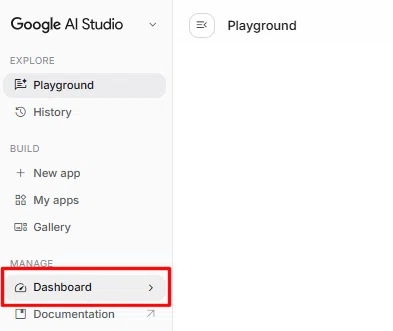
▶️ 2.Dashboardにアクセスする
左側のメニューから「Dashboard」を選択します。
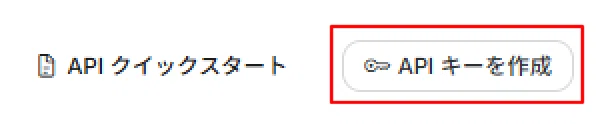
▶️ 3.APIキー作成画面を開く
画面上の「APIキーを作成」ボタンを押します。
▶️ 4.APIキーを作成する
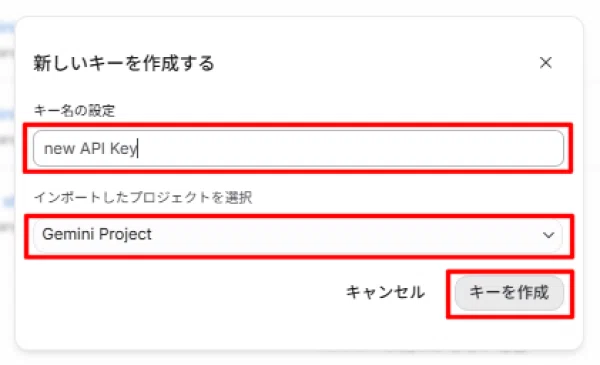
APIキー作成用のダイアログが表示されます。
「キー名の設定」に任意の名前を入力します。
次に、「インポートしたプロジェクトを選択」で、APIキーを追加するプロジェクト名を選択します。
最後に、「キーを作成」を押します。
▶️ 5.APIキーをコピーする
作成されたAPIキーをコピーして、必要な場所に控えておきます。
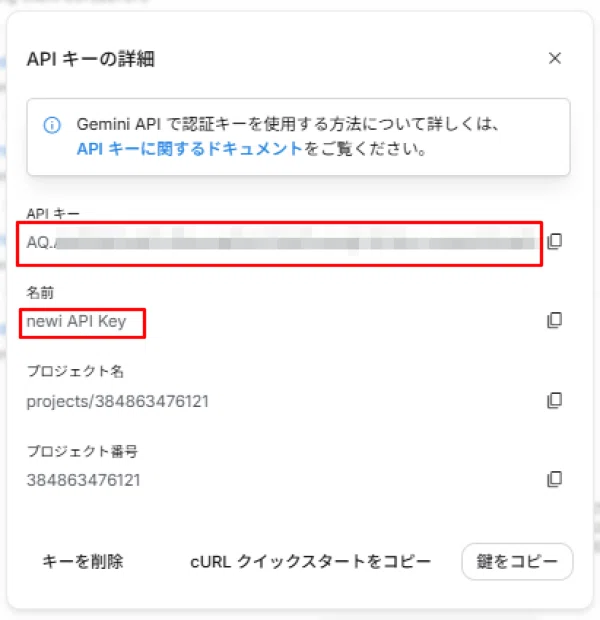
注意点として、APIキーは絶対に他人に見せないでください。これは、あなた専用のパスワードのようなものです。盗まれると、他人にAPIを使われてしまい、思わぬ利用料が発生する可能性があります。
もし漏えいしたと思った場合は、すぐにAPIキーを削除または無効化し、新しいキーを作り直してください。スクリーンショットでAPIキー部分をモザイク処理しているのも、そのためです。
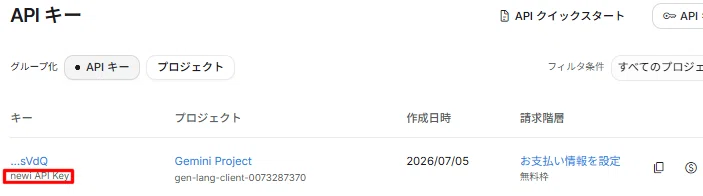
▶️ 6.APIキー一覧に表示される
APIキーが作成されると、APIキーの一覧に表示されます。
今後は、この一覧からキーを確認したり、削除したりできます。
📌 プロジェクトの作成方法
新たにプロジェクトを作成したい場合もあります。
たとえば、デフォルトで存在する「Gemini Project」とは別に、有料利用用のプロジェクトを分けたい場合です。
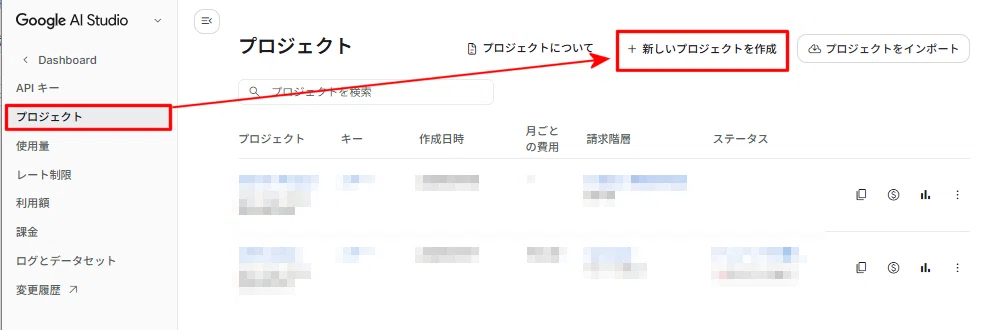
▶️ 1.「新しいプロジェクトを作成」を押す
Dashboardの「プロジェクト」を選択し、「新しいプロジェクトを作成」ボタンを押します。
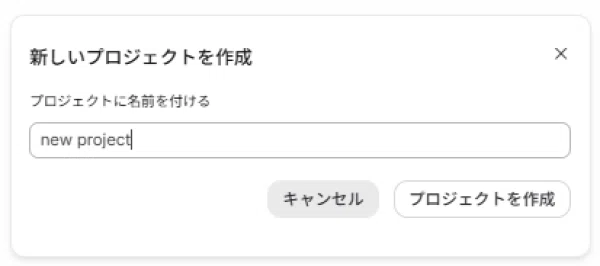
▶️ 2.プロジェクトに名前を付ける
任意のプロジェクト名を入力して、「プロジェクトを作成」ボタンを押します。
▶️ 3.プロジェクトが作成される
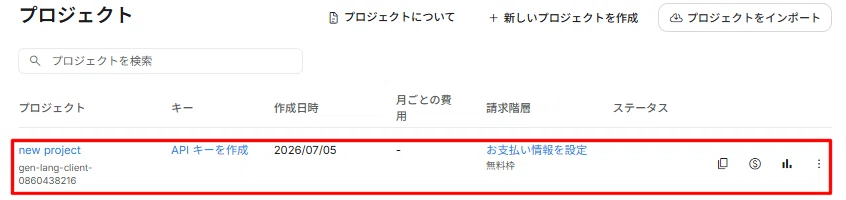
作成したプロジェクトが一覧に追加されていることを確認します
▶️ 4.有料枠に設定する
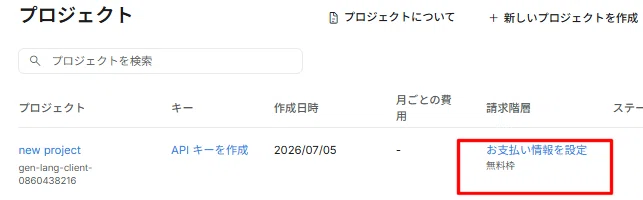
作成したばかりのプロジェクトは、無料枠の状態になっていることがあります。
有料枠として使いたい場合は、「お支払い情報を設定」をクリックします。
▶️ 5.「請求先アカウント」を選択する
支払いに使う「請求先アカウント」を選択して、「続行」を押します。
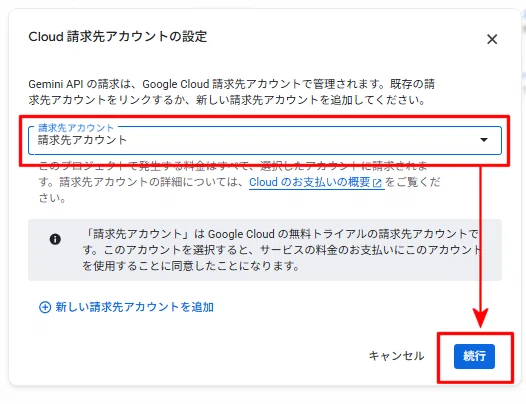
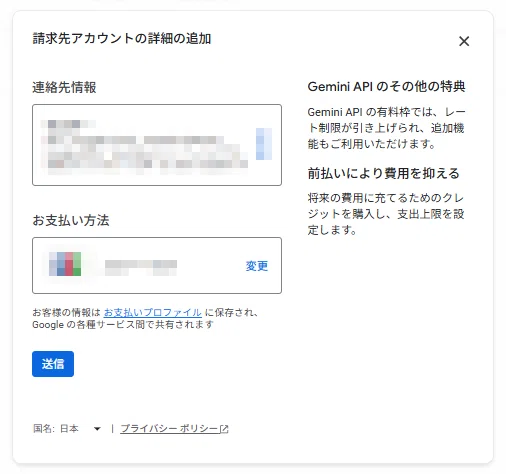
請求先アカウントがまだ設定されていない場合は、「新しい請求先アカウントを追加」からクレジットカードなどを登録します。
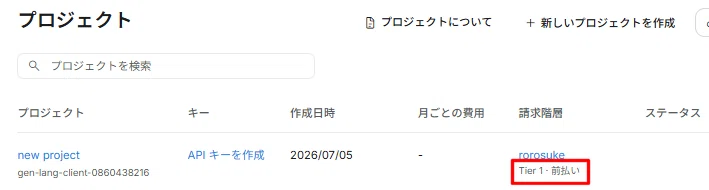
▶️ 6.有料枠になったことを確認する
請求階層が「Tier 1・前払い」などになっていれば、有料枠として設定されています。
なお、「AIzaSy」形式から「AQ.」形式へ移行するだけであれば、わざわざ新しいプロジェクトを作る必要はありません。
既存のプロジェクト内で新しいAPIキーを発行し、ツール側のキーを差し替えるのが一番簡単だと思います。
📌 課金が「前払い制」に切り替わっていた話
APIキーの件を調べているうちに、もう一つ気になる変化に気づきました。
以前は、Gemini APIの有料利用は「後払い」、つまり使った分だけあとから請求される方式という印象でした。
ところが現在は、「前払い」、つまり先にクレジットを購入し、そこから使用分が差し引かれる方式が導入されています。
私は今回、「AQ.」形式のAPIキーを作ってみて、初めてこのことに気づきました。
公式としては次にまとめられています。
📌なぜ前払い制になったのか
Googleは、Gemini APIの課金を前払い制中心の仕組みへ移行させているようです。これは、想定外の高額請求を防ぐための安全策と考えられます。
APIは便利ですが、使い方を間違えると、短時間で大量にリクエストが発生することがあります。
後払い制の場合、気づいたときには大きな金額になっている可能性があります。
前払い制であれば、あらかじめ購入したクレジットの範囲内で利用が止まります。
つまり、使いすぎによる高額請求をかなり防ぎやすくなるわけです。
切り替わったタイミング
課金は「プロジェクト単位」ではなく、その上にある「請求先アカウント」という単位で決まります。1つの請求先アカウントに複数のプロジェクトがぶら下がっている場合、そのアカウントの課金方式が変われば、紐づいているプロジェクトすべてに影響します。
私の場合、今回「AQ.」形式のAPIを作成したときに、どちらにするか尋ねられました。そこで「前払い」を選択したところ、すべてが「前払い」設定に切り替わってしまいました。
支払いは正しく行われるのか?
支払い方法が急に切り替わったので、実際の支払いが正しく行われるのか少し不安でした。
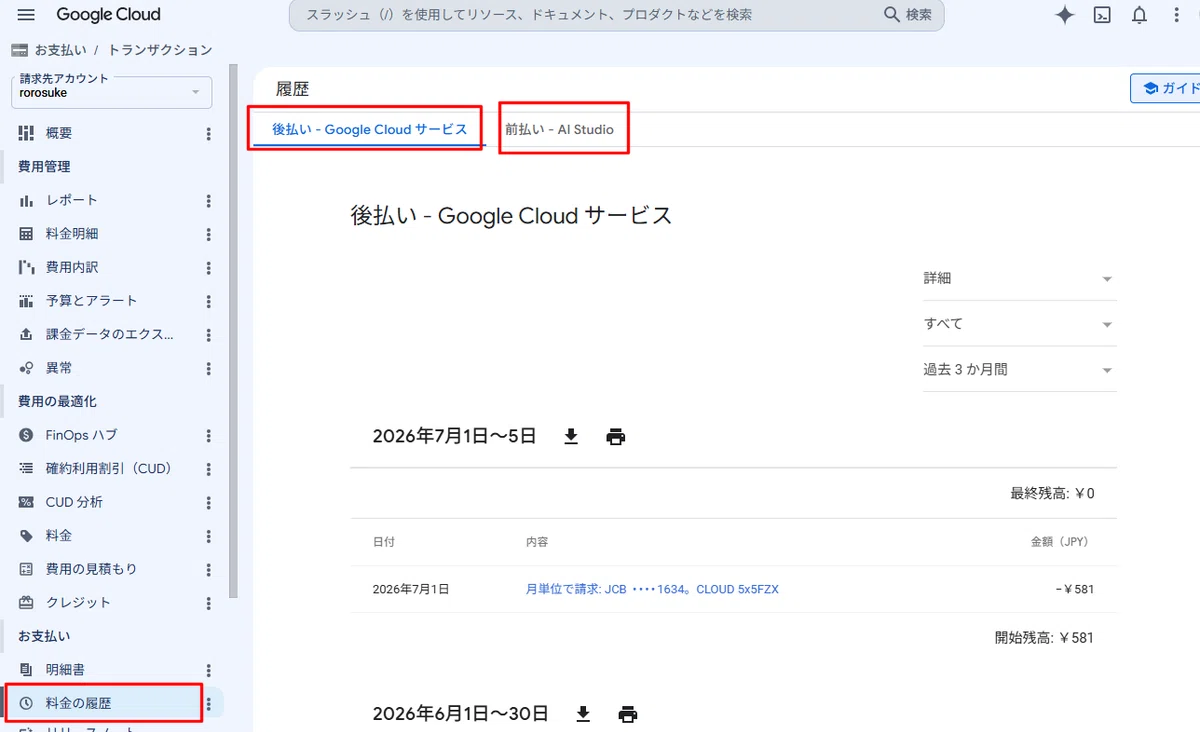
確認したところ、切り替え前の後払い期間については、これまで通り後払いの枠組みで請求が行われていました。
そして、切り替え後の利用分から前払いクレジットが使われる形になっていました。
これについては、Google Cloudの「料金の履歴」で確認できます。「料金の履歴」を見ると、後払い分と前払い分の扱いを確認できます。
後払いに戻すことはできるのか?
後払いにも良さがあります。
前払い制の場合、たとえば2,000円などをあらかじめチャージしておく必要があります。これは、見方によってはお金が一時的にプールされている状態です。
一方、後払い制であれば、本当に使った分だけ後から請求されるため、余分な残高を持たずに済みます。
というわけで、一度前払いになったものを再び後払いにできるのか調べてみました。
Googleの説明では、条件を満たせば前払いから後払いへ切り替えられる場合があるようです。ただしこれは、ティア3レベル(月額20,000ドル以上の大規模利用)に達しているエンタープライズ向けの方式です。したがって、誰もが使えるものにはなっていません。
以上を鑑みると、個人利用や小規模利用(ティア1レベル)では、前払い制での運用になります。
📌「前払い制」の概要
前払い制とは、いわゆるプリペイド方式です。
先にクレジットを購入しておき、Gemini APIを使うたびに、その残高から利用分が引き落とされます。
後払い制の場合、制限をかけておかないと、想定外の高額請求が発生する可能性があります。
しかし前払い制の場合、たとえば2,000円分のクレジットを購入しておけば、基本的にはその範囲内で利用が止まります。
だから、前払い制にはかなりの安心感があります。
さらに、これまで通り、月ごとの使用上限も設定できます。
たとえば、2,000円分をチャージしておき、1か月の費用上限を1,000円に設定しておけば、クレジット残高と月額上限の二重で使いすぎを防げます。
ただし、前払いクレジットには注意点もあります。
当たり前ですが、クレジット残高がなくなると、Gemini APIの有料利用は停止します。
これは高額請求を防ぐという意味では安心材料ですが、ツールやアプリを継続的に動かしている場合には、残高切れで急に使えなくなる可能性があります。
また、前払いクレジットは原則として返金不可です。
さらに、未使用のクレジットは購入から1年で失効するため、必要以上に大きな金額をチャージしすぎないほうがよさそうです。
個人利用であれば、まずは最低限の金額をチャージして、必要に応じて追加する運用が安心だと思います。
オートチャージも可能
クレジットがなくなったとき、通常は手動でクレジットを追加する必要があります。それが面倒な人のために、オートチャージ機能があります。
これをオンにしておけば、残高が一定額を下回ったタイミングで、自動的にクレジットが補充されます。感覚としては、以前の後払いに近い形で運用できます。
一方、勝手にチャージされるのが怖い場合は、オートチャージをオフにしておけば問題ありません。
📌クレジットをチャージ方法(前払い制)
有料枠を使う場合は、クレジットをチャージしておく必要があります。
最初はクレジット残高がゼロなので、この状態で有料枠のAPIキーを使うとエラーになることがあります。
クレジットのチャージ方法は次の通りです。
▶️ 1.課金ページにアクセスする
Google AI StudioのDashboardにアクセスして、「課金」ページを表示します。
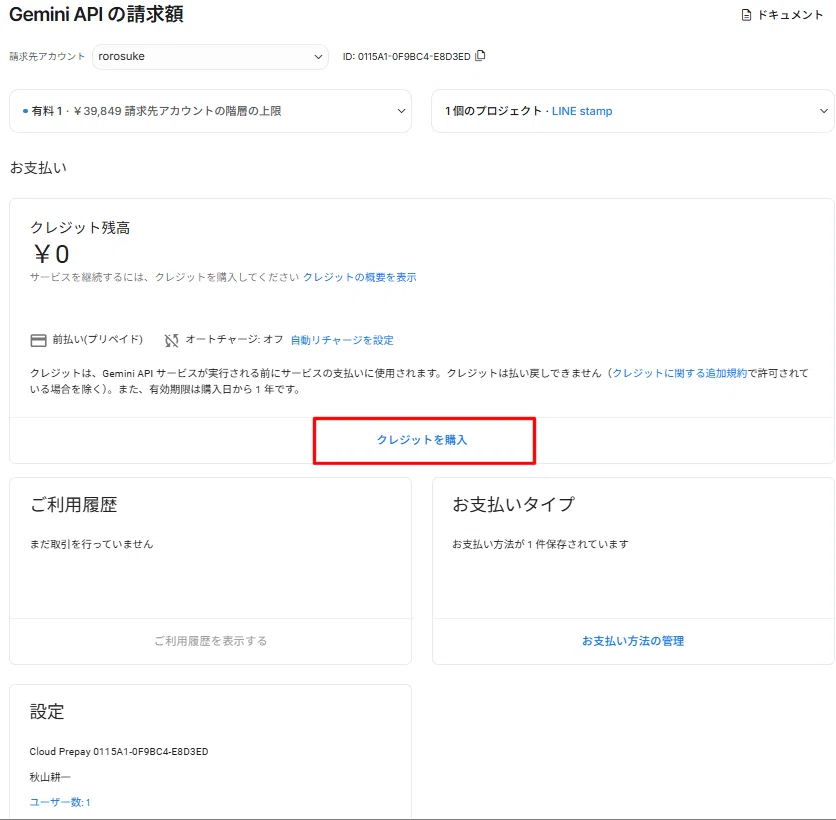
▶️ 2.「クレジットを購入」を押す
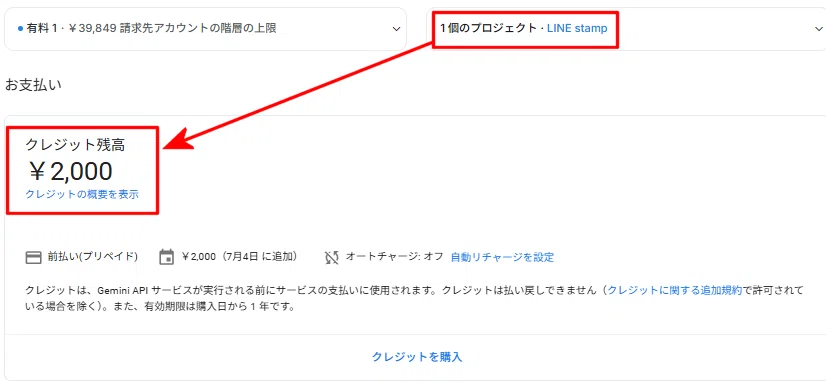
左上に表示されている対象となる「プロジェクト」を確認して、「クレジットを購入」ボタンを押します。
チャージは選択中のプロジェクト、または関連する請求先アカウントに対して行われます。
▶️ 3.金額を選択する
金額を選択して「次へ」を押します。「その他の金額」を選ぶことで、任意の金額(2,000円から)を指定できます。
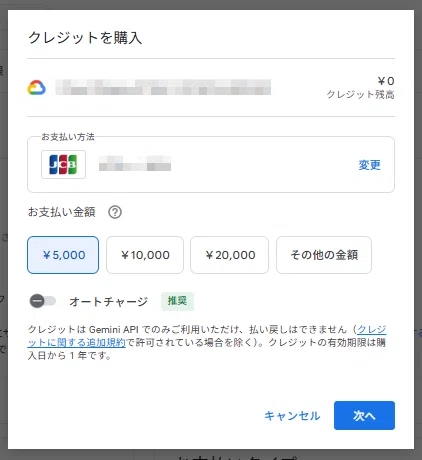
この画面で、オートチャージのオン・オフも切り替えられます。
▶️ 3.クレジット残高が更新される
対象プロジェクトにクレジットが追加されたことを確認します。
▶️ 4.1か月の費用上限を設定する
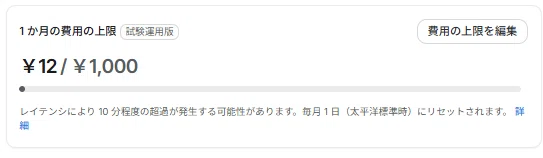
使いすぎを防ぎたい場合は、左メニューの「利用額」を選択し、「費用の上限を編集」ボタンを押します。そこで「1か月の費用の上限」を設定します。
たとえば、1か月の費用上限を1,000円に設定しておけば、その範囲を超えないように制限できます。

画面上で「¥12」などと表示されている場合、それは設定した上限額のうち、現在いくら使用したかを示しています。
✅ まとめ:Gemini APIをお勧めしやすくなりました
正直、驚きました。
以前は、API利用でいきなり多額の請求が発生するのではないかという不安がありました。
しかし、前払い制であれば、あらかじめチャージした金額の範囲内で利用できます。
そのため、初心者にもかなり勧めやすくなったと感じます。
Gemini APIキーの形式が変わったことには驚きましたし、これまで作ってきたアプリや拡張機能で「AIzaSy」チェックをしている場合は、修正が必要になります。
ただ、全体としては、一般ユーザーがより安全に使いやすくなってきたのは間違いありません。
というわけで、今回のまとめです。
Gemini APIのキーは、セキュリティ強化にともなって、従来のStandard keyからAuth keyへ移行が進んでいる。
Google AI Studioで新しく発行されるキーは、「AQ.」から始まる形式になることがある。
2026年6月19日以降、無制限のStandard keyは拒否されるようになっており、2026年9月にはStandard key自体が拒否される予定である。
古い「AIzaSy」形式のキーを前提にしたチェックをしているアプリや拡張機能は、修正が必要になる。
キーの更新は、プロジェクトを作り直さなくても、同じプロジェクトの中で新しいキーを発行し、差し替えるだけで対応できる。
課金方式も前払い制が導入されており、これは想定外の高額請求を防ぐための仕組みである。
切り替え前の利用分は、これまで通り後払いで請求され、切り替え後の分から前払いクレジットが使われる。
前払い制は、クレジット残高と月額上限を組み合わせることで、かなり安心して使える。
ただし、前払いクレジットは原則返金不可で、未使用分は購入から1年で失効するため、チャージしすぎには注意したい。
以上!
過去の関連記事
いいなと思ったら応援しよう!
 記事なり、プログラムなりが役に立ったと思った方は、
チップの応援よろしくお願いいたします。
次の開発もがんばろうかな、という気になりますのだ (笑)
記事なり、プログラムなりが役に立ったと思った方は、
チップの応援よろしくお願いいたします。
次の開発もがんばろうかな、という気になりますのだ (笑)