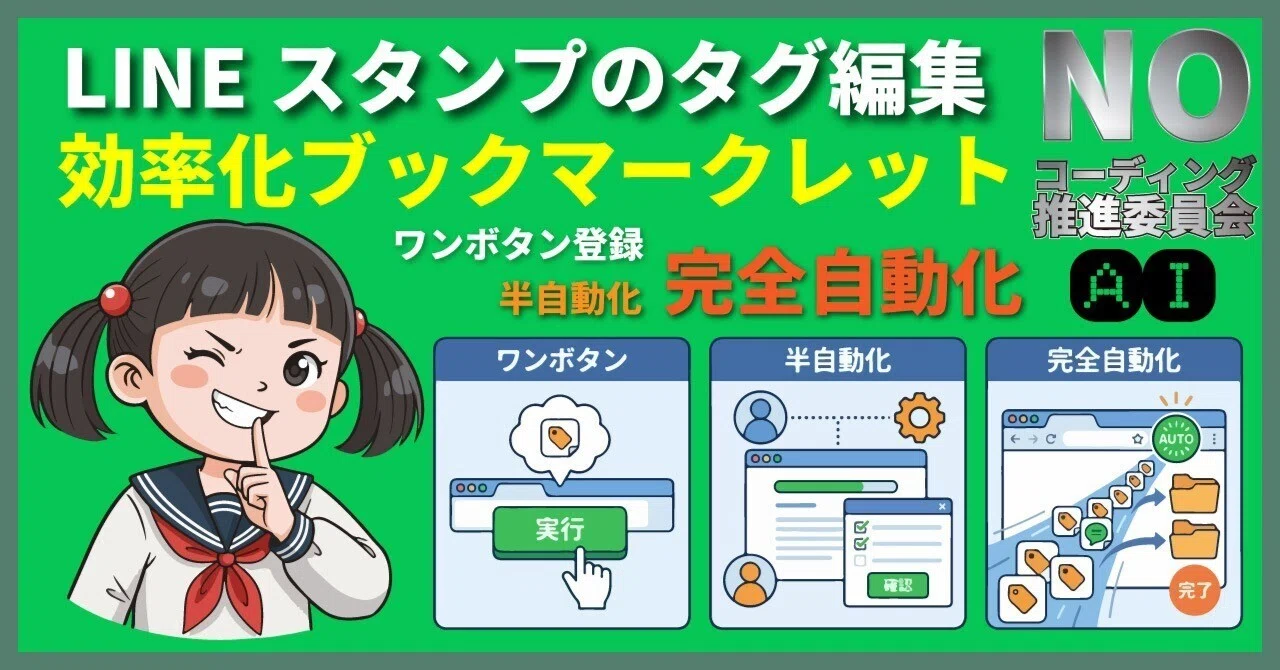
【完全自動化】LINEスタンプのタグ編集効率化ブックマークレット【ワンボタン登録】【半自動化】

LINE Creators Marketで、LINEスタンプを新規登録した際、意外と苦労するのがタグ編集です。静止画スタンプの場合はまだ「おすすめのタグ」が出てくるのでいいのですが、アニメスタンプの場合には何も出てこないので、目視しながら手作業で選択するのがとても大変。
そこで先日、簡単設定用のブックマークレットを公開しました。
今回、これを大幅にバージョンアップしたブックマークレット「LINEスタンプAIタグ選択ツール」を作成しました。
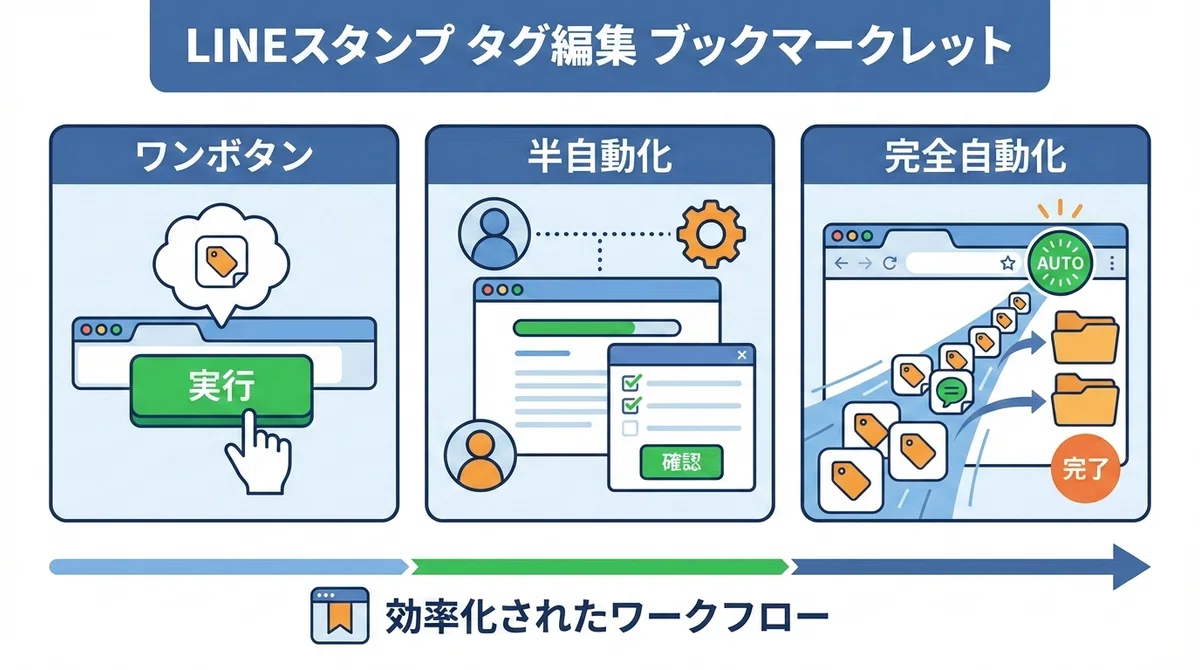
ワンボタンでタグ登録ができるだけでなく、半自動タグ登録および全自動タグ登録を行う機能を実装。時間のかかるタグ登録作業を、きわめて効率的に済ませることができます。
💡ヒント:まず試してから判断したい方向けに、操作感を確認できる「簡易版(無料)」も用意しています。
API Keyが必要です
「LINEスタンプAIタグ選択ツール」は、GeminiもしくはOPEN AIを使用します。そのため、それらのAPI Keyが必要です。
Geminiについては無料枠での利用が可能ですので、お試し用、もしくは、少量のタグ付け用であれば十分です。

インストールからタグ登録までのフロー
ブックマークレットとは、ブックマークを選択することで実行するプログラムのことです。通常は、自分で専用のブックマークを作り、URL欄にプログラムを設定します。
そのための設定作業はいくらか面倒なので、インストーラー(HTML文書)の形で頒布します。ダウンロードしたら、Webブラウザで表示し操作することで、簡単にブックマーク登録ができます。
手順
インストーラーをWebブラウザで表示すると「LINEスタンプAIタグ選択ツール」の画面が表示されます。
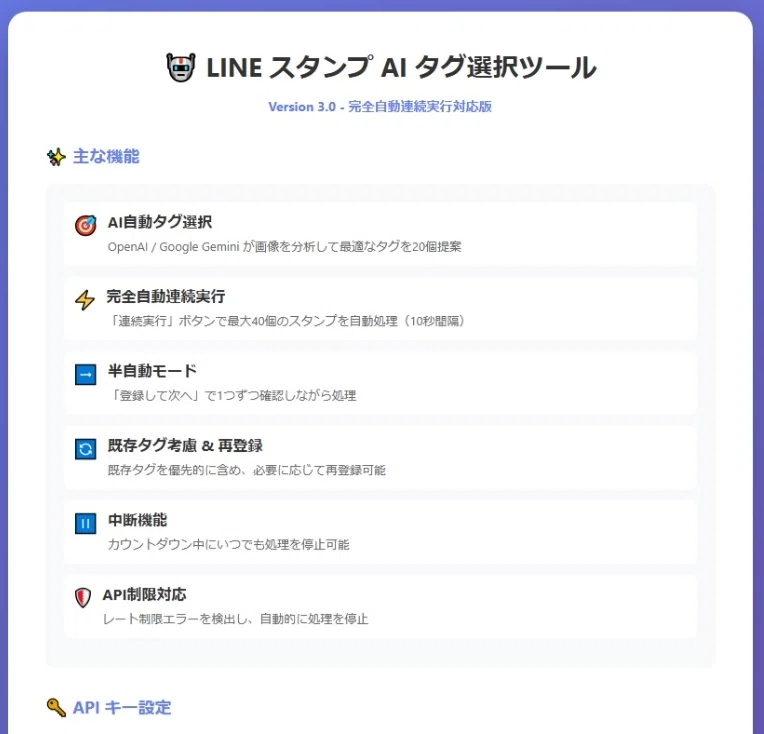
1.APIキーを入力(Gemini推奨)
Gemini APIもしくはOpenAI APIのAPI Keyを入力します。入力すると、「LINEタグ選択」がアクティブになります。
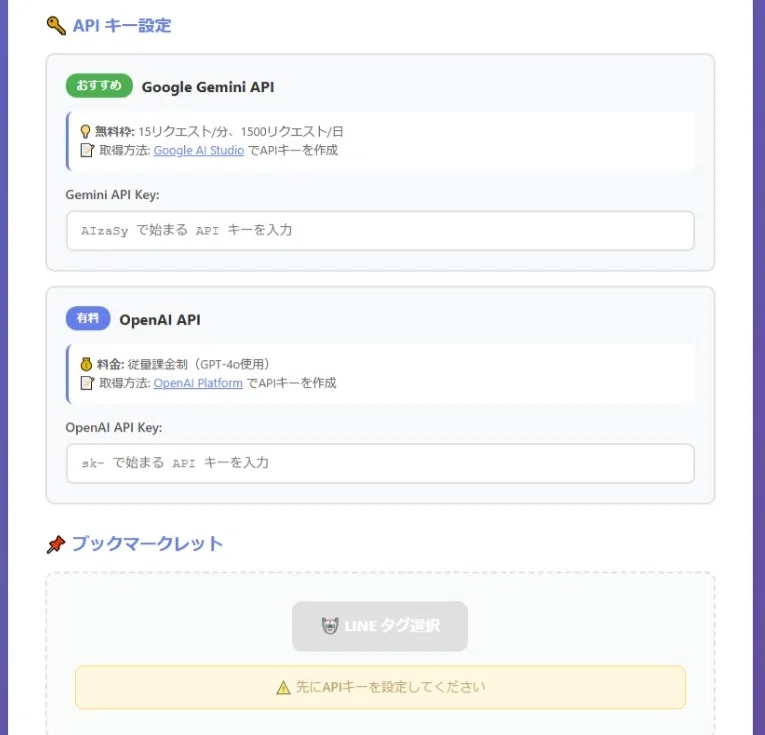
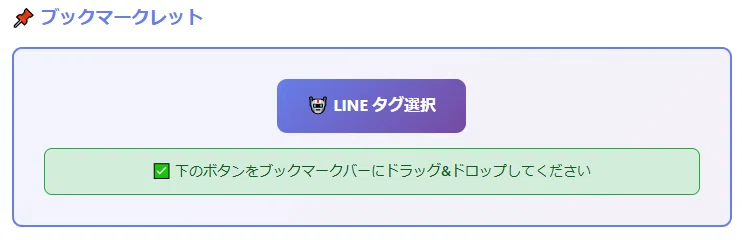
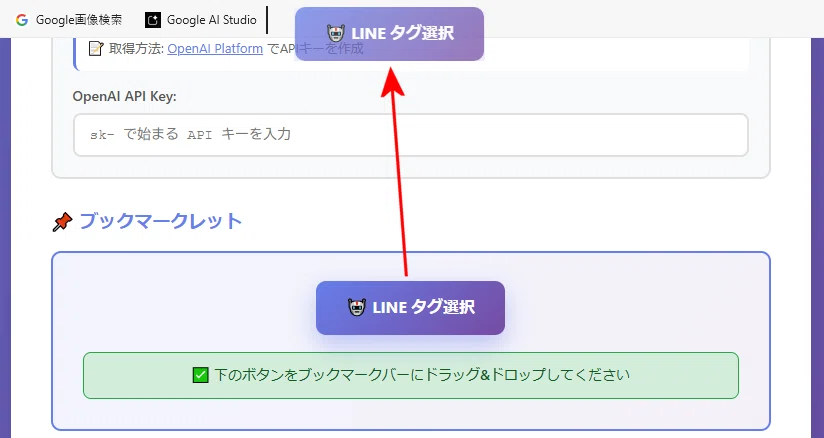
2.「LINE タグ選択」ボタンをブックマークバーにドラッグ&ドロップ
図のようにドラッグ&ドロップするとインストール完了です。

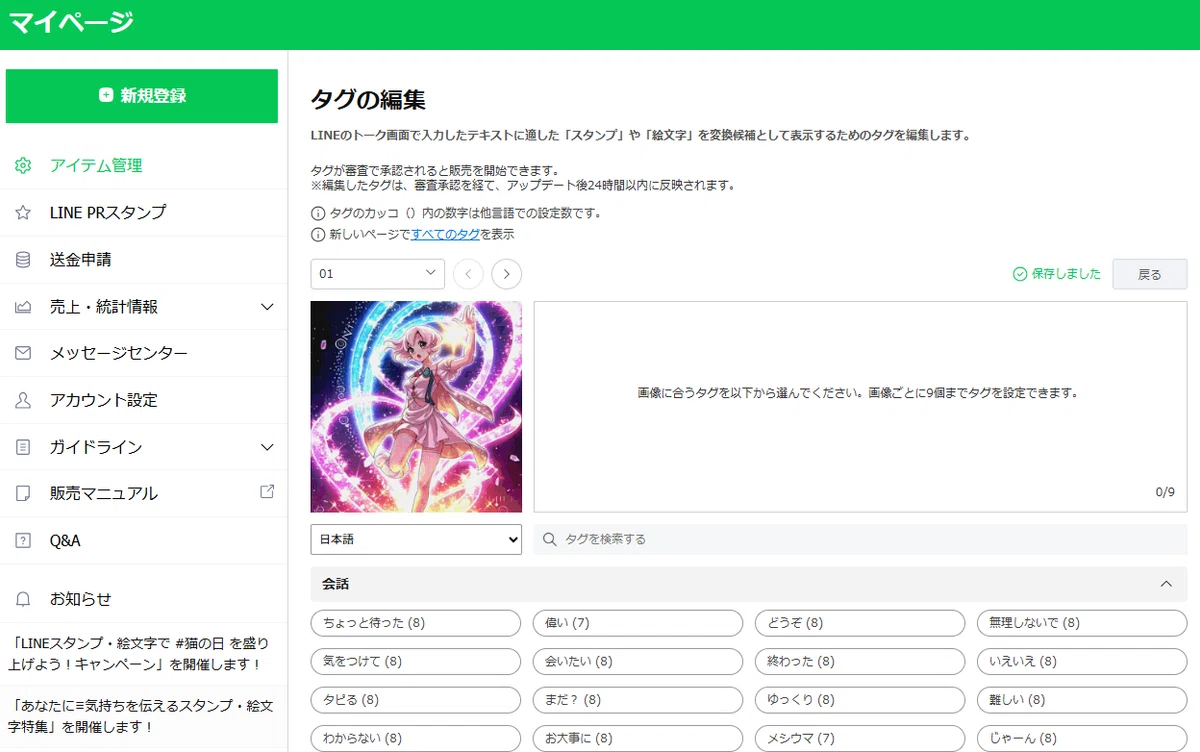
3.LINE Creators Marketのタグ編集ページを開く
スタンプのタグ編集ページを開き、タグ編集したいスタンプを表示します。
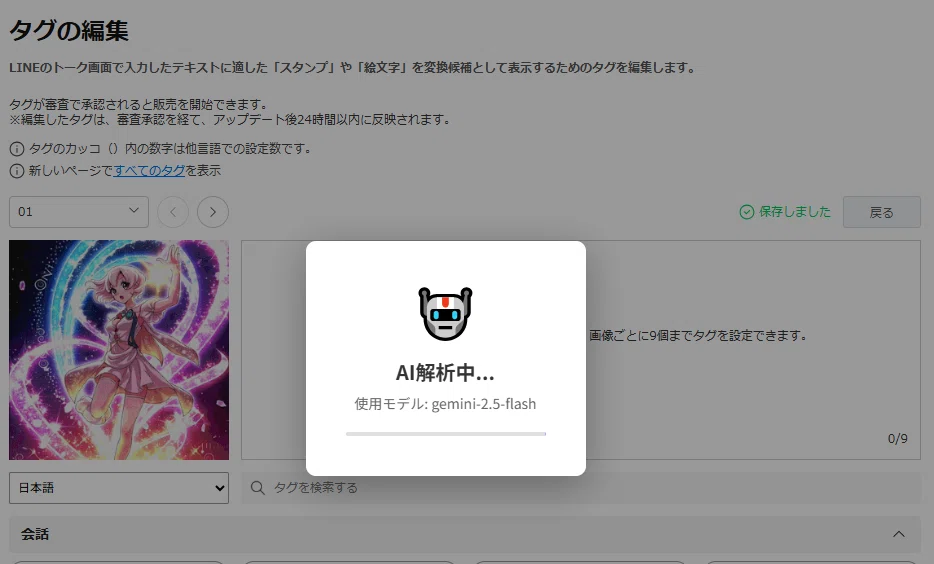
4.ブックマークレットをクリックして実行
ブックマーク登録したブックマークレットをクリックします。AI解析が始まります。
10秒ほどかかります。
↓
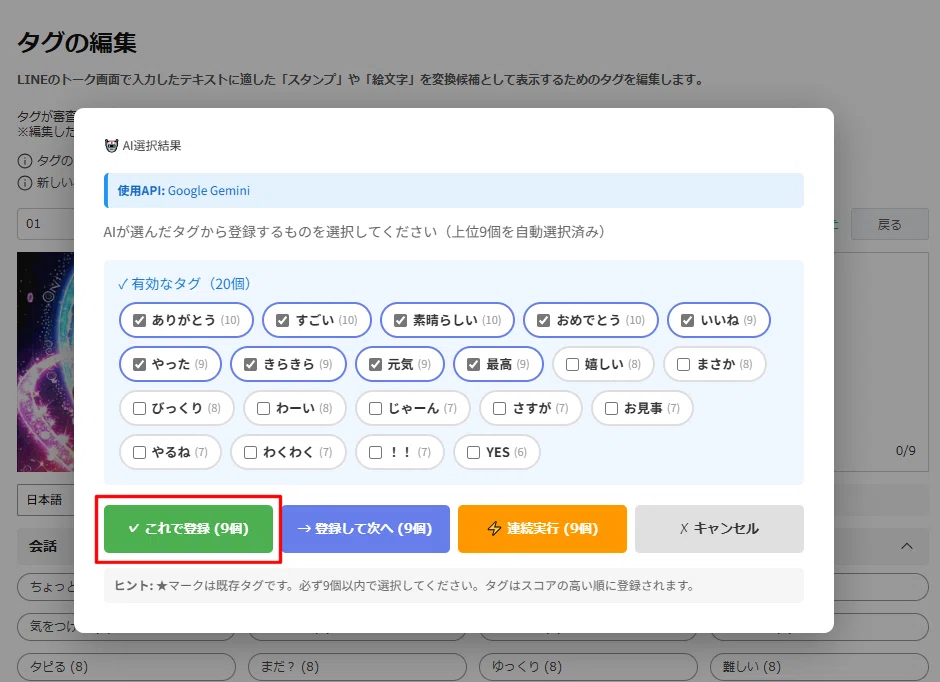
解析結果に基づいてタグ候補が表示されます。
候補から、登録したいタグを最大9個選択できます。
確定したら「これで登録」ボタンをクリックしてください。
↓
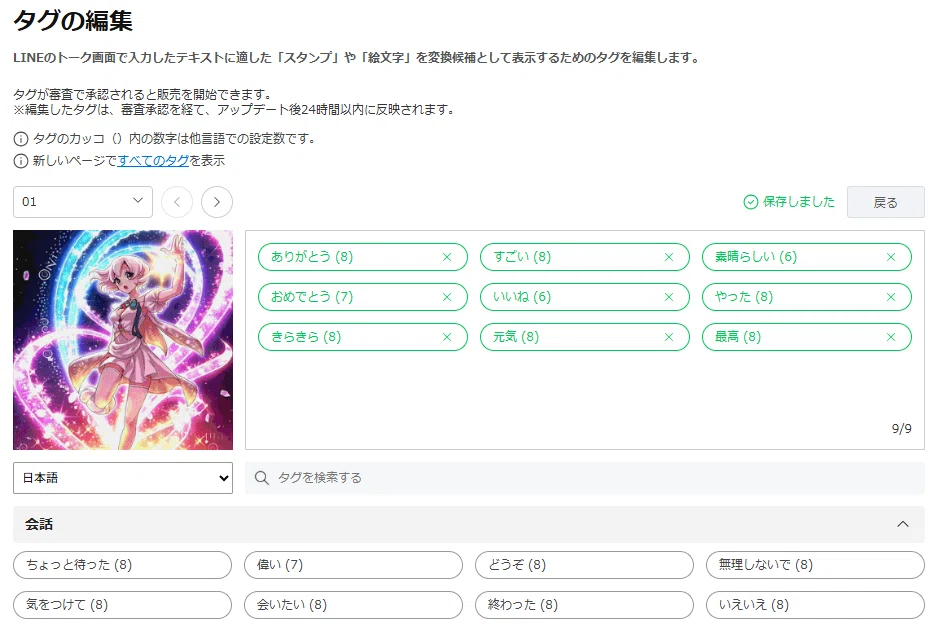
処理終了
選択したタグがタグ登録されます。
半自動でタグ登録する方法
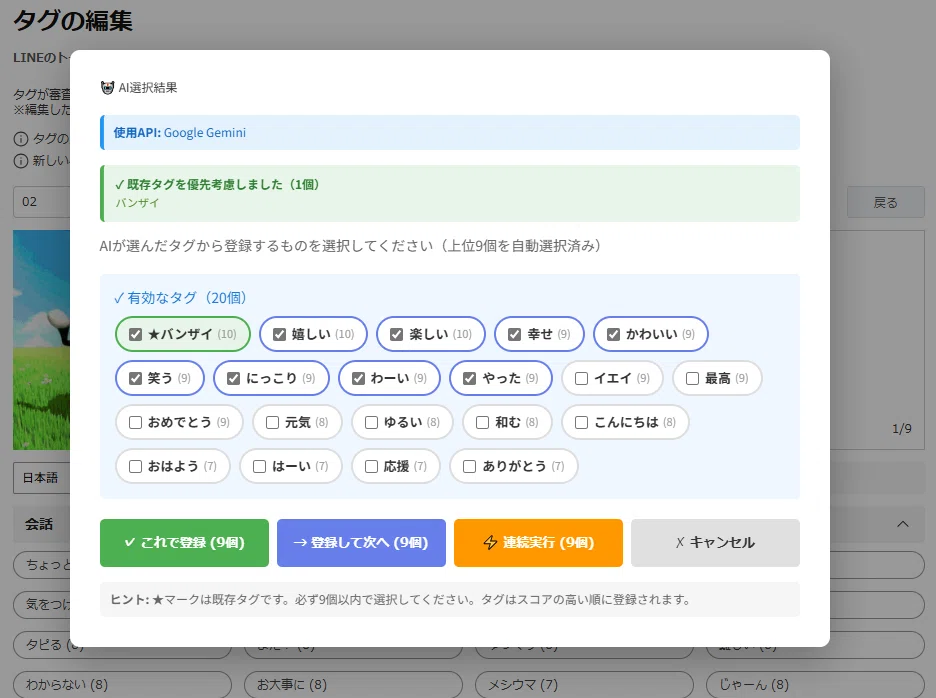
「半自動モード」は、1つずつスタンプを確認しながら処理を進める方法です。AIの選択結果を確認したい場合や、スタンプによって異なる判断をしたい場合に便利です。
半自動モードの手順
ブックマークレットを実行:前述の手順でブックマークレットをクリックし、AI解析結果を表示します。
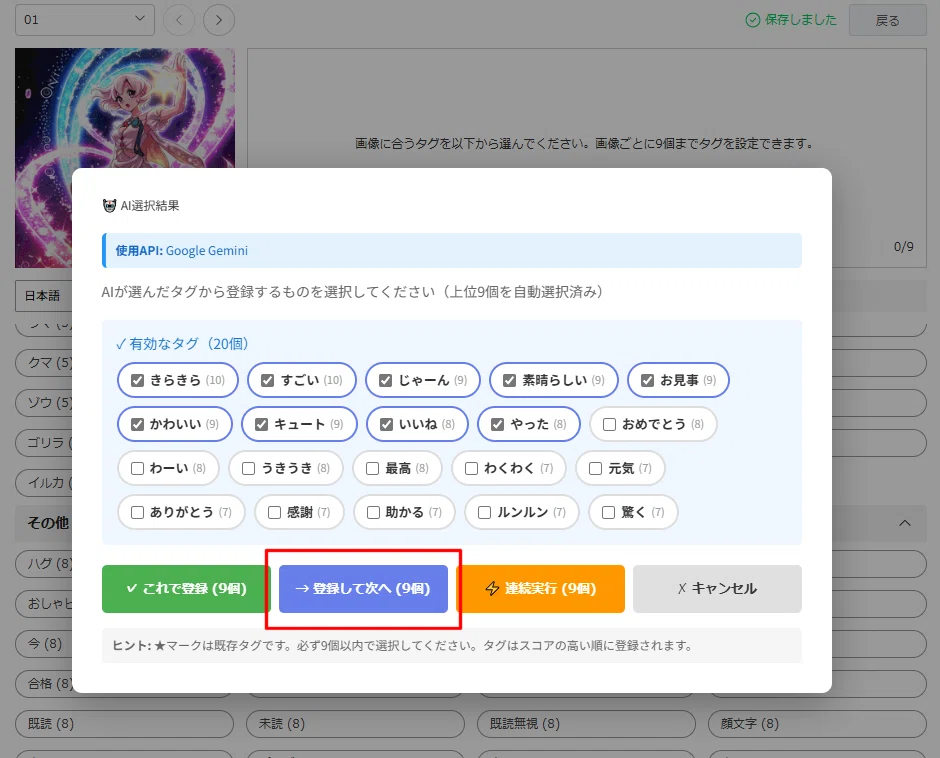
「登録して次へ」ボタンをクリック:タグ候補画面で「登録して次へ」ボタンを選択すると、タグを登録した後、自動的に次のスタンプに移動します。
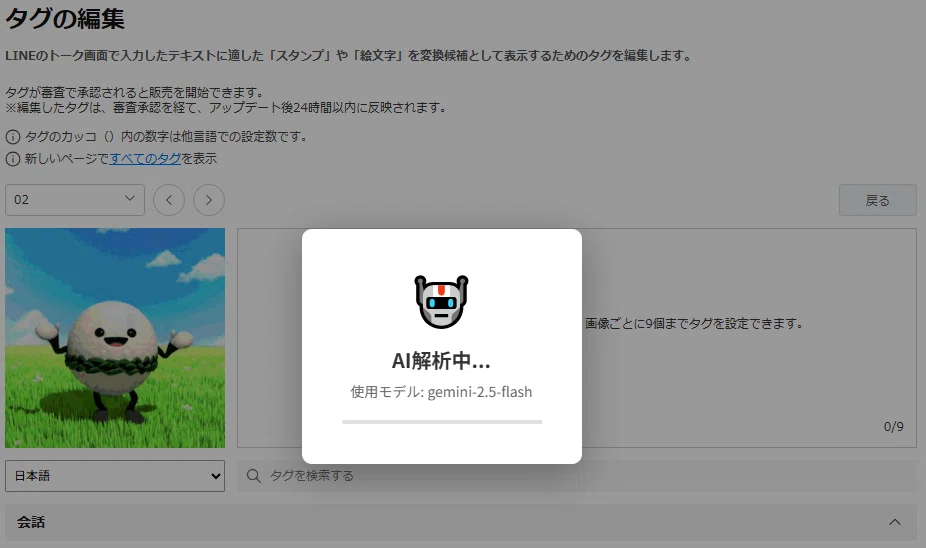
次のスタンプで自動的にAI解析が開始:ページ遷移後、約3秒待機してから自動的にAI解析が実行されます。
繰り返し:再びタグ候補が表示されるので、確認して「登録して次へ」をクリック。この操作を繰り返すことで、1つずつ確認しながら効率的にタグ登録できます。
↓
↓
↓
半自動で繰り返す
タグ登録済みスタンプの処理
既にタグが登録されているスタンプに遭遇した場合、以下の3つの選択肢が表示されます:
🔄 再登録する:既存のタグを考慮しながら、AIが再度分析して新しいタグ候補を提案します
→ 次に進む:現在のタグをそのままにして、次のスタンプに進みます
✗ 中断する:処理を停止します
これにより、柔軟な対応が可能です。
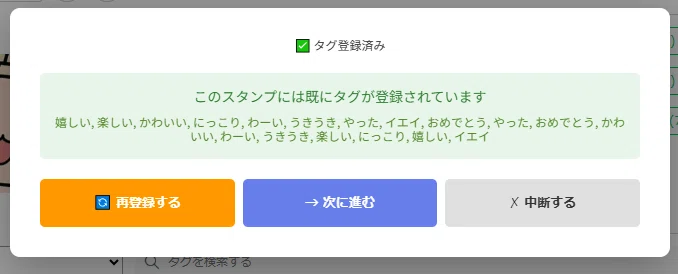
タグ登録が確定していないときには「再登録する」をクリックする
タグ登録が確定しているときには「次に進む」をクリックする
全自動でタグ登録する方法
「全自動モード(連続実行)」は、最大40個のスタンプを完全自動で処理する機能です。一度開始すれば、あとは放っておくだけで全てのタグ登録が完了します。
全自動モードの手順
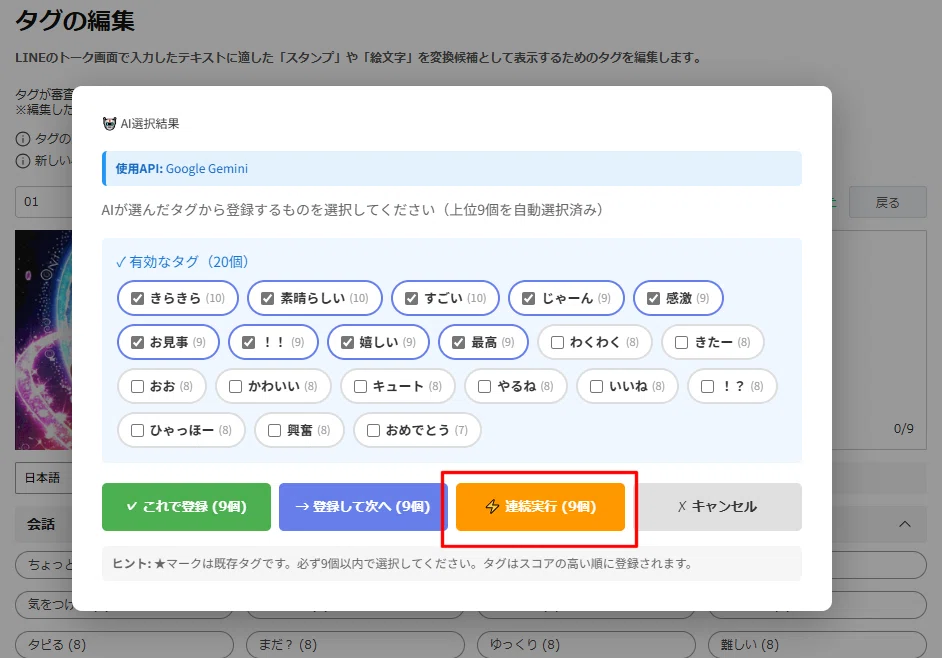
最初のスタンプでブックマークレットを実行:タグ編集画面の最初のスタンプ(または途中のスタンプ)でブックマークレットを実行します。
「⚡ 連続実行」ボタンをクリック:AI解析結果が表示されたら、「⚡ 連続実行」ボタンをクリックします。
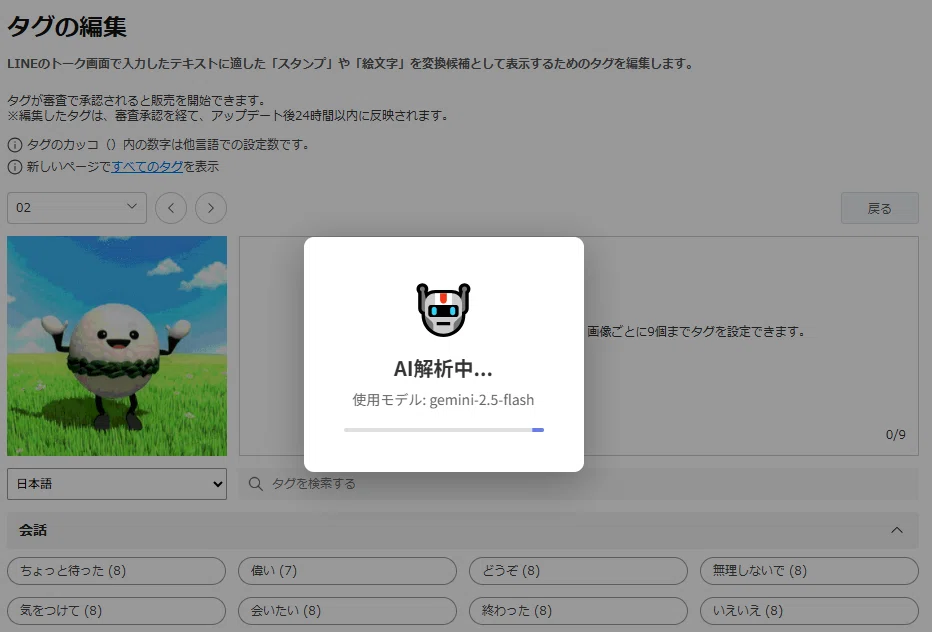
自動処理が開始:タグ登録後、10秒間のカウントダウン(デフォルト設定の場合)が表示され、自動的に次のスタンプへ移動します。
完全自動で処理継続:以降、AI解析 → タグ登録 → 10秒待機 → 次へ移動、のサイクルを自動的に繰り返します。
完了メッセージ:最後のスタンプまで処理が完了すると、「連続実行が完了しました!」というメッセージが表示されます。
↓
↓
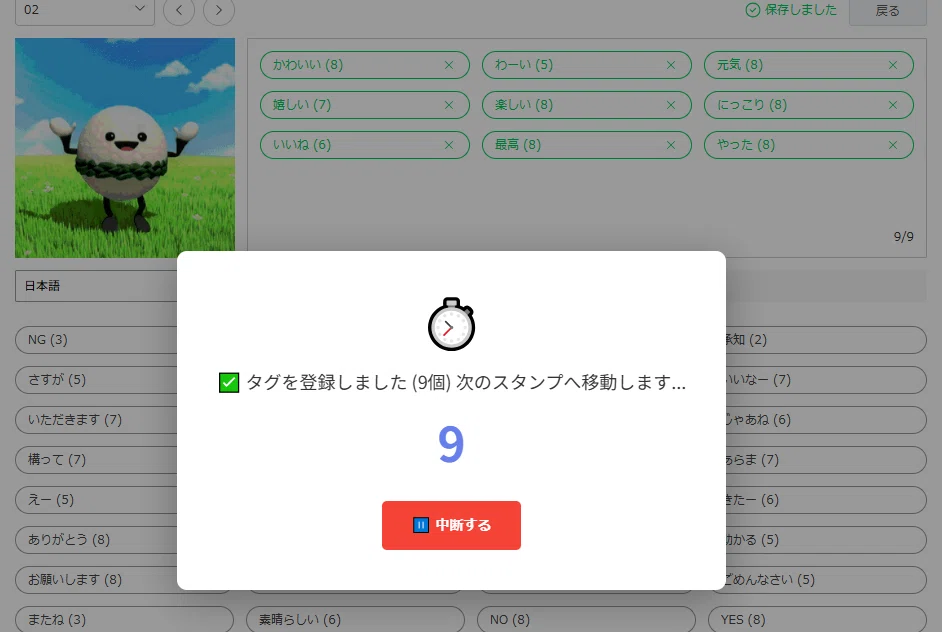
↓
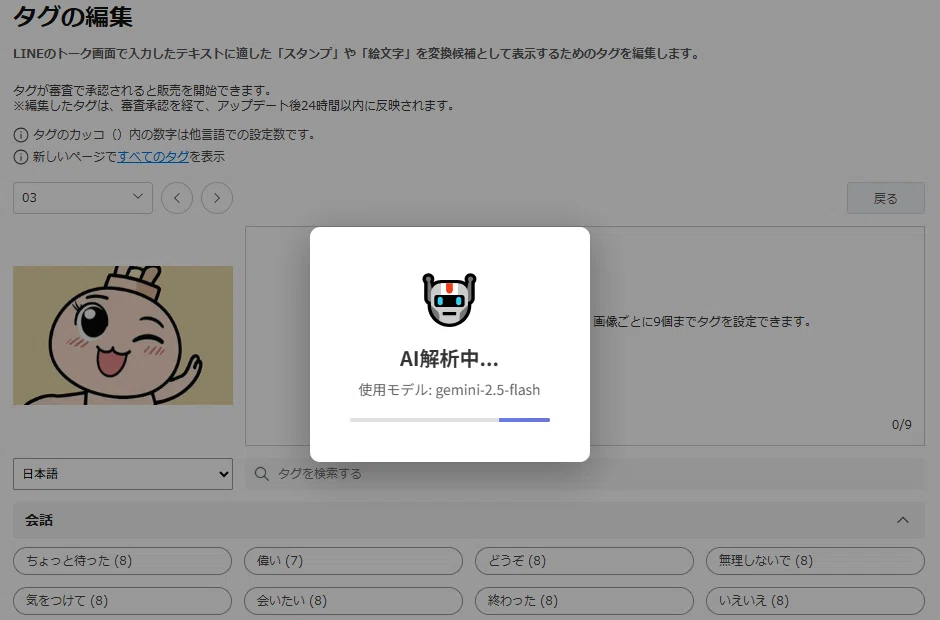
↓
全自動で繰り返す
連続実行中の中断方法
処理中いつでも中断できます:
カウントダウン中:「⏸️ 中断する」ボタンをクリック
エラー発生時:API制限などのエラーが発生すると、自動的に処理が停止します
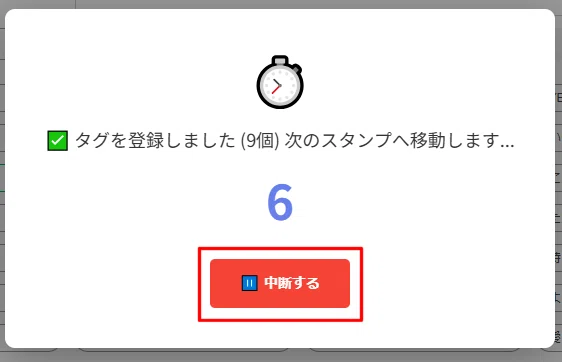
タグ登録済みスタンプの自動スキップ
連続実行モード中、既にタグが登録されているスタンプは自動的にスキップされます。10秒のカウントダウン後、次のスタンプへ進みます。
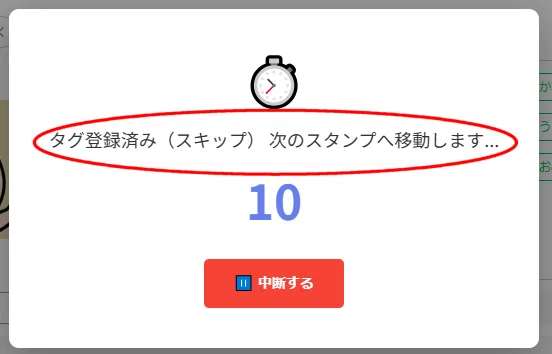
確定しているものとしてスキップします
カウントダウン秒数の変更
全自動モードは、定期的かつ頻繁にAIを呼び出すため、特に無料枠のAPI Keyを使用していると制限を受ける可能性が高いといえます。
制限を受けたくない場合や、エラーが出る場合には次の対応があります。
カウントダウン秒数を長くする
有料枠の利用を検討する
カウントダウン秒数はデフォルトで10秒ですが、インストール時に、次の調整することで、3秒、5秒、10秒、15秒、20秒、30秒のいずれかを選択できます。15秒以上を選択することで、制限が緩和される可能性があります。
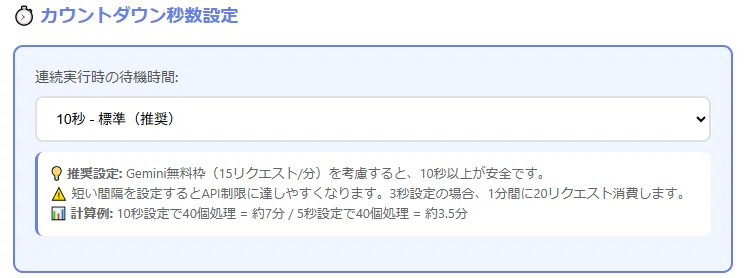
OPEN AIの有用枠を利用すれば、制限を受けることはないので、検討してみてください。逆にこのときには、カウントダウン秒数を短くすることで、より効率的になります。
3秒設定で連続実行中シーン
こんな方におすすめ
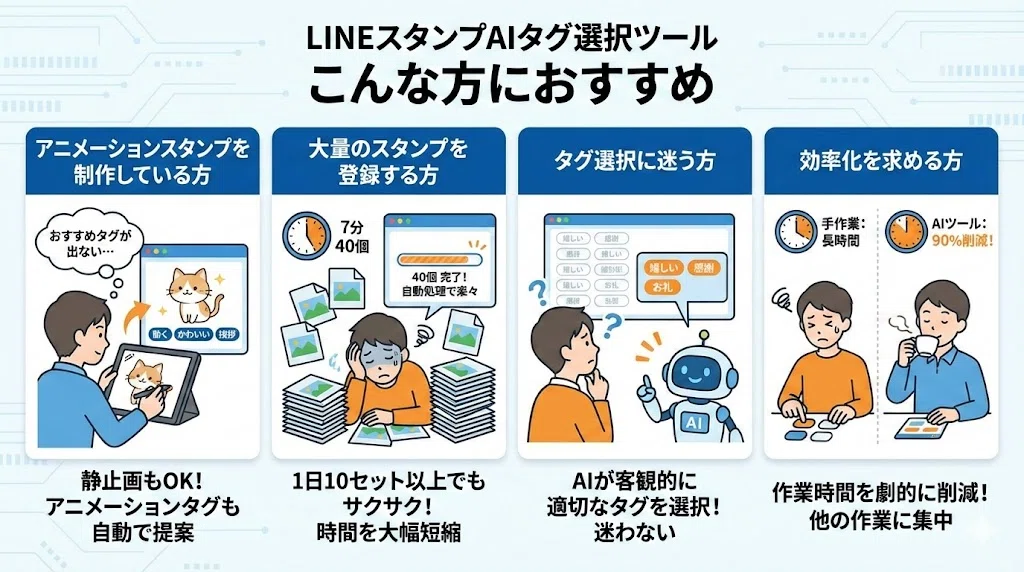
「LINEスタンプAIタグ選択ツール」は次のような方におすすめです。
アニメーションスタンプを制作している方:おすすめタグが表示されないので特に便利。静止画スタンプでも使えます。
大量のスタンプを登録する方:1セット40個であれば約7分で自動処理。1日に10スタンプ以上登録する方には特におすすめです。
タグ選択に迷う方:AIが客観的に適切なタグを選択
効率化を求める方:手作業と比べて作業時間を90%以上削減
始め方
インストーラーをダウンロード
Gemini API Keyを無料で取得(5分)
ブックマークレットをインストール(1分)
すぐに使い始められます!
API Keyの取得と管理について
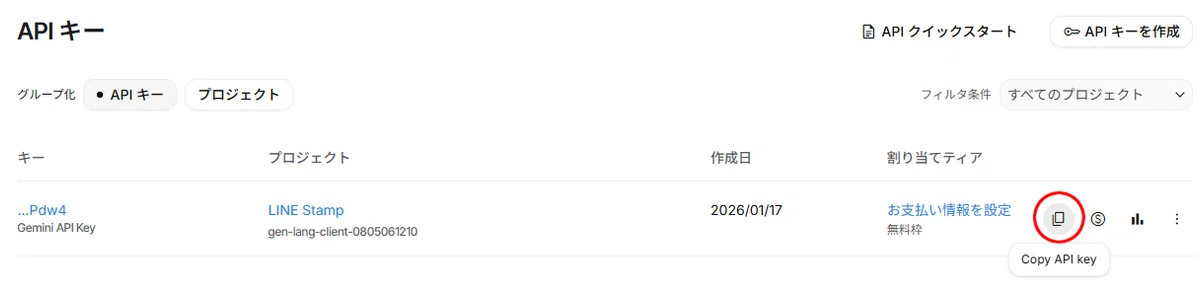
簡単にAPI Keyの取得方法と管理方法についてまとめます。API Keyの取得がもっとも高いハードルですが、Google Gemini API Keyであれば、Googleアカウントさえあれば比較的簡単に取得できますし、無料枠を使用している限りお金もかかりません。
Google Gemini API Keyの取得方法(推奨・無料)
Google AI Studio にアクセス:https://aistudio.google.com/app/apikey を開きます。
Googleアカウントでログイン:お持ちのGoogleアカウントでログインします。
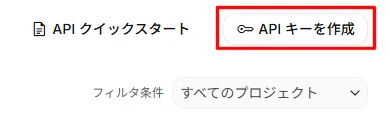
「API Keyを作成」ボタンをクリック:新しいAPIキーを作成します。
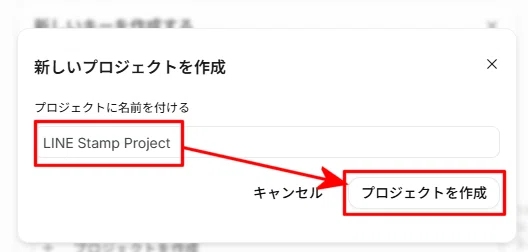
プロジェクトを選択または作成:既存のGoogle Cloudプロジェクトを選択するか、新しいプロジェクトを作成します。
APIキーをコピー:AIzaSy... で始まるAPIキーが生成されるので、これをコピーして保管します。
↓
↓
OpenAI API Keyの取得方法(有料)
OpenAI Platform にアクセス:https://platform.openai.com/api-keys を開きます。
アカウントを作成またはログイン:OpenAIアカウントでログインします。
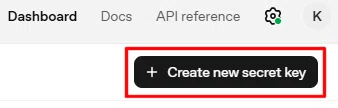
「Create new secret key」をクリック:新しいシークレットキーを作成します。
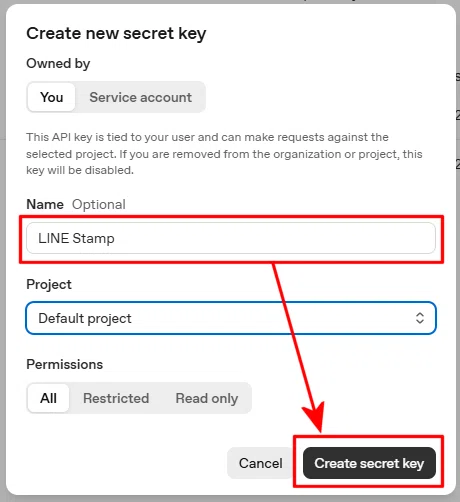
キーに名前を付ける:任意の名前(例:LINE Stamp)を入力します。
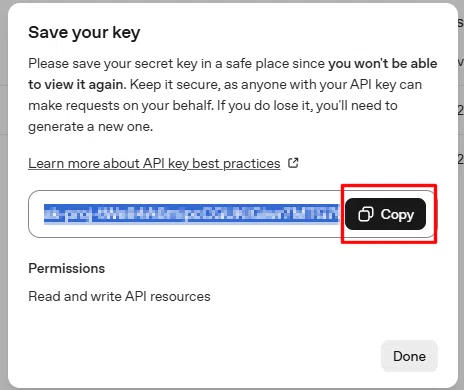
APIキーをコピー:sk-... で始まるAPIキーが表示されるので、これを必ずコピーして保管します(一度しか表示されません)。
クレジットカードを登録:OpenAI APIの使用には、クレジットカードの登録が必要です。
↓
↓
API Keyの安全な管理
第三者に共有しない:APIキーは個人の認証情報です。他人と共有しないでください
安全な場所に保管:パスワードマネージャーなどに保存することを推奨します
定期的な更新:セキュリティのため、定期的にAPIキーを更新することをおすすめします
使用量の監視:特に有料APIの場合、使用量と料金を定期的に確認しましょう
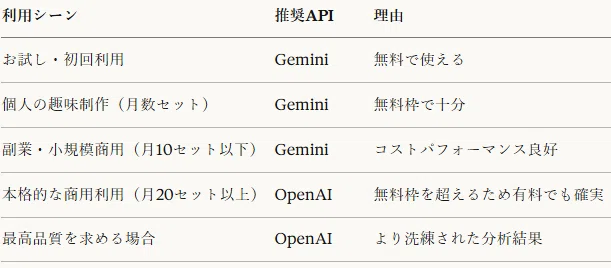
無料・有料APIについての使い分けについて
利用するAIには、無料で使えるものと、有料で使えるものがあります。
Google Gemini API(無料枠あり)- 推奨
無料枠の制限:
15リクエスト/分
1,500リクエスト/日
料金:
無料枠内であれば完全無料
無料枠を超えた場合も、従量課金で非常に安価
おすすめの使い方:
日常的な利用:1日数セット程度のスタンプ登録であれば、無料枠で十分対応可能
連続実行の制限:10秒間隔で処理するため、1分間に6スタンプまで処理可能(無料枠内)
まずはGeminiから:初めて使う方、コストを抑えたい方におすすめ
計算例:
40個のスタンプを連続実行:約7分で完了(40リクエスト消費)
1日あたり最大37セット(1,480個のスタンプ)まで処理可能
OpenAI API(有料)
料金(GPT-4o使用):
入力:約$2.50 / 1M tokens
出力:約$10.00 / 1M tokens
1リクエストあたり:約$0.01~0.02(画像解析を含む)
おすすめの使い方:
大量処理:1日に複数セット(数百個)のスタンプを処理する場合
高品質重視:より洗練されたタグ選択を求める場合
業務利用:商用で頻繁に利用する場合
計算例:
40個のスタンプの処理コスト:約$0.40~0.80(50~100円程度)
月間1,000スタンプ処理:約$10~20(1,500~3,000円程度)
使い分けの目安
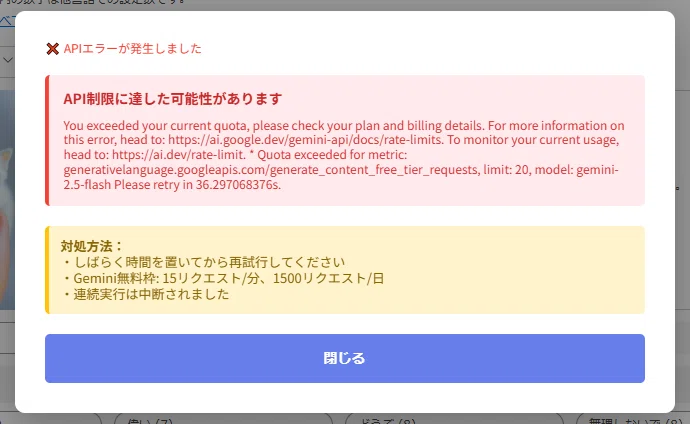
API制限を受けたときのメッセージ
無料枠のAPI Keyを使用していて、制限を受けると、次のメッセージが表示されます。しばらく時間をおいてから再実行するなどしてください。
注意事項・制限事項
利用環境についての紹介です。
対応ブラウザ
推奨:Google Chrome、Microsoft Edge(Chromium版)
Safari:動作する可能性がありますが、完全な動作保証はありません
処理速度について
AI解析時間:1スタンプあたり約5~15秒
連続実行間隔:10秒(API制限対策のため)
40個の処理時間:約7~10分
その他の注意点
インターネット接続必須:AIによる解析にはインターネット接続が必要です
ページ遷移時の待機:ページ読み込み完了まで3秒待機します
同時実行不可:複数のタブで同時に実行しないでください
タグ数制限:LINEの仕様により、1スタンプあたり最大9個までのタグを登録できます
トラブルシューティング
質問と回答です。
Q1. 「無効なAPIキーです」と表示される
原因:
APIキーの形式が間違っている
APIキーが正しくコピーされていない
解決方法:
Gemini APIキーは AIzaSy で始まることを確認
OpenAI APIキーは sk- で始まることを確認
前後にスペースが入っていないか確認
APIキーを再度コピー&ペーストしてみる
Q2. 「API制限に達しました」と表示される
原因:
Geminiの無料枠(15リクエスト/分 または 1,500リクエスト/日)を超えた
OpenAIのレート制限に達した(クレジット不足)
解決方法:
Geminiの場合:1時間待ってから再試行、または翌日まで待つ
OpenAIの場合:数分待ってから再試行、またはアカウントのレート制限設定を確認(クレジットの追加)
Q3. タグ候補が少ない/適切でない
原因:
スタンプの内容が抽象的で判定が難しい
AIの解析結果がLINEのタグリストにマッチしなかった
解決方法:
手動でタグを追加選択する
「✗ キャンセル」して、手動でタグを選択する
異なるスタンプで試してみる
Q4. ブックマークレットが動作しない
原因:
正しいページで実行していない
JavaScriptが無効になっている
解決方法:
LINE Creators Marketのタグ編集ページで実行していることを確認
ブラウザの設定でJavaScriptが有効になっているか確認
ブラウザを再起動してみる
ブックマークレットを再度登録してみる
よくある質問(FAQ)
一般的な質問と回答です。
Q. APIキーの料金はいくらですか?
A. Gemini APIは無料枠内(15リクエスト/分、1,500リクエスト/日)であれば完全無料です。OpenAI APIは従量課金で、1スタンプあたり約1~2円程度です。
Q. 一度に何個のスタンプを処理できますか?
A. 連続実行モードでは、最大40個のスタンプを自動処理できます。これはLINEスタンプ1セット分に相当します。
Q. アニメーションスタンプのほかに、静止画スタンプにも使えますか?
A. 問題なく使えます。他は未確認です。
Q. 既存のタグは削除されますか?
A. いいえ、削除されません。既存タグが登録されている場合、それらを優先的に考慮した上で、AIが追加のタグを提案します。「再登録する」を選択した場合も、既存タグを含めた提案を行います。
Q. スマートフォンでも使えますか?
A. ブックマークレットはPCブラウザ専用です。スマートフォンのブラウザでは正常に動作しない可能性があります。
Q. API使用量はどこで確認できますか?
A. 次の通りです。
Gemini:Google AI Studio のダッシュボードで確認可能
OpenAI:OpenAI Usage で確認可能
Q. 複数のスタンプセットで同じAPIキーを使えますか?
A. はい、同じAPIキーを何度でも使用できます。ただし、無料枠の制限には注意してください。
「LINEスタンプAIタグ選択ツール」のダウンロード
以下のファイルをダウンロードしてください。
※ 本ツールは、LINE Creators Marketの仕様変更や、
AI APIの挙動変化に対応しながら改良を続ける前提で、
まずは少人数向けに提供しています。
初期ユーザーからのフィードバックを反映しつつ
安定運用を確認するため、現在は10名限定での頒布としています。
※必要に応じて、内容の調整や不具合修正を行う可能性があります。
まとめ:タグ登録作業の“最終形”
「LINEスタンプAIタグ選択ツール」は、LINE Creators Marketでのタグ登録作業を、ほぼ考えず・ほぼ操作せずに完了させることを目的としたツールです。
ワンボタン登録、半自動、完全自動という3段階の操作方法により、スタンプ数や作業スタイルに応じて、無理なく使い分けることができます。
なお、操作感を確認したい方向けに、本ツールをベースに機能を絞り込んだ簡易版(軽量版)も、別記事として公開しています。
作業量に応じた使い分けの目安は次のとおりです。
・軽く試したい/少数のスタンプを素早く処理したい
:簡易版(軽量版)
・1セット40個をまとめて処理したい
:本ツール(半自動/完全自動)
スタンプの登録数が増えてきた段階で、「確認せずに進めたい」「まとめて終わらせたい」と感じるようになったら、本ツールが力を発揮します。
タグ編集に時間を取られる作業から解放され、本来の制作やアイデア出しに集中できるようになる――
そのための“完成形”として設計したツールです。
以上!
✨ 無料で同じことができる、次のステップ
もしよろしければ、このツールの「全自動」機能をベースに
APIコストをさらに抑えた拡張機能版も作りました。
ブックマークレットとどう違うのか、気になる方はこちらで解説しています。
いいなと思ったら応援しよう!
 記事なり、プログラムなりが役に立ったと思った方は、
チップの応援よろしくお願いいたします。
次の開発もがんばろうかな、という気になりますのだ (笑)
記事なり、プログラムなりが役に立ったと思った方は、
チップの応援よろしくお願いいたします。
次の開発もがんばろうかな、という気になりますのだ (笑)