
【LINEスタンプ】LINE売上スキャナーNEOをリリース!期間指定・年間スキャンに対応しました

毎度、rorosukeです。
LINEスタンプ、作ってますか?
前回、私のLINEスタンプ販売の成績を発表させていただきました。
その後、昨日の時点で販売数が100件に到達しました。
つまり、
0 → 1 → 10 → 100
という段階を、ひとまず達成できたことになります。
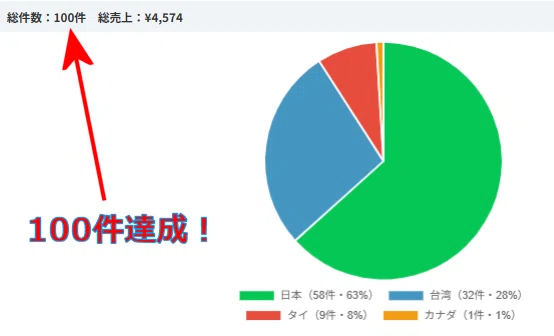
これは嬉しい!
しかし、それと同時に、あらためて思ったことがあります。
昨日売れたタイトルの調査が大変すぎ
売上のあるタイトルが増えれば増えるほど、「昨日どのスタンプが売れたのか」を把握するのが難しくなっていきます。
ダッシュボードの「売上・統計情報」を見れば、売上金額は確認できます。しかし、そこに売れたタイトルまでは表示されません。
そこで「詳細」ページへ移動することになりますが、確認できる件数には限りがあります。しかも、スタンプ、絵文字、着せかえをそれぞれ個別に確認する必要があります。
これは、さすがに大変です。
みなさんは、この問題をどのように解決しているのでしょうか?
そこで役立つのが「LINE売上スキャナー(高機能版)」というツールです。
これを使うと1か月単位で、何が売れたのかをスキャンできます。売上データは手元に保存されるので、これを見ることで、いつ、どのスタンプが売れたのか一目瞭然となります。
詳しくはこちらをご覧ください。
手前みそな話はこれくらいにして、本題はここからです。
今回、その「LINE売上スキャナー(高機能版)」に関する重大なお知らせがあります。何かというと、それは・・・
高精度版「NEO」を公開します!
正式名称は「LINE売上スキャナーNEO」です。
NEOと名乗るからには、もちろん新機能があります。
一言でいうと、
精度が上がりました。
では、何の精度が上がったのか。
それを説明する前に、まずは今回追加された機能を紹介します。
機能1:期間指定
機能2:年間スキャン
それぞれ解説していきます。
🔴特徴1:期間指定
「LINE売上スキャナー(高機能版)」では、一度実行すると、1か月単位でスキャンするようになっています。つまり、特定の期間を指定することはできません。
「LINE売上スキャナーNEO」では、特定の期間の選択ができるようになりました。これにより「5日~10日」の売上を調べる、といった指定ができるようになっています。これはスキャン時間の短縮にも寄与するものです。
期間選択ができる場合、特にほしくなるのが「昨日の売上データの調査」です。これについては「昨日」ボタンを用意して、ワンタッチで昨日のデータを取得できるようにしています。
🔴特徴2:年間スキャン
「LINE売上スキャナー(高機能版)」は月間スキャン専用です。それに対して、「LINE売上スキャナーNEO」は年間スキャンが可能となっています。LINEクリエイターとして長期にわたって活躍している方には、特に役立つ機能かと思います。
ただし、「期間指定」と「年間スキャン」のどちらも、注意すべきことがあります。後ほど解説しますので併せてお読みください。
何の精度が上がったのか?
「精度が上がった」と書きましたが、具体的には、
「売上・統計情報」グラフのx軸を読み取る精度
が上がっています。
旧版の「LINE売上スキャナー(高機能版)」では、x軸をおよそ60分割してスキャンしていました。
それに対して「LINE売上スキャナーNEO」では、月間スキャン時におよそ100分割。さらに年間スキャン時には、およそ1000
分割して読み取るようにしています。
この分割で何を求めているかというと、x軸の座標が、どの日付に対応しているのかを調べています。x軸上のどこからどこまでが1日なのかスキャンして、それをもとに「月マップ」もしくは「年マップ」を作成します。このマップに基づいて本番スキャンを行うことで、特定の日にちの売上を正確に抽出できるようにしたのが、今回のポイントです。
「LINE売上スキャナーNEO」は、このように「月マップ」「年マップ」ありきの設計になっています。
LINE売上スキャナーNEOの使い方
「LINE売上スキャナー(高機能版)」では、スキャンボタンを1回押せばいいだけでした。対して「LINE売上スキャナーNEO」では、スキャンを2回行う必要があります(2パス設計)。その分だけ、操作が多少複雑になっています。
基本的な使い方は、次のようになります。
調査したいページを表示する
ツールを起動する
マップスキャンを行う(1パス目)
マップスキャン結果の確認(最重要)
本番スキャンを行う(2パス目)
CSVデータをダウンロードする
順に説明します。
🔵調査したいページを表示する
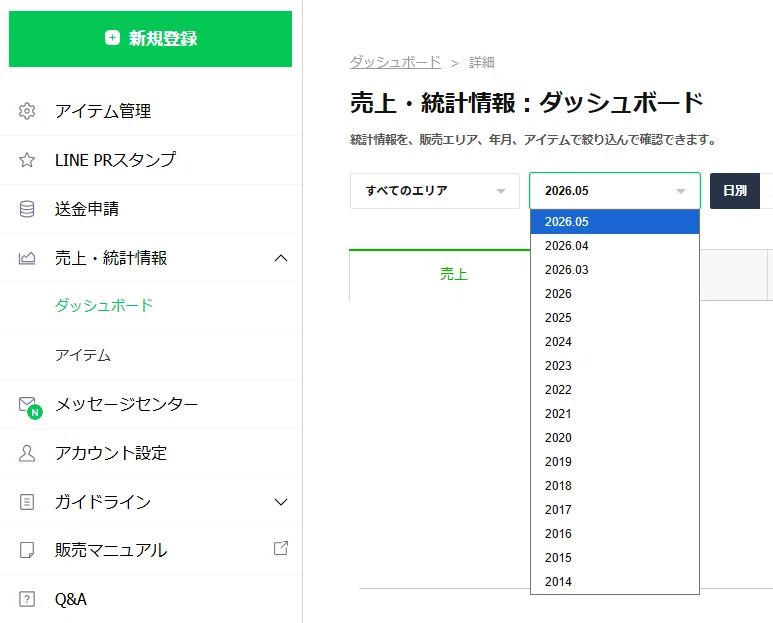
LINEクリエイターズマーケットの「売上・統計情報:ダッシュボード」ページを開き、さらに「売上の詳細を見る」を押して、売上の詳細グラフが表示されるページを開いてください。
続けて、調査したい「月」もしくは「年」を選択してください。次は「2026年5月」を選択している例です。
🔵ツールを起動する
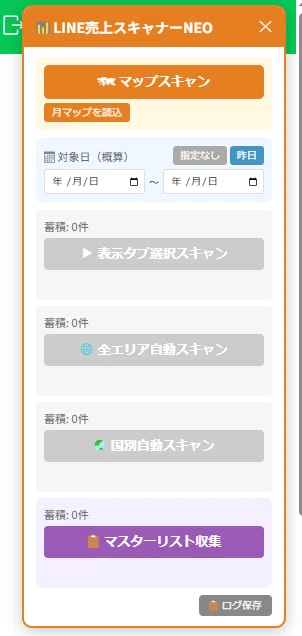
「LINE売上スキャナーNEO」を起動します。ダイアログが表示されます。
🔵マップスキャンを行う(1パス目)
「マップスキャン」ボタンを押します。これで、マップスキャンがスタートし、マウスポインタがグラフの左から右まで走査し、「月マップ」「年マップ」のための情報を拾い出します。「月マップ」は数秒で終わりますが、「年マップ」は1分以上かかります。
次は、マップスキャン終了後のダイアログです。マップができたので「表示タブ選択スキャン」「全エリア自動スキャン」「国別自動スキャン」が緑色になり、押せる状態になりました。
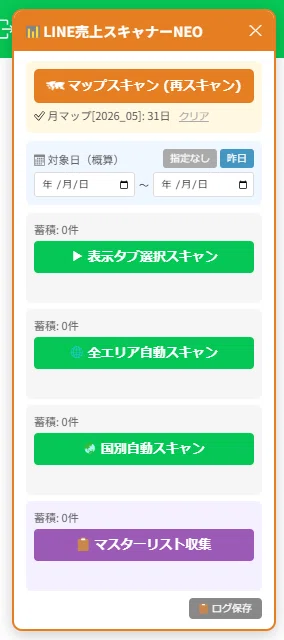
なお、「月」や「年」を切り替えたときには、新たなマップが必要ですので、必ず再スキャンしてください。結果はlocalStorageに保存されますので、「月」や「年」を切り替えない限りは「月マップを読込」で読み出し可能です。
🔵マップスキャン結果の確認(最重要)
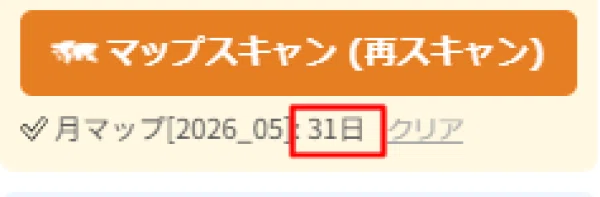
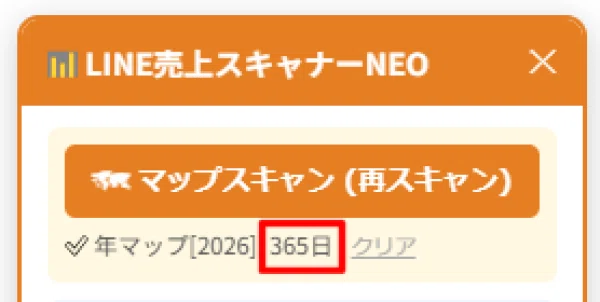
マップスキャンが完了したらチェックしてほしいことがあります。それは、日数の確認です。これが最も注意すべきポイントです。日数が間違っていると、本番スキャンが正しく行われません。
月間スキャンの場合:
スキャンした月の日数と、マップスキャンの結果件数が一致している必要があります。たとえば2025年5月は31日ありますので、マップスキャン結果が「31」になっていることを確認してください。28や29など、日数が合わない場合はマップスキャン失敗ですので、やり直す必要があります。
年間スキャンの場合:
たとえば2025年なら年間日数は365日ですので、マップスキャン結果が「365」になっていることを確認してください。日数が合わない場合はマップスキャン失敗ですので、やり直す必要があります。
🔵本番スキャンを行う(2パス目)
「表示タブスキャン」「全エリア自動スキャン」「国別自動スキャン」のいずれかのボタンを押してください。
期間を指定する場合には、スキャン前に期間を設定してください。「昨日」ボタンを押すとワンタッチで昨日の設定が行えます。期間設定には注意がありますので、この先の解説をお読みください。
🔵CSVデータをダウンロードする
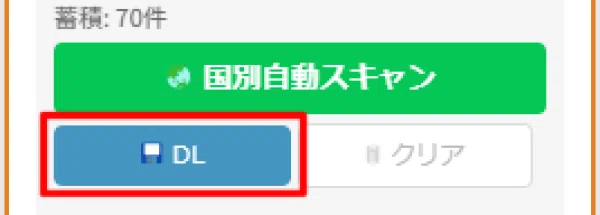
スキャンが終わると、「DL」ボタンが表示されます。押すと、CSVデータのダウンロードができます。
🔵スキャンに失敗したケース
NEOを運用していて、失敗するケースがありましたので、それをまとめておきます。その前に、失敗を確認する方法ですが、私が必ず行っているのが、
売上額の比較
です。つまり、ダッシュボードの売上額と、ダウンロードしたデータの合計額が等しいかどうかです。等しければ、正しくスキャンできていることになります。
正しくスキャンできていないときには、次の原因が考えられます。
スキャン時にPCを操作してしまった
実行したらPC操作をせずに終了するまでお待ちください。何か操作すると失敗する可能性が高いです。これについては、次項の「スキャンをするときの注意点」も併せてお読みください。スキャンするときのページが違っている
スキャンは次のURL(売上・統計情報→ダッシュボード→売上の詳細を見る、で表示される折れ線グラフのページ)で行ってください。棒グラフのページで実行すると失敗します。
https://creator.line.me/my/xxx/stats/dashboard/sales日付指定が間違っている
スキャン時に日付を指定した場合、対象日になっていないと失敗します。たとえば「昨日」ボタンを押して昨日だけスキャンする場合、24時を回ってから「昨日」ボタンを押すと、まだデータが取れていない日だけが対象となるため失敗します。日付については次々項の「日付指定は広めに設定すること」も併せてお読みください。マップスキャンが失敗している
一部のデータだけ欠落している場合、マップスキャンが失敗している可能性があります。本アプリは非常に精度を要求しますので、マップスキャンで日数が正確であっても、内部的に失敗している可能性があります。何度かマップスキャンをやり直してみてください。全エリアスキャンと国別スキャンとで数が違う
これは失敗ではありませんが、全エリアスキャンと国別スキャンを実行してスキャン結果の数が違うことがあります。これは、同じスタンプが別の国で売れている場合、全エリアスキャンでは1つにまとめらるが、国別スキャンでは個別に分かれてリストされるためです。金額ベースでは同じになっているはずなのでご確認ください。
実際ところ、これまでに理由不明の失敗したケースが何度かありました。特に、一部データが取れていないということが、たまにおきています。これについて、何度かマップスキャンからやり直したところ、最終的には成功することができています。
ちなみに、このような場合には、まず、全エリアスキャンでお試しください。理由は、スキャン時間が短くて済むからです。いきなり国別スキャンを行うと、全エリアスキャン✖国数分かかり、失敗したときにストレスが大きいです。まずは、全エリアスキャンで正しくスキャンできることを確認してから国別スキャンへ移行してください。全エリアスキャンが成功していれば、国別スキャンも成功するはずです。
スキャンをするときの注意点
本ツールでは、スキャンを開始してから終了するまでに、かなり長い時間がかかります。特に年間スキャンは、数分~数十分もの時間を要します。
その間ですが、以下の点を守ってください。
マウスを絶対に動かさないこと
PCがスリープモードや省電力モードに入らないよう、事前に設定しておくこと
スクリーンセーバーが起動しないよう設定しておくこと
本ツールではプログラムでマウスポインタを動かしてスキャンしているため、スキャン中にマウスが動いたり、画面が切り替わったりすると、スキャンに失敗します。そうなると、やり直しになってしまうので、くれぐれもご注意ください。
日付指定は広めに設定すること
期間指定にも注意点があります。
それは、指定した日付が完全な境界線として扱われるわけではなく、グラフ上の位置をもとにした「そのあたりの指定」になるという点です。
たとえば、5日〜10日の売上を調べたい場合、設定をそのまま「5日〜10日」にすると、5日の情報が一部欠けることがあります。
そのため、実際には「4日〜11日」のように、少し広めに指定するのがおすすめです。データも広めに取得されるので、あとから必要な部分だけコピーして使ってください。
同様に、今日が15日だとして、昨日(14日)の売上をスキャンしようと「14日~14日」で設定すると、14日の情報が欠けてしまうことがあります。回避のためには「14日~15日」と設定します。「昨日」ボタンを押すと「14日~15日」と設定されるのはそのためです。
★重要
最新版では、選択した日付だけがスキャンできるように、かなり調整されています。しかし、それでもスキャンが不足していることがありますので、そのときには、前後2日ぐらい広く日付指定してみてください。
スキャンが遅くなる挙動について
本アプリでは、マップがあることで、スキャンがスピーディーに進むようになっていますが、一部、スキャンが遅くなることがあります。これは仕様(苦肉の策)ですので、その間は辛抱してお待ちください。
これは、スキャンのために選択する作品が1つだったときに起こります。
年間スキャンは検証不十分です
特に年間スキャンの次の項目において、動作検証が不十分な状態でのリリースとなっています。
1年を通したデータに対して使用してフリーズしないか
1日数十件の販売実績がある場合でも、確実にスキャンできるか
年始・年末に取りこぼしが生じないか
理由は明白で、私がそれをチェックできるだけのデータを持っていないので、調べようがないというのが実情です。
使ってみて「うまく取れない」「挙動がおかしい」といった点があれば、コメントで教えていただけると助かります。
注意事項・免責
本ツールは、WindowsのChromeで動作テストを行っています。また、スマホでの実行は想定していません。すべての環境での動作を保証できるものではありません。
本ツールの使用によって生じたいかなる損害についても、責任を負いかねます。自己責任でご利用ください。
どちらを使えばいいのか
簡単に言えば、「LINE売上スキャナー(高機能版)」はオートマ、「LINE売上スキャナーNEO」はマニュアル的な感じです。
前者はボタン一発でスキャンが完了するシンプルさが魅力です。後者はマップスキャンが必要なぶん操作が複雑ですが、期間指定や年間スキャンによる柔軟な使い方ができます。
どちらを使うかは用途や好みで自由に選んでください。両方使えますので、場面によって使い分けるのもいい方法だと思います。
注意⚠️
NEOは現在「動作チェック中」です。動作に問題があった場合には高機能版をお選びください。
どこで入手できるか
「LINE売上スキャナーNEO」は、「LINE売上スキャナー(高機能版)」の記事ページ内でブックマークレットとして項目追加して公開しています。
ブックマークレットとしての設定方法は「LINE売上スキャナー(高機能版)」と同じです。
すでに「LINE売上スキャナー(高機能版)」をご利用の方は、そのままアクセスして入手できます。
まとめ:昨日のデータが拾えるのが便利
アップグレードをしようと思ったのは、やはり昨日のデータだけ取得したかったからです。毎回1か月分をスキャンするのはちょっと無駄に感じるところもあり、思い切ってまとめてこの問題を解消してみました。
個人的にも、この「昨日」のデータだけ拾えるのが便利で、私自身は「NEO」をメインに使うようになりました。少なくともこれだけは、かなりお勧めできるポイントです。
そして、月マップを年マップにも応用してみたところ、分割数を増やすことで年単位のグラフにも対応できそうなことがわかりました。ちなみに、さらに精度を上げるためにもっと分割数を増やしたところ、時間がかかりすぎて断念。そんな微妙なバランスで動いている感じです。
ぜひ使ってみていただければと思います。
以上!
いいなと思ったら応援しよう!
 記事なり、プログラムなりが役に立ったと思った方は、
チップの応援よろしくお願いいたします。
次の開発もがんばろうかな、という気になりますのだ (笑)
記事なり、プログラムなりが役に立ったと思った方は、
チップの応援よろしくお願いいたします。
次の開発もがんばろうかな、という気になりますのだ (笑)