「自炊」で資格試験に勝つ方法【裁断×OCR×生成AI】

はじめに——なぜ「紙」のままではダメなのか
資格受験生にとって、最大の敵は「情報の分散」と「検索性の低さ」です。
テキストや参考書を何冊も持ち歩くのは物理的に困難ですし、「あの記述はどこだったか」とページを捲り直す時間は、積み重なれば膨大なロスになります。
テキストデータにすれば、生成AIに入力しやすくなり、学習の質が向上します。
現代の学習において、検索性はそのまま生産性に直結します。 この環境構築こそが、限られた時間で成果を出すためのスタートラインになります。
裁断——自力か、外注か
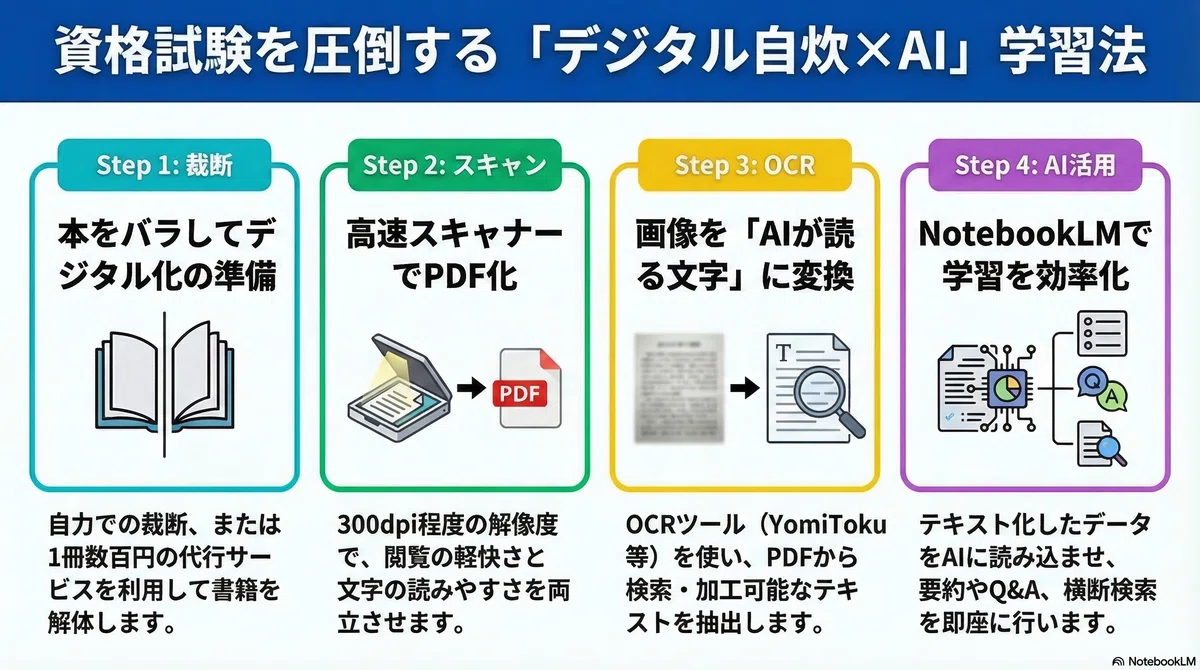
デジタル化の最初のハードルは「本をバラす」ことです。二つの選択肢があります。
自力で裁断(裁断機)
200枚〜400枚を一度に断裁できる強力な裁断機を用意して、裁断するのも一案です。
裁断代行サービスの利用
1冊百数十円程度で、専用の大型機で綺麗に裁断してくれる業者があります。自分で重い裁断機を置くスペースがない場合や、裁断する冊数が限定的な場合は、専門業者にお願いするのがベターです。
私は、「裁断ブックマート」さんや「カットブックプロ」さんにお願いしました。
どちらも裁断したい書籍を宅急便で送るだけで完了して非常に便利でした。
スキャン実行
裁断された書籍をPDFに変換します。
スキャナー(ScanSnap iX1600等)
実際のところ解像度はそこまで必要ではないので、「速さ」と「重なり検知」が重要かなと思います。
私は購入しましたが、スキャナーはレンタルすることも可能なようです。
スキャレン.com
https://www.scaren.com/
スキャン時の設定(最適解)
「文字が読めること」と「ファイル容量」のバランスが重要です。
基本的には300dpi(スーパーファイン)、グレーまたはカラー設定で固定します。
解像度を上げすぎると、後のタブレットでの閲覧時にページ送りが重くなるため、過度な高画質は不要です。
スマホ・タブレットでの活用
スキャンしたPDFはGoodnote等のアプリに取り込んで、スマホやタブレットで活用することもできます。
実際に、Goodnoteに取り込んで活用していました。
OCRーーPDFをテキストデータへ
スキャンした直後のPDFは、ただの画像データの集まりです。
これを検索・加工可能な「テキストデータ」に変えるのがOCRです。
OCRツール
OCRツールは多々出ていますが、精度や費用面のバランスを考えると「YomiToku」(Pythonパッケージ)が素晴らしいです。ただし、商用利用は不可です。
YomiTokuは、私の場合は、生成AIと相談しながら、Yomitokuのインストールから、CLI(PowerShell等)でのYomitokuの実行までを行いました。
環境構築を完了すれば、以下をCLIに入力するだけで、md(マークダウン)ファイルが生成されるようになります。
yomitoku "[入力パス]" -f md -d cpu --lite --figure_letter --ignore_line_break --ignore_metaPythonの環境構築・活用
Pythonの環境構築は大変なところもありますが、活用できるようになると非常に便利なので、この機会にぜひ環境構築してみるとよいと思います。
非エンジニアでも生成AIと相談しながら進めたらそこまで難しくはないです。
応用ーーNotebookLM等で勉強効率アップ
OCRでテキスト化したデータは、最新のAIツールと組み合わせることで真価を発揮します。
Google NotebookLM への投入
OCR済みのmdファイルをNotebookLMにアップロードするだけで、その文献に基づいた要約、関連性の抽出、Q&Aが即座に行えます。
複数のテキスト・参考書を横断的に読み込ませれば、文献同士の矛盾点や共通点をAIが整理してくれるため、リサーチの速度が数倍に跳ね上がります。
Claude Code
Claude Codeのようなツールを用いて、ローカルに保存した膨大なmd群を一括し、特定のロジックやパターンを抽出させることも可能です。
まとめ
最後まで読んでくださりありがとうございます!
私の記事が少しでも参考になれば「スキ」で知らせてくれると嬉しいです!
