
SoundOnのMelor動画生成ツール:最高な楽曲MVを作成してみた

みんなAI使ってる?
AI使いサトシです。
SunoAIが生成する高品質な楽曲をSoundOnで世界へ音楽配信
とても夢のあるこれからの稼ぎ方になりますが
そこで必要なのはやはりどうやって楽曲を知ってもらうかです。
SNSやYouTubeで楽曲を紹介することも考える必要があります。
その時に美しい動画に楽曲をBGMにしたMVがあると
より動画を見てもらえるようになります。
じつは、それを簡単に作成できるツールをSoundOnが用意してくれています。
今日は、サクッとMVを作るツール「Melor」を使ってみました。
SoundOnのMelorってなに?
まず、そもそもMelorってなに?
って思われている方へ簡単にご説明します。
※下記リンクの記事でもご紹介しています
SoundOnの動画生成ツール「Melor」は、音楽配信プラットフォームSoundOnが提供するAIを活用した動画生成サービスです。
専門的な知識や高価な機材がなくても、誰でも無料でプロフェッショナルな品質のミュージックビデオを効率的に制作できる点が特徴です。
Melorの主な特徴
AIによる動画の自動生成
AIが楽曲の構造、ジャンル、リズムパターンを分析し、それに合った視覚的表現を自動で選択して動画を生成します。高いカスタマイズ性
AIが生成したシーンを再生成したり、提示される4つの画像から選択したりすることが可能です1。これにより、クリエイターは楽曲のイメージに合った動画を意図的に作成できます。最終的な編集はAIが行います。簡単な操作とワークフロー
直感的なインターフェースで、数ステップの簡単な操作で動画制作が完了します。SoundOnでリリースした楽曲を選択します。
動画に使用する部分を15秒から30秒の範囲でトリミングします。
TikTok向けの縦型(9:16)かYouTube向けの横型(16:9)か、アスペクト比を選択します。
生成された動画は、TikTokやYouTubeに直接シェアできます。
簡単にご説明しましたが、サクッと言うと、ポチポチクリックするだけで高品質なMVが出来上がる神ツールということになります。
CML向け楽曲のMVを作ってみた
では、実際にサクッと現在私が取り組んでいるCML登録を目指すための楽曲でMV(ミュージックビデオ)を作ります。
① SoundOnのダッシュボードから「動画の自動生成」を開く
SoundOnにログインしてダッシュボードを開いて上部にあるメニューの中の
「プロモーション」から「動画の自動生成」をクリックします。
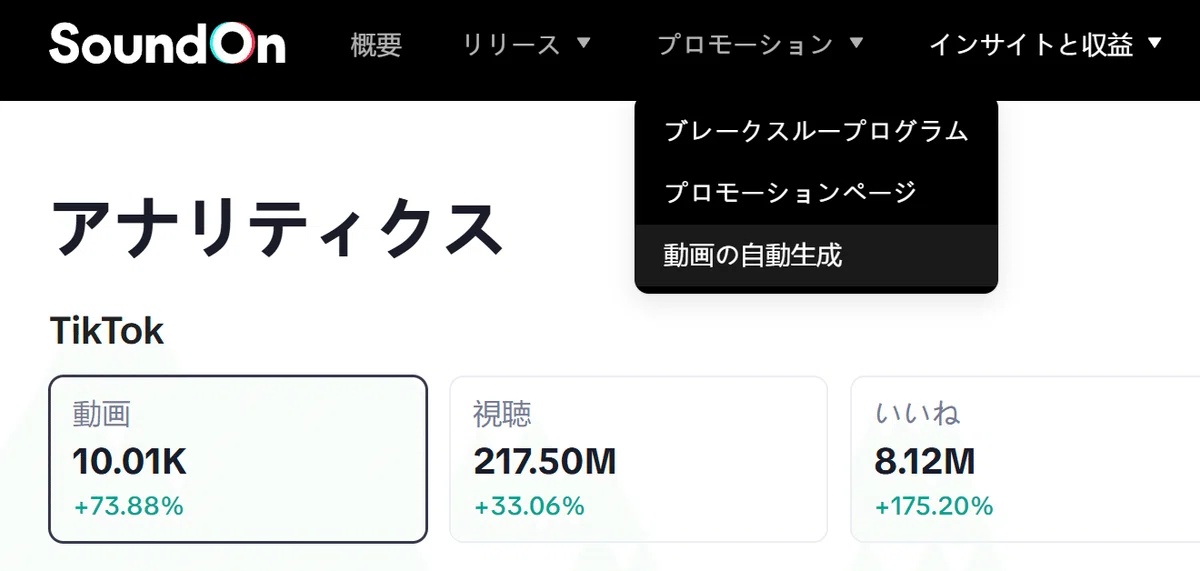
動画の自動生成をクリックすると「音楽動画」画面が開きます。
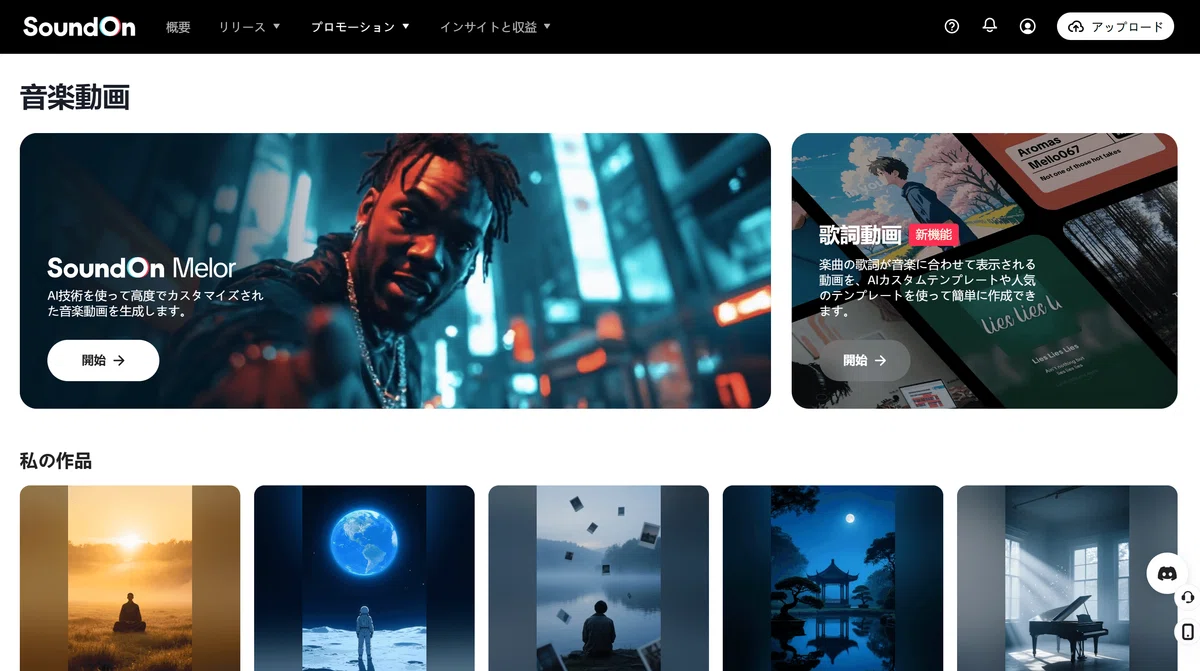
上部に2つのバナーが並んでいます。
左側にあるのが「Melor」
右側にあるのが「歌詞動画」
この2つの音楽動画生成ツールのうち今回は左側のMelorを使います。
この動画ツールの違いは先ほどの記事リンクをご参照ください。
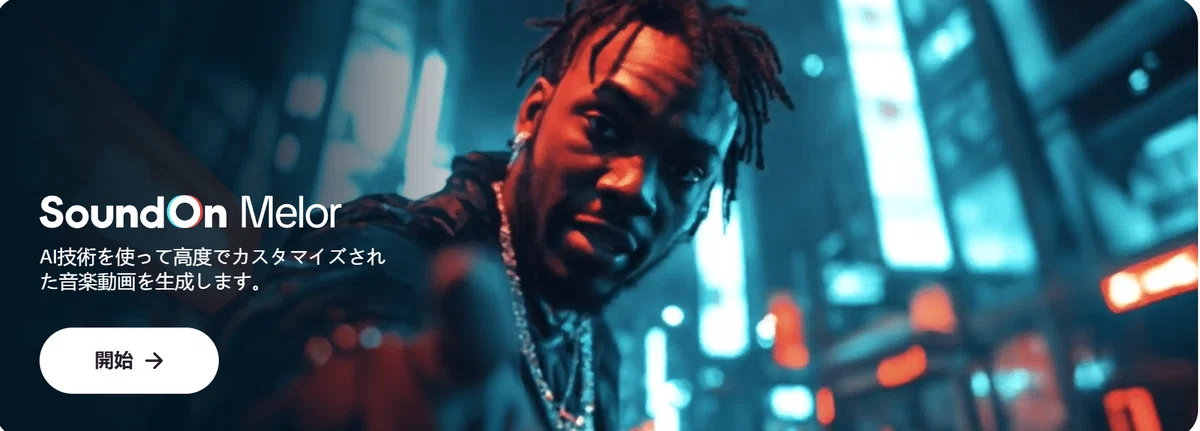
② Melorバナーの「開始」をクリック
バナーにある「開始」ボタンをクリックします。
するとMelorの音楽動画生成画面が開きます。
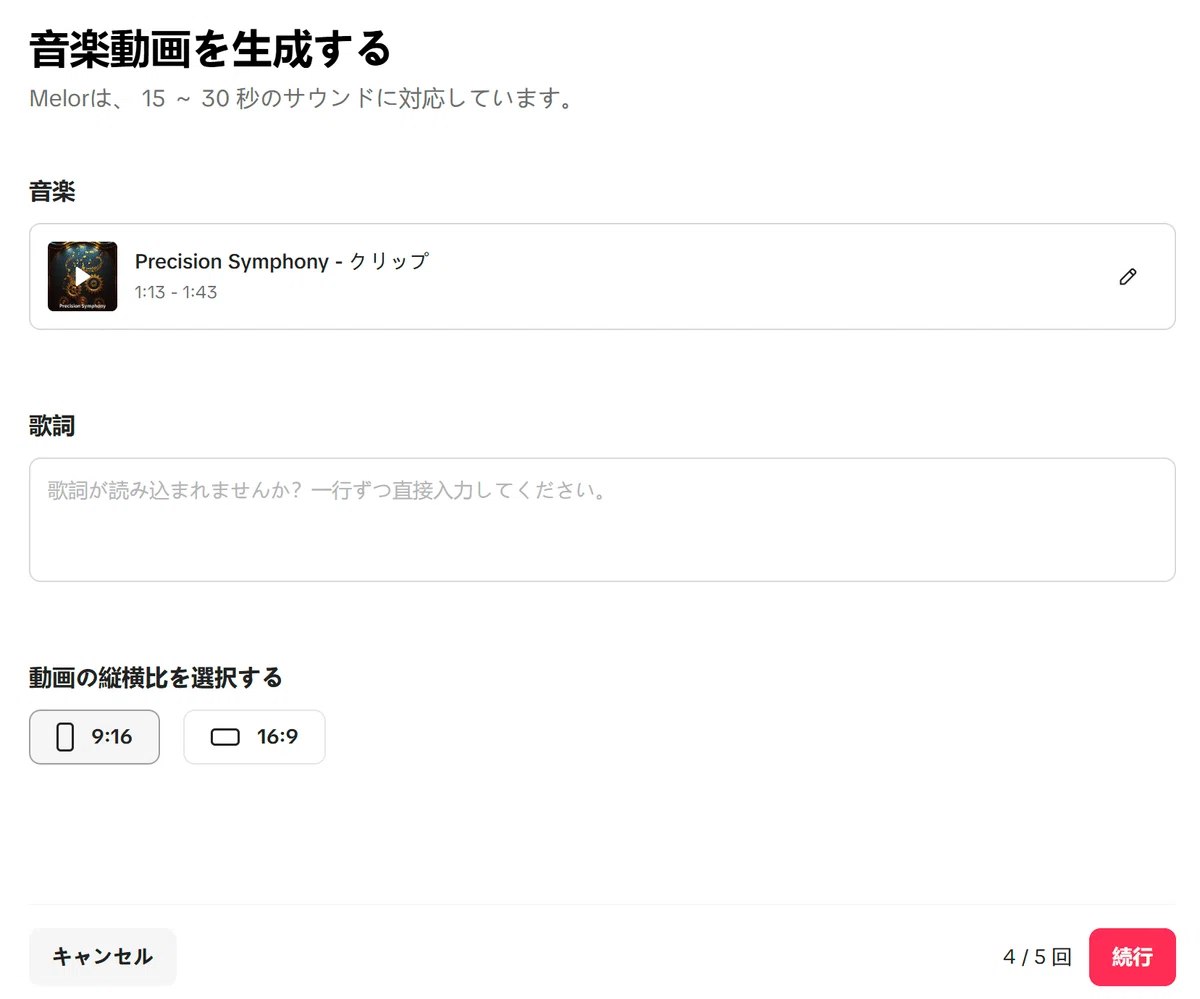
シンプルな生成画面が開きました。
ここでは、楽曲、歌詞、動画の縦横比を選択します。
※今回はインストゥルメンタル曲なので歌詞は使用しません。
③ 使用する楽曲を選択
まず最初に使用する楽曲を選択しましょう。
一番上にある音楽の右端に鉛筆マークがあるのでクリックします。
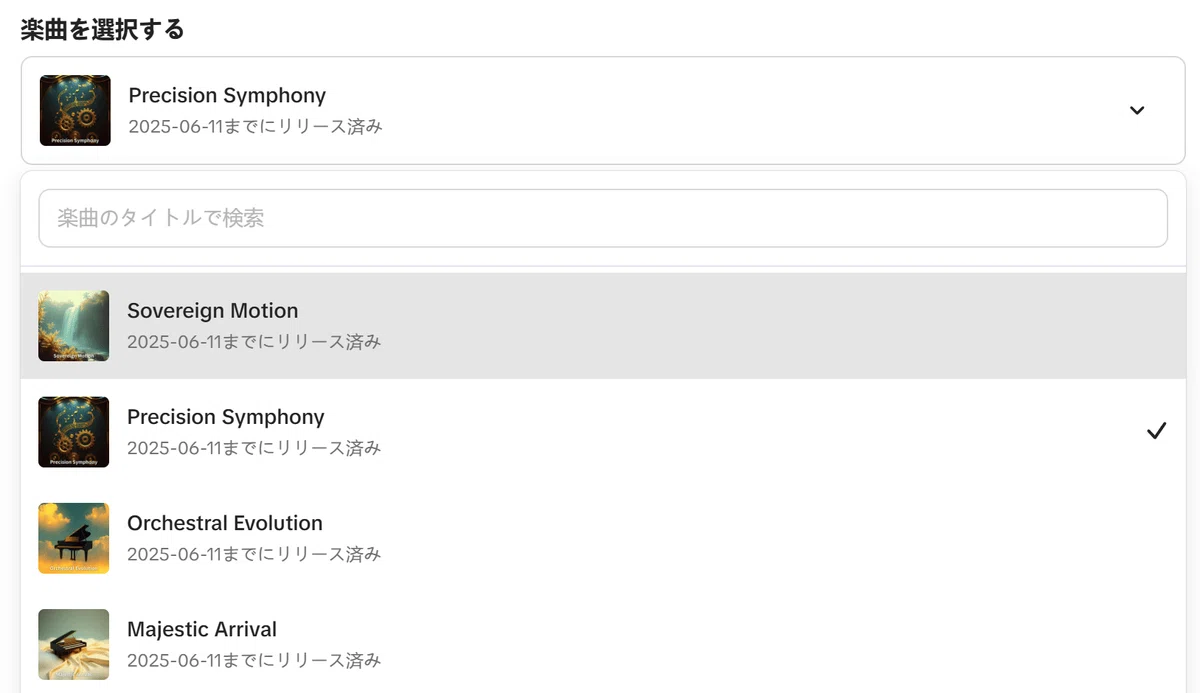
するとSoundOnでリリースしている楽曲の最新曲が表示されます。
新しいものが表示されるのでもし古い楽曲を使いたいときは
「楽曲のタイトルで検索」部分にタイトルを入力して検索しましょう。
ここで使いたい楽曲を選択します。
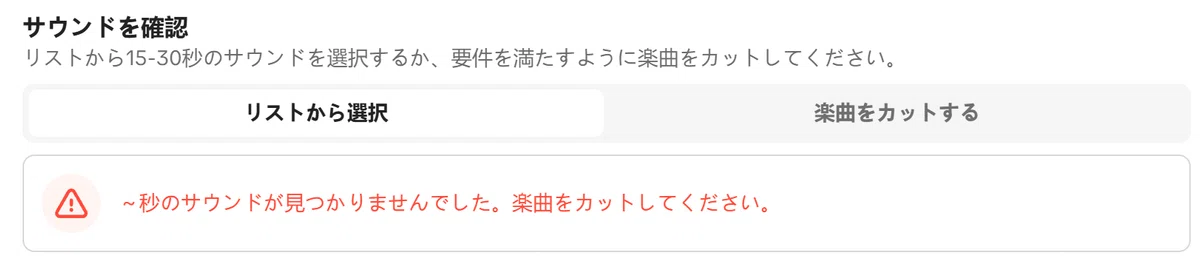
すると、「リストから選択」が選択されている場合、
「~秒のサウンドが見つかりませんでした。楽曲をカットしてください。」
が表示されていると思います。
これはSoundOnで楽曲リリース申請時に設定した楽曲のクリップの長さが30秒よりも長いためリストとして表示されていません。
クリップはTikTokで楽曲利用されるためのもので1分の長さで登録されている方が多いと思います。
この場合、もう一度クリップをカットする必要があります。
④ 楽曲を30秒でカット
「リストから選択」の右にある「楽曲をカットする」を選択します。
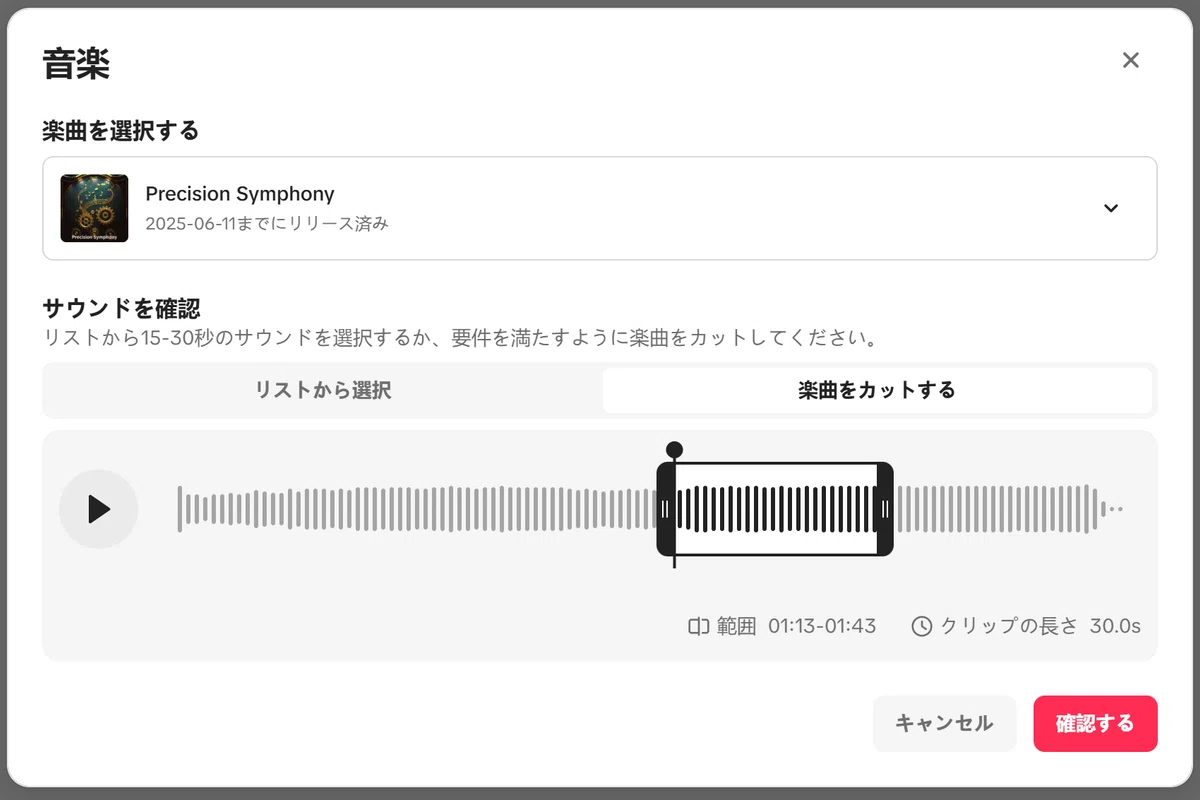
すると、したに楽曲の波形と選択エリアが表示されます。
エリアの両サイドの黒い部分を調整して30秒の長さに設定します。
右下にクリップの長さが出ているので確認できます。
選択エリアをドラッグすることで楽曲の使いたい部分に移動しましょう。
サビや曲の盛り上がりがある部分を使うといい感じになります。
「再生」ボタンをクリックして楽曲を確認しながらいい位置を決めます。
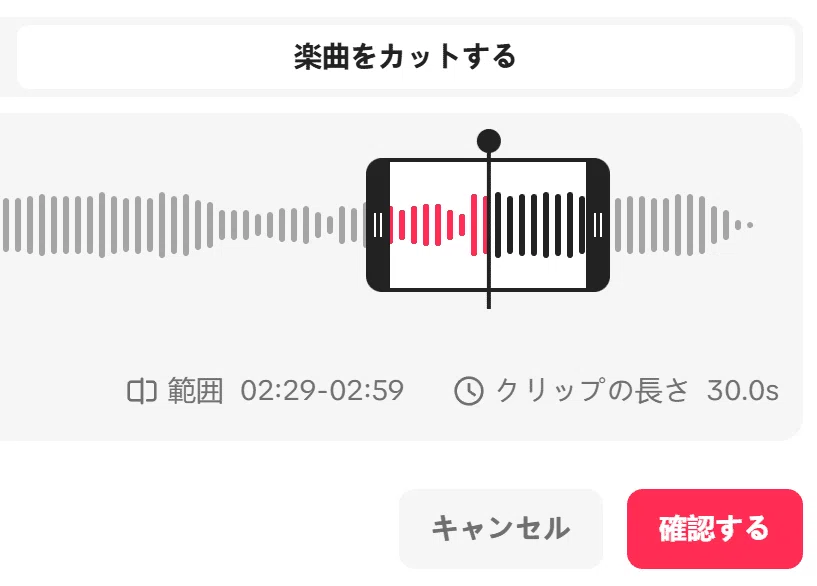
カットする位置が決まったら「確認する」ボタンをクリックします。

「楽曲を選択する」の下にある「歌詞」では、自動的に歌詞が抽出されます。
今回はインストゥルメンタル曲なのでスルーします。
⑤ 動画の縦横比を選択
一番下に「動画の縦横比」があるのでここではTikTokショート動画用に縦長の9:16を選択します。
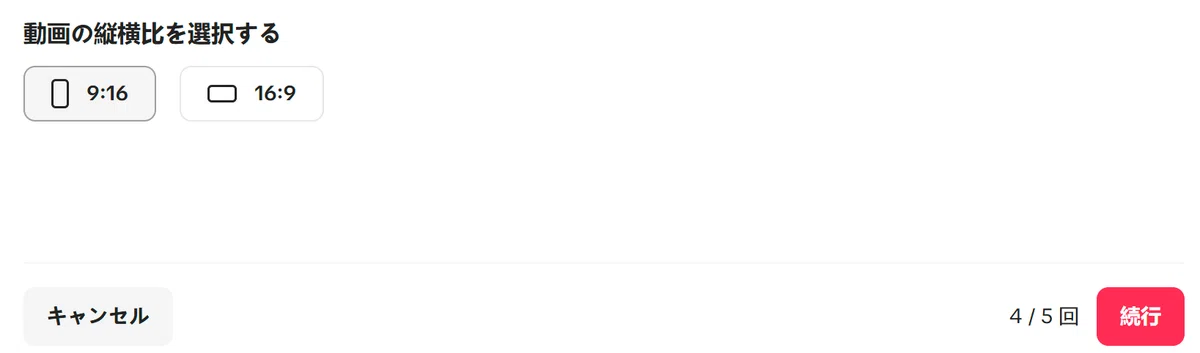
MelorではTikTokとYouTubeに直接投稿することができます。
YouTubeへ投稿したい場合は横長の16:9も選択できます。
設定が完了したら「続行」をクリックします。
⑤ 2つのシーンを定義する
続行をクリックすると、「クリエイティブブリーフの追加(任意)」が出てきますが、ここではスルーします。
動画スタイルの細かな設定ができます。
その下にある「2つのシーンを定義する」で動画のもとになる2種類のシーンを選択します。
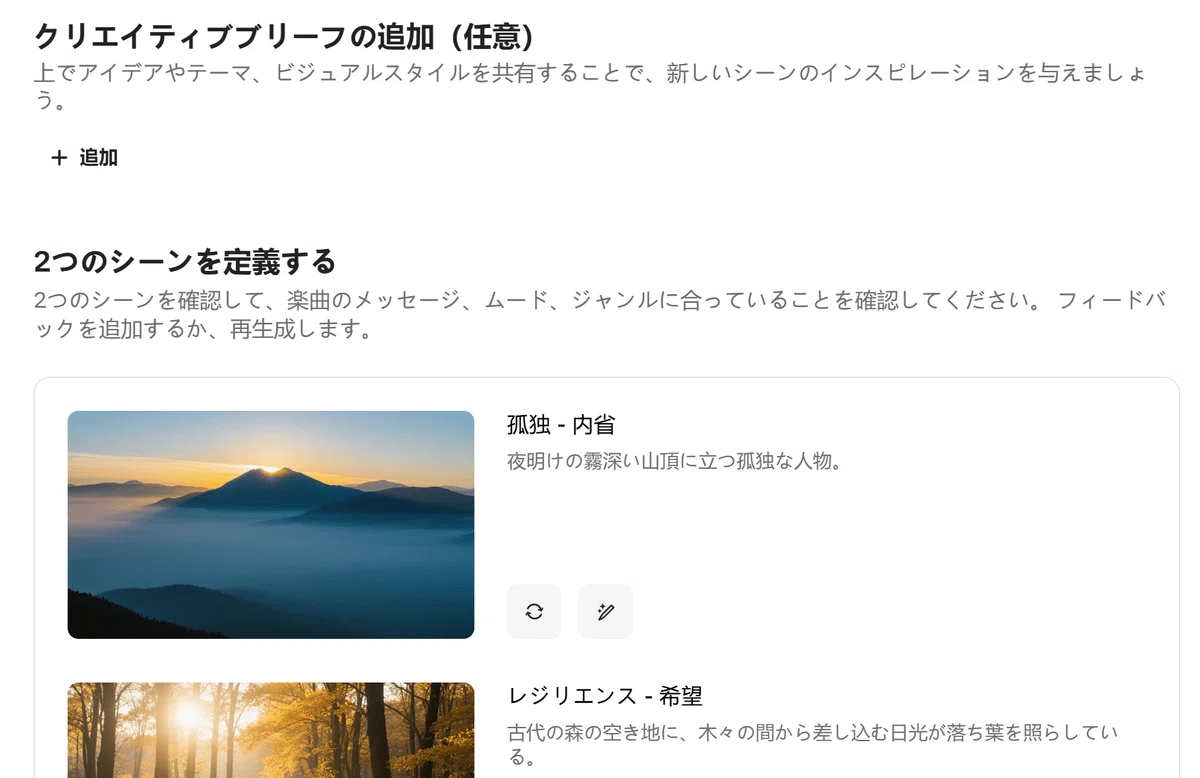
楽曲のイメージに合ったシーンになっているかを見ながら
気に入らなければ再生成マークをクリックして何度も表示させます。
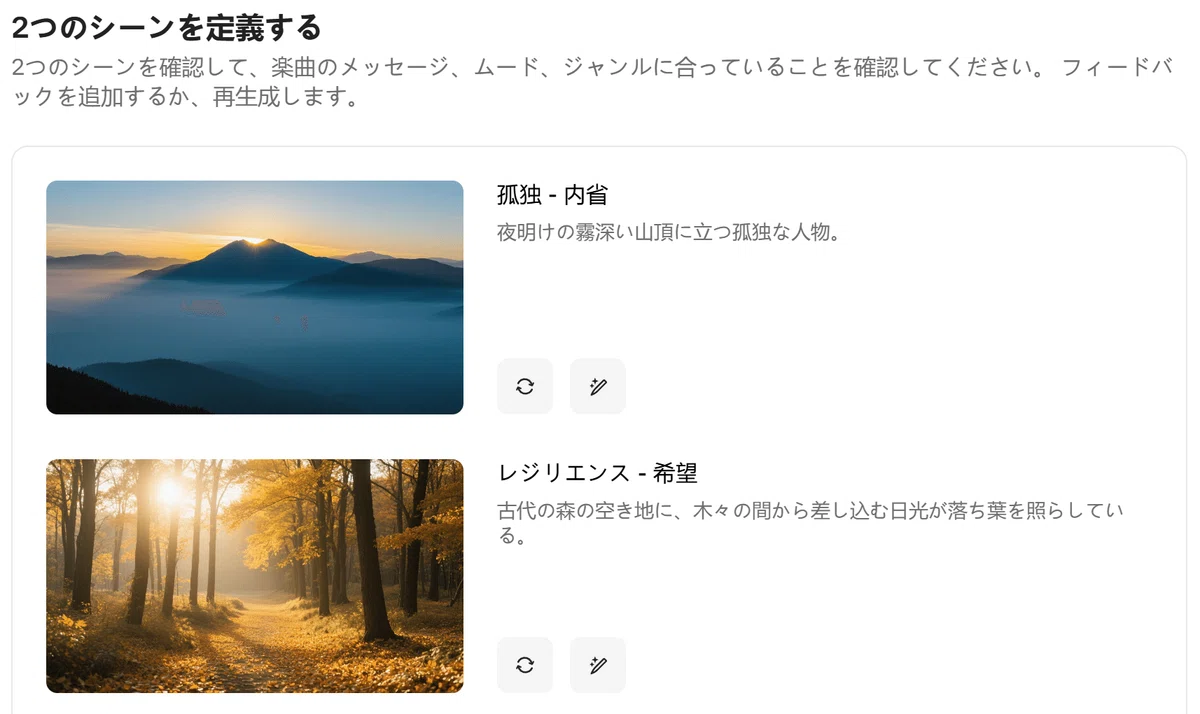
このシーンが動画のイメージを大きく変えてしまうので
気に入ったものが出るまで再生成することが大事です。
気に入ったシーン2つを選択出来たら「続行」をクリックします。

⑥ 10個のフレームで動画を生成
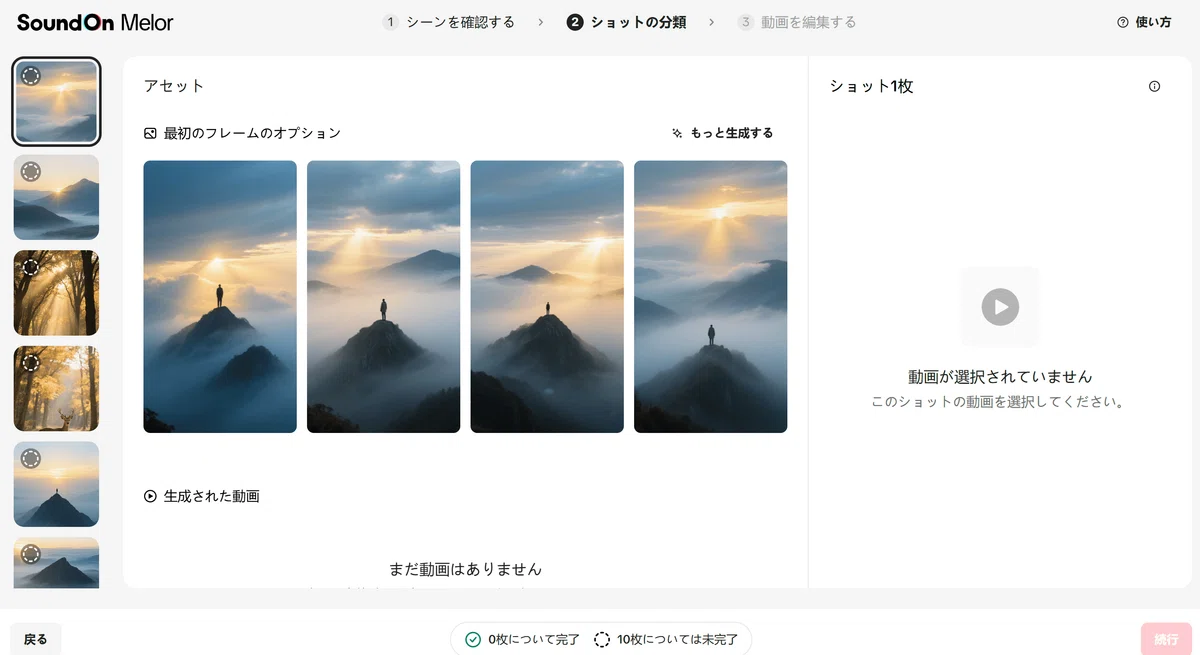
すると、「アセット」の画面が表示されます。
ここで、左側のサイドバーに10種類のフレームのカットが表示されます。
このシーンから1つのMVが生成されます。
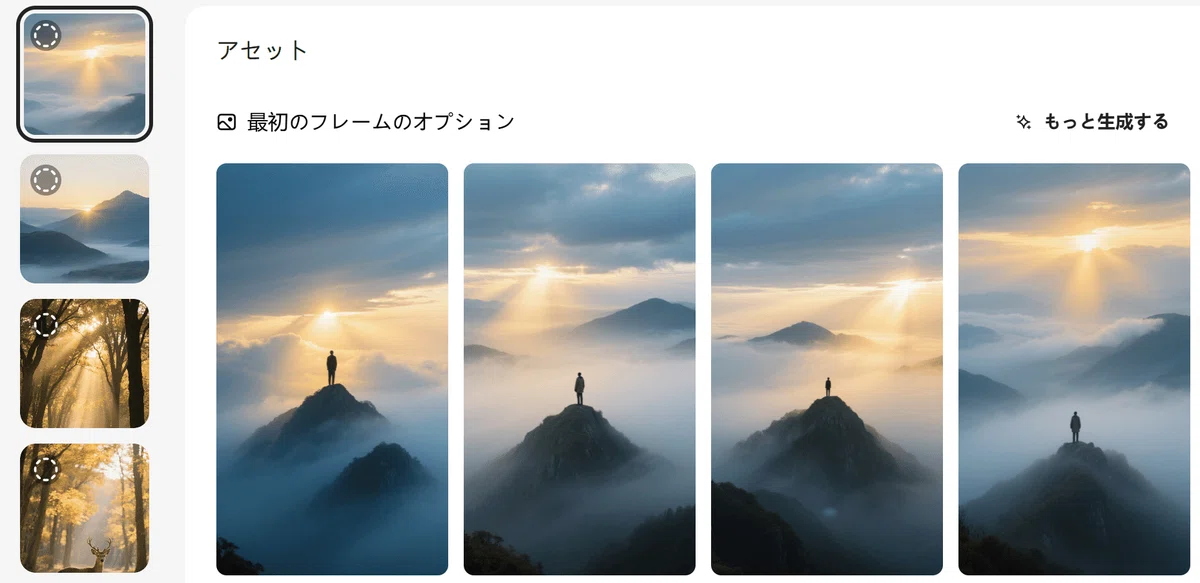
まずは、サイドバーの一番上のフレームを選択しましょう。
するとその右側に4つの画像が表示されます。
これはフレームに使う画像が4種類生成されたものです。
この中から一番いいと思うものをクリックします。
画像を選択すると「動画に変換」ボタンが表示されるのでクリックします。
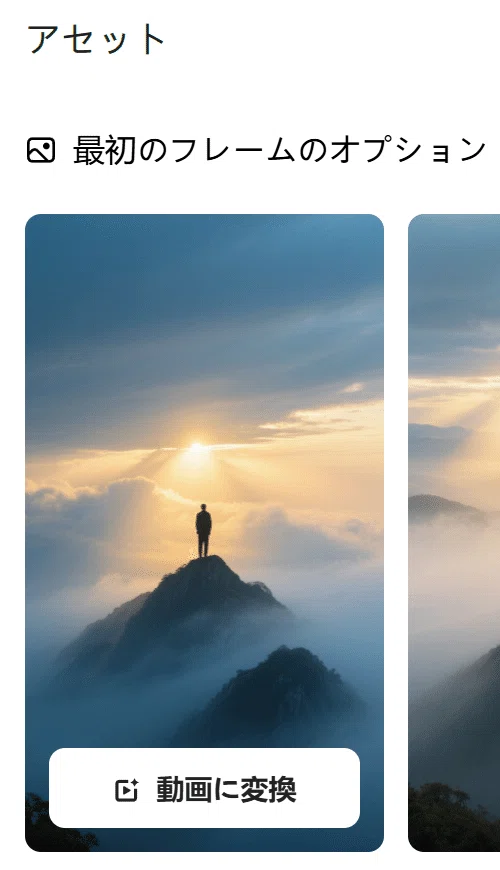
しばらく待っていると最初のフレームの動画が生成されます。
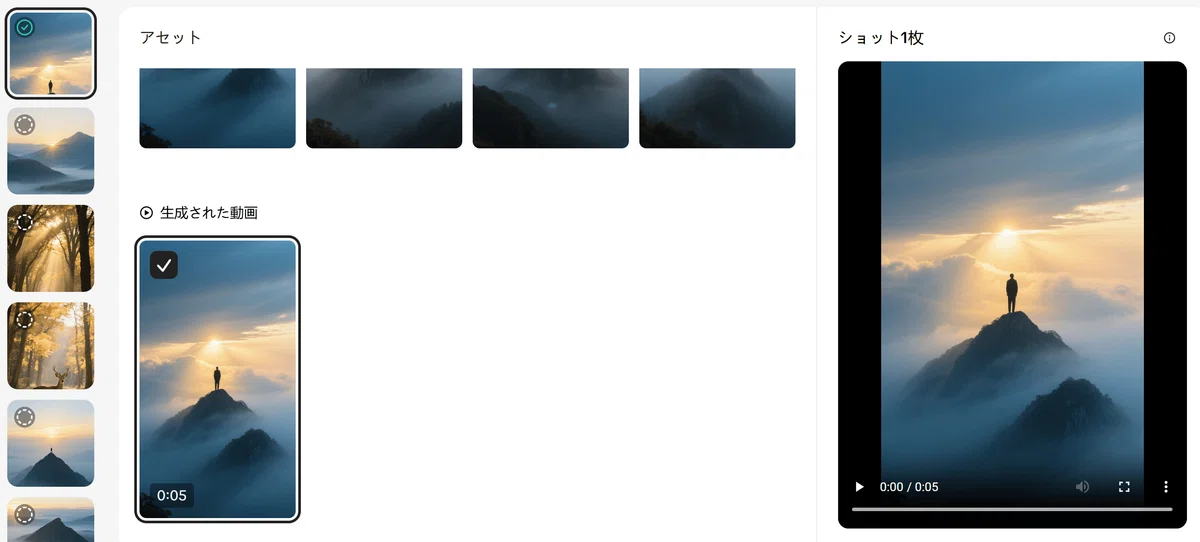
右側にプレビューが表示されるのでこちらで再生して確認しましょう。
気に入らない場合は再度動画を生成します。
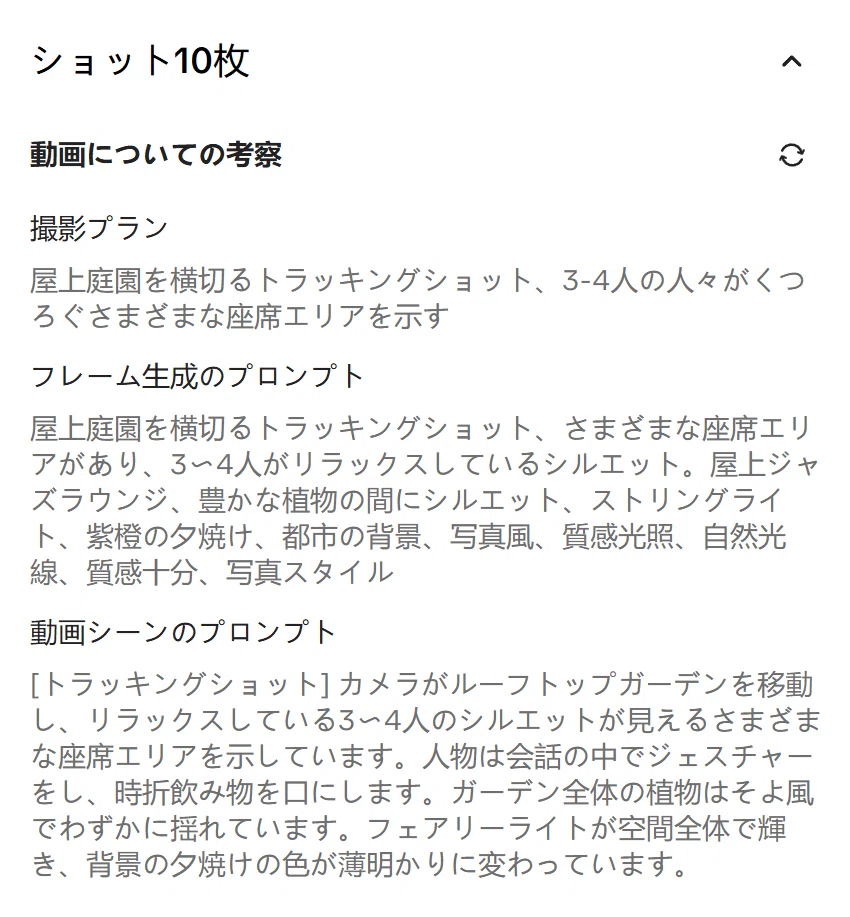
「動画についての考察」を見る
プレビューの右上に「i」マークがあります。
これをクリックすると「動画についての考察」を見ることができます
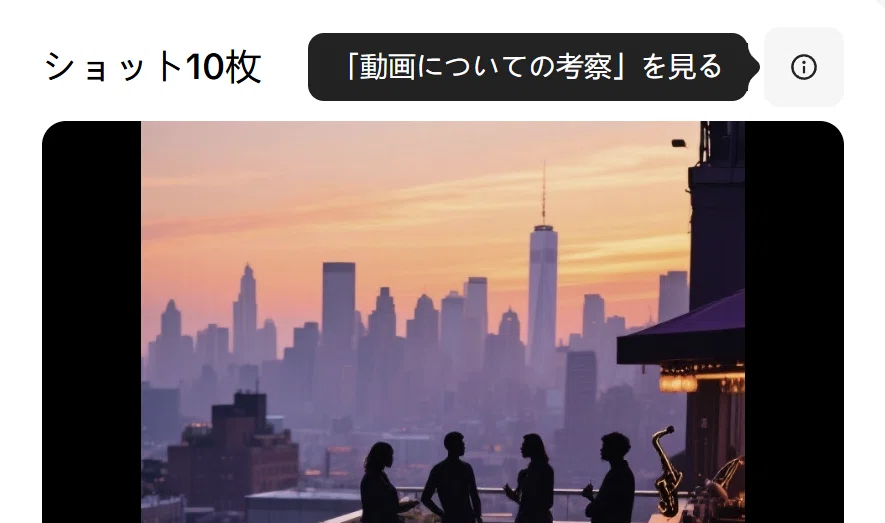
動画についての考察とは
「撮影プラン」
「フレーム生成のプロンプト」
「動画シーンのプロンプト」
の3つでこの5秒動画を生成するために使用したプロンプトになります。
この動画が気に入らないときは再生成ボタンをクリックして作り直すことができます。
さて、このやり方で10フレームを同じように動画生成します。
動画生成に時間がかかるので気長な作業になりますが、これが完了すれば完成間近です。
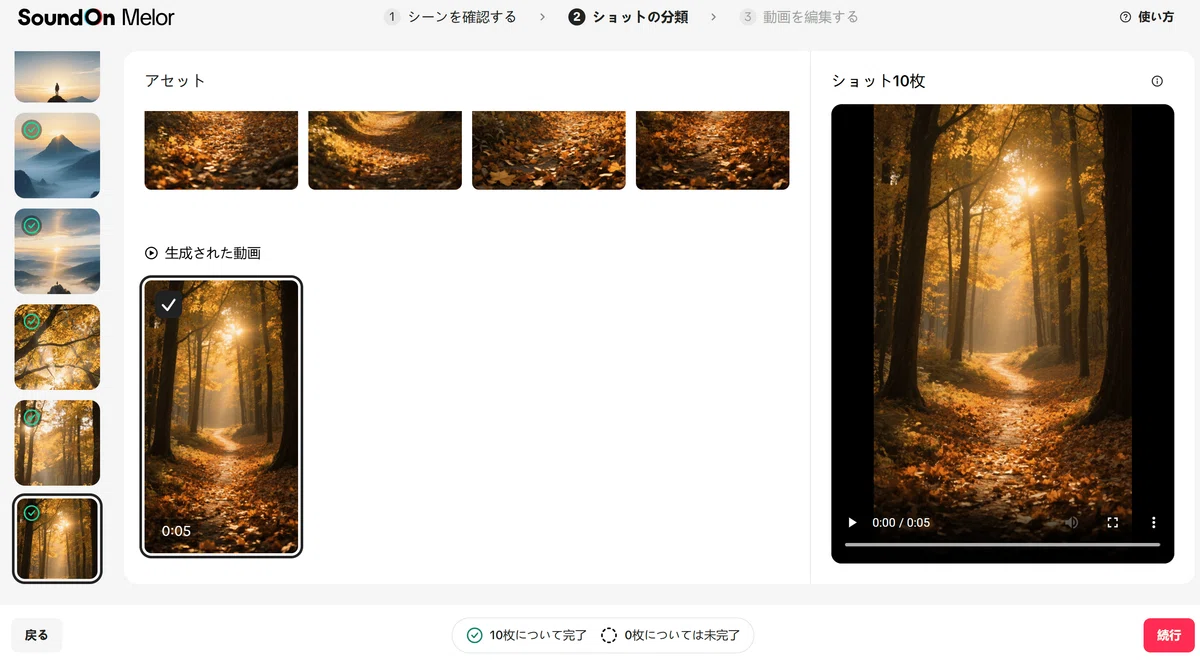
10フレームの動画生成ができたら一番下の表示で確認します。

これでMVの元になるフレームが完成しました。
右下の「続行」をクリックしましょう。
⑦ 動画設定でテンプレートを選択
動画設定の画面が開きます。
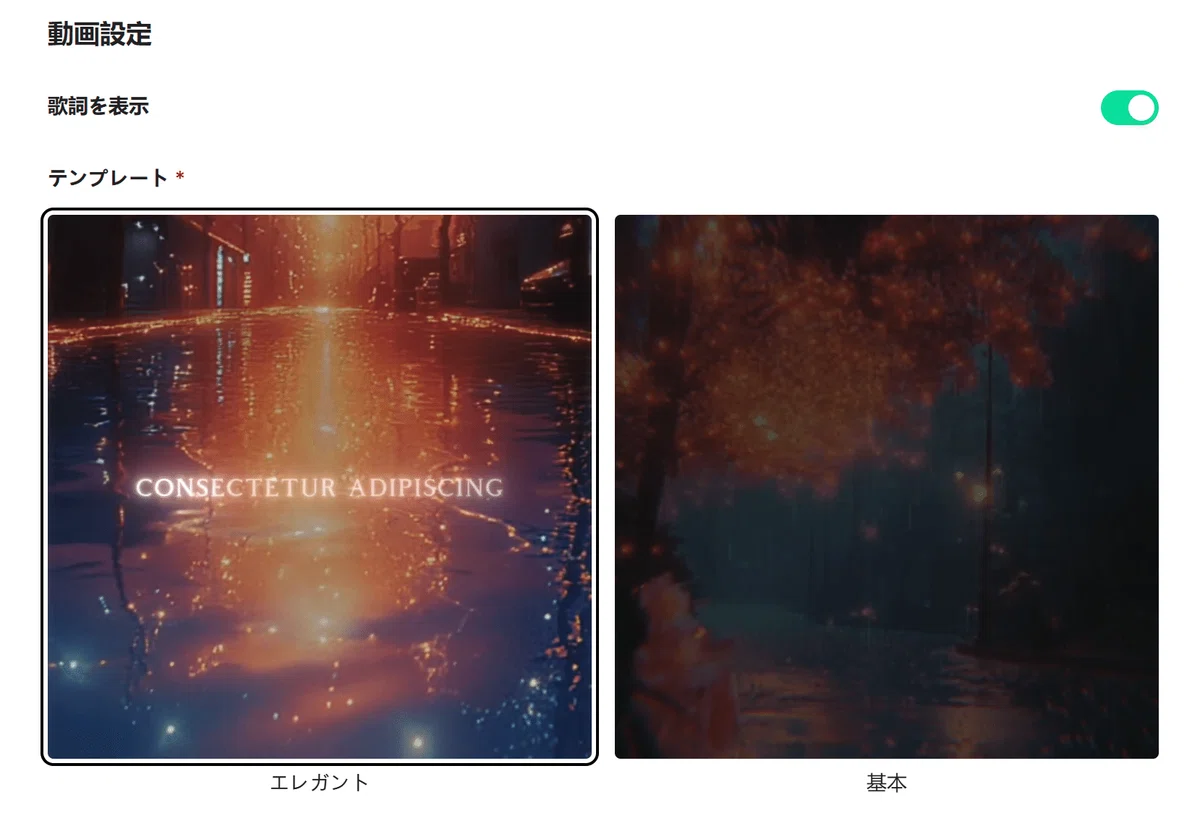
一番上に「歌詞を表示」があるのでここではオフにしました。
歌詞のある楽曲の場合はオンにしておきましょう。
その下にある「テンプレート」で動画のイメージに合ったものを選択します。
少し前までは4種類のテンプレートがあったのですが、現在は2種類になっていました。
アップデートされるとテンプレートの種類も増えると思うので、今回はこの
「エレガント」「基本」
の2種類から選択します。
今回は基本を選択しました。
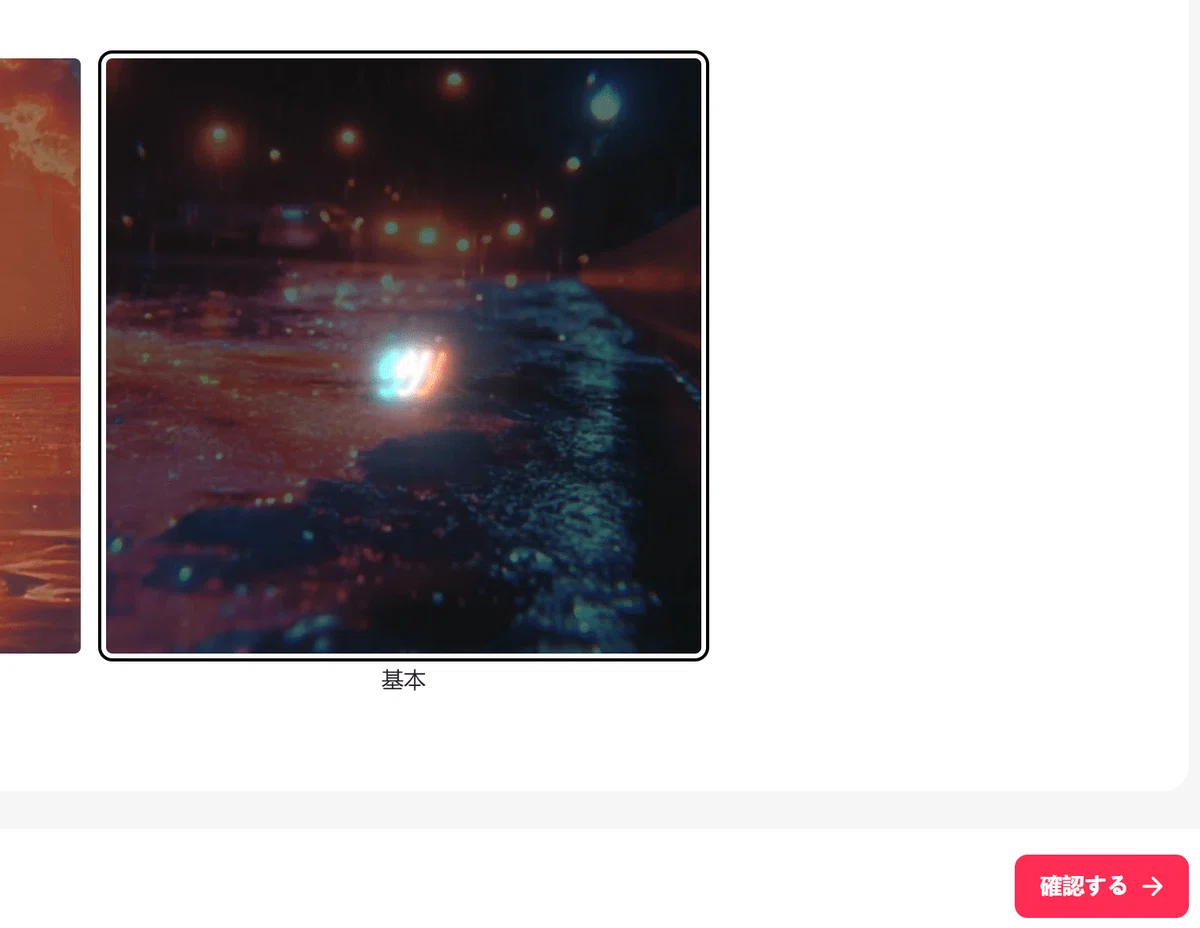
テンプレートを選択したら「確認する」をクリックします。
⑧ 「私の作品に進む」をクリック
確認するをクリックするとあっというまに「音楽動画が完成しました!」
が表示されます。
「私の作品」に進むをクリックしましょう。
私の作品に進むをクリックするとMelorの最初のページが表示されます。
動画ツールのバナーの下に生成した動画が表示されます。
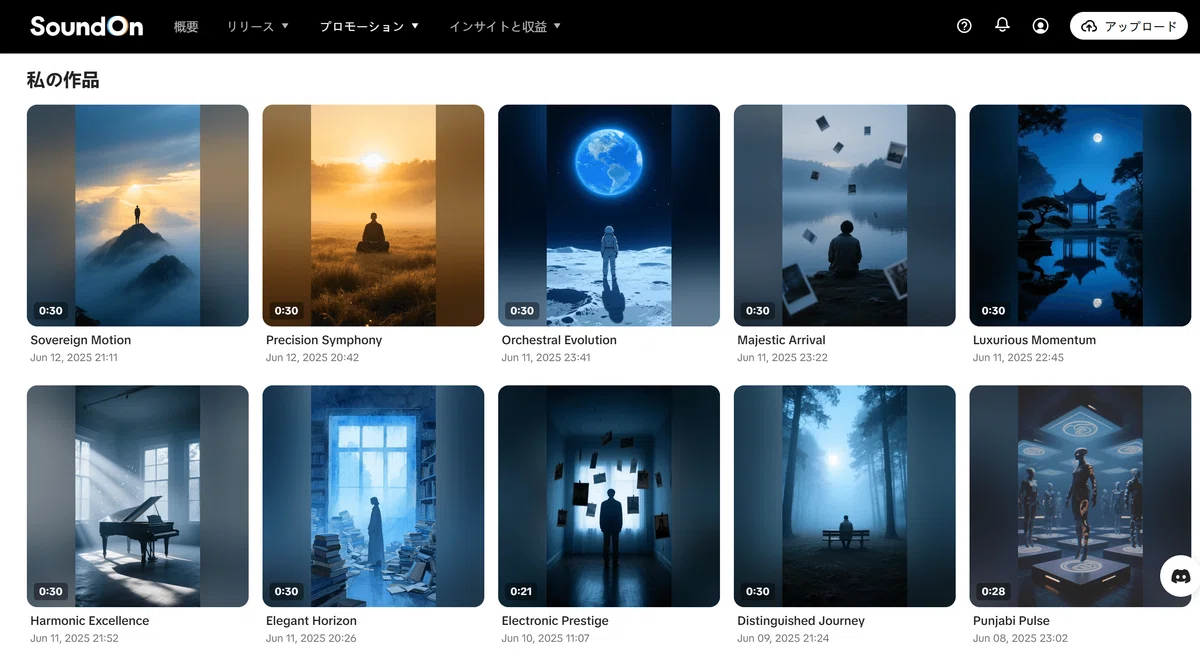
この左上の動画が一番新しい動画になります。
この画面を開いたすぐは、まだ動画が生成されていると思います。
%表示が出るので100%になるまで待ちましょう。
動画生成が完了したら動画サムネイルをクリックします。
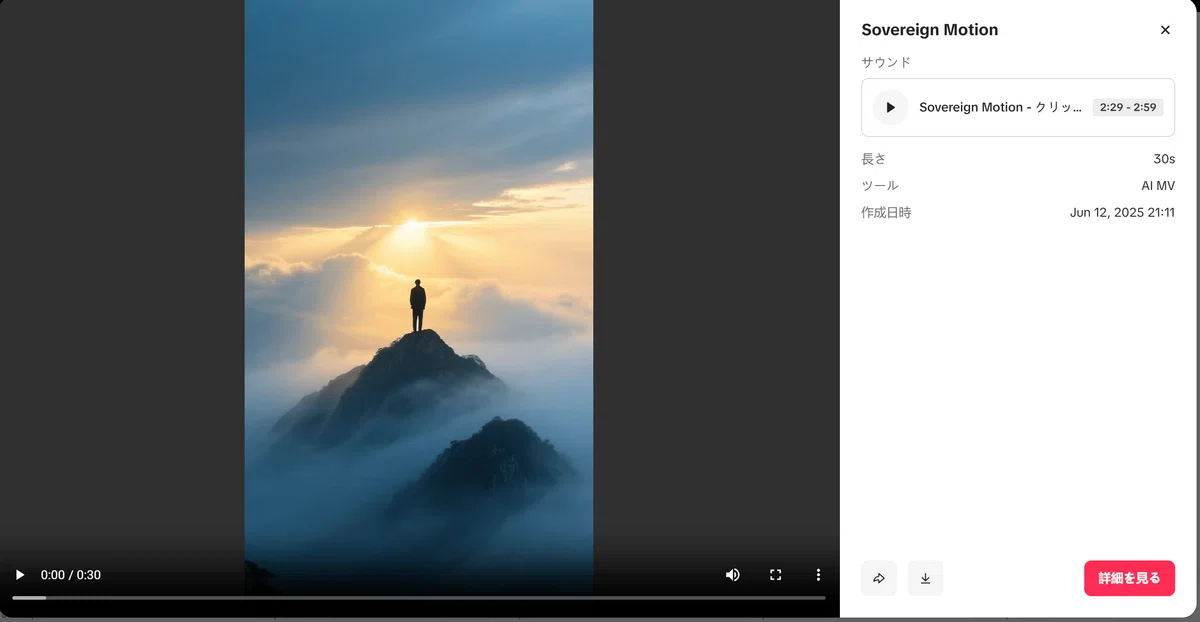
動画画面が表示されます。
ここで再生してみることができます。
⑨ TikTokへ動画を投稿する
出来上がったMVをTikTokへ投稿しましょう。
(YouTubeにも投稿できます)
動画画面の下に「シェア」ボタンがあるのでクリックします。
※矢印のボタンです
シェアボタンをクリックすると動画の共有が開きます。
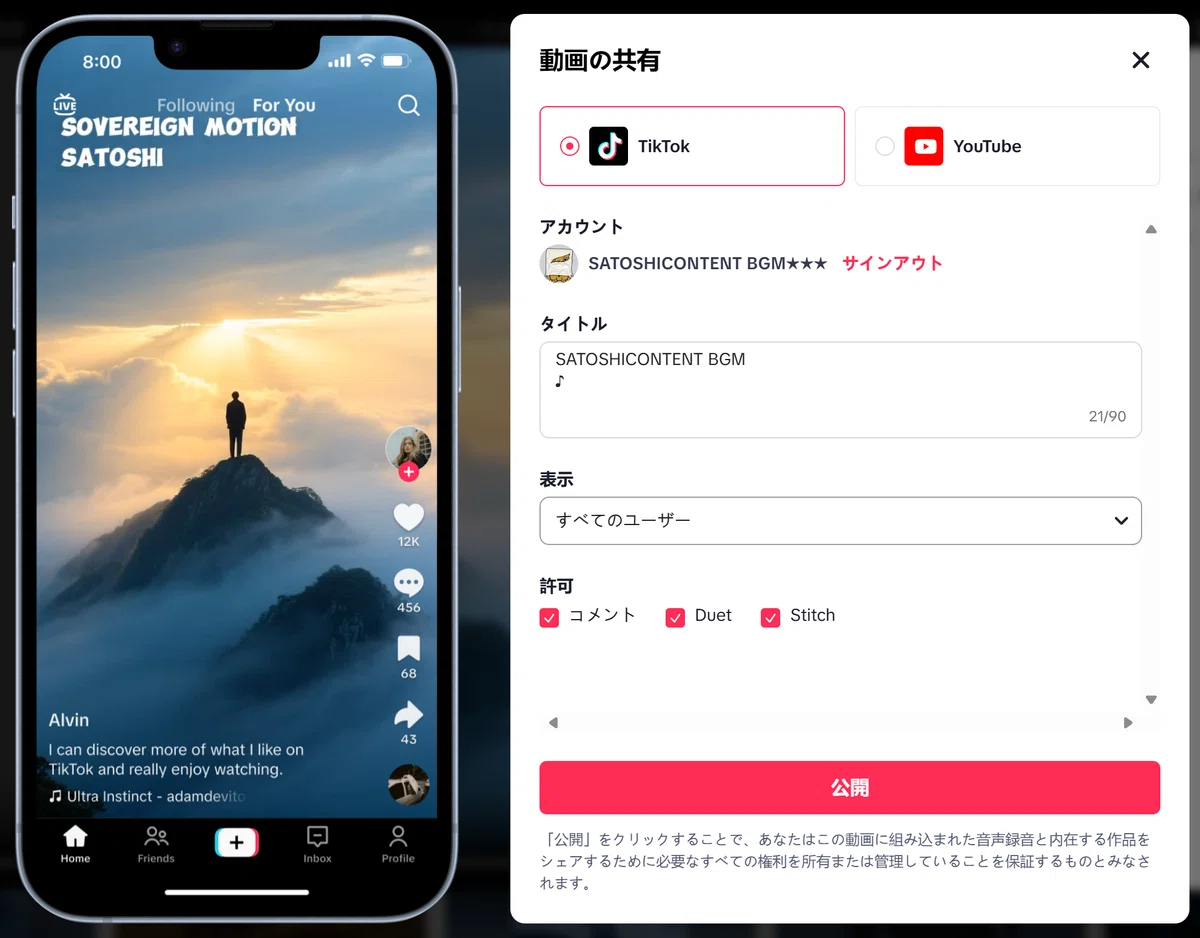
左にスマホでの表示を確認できます。
右上部で「TikTok」を選択して「タイトル」や「表示範囲」を入力選択して
最下部にある「公開」ボタンをクリックします。
たったこれだけでTikTokへ動画が投稿されました。
かんたんです。
いかがでしたか?
毎回思っているのですが文章で作業工程を説明すると本当に複雑で面倒な感じに見えてしまいますが、実際にやってみると
ただポチポチクリックしているだけです。
本当に簡単なので一度チャレンジしてみてください。
そして、出来上がったMVがこちらです。
※実際の楽曲とは違いますがそのクウォリティを見てください
@satoshi_cat60 SATOSHICONTENT BGM ♪ Elegant Horizon
♬ オリジナル楽曲 - SATOSHICONTENT BGM★★★ - SATOSHICONTENT BGM★★★
生成AIの世界はどんどん進化していきます。
スキルのないわたしたちでもできることが広がっています。
それは、やってみると本当に簡単です。
今、できている人とできない人のたった一つの違いは
「やるかやらないか」
だけなんです。
ぜひ、楽しい音楽配信の世界を一緒に楽しみましょう。
AI使いサトシ
【マガジン】やさしいSunoAI入門
【マガジン】情報書籍
AI使いサトシのAI教科書
【PR】オーディオブックを何冊でも聞き放題
★Amazonオーディブル
【stand.fm】NECO mimi TikTok BGMチャンネル
【Spotify】SATOSHI
いいなと思ったら応援しよう!
 サポート頂ければモチベーションになります。