
NotebookLMって何?使い方から始め方までパーフェクトガイド

こんにちは、ナツです。
いつもスキやフォローありがとうございます。
現在これまでのnote記事に色々追加してNotebookLMの使い方アイデアを
1つの有料記事としてまとめようと思っています。
それにあたり、まずはNotebookLMの始め方をまとめみました。
NotebookLMを初めて知る方でも使い始められるように詳しく書いています。
1万字近い有料級の記事になりました。
色々な使い方アイデアの前に目を通しておくと便利です。
はじめに
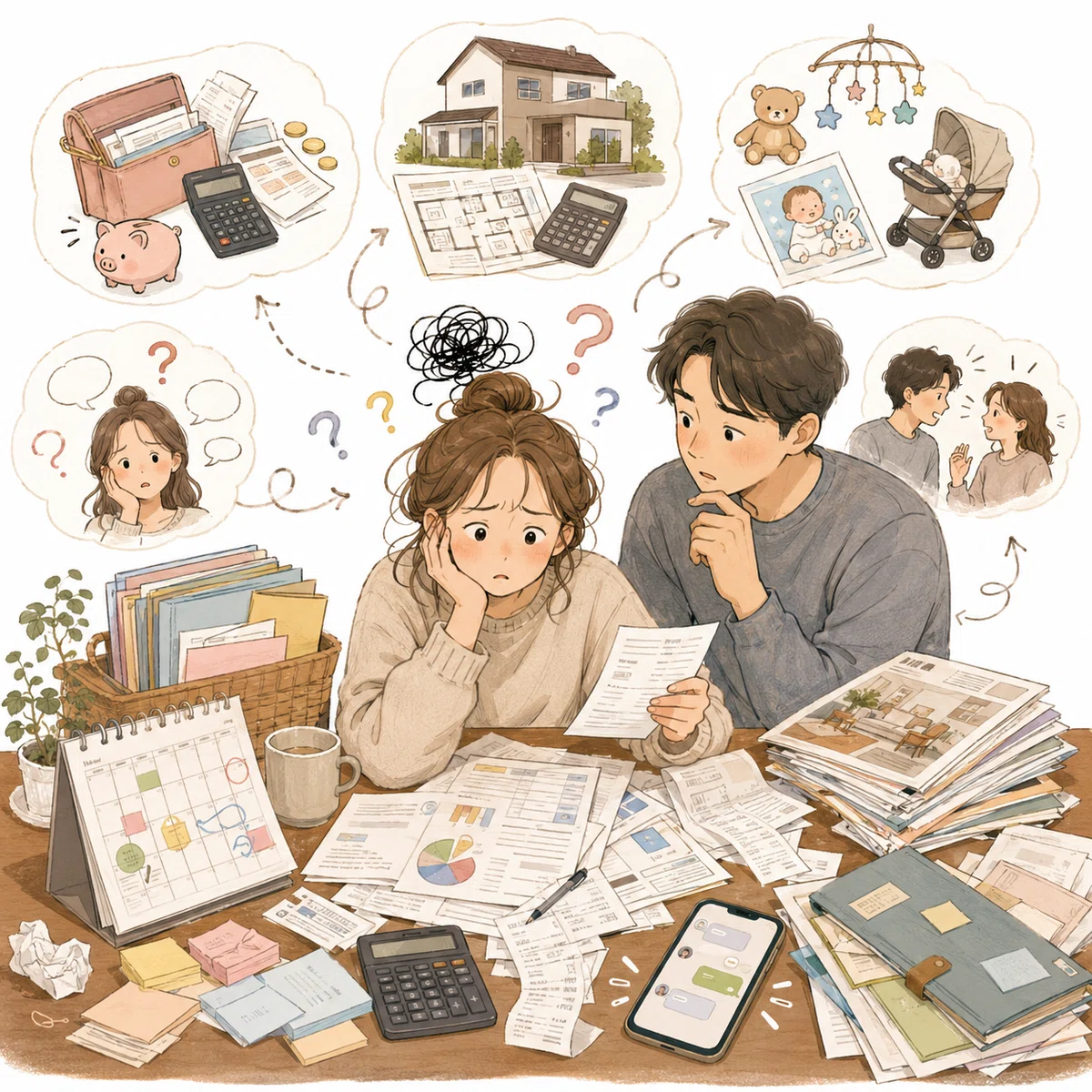
家計簿。保育園のプリント。住宅ローンの資料。
家づくりの見積書。夫婦で話し合ったメモ。取扱説明書。防災リスト。
暮らしの中には、
「あとで見返したい情報」がたくさんあります。
でも実際は、どこに保存したっけ?前に何て言われたっけ?
この資料、結局なにを見ればいいの?
夫婦で共有したいけど、説明するのが面倒。
そんなことがよくあります。
私もそうでした。
家計管理をしようと思っても、数字があちこちに散らばる。
家づくりを進めようと思っても、
見積書、カタログ、SNSの後悔ポイントで頭がいっぱいになる。
保育園の予定も、持ち物も、家族で話したことも、気づいたらバラバラ。
そんな時に使いやすいと思ったのが、
GoogleのAIツール「NotebookLM」です。
この記事では、
家計簿、夫婦の話し合い、家づくり、育児、防災など、
暮らしの情報整理にNotebookLMを使う前提として、
「そもそもNotebookLMって何?」
「ChatGPTと何が違うの?」
「何を入れればいいの?」
「どう始めればいいの?」
という基本をまとめました。
これから私のnoteで出していく、
家計簿、夫婦、家づくりなどのNotebookLM活用記事を読む前に、
まずここを読んでもらえると分かりやすいと思います。
NotebookLMとは?
NotebookLMは、Googleが提供しているAI搭載の情報整理ツール。
一言でいうと、「自分で入れた資料をもとに答えてくれるAIノート」です。
NotebookLMは、
自分で入れた資料をもとに、要約したり、質問に答えたり、比較したり、
音声や資料にまとめたりしてくれます。
たとえば、
・家計簿
・給与明細のメモ
・保育園のプリント
・家づくりの見積書
・住宅ローンの資料
・夫婦で話し合ったメモ
・取扱説明書
・防災リスト
・自分で書いた文章
こういうものを入れておくと、その中から必要な情報を探してくれます。
つまり、
ネット全体に聞くというより、
「わが家の資料」「私のメモ」「このテーマの情報」に聞けるAIです。
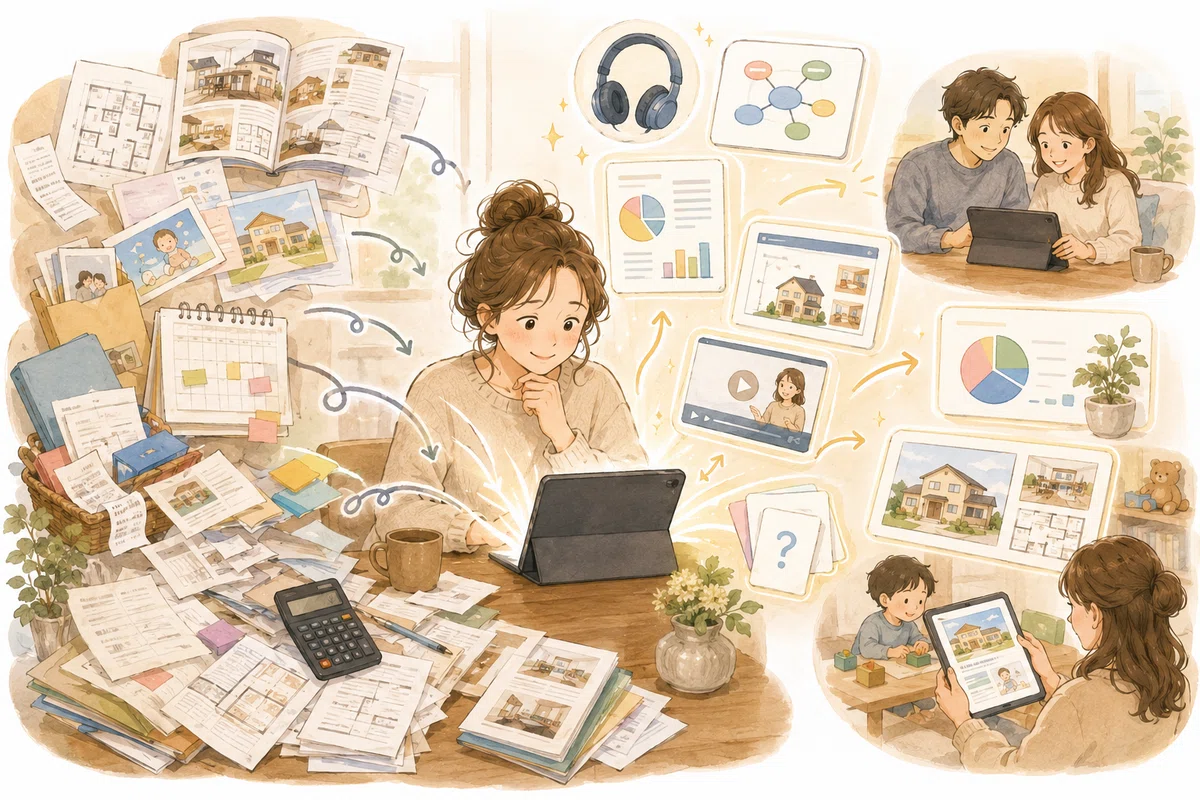
Studioを使うと、資料が「使える形」に変わる
NotebookLMには、チャットで質問するだけではなく、
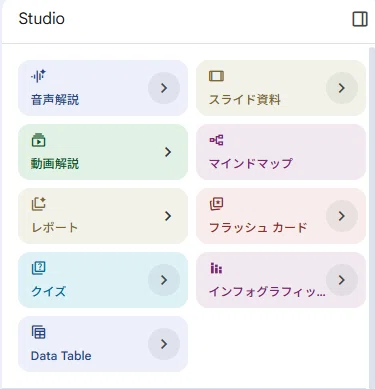
「Studio」という機能があります。
Studioは、入れた資料をもとに、
音声・マインドマップ・レポート・スライド・動画概要・クイズなどに変えてくれる場所です。
「え、そんなに色々できるの?」と思うかもしれません。
でも大事なのは、“機能がたくさんあること”ではありません。
暮らしの中でバラバラになっている情報を、
自分が使いやすい形に変えられることです。
たとえば、
家計管理なら、
数字だらけの家計簿をレポートにして、
「今月どこを見直せばいいか」を確認する。
家づくりなら、
見積書やカタログをマインドマップにして、
「何を比較しているのか」を見えるようにする。
保育園の書類なら、
長いお知らせを要約して、
「明日までに必要なもの」だけ確認する。
推し活なら、
集めた情報をクイズにして、楽しく覚える。
NotebookLMは、
資料をただ保管する場所ではありません。
読まなきゃいけないものを、聞ける形にする。
見える形にする。家族と共有しやすい形にする。
Studioは、入れた資料を「自分が使いやすい形」に変えてくれる場所です。
Studioの9つの機能
それでは、studioでどんなことができるのか具体的にみていきましょう。
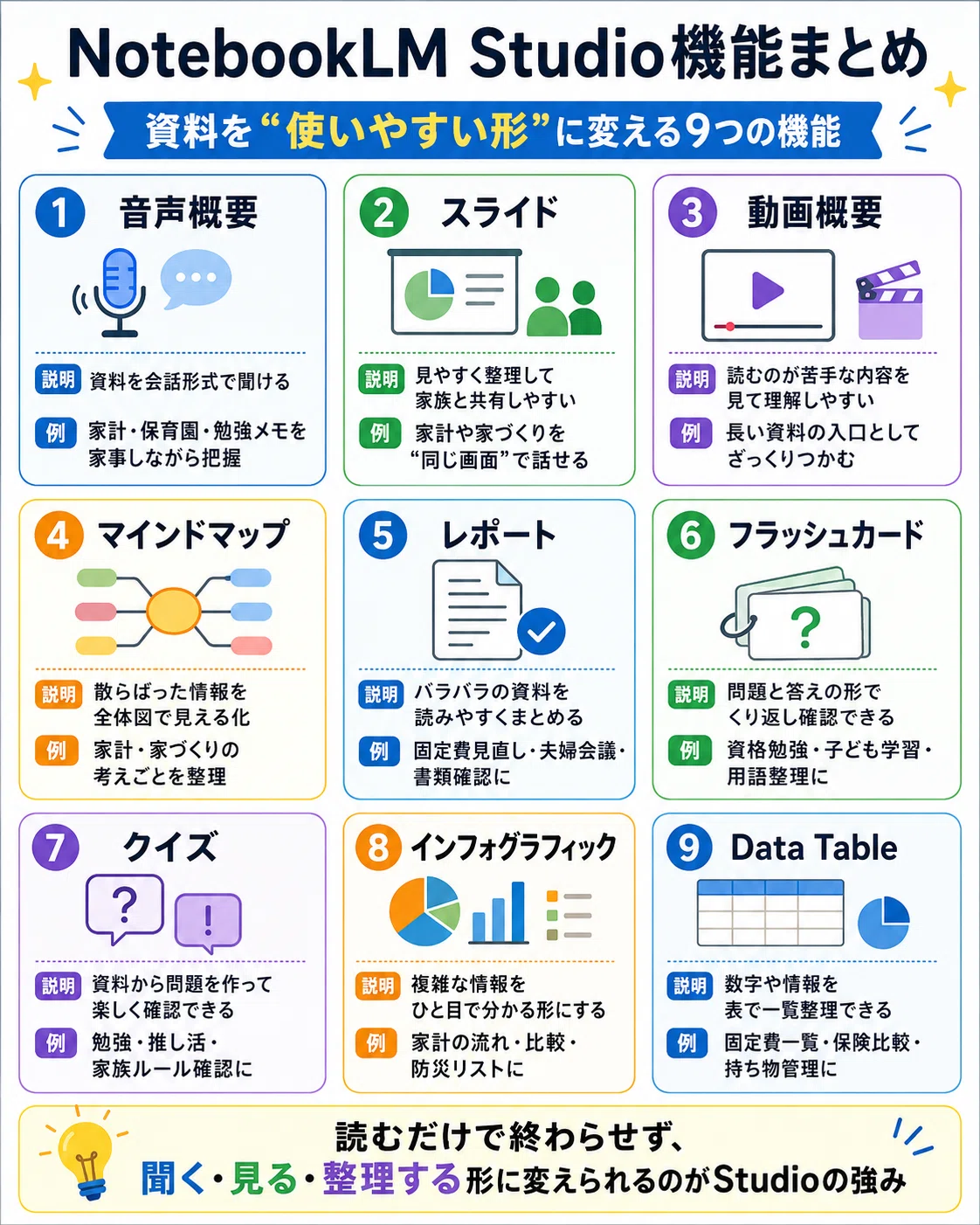
1.音声概要|読む時間がない時に、聞いて把握する
音声概要は、入れた資料の内容を会話形式で聞ける機能です。
たとえば
家計のふり返り。
保育園のお知らせ。
家づくりの資料。
勉強メモ。
積読になっている本も。
読みたいけど時間がない研究論文やレポートも。
文字で読むのがしんどい時でも、音声なら家事をしながら聞けます。
ちなみに音声解説、こんな感じです👇
どうですか?結構おもしろいでしょ。
教科書の内容を「こんな感じで教えてくれたら勉強はかどるな~」って
思いませんか?
「ちゃんと座って読む時間はないけど、洗い物しながらなら聞ける」
そんな人にもかなり合います。
2.スライド|家族と同じ画面を見ながら話せる
スライドは、
資料の内容を見やすく整理して、共有しやすい形にしてくれる機能です。
たとえば
夫婦で家計の話をする時。
家づくりの希望を整理する時。
保育園や学校の情報を家族で確認する時。
文章だけで説明するより、
同じ画面を見ながら話せる方がラクなことがあります。
「私が説明する」ではなく、
「一緒に見る」に変えられるのがいいところです。
3.動画概要|読むのが苦手な内容を、見て理解する
動画概要は、
資料の内容を動画のようにまとめて理解しやすくしてくれる機能です。
長い資料や、はじめて見る内容は、
文章だけだと入りにくいことがあります。
そういう時に、ざっくり全体をつかむ入口として使えます。
最初から全部理解しようとしなくていい。
まずは雰囲気をつかむ。そんな使い方に向いています。
動画はキャラクターが動いたりする感じではなく、こんな感じです👇
4.マインドマップ|頭の中で散らばった情報を、見える形
マインドマップは、
資料の内容を全体図のように整理してくれる機能です。
家計なら、
収入、固定費、変動費、貯金、投資、ローン。
家づくりなら、
メーカー、見積もり、間取り、設備、予算、夫婦の希望。
文章で読むより、
「今、何について考えているのか」が見えやすくなります。
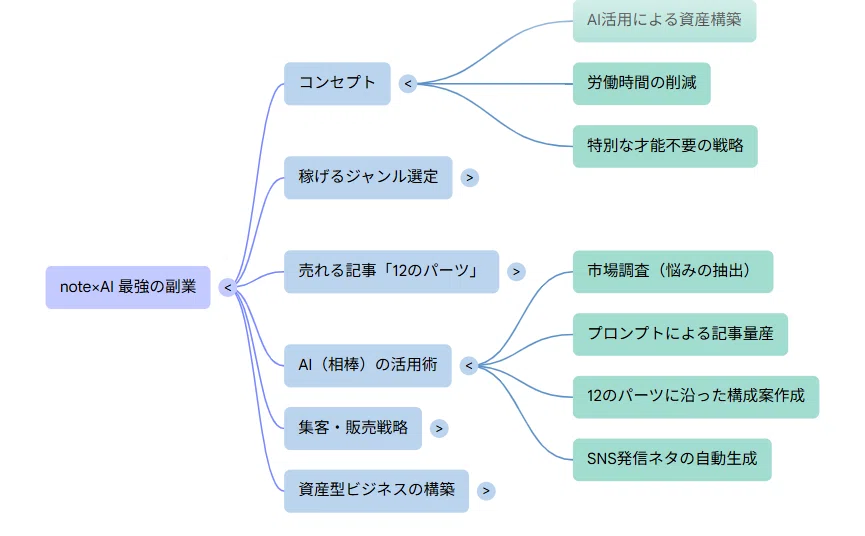
情報が多すぎて頭がいっぱいになった時に便利です。
5.レポート|バラバラの資料を、読みやすいまとめにする
レポートは、
入れた資料をもとに、まとまった文章として整理してくれる機能です。
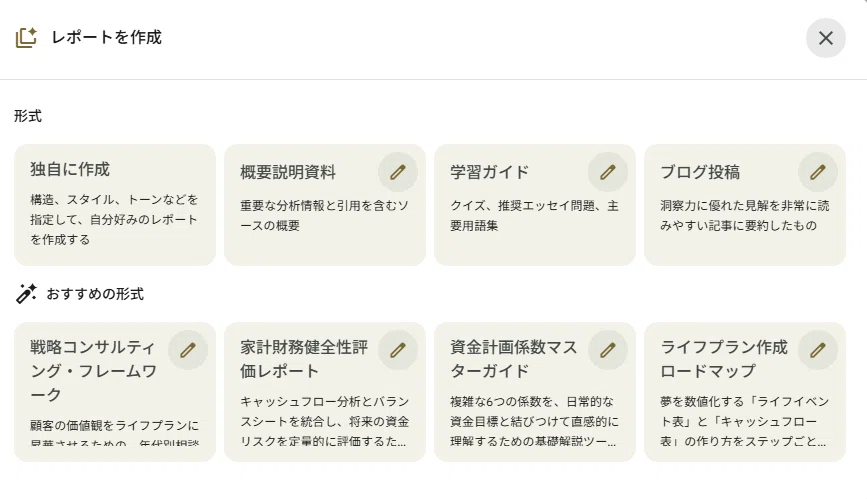
たとえば、
・固定費見直しレポート
・家計ふり返りレポート
・夫婦会議のまとめ
・家づくり比較レポート
・保育園書類の確認レポート
のように使えます。
「結局、何を見ればいいの?」
となった時に、
ひとつの読みやすい形にしてくれるのが便利です。
6.フラッシュカード|覚えたいことを、くり返し確認できる
フラッシュカードは、
資料の内容を「問題と答え」の形にして整理してくれる機能です。
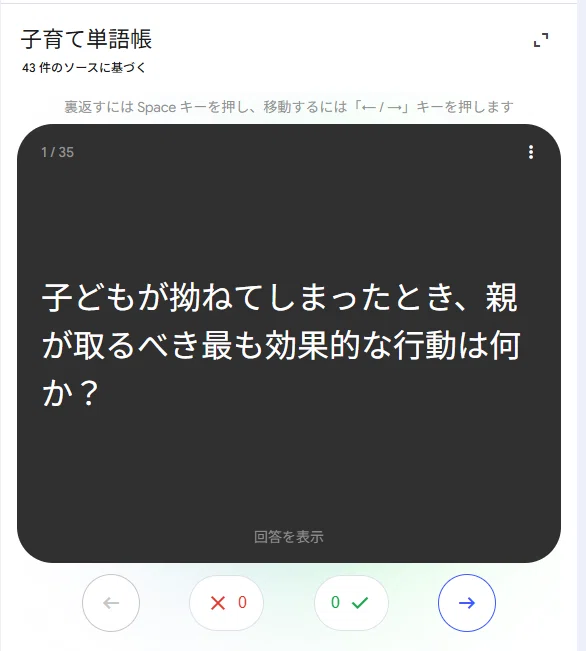
たとえば、
・資格勉強
・子どもの学習
・推しのプロフィール整理
・社内ルール確認
・家づくり用語の整理
などに使えます。
ただ読むだけより、
「思い出す」作業が入るので、
覚えやすくなります。
「見たけど頭に入らない」
を減らしたい時に便利です。
7.クイズ|覚えたいことを、楽しく確認する
クイズは、
資料の内容をもとに問題を作ってくれる機能です。
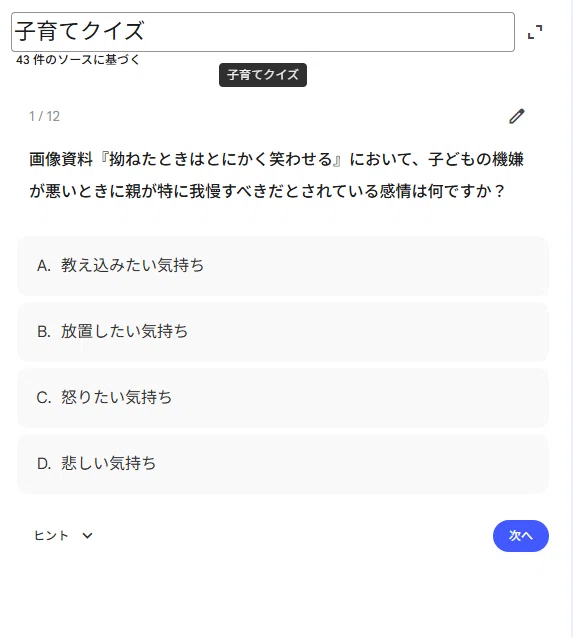
たとえば
勉強。資格。推し活。子どもの学習。家族のルール確認。
覚えたい内容を、
ただ読むだけではなく、
クイズにして確認できます。
「知ってるつもり」だったことも、
問題にしてみると意外と抜けていることがあります。
楽しく覚えたい時に便利です。
8.インフォグラフィック|複雑な情報を、ひと目で分かる形に
インフォグラフィックは、
資料の内容を図やレイアウトで整理して、
視覚的に分かりやすくしてくれる機能です。
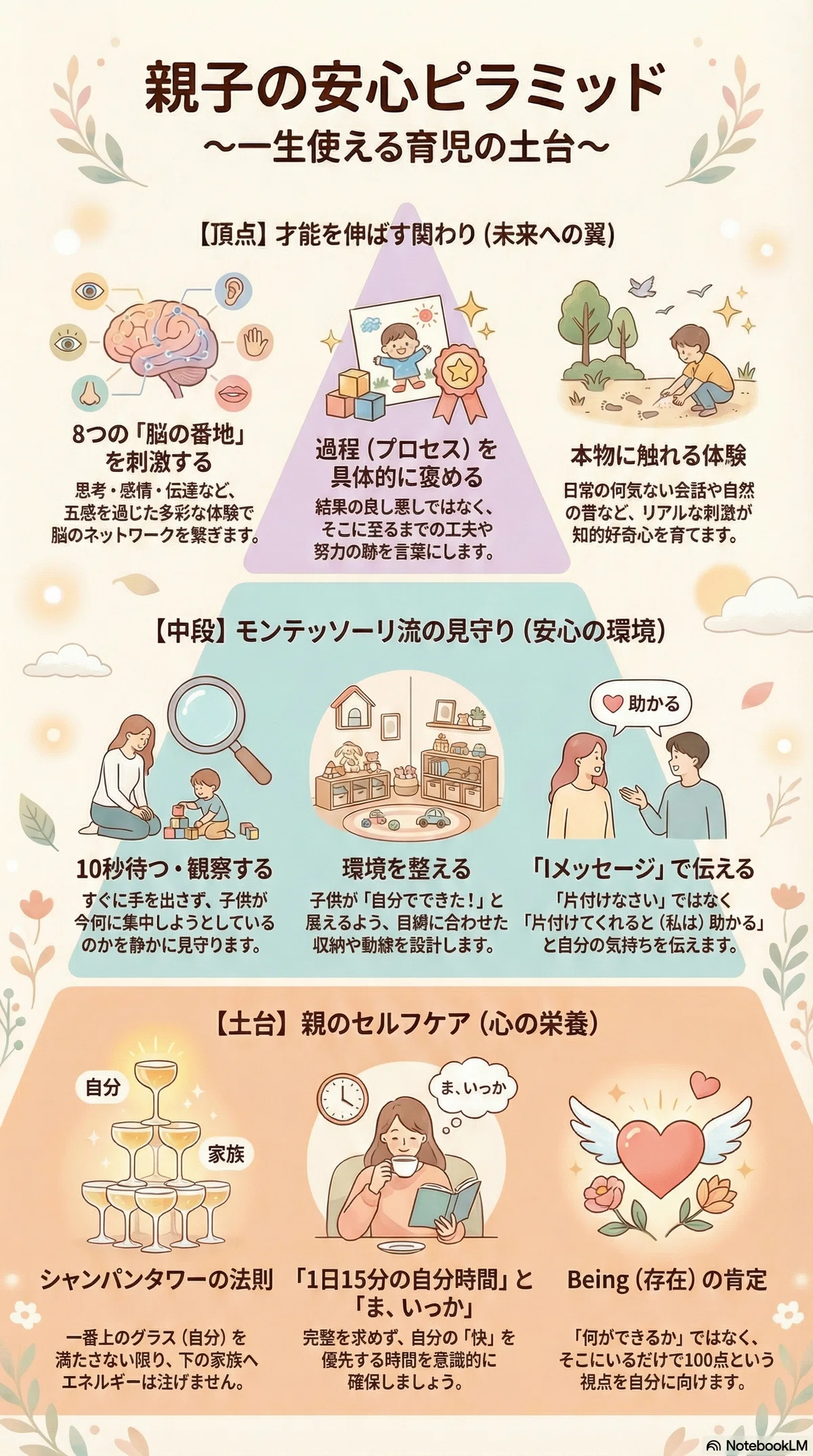
たとえば、
・家計の流れ
・住宅ローンと教育費のバランス
・家づくりの比較
・防災準備リスト
・育児スケジュール
などを、「文字のかたまり」ではなく、
パッと見て理解しやすい形にできます。
家族と共有したい時や、
全体像を見たい時にかなり便利です。
9.Data Table|バラバラの数字や情報を一覧で整理する
Data Tableは、
資料の内容を表形式で整理してくれる機能です。
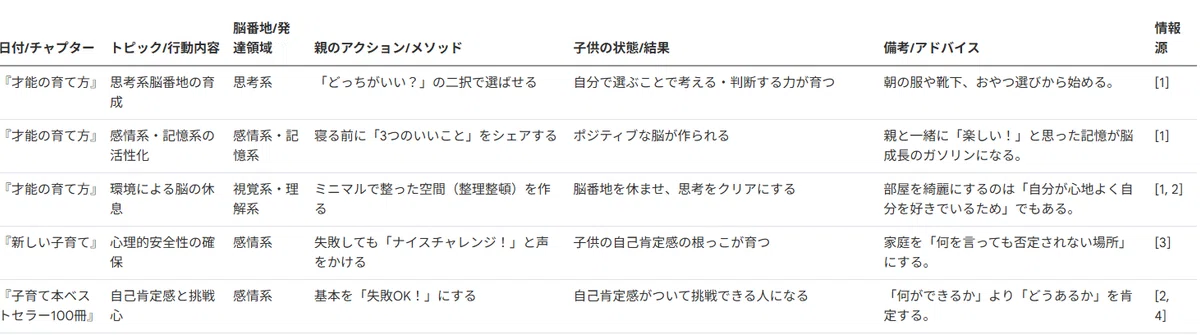
たとえば、
・固定費一覧
・サブスク管理
・保険比較
・家づくり見積比較
・子どもの予定管理
・持ち物一覧
などを、見やすい一覧表として整理できます。
「結局、何がどれくらいあるの?」を確認したい時に便利です。
情報を並べて比較したい時や、
あとから見返しやすくしたい時に使いやすい機能です。
すごい機能がたくさんありますよね!
なにに使えるか考えるとワクワクしませんか?
ChatGPTやGeminiと何が違うの?
よく聞かれるのが、「ChatGPTと何が違うの?」
「Geminiがあればよくない?」ということです。
私の感覚では、使い分けはこうです。
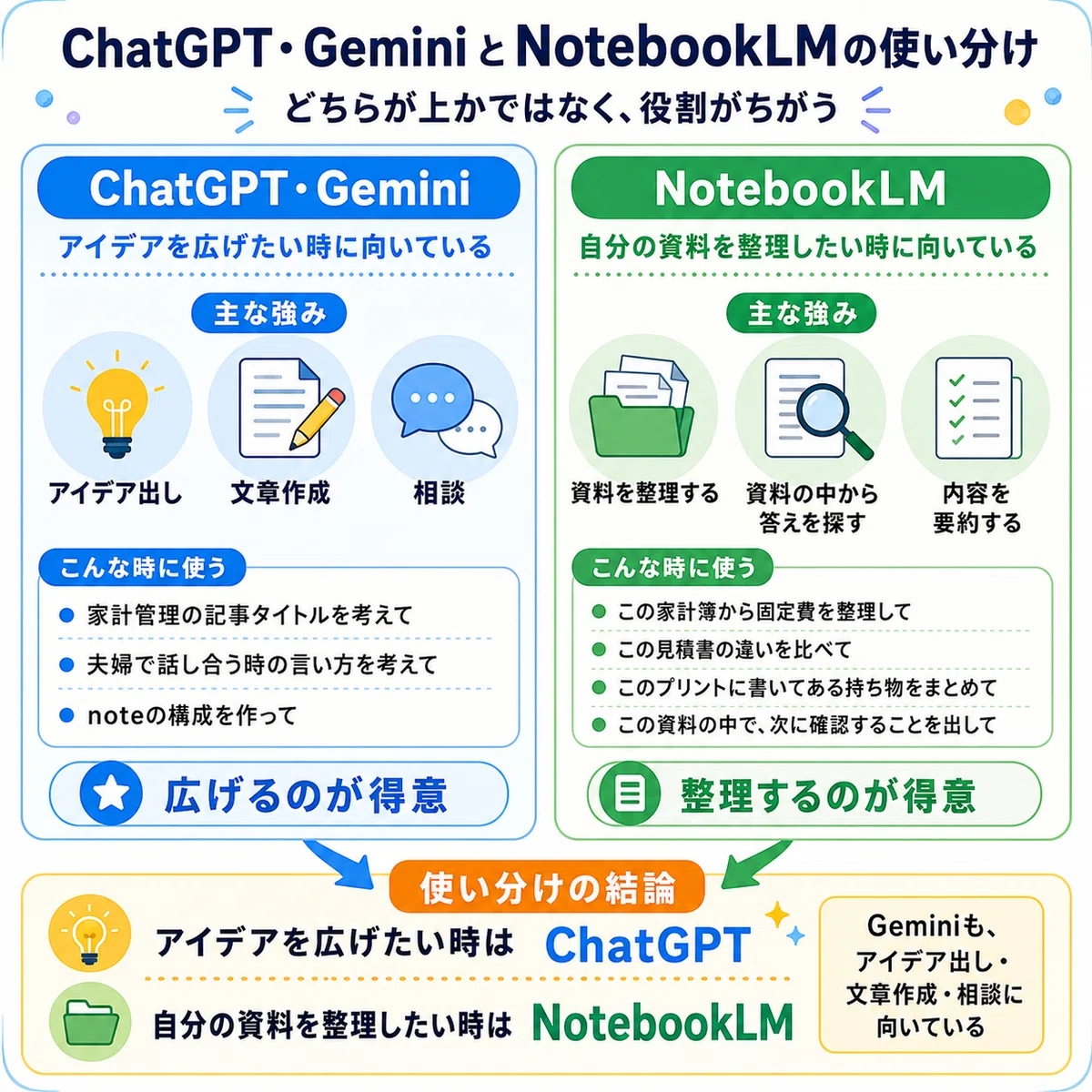
ChatGPTやGeminiは、
アイデア出しや文章作成、相談が得意です。
NotebookLMは、
自分の資料を整理したり、
資料の中から答えを探したり、
内容を要約したりするのが得意です。
どちらが上というより、役割が違います。
アイデアを広げたい時はChatGPT。
自分の資料を整理したい時はNotebookLM。
この使い分けができると、
暮らしの中でAIがかなり使いやすくなります。
NotebookLMで大事な「ソース」とは?
NotebookLMでは、AIに読み込ませる資料のことを「ソース」と呼びます。
ここが一番大事です。
NotebookLMは、ソースとして入れた情報をもとに答えます。
だから、
家計について聞きたいなら家計の資料を入れる。
家づくりについて聞きたいなら見積書や間取りメモを入れる。
育児について聞きたいなら保育園のプリントや成長記録を入れる。
という感じです。
ソースが入っていないと、
NotebookLMは「あなたの情報」を知りません。
逆に、ソースを入れていくほど、
そのテーマに詳しい自分専用ノートのようになっていきます。
どんな資料を入れられるの?
NotebookLMは、ソースといって資料を入れて使います。
いろいろな形式の資料を入れられます。
たとえば、
・画像
・写真
・スクリーンショット
・WebサイトのURL
・YouTubeのURL
・コピーしたテキスト
・Googleドキュメント
・Googleスライド
・音声ファイル
使える形式や機能は、
スマホ版、ブラウザ版、料金プラン、時期によって変わることがあります。
でも、暮らしで使うなら、最初は難しく考えなくて大丈夫です。
まずは、
保育園のプリントを写真に撮る。
家計簿をテキストで貼る。
家づくりのメモを入れる。
取扱説明書のPDFを入れる。
それだけでもかなり使えます。
「ノートブック」って何?
NotebookLMでは、
情報を「ノートブック」という単位で管理します。
ノートブックは、
テーマごとの箱だと思ってください。
たとえば、
・家計ノート
・育児ノート
・家づくりノート
・夫婦会議ノート
・防災ノート
・取扱説明書ノート
・note記事ネタノート
というように分けられます。
こうやって分けておくと、
情報が混ざりにくくなります。
注意点として、
NotebookLMは基本的に、
そのノートブックの中に入っているソースをもとに答えます。
家計ノートに入れた資料を、
家づくりノートから直接見ることはできません。
だから、
テーマごとにノートブックを分けるのがおすすめです。
NotebookLMでできること
NotebookLMには、いろいろな機能があります。
studio機能以外にこんなことができます。
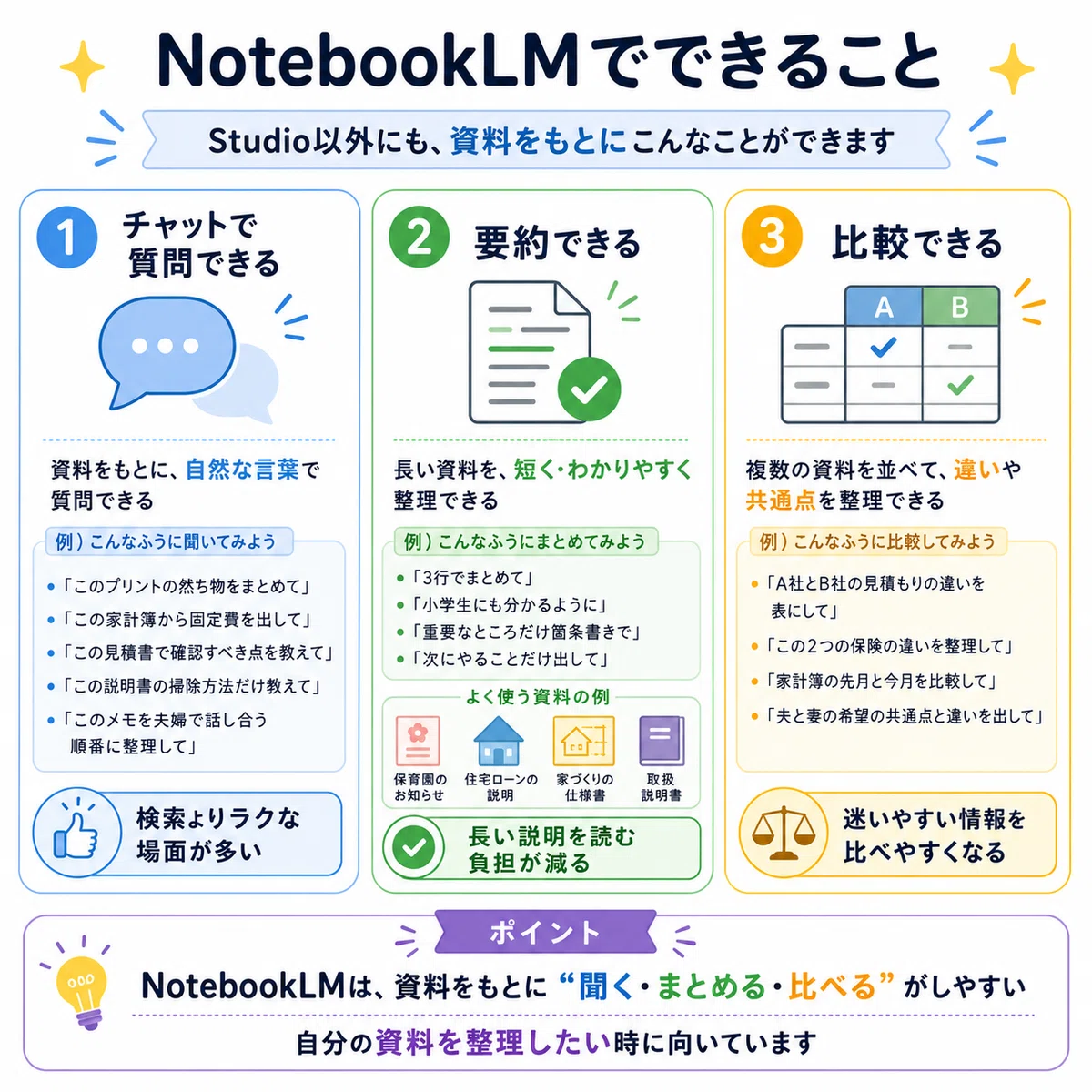
1. チャットで質問できる
一番よく使うのが、
資料をもとに質問する機能です。
たとえば、
「このプリントの持ち物をまとめて」
「この家計簿から固定費を出して」
「この見積書で確認すべき点を教えて」
「この説明書の掃除方法だけ教えて」
「このメモを夫婦で話し合う順番に整理して」
自然な言葉で聞けるので、
検索するよりラクな場面が多いです。
2. 要約できる
長い資料を短くまとめてもらえます。
たとえば、
「3行でまとめて」
「小学生にも分かるように」
「重要なところだけ箇条書きで」
「次にやることだけ出して」
保育園の長いお知らせ、
住宅ローンの説明、
家づくりの仕様書、
取扱説明書などに便利です。
3. 比較できる
複数の資料を入れて、
違いを比較できます。
たとえば、
「A社とB社の見積もりの違いを表にして」
「この2つの保険の違いを整理して」
「家計簿の先月と今月を比較して」
「夫と妻の希望の共通点と違いを出して」
家計、家づくり、夫婦の話し合いとの相性がかなりいいです。
スマホ版とブラウザ版、どっちがいい?
結論から言うと、
スマホだけでも始められます。
でも、
しっかり整理したい時はブラウザ版も便利です。
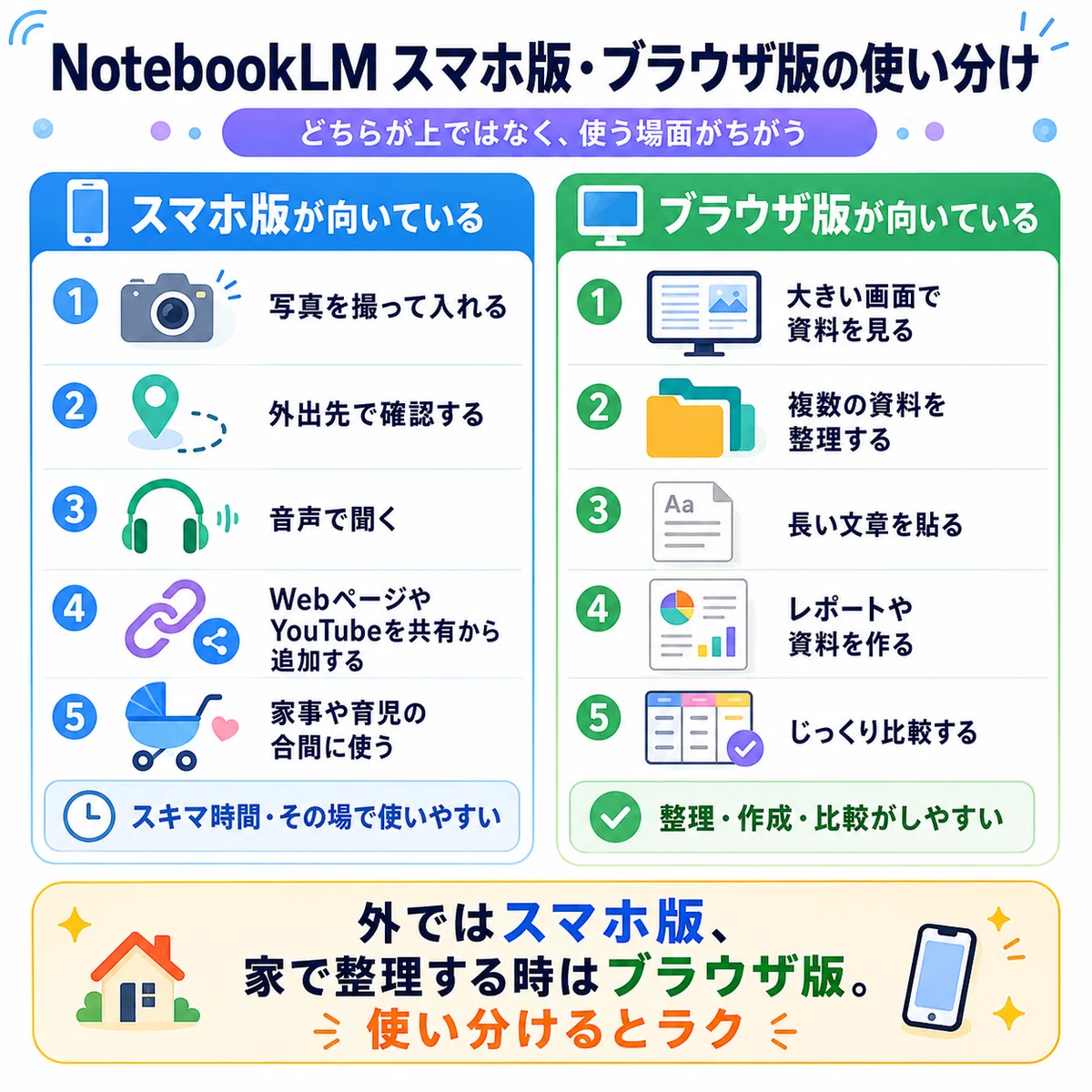
同じGoogleアカウントで使えば、
スマホで入れた資料をパソコンでも見られます。
最初はスマホで十分。
慣れてきたらブラウザ版も使う。
これくらいで大丈夫です。
NotebookLMは無料で使える?
NotebookLMは、無料でもかなり使えます。
私が暮らしの中で紹介している使い方の多くは、
無料版でも始められる内容です。
ただし、ノートブックの数、入れられるソースの数、チャット回数、
音声作成の回数などには上限があります。
もっとたくさん使いたい人向けに、有料プランも用意されています。
料金や上限は変わることがあるので、
最新情報は必ず公式ページで確認してください。
最初から有料にする必要はありません。
まずは無料で使ってみて、
「もっと資料を入れたい」
「もっとたくさん音声を作りたい」
「仕事でも使いたい」
と思ったら、有料プランを検討するくらいで十分です。
一番上限にいきやすいのはソースかと思いますが、
画像50枚をソースに入れたい場合
スクショした画像を50枚入れたら50件で上限です。
でも、画像をまとめてPDFにしてからいれれば1件になります。
嘘をつかないって本当?
NotebookLMは、
「入れた資料をもとに答える」という特徴があります。
そのため、普通のAIよりも、根拠を確認しやすいです。
ただし、
「絶対に間違えない」という意味ではありません。
ここは大事です。
たとえば、
・入れた資料自体が古い
・資料の内容が間違っている
・表や画像をうまく読み取れない
・AIが文脈を読み違える
こういうことはあります。
なので、重要なことは必ず原本で確認してください。
特に、
・医療
・法律
・お金
・保険
・住宅ローン
・契約
・薬
・制度
など、間違えると困ることは、
AIの答えだけで判断しない方がいいです。
NotebookLMは、
最終判断を任せるものではなく、情報整理を助けてくれるもの。
この距離感で使うのが安心です。
プライバシーは大丈夫?
家計や家族の情報を入れるとなると、個人情報が心配になりますよね。
私も最初は気になりました。NotebookLMでは、
自分が入れた情報をもとに回答します。
Google公式でも、
アップロードしたWorkspaceユーザーデータをモデルの学習に使わないこと、
ソースは共有しない限り非公開であることが説明されています。
ただし、だからといって何でも入れていいわけではありません。
私は、以下のような情報は入れないようにしています。
・銀行のログインID
・パスワード
・クレジットカード番号
・マイナンバー
・口座番号
・そのまま見られると困る個人情報
家計管理で使うなら、
「給与:〇万円」
「住宅ローン残高:〇万円」
「固定費:〇円」
「教育費予定:〇円」
のように、分析に必要な数字だけでも十分です。
便利に使いつつ、入れる情報は自分で選ぶ。
この意識は大事です。
NotebookLMの始め方
さて、ここからは、実際にNotebookLMを始める方法を説明します。
「AIって難しそう」
「どこから開けばいいの?」
「アプリは必要?」と思うかもしれませんが、大丈夫です。
スマホだけでも始められます。
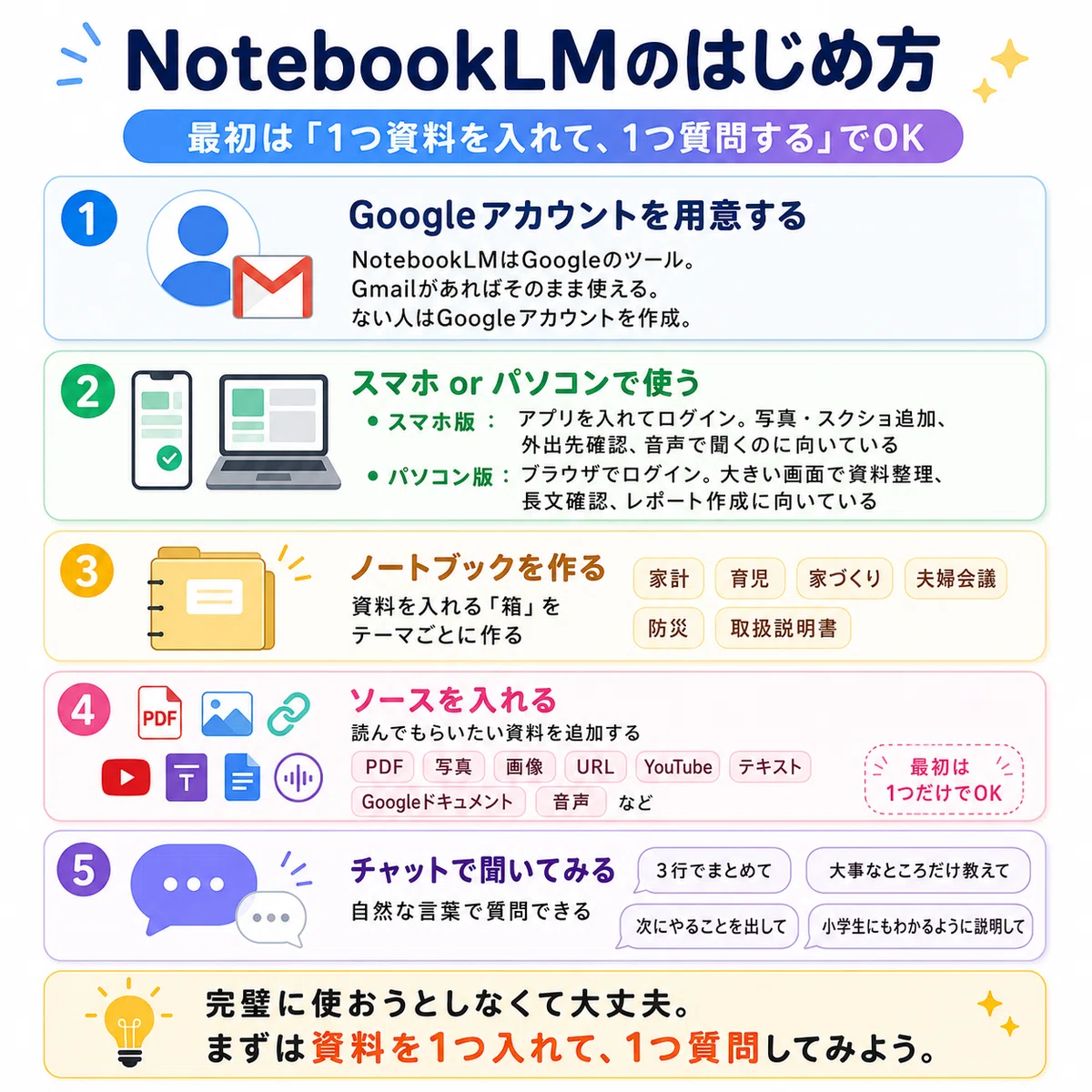
1. Googleアカウントを用意する
NotebookLMはGoogleのツールなので、Googleアカウントが必要です。Gmailを使っている人は、そのアカウントでログインできます。
まだGoogleアカウントがない人は、先にGoogleアカウントを作成します。
作成するときは、
・名前
・生年月日
・メールアドレス
・パスワード
・電話番号や再設定用メールアドレス などを入力します。
名前は本名でなくても登録できます。
2.インストールする
スマホで使う場合
アプリストアで「NotebookLM」と検索します。
iPhoneならApp Store、AndroidならGoogle Playで探します。
アプリをインストールしたら、Googleアカウントでログインします。
これで使えるようになります。
スマホ版は、
・写真を撮って資料を入れる
・スクショを入れる
・音声概要を聞く
・外出先で確認する
・家事や育児の合間に使う のに向いています。
パソコンで使う場合
ブラウザでNotebookLMを開きます。
Googleアカウントでログインすれば使えます。
パソコン版は、
・大きい画面で資料を見る
・複数の資料を整理する
・長い文章を貼る
・見積書や家計表を確認する
・レポートやマインドマップを作る のに向いています。
3. ノートブックを作る
ログインしたら、まずは「ノートブック」を作ります。
ノートブックは、資料を入れるための箱のようなものです。
たとえば、
・家計ノート
・育児ノート
・家づくりノート
・夫婦会議ノート
・防災ノート
・取扱説明書ノート
のように、テーマごとに分けて作ります。
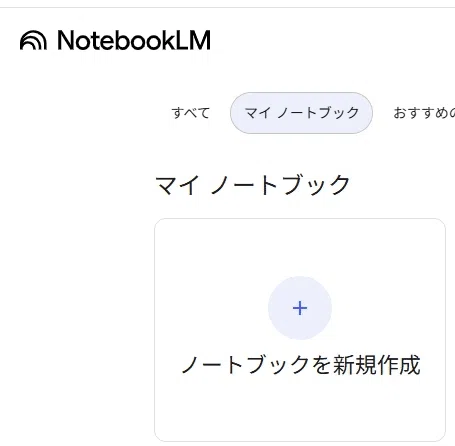
スマホ版では、
画面下の「+新規作成」から作れます。
パソコン版では、
画面左上の「ノートブックを新規作成」から作れます。
4. ソースを入れる
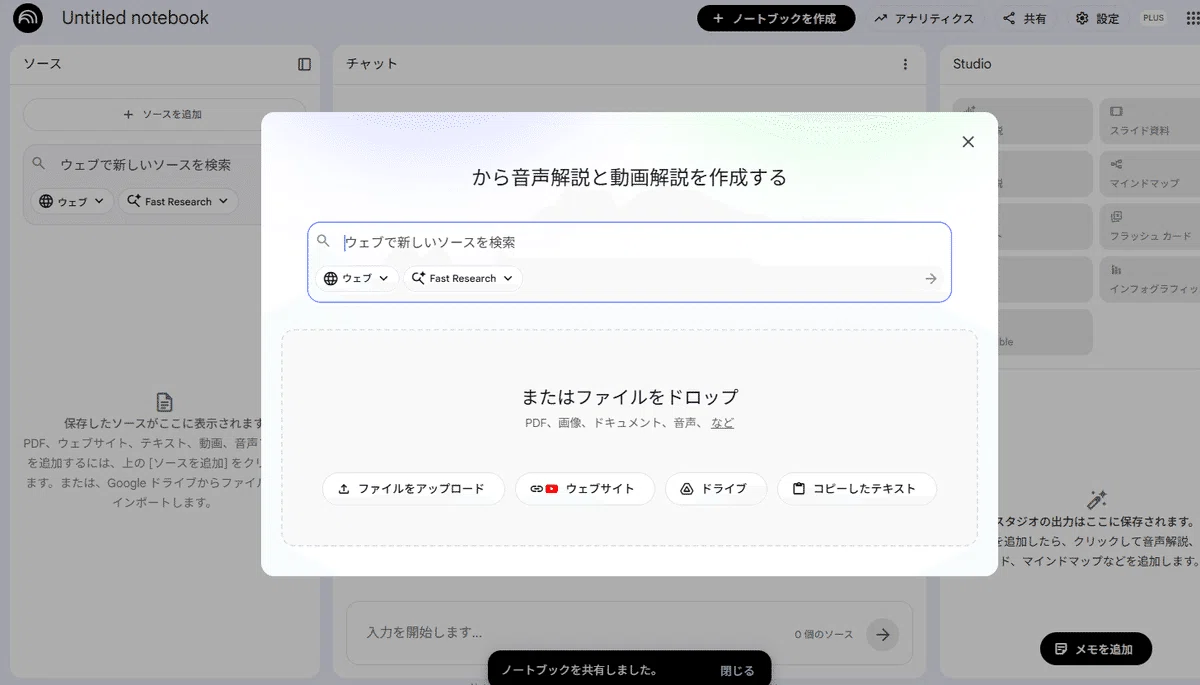
ノートブックを作ったら、
次にソースを入れます。
ソースとは、
NotebookLMに読んでもらう資料のことです。
たとえば、
・写真
・画像
・スクリーンショット
・WebサイトのURL
・YouTubeのURL
・コピーしたテキスト
・Googleドキュメント
・Googleスライド
・音声ファイル
などを入れられます。
最初は難しく考えなくて大丈夫です。
保育園のプリントを写真で撮る。
家計メモをコピペする。
家づくりの見積書PDFを入れる。
気になるWebページのURLを入れる。
まずは1つだけ入れてみてください。
5. チャットで聞いてみる
ソースを入れたら、チャット欄で質問できます。
最初はこんな聞き方で大丈夫です。
「この資料を3行でまとめて」
「大事なところだけ教えて」
「次にやることを教えて」
「確認すべきことをリストにして」
「小学生にも分かるように説明して」
最初から完璧に使おうとしなくて大丈夫です。
まずは、資料を1つ入れて、1つ質問してみる。
それだけでNotebookLMの便利さが分かりやすいと思います。
うまく答えてくれない時のコツ
最初は、思ったような答えが返ってこないこともあります。
そんな時は、この3つを確認してみてください。
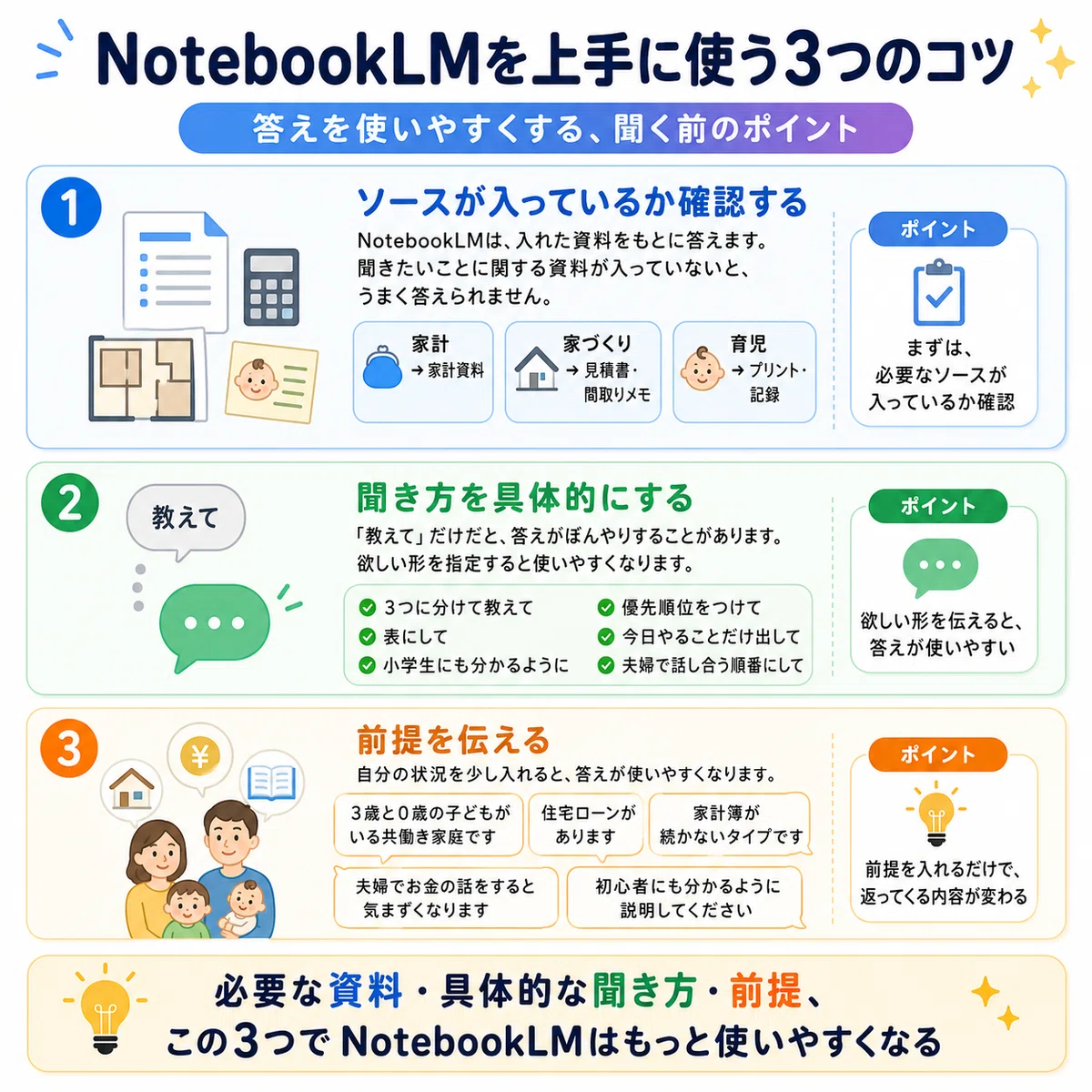
1. ソースが入っているか確認する
NotebookLMは、
入れた資料をもとに答えます。
聞きたいことに関する資料が入っていないと、
うまく答えられません。
家計について聞きたいなら家計資料。
家づくりについて聞きたいなら見積書や間取りメモ。
育児について聞きたいならプリントや記録。
まずは、
必要なソースが入っているか確認します。
2. 聞き方を具体的にする
「教えて」だけだと、
答えがぼんやりすることがあります。
たとえば、
「3つに分けて教えて」
「表にして」
「小学生にも分かるように」
「優先順位をつけて」
「今日やることだけ出して」
「夫婦で話し合う順番にして」
欲しい形を指定すると使いやすくなります。
3. 前提を伝える
自分の状況を少し入れると、
答えが使いやすくなります。
たとえば、
「3歳と0歳の子どもがいる共働き家庭です」
「住宅ローンがあります」
「家計簿が続かないタイプです」
「夫婦でお金の話をすると気まずくなります」
「初心者にも分かるように説明してください」
こういう前提を入れるだけで、
返ってくる内容が変わります。
今日すぐできること
まずは、完璧に使いこなそうとしなくて大丈夫です。
今日やることは、これだけです。
1.NotebookLMでノートブックを1つ作る
2.身近な資料を1つ入れる
3.「この資料を3行でまとめて」と聞く
入れる資料は何でも大丈夫です。
保育園のお知らせ。
家電の説明書。
家計メモ。
気になっているWeb記事。
家づくりの資料。
推しの情報。
まずは1つだけ入れて、
NotebookLMがどんなふうに整理してくれるか試してみてください。
最初から完璧に使う必要はありません。
「これ、ちょっとラクかも」と思えるところからで大丈夫です。
おわりに
暮らしの中には、小さな情報がたくさんあります。
家計。育児。夫婦。家づくり。
仕事。防災。取扱説明書。将来のこと。
ひとつひとつは小さくても、
頭の中だけで抱えていると、
だんだん重たくなっていきます。
NotebookLMは、
その情報を一度外に出して、
見える形にしてくれるツールです。
AIに全部決めてもらうのではなく、
自分が決めるための材料を整理してもらう。

私は、そのくらいの使い方がちょうどいいと思っています。
ここまでが、NotebookLMの基本的な使い方です。
この先は、
家計管理、夫婦の話し合い、家づくり、保育園書類、推し活など、
テーマ別に使い方をまとめていきます。
無料記事では、「まず試せるところ」まで。
有料記事では、
具体的に何をソースに入れるか、
どう聞くか、
Studioでどう見える形にするか、
そのまま使えるプロンプトやチェックリストまでまとめていく予定です。
この先の記事では、
家計簿、夫婦の話し合い、家づくりなど、
テーマ別にNotebookLMの使い方をまとめていきます。
この記事が、その最初の入口になったらうれしいです。
改めまして、ナツです。
このnoteのテーマは「暮らしの全部をnoteに変えていく」。
育児・家事・家づくり・家計管理・AI副業。
暮らしの中で起きたことを記録し、「何がしんどいのか」を整理して、
少しラクに回る仕組みを作る場所です。
そして、ただ発信するだけでなく、
生活まるごとコンテンツ化の多ジャンル発信実験ログとして記録・分析していきます。
▼「ナツってどんな人?」気になる方は自己紹介へどうぞ。
▼noteのご案内。はじめましての方はここからどうぞ。
▶︎ 私がAIで作ったものはすべてここに置いてあります。
次にオススメの記事
関連マガジン
📌 ナツのメンバーシップ、はじめました
生活費・副業収益の公開、家計のリアル、育児の本音。
各アカウントの分析などを月報で記録。
このアカウントの数字は週報で残しています。
表のnoteには書ききれない数字と気持ちを、毎月記録しています。
月初めに入るのがいちばんお得です🌿
プランは2つ。
★ナツのAIおすそわけ便 100円/月
掲示板にあるプロンプトが読み放題。過去のものもまとめて見れます。
メンシプ限定記事はこのアカウントの週報のみ読むことができます。
★スタンダードプラン 500円/月
ワンコインで¥500以下の有料記事とメンシプ限定記事すべて読み放題。
この記事に関することでも、そうじゃなくても。
質問あれば受け付けています。お気軽にどうぞ。
最後まで読んでくださりありがとうございます。
よければスキ、コメント、フォローお願いします。
いいなと思ったら応援しよう!
 よければ応援お願いします!