スマホ1台で始められる!世界一簡単なLINEスタンプを販売開始するまでの教科書【無料】

こんにちは。
看護師で2児の母、ナツです。
暮らしをラクにするものやちょっとワクワクするものをAIで作っています。
このnoteでは、作ったものの話や暮らしの試行錯誤、好きなことを気ままに書いています。
今回はLINEスタンプの作り方です。
LINEスタンプ、作ったことありますか??
最近AIで画像生成が簡単になってからLINEスタンプ作る人、増えましたね。
私もその一人です。むかーしむかしは手書きで書いてましたが、AIが使えるようになってからはほとんどAIです。
そんな中で副業にするにしろ、趣味にするにしろ、「LINEスタンプ作ってみたいけど、やり方が分からない」という人は多いと思います。
他にも色々あると思いますが、今回はスマホだけでできて、一番分かりやすく初心者でもできる簡単な方法をまとめます。
1.画像を準備する
まずスタンプにする画像を準備します。
色々なクリエイターさんに聞いてみると、様々なAIで画像作られている方がいます。
一番多いのはChatGPTでその次がGeminiですかね。
CopilotやCanvaで画像生成されている方もいました。
同じプロンプトでも全然違う画像が生成されて面白いです。
是非、自分の好みのAIを見つけてみてくださいね。
もし、
「そんなのはいいから、一番簡単でラクに作れる方法を教えてくれ!」
という方はこちらをどうぞ。
さて、ではLINEスタンプに使う画像は準備できましたか?
スタンプは8個から販売可能で1セットは8~40個です。
最初は8個でもいいと思いますが、収益化を考えているのであれば32個or40個がおススメです。
1.アプリインストール
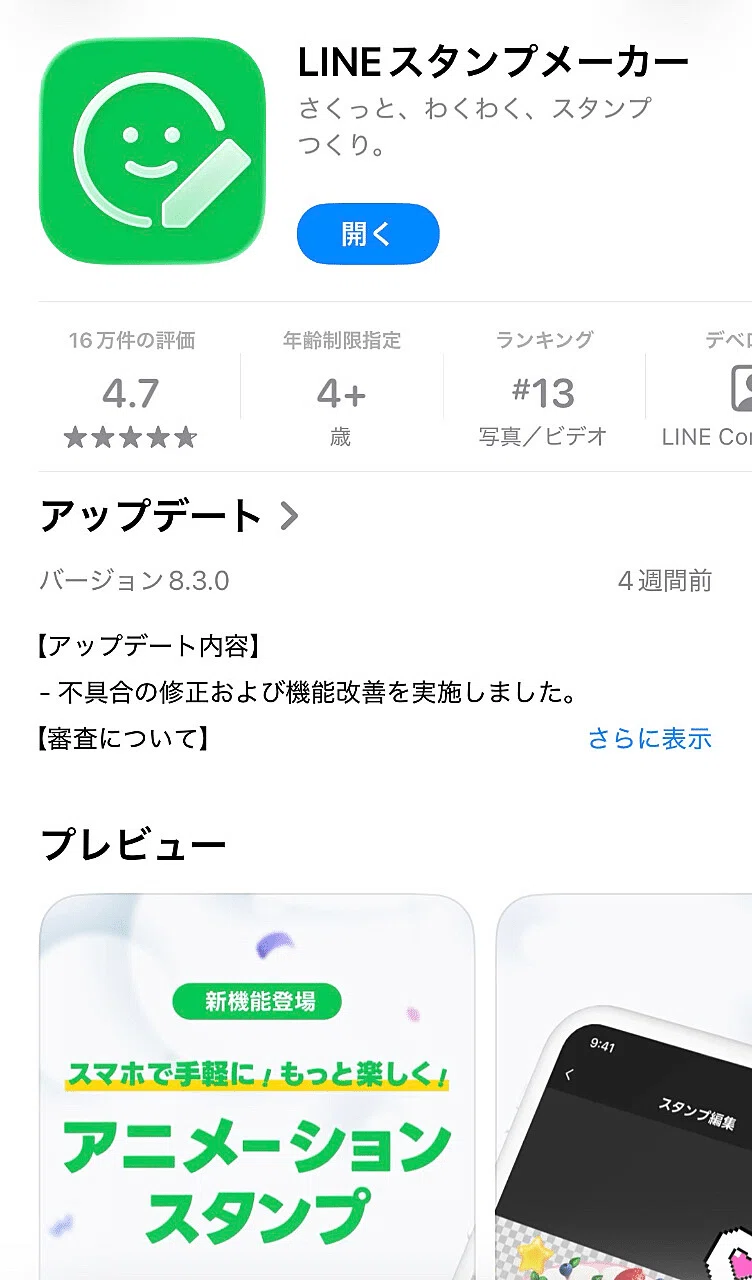
公式のアプリをインストールします。
LINEスタンプメーカー。これを使うのが一番簡単でラクにスタンプを作れるので、このアプリの手順をお伝えしていきます。
2.スタンプ作成をはじめる
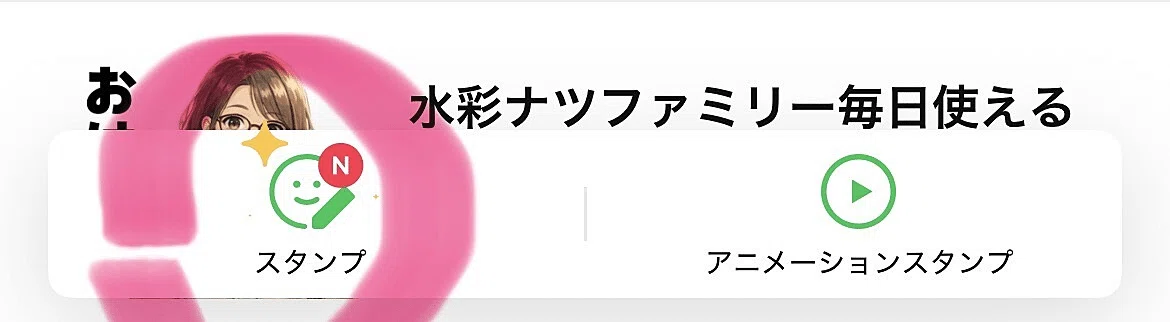
画面下の左にあるこのマークを選んでください。
スタンプの作成スタートします。
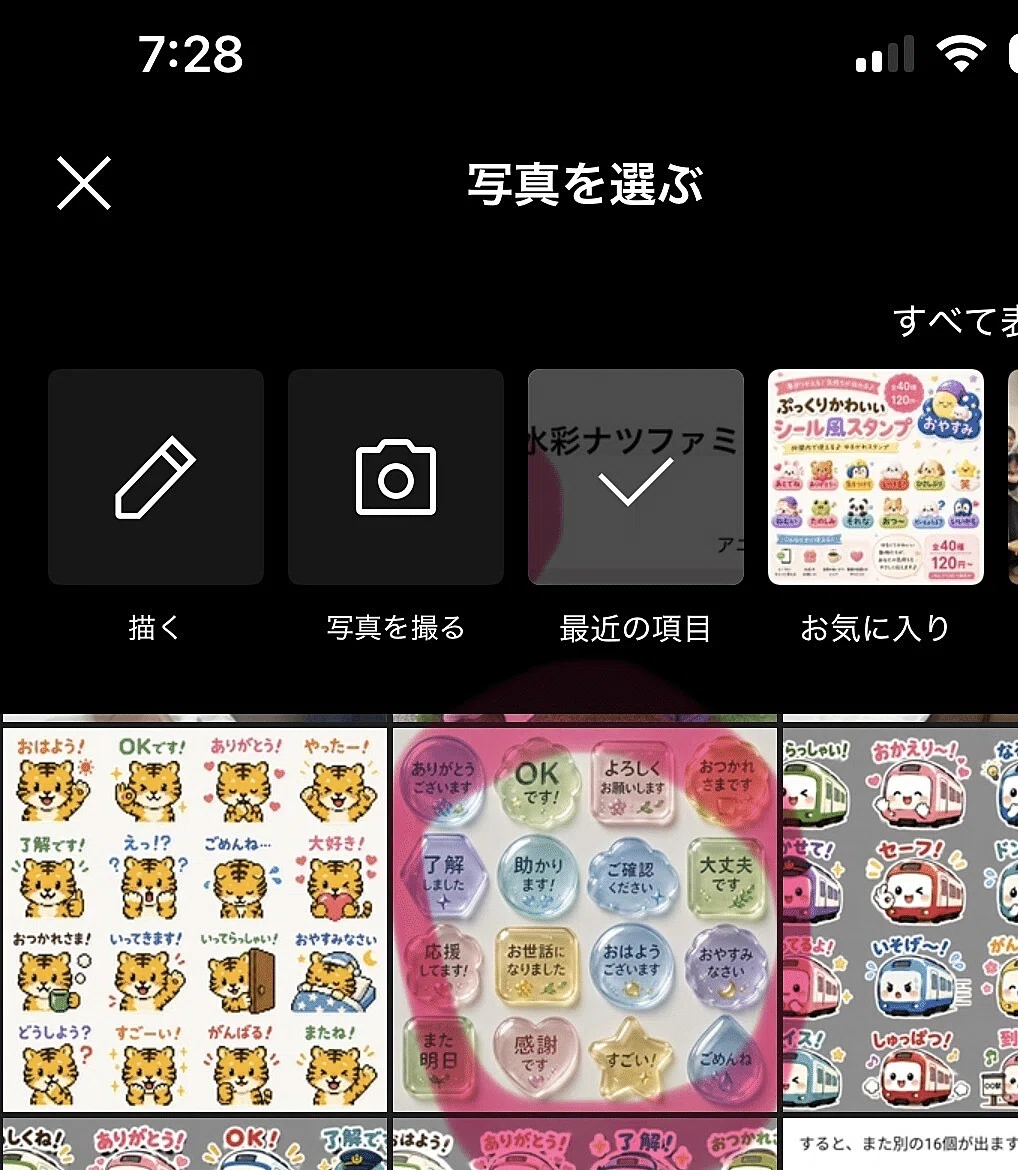
次に、スタンプにしたい画像を選びます。
1枚の画像でも16枚の画像でも大丈夫です。
今回は、昨日作ったガラス風のこちらのスタンプを選びます。
3.透過をしていく
画像を選ぶと、この画面が出ます。
こんな感じの形がきれいな画像であれば長押しでも切り抜けれますが、
普通のイラストだと文字がきれたりきれいに透過できないことが多いので、自動切り抜きがオススメ。
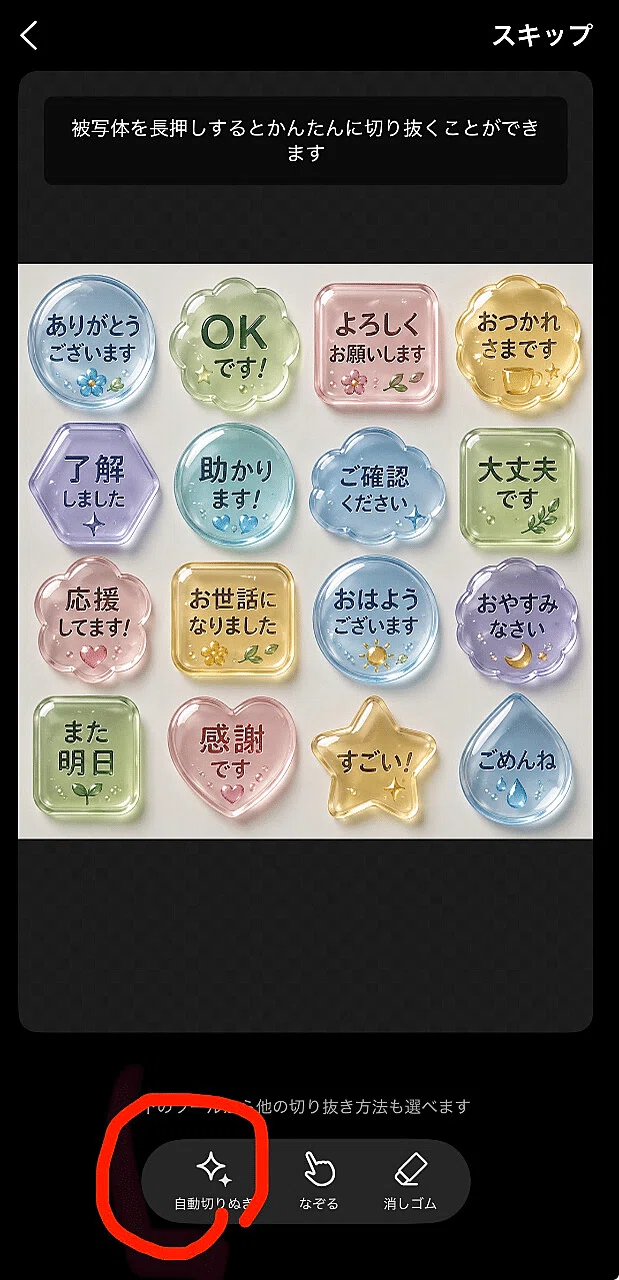
自動切り抜きを選ぶとこの画面が出ます。
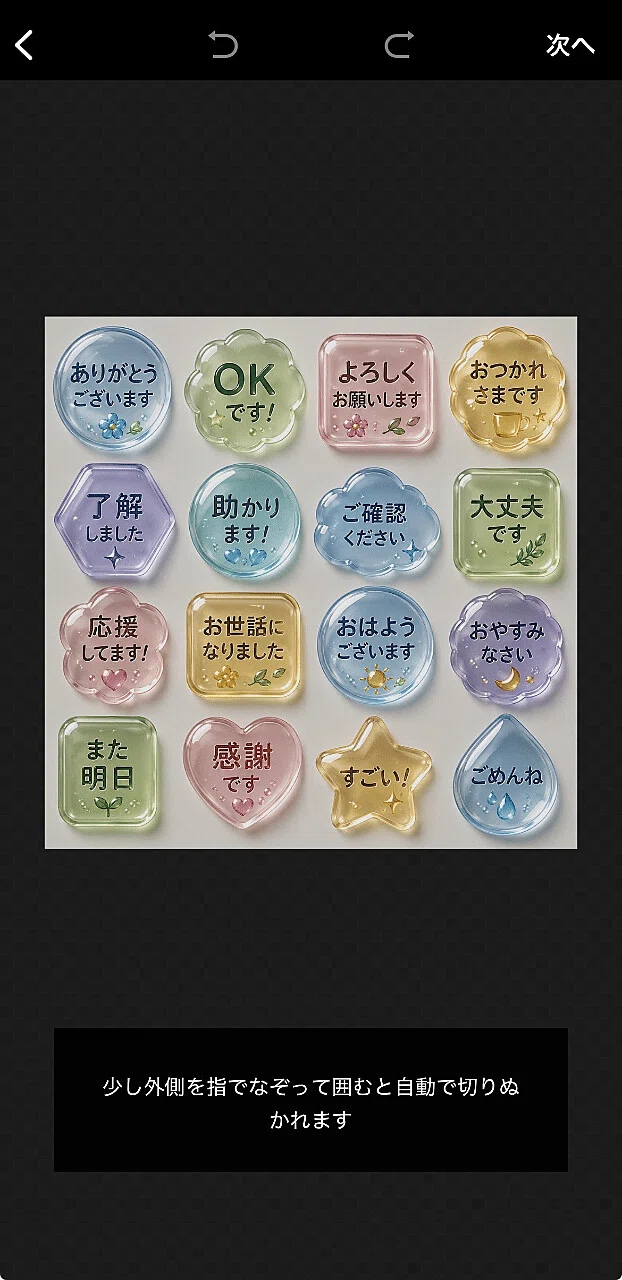
スタンプにしたい画像をこんな感じできれないように囲います。
タブレットでペンを使うとやりやすいですが、スマホで指でもこんな感じでできます。
ここはざっくり囲う感じで大丈夫。できたら「次へ」を選びます。
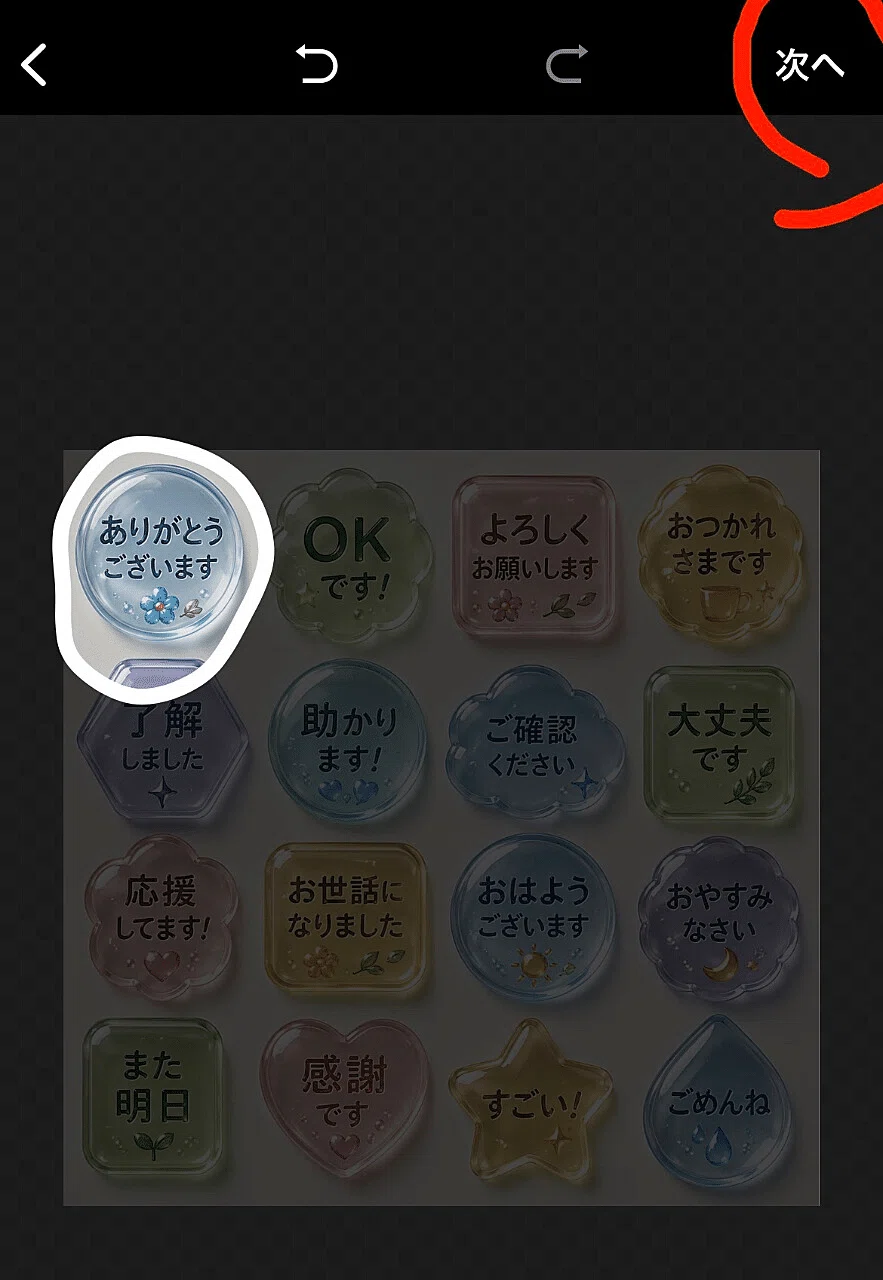
自動切り抜きされたものがこんな感じ。
ここから微調整していきます。「消す」を選んでください。
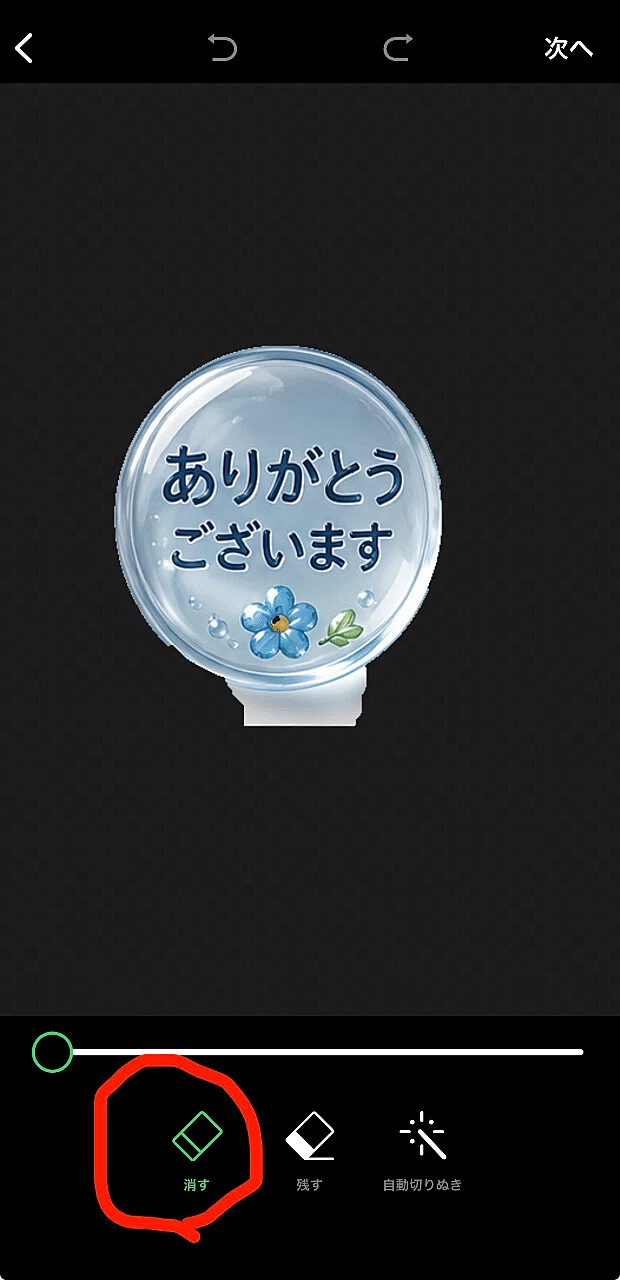
消したい部分を消します。
全部きれいに消してもいいし、消しきれなかったりしたらもう一度自動切り抜き。
残したい部分が消えてしまったら「残す」を選んで画像を整えてください。
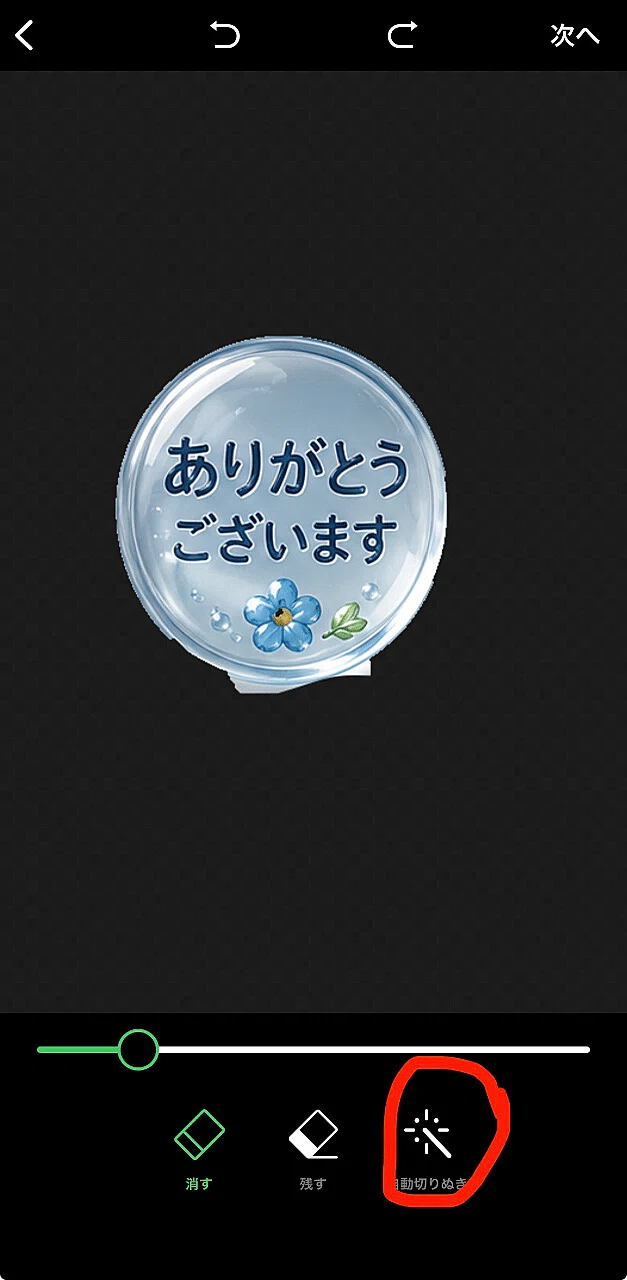
画像がきれいに整ったら、透過は終わり。「次へ」を押して進んでください。
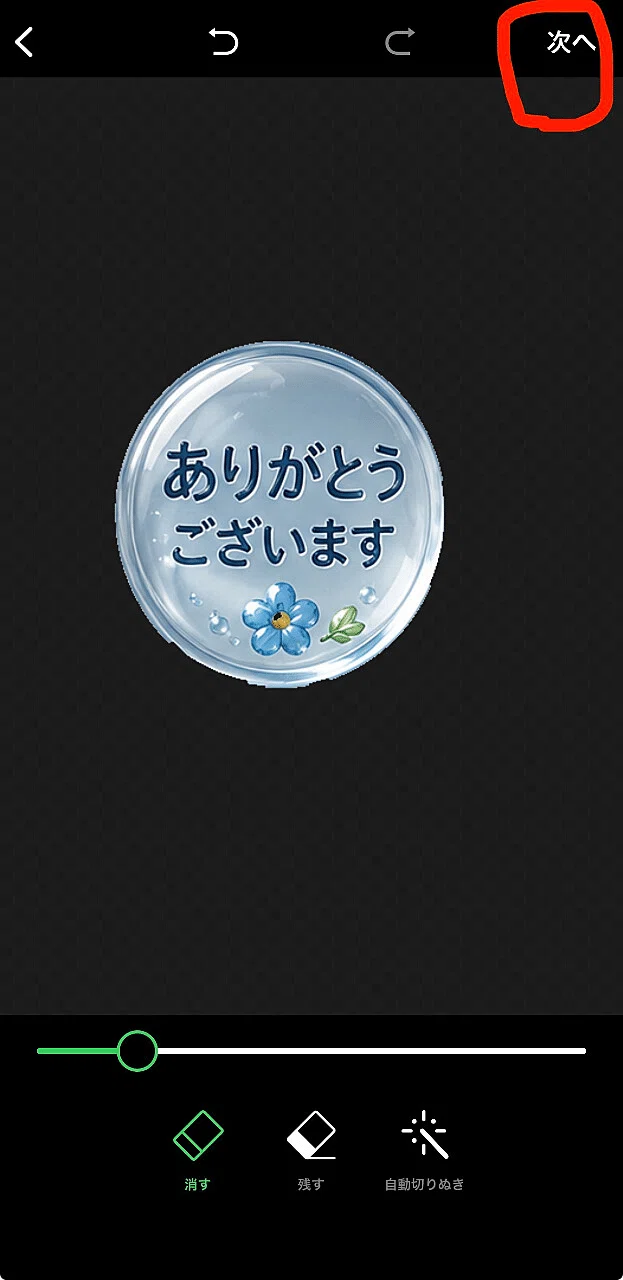
4. スタンプとして整える
サイズ調整します。背景がチェックになっている四角の中がスタンプになります。
小さいと見にくいので、この範囲内で大きく配置してください。
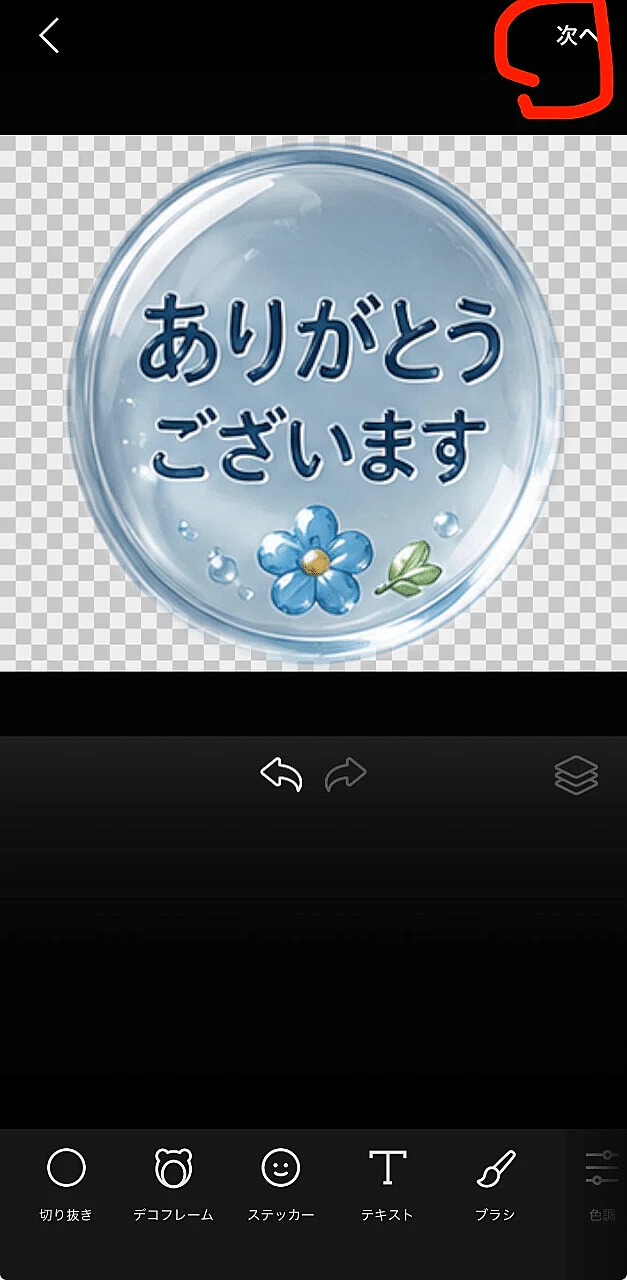
実際に透過できているかのチェック。
背景の色を白、青、黒に下で変えられますので、色々変えてみて見え方とちゃんと透過できているかを確認します。
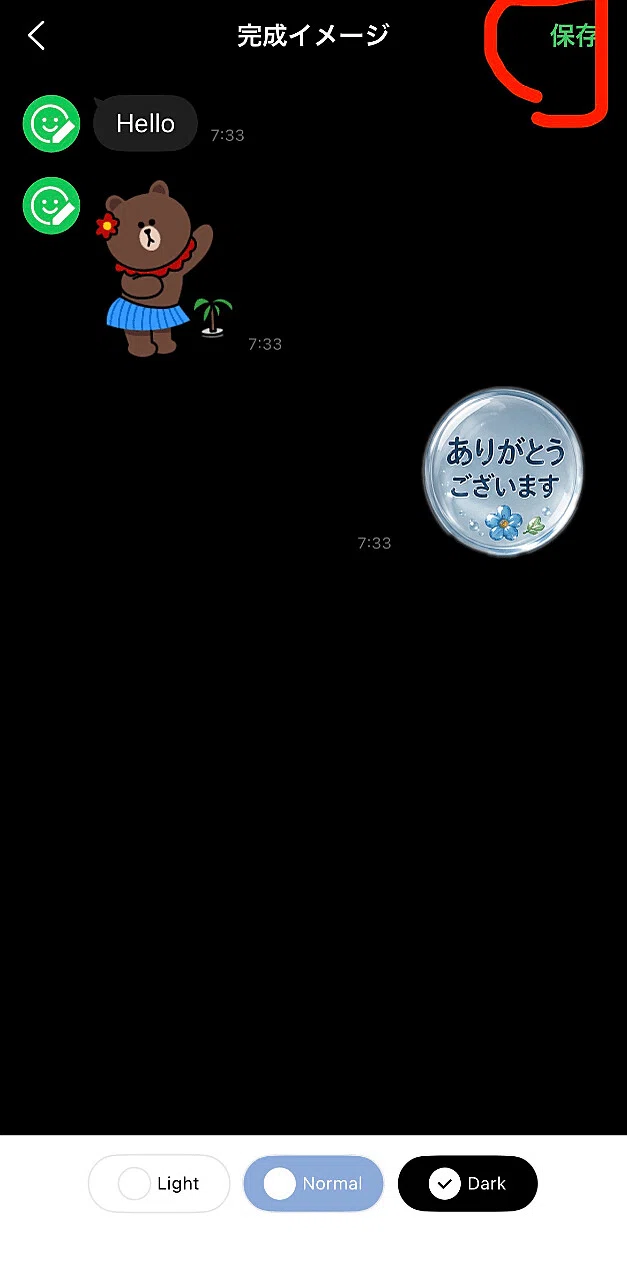
確認出来たら、保存を押します。
5. スタンプ完成
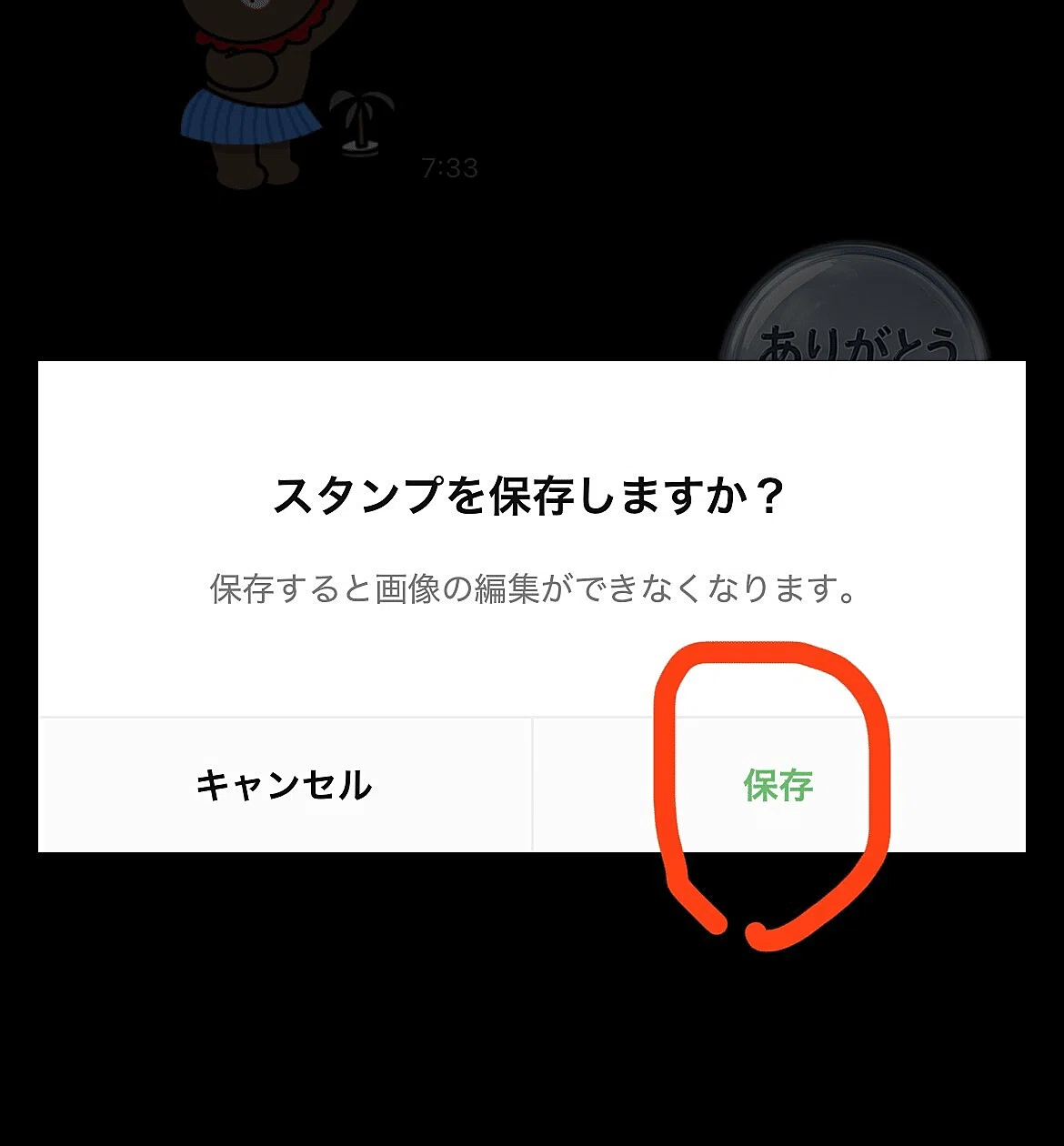
これでスタンプが1つできました。
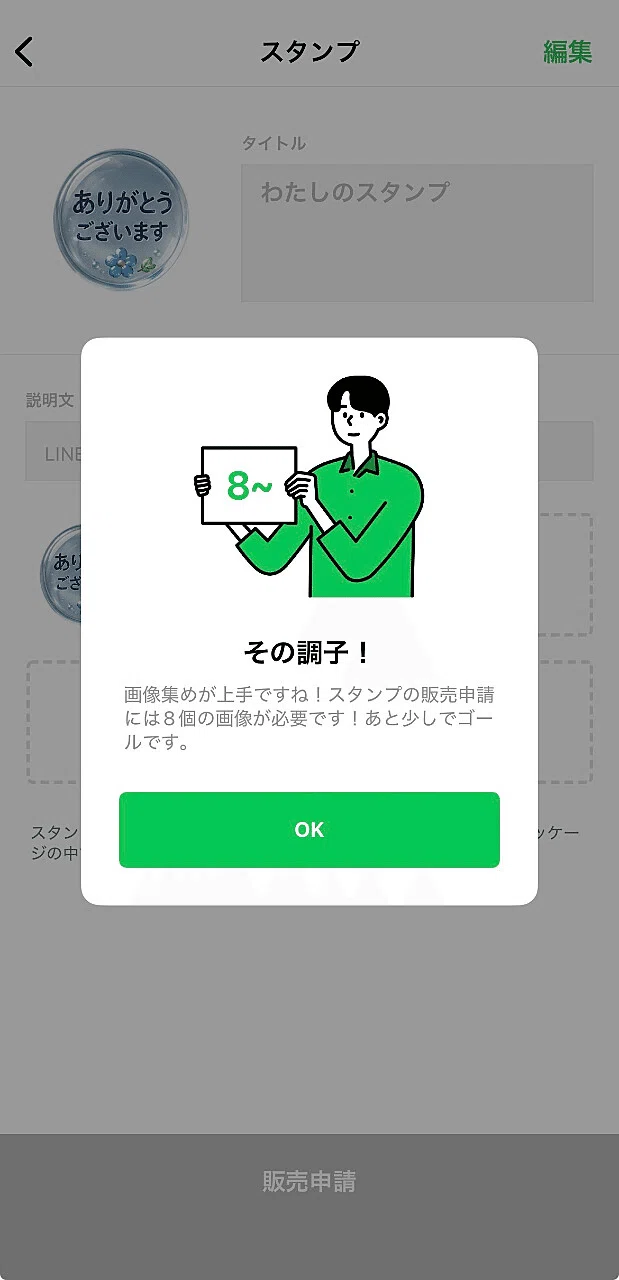
次に同じ手順で2つめを作っていきます。
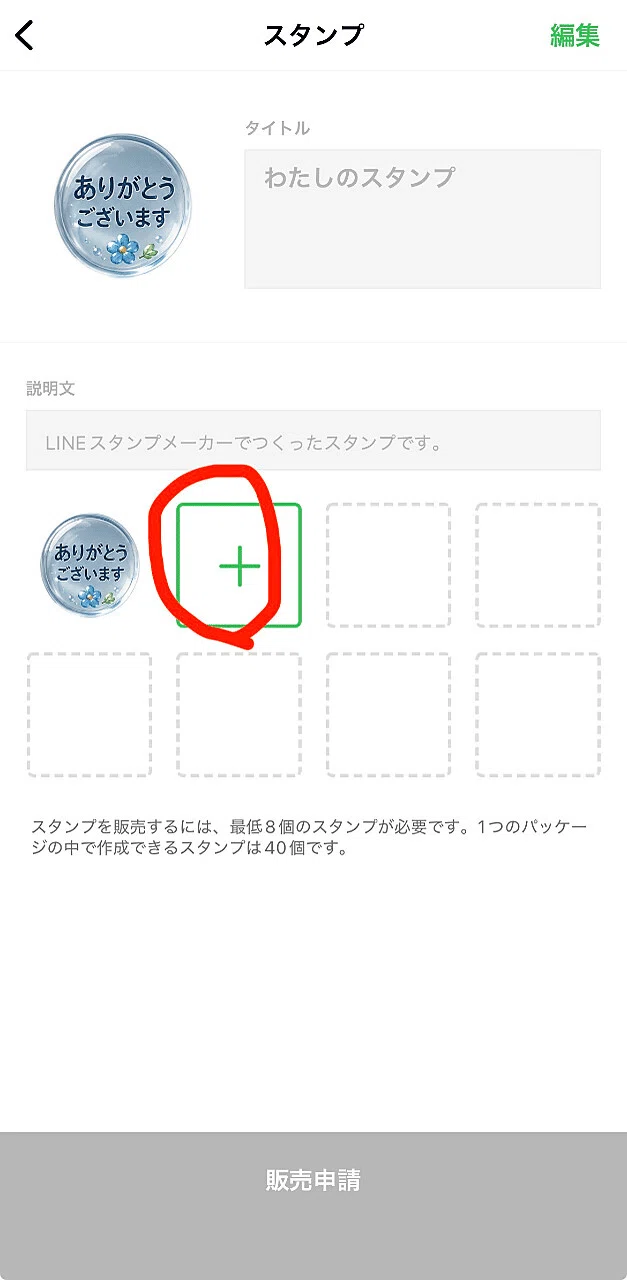
スタンプが8個できたら販売開始できます。
でもどうしても40個作れないときや、テーマ特化したスタンプの場合は
同じようなものや関係ないスタンプを40個にするより、
32個でもいいんじゃないかなと個人的には思っています。
どうでしょう?
6.1セットの販売個数と順番を決める
さっきまでグレーだった、下の販売申請のところは販売できる個数スタンプを登録すると緑色になります。
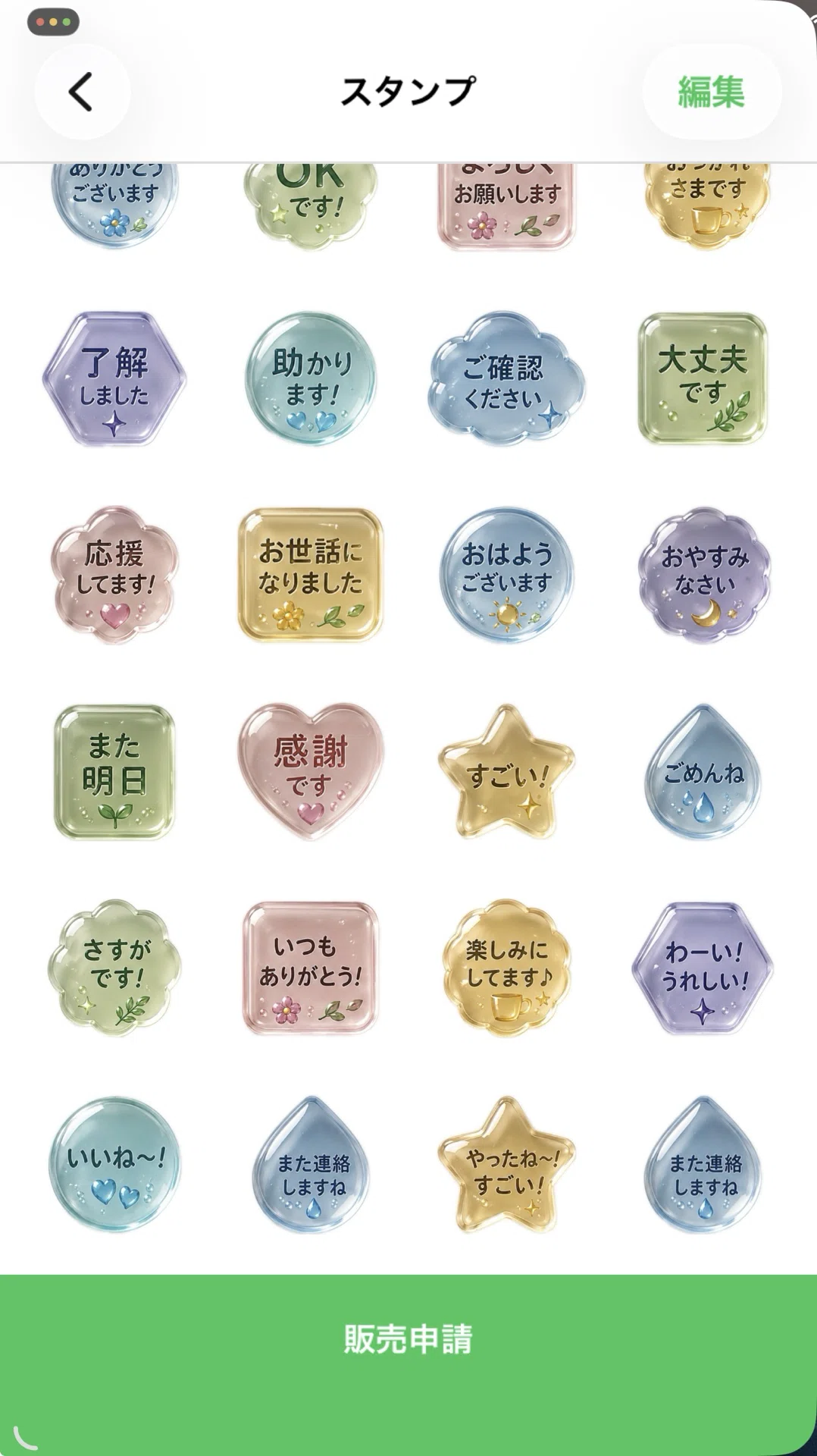
販売申請をクリックすると、販売個数が選べます。
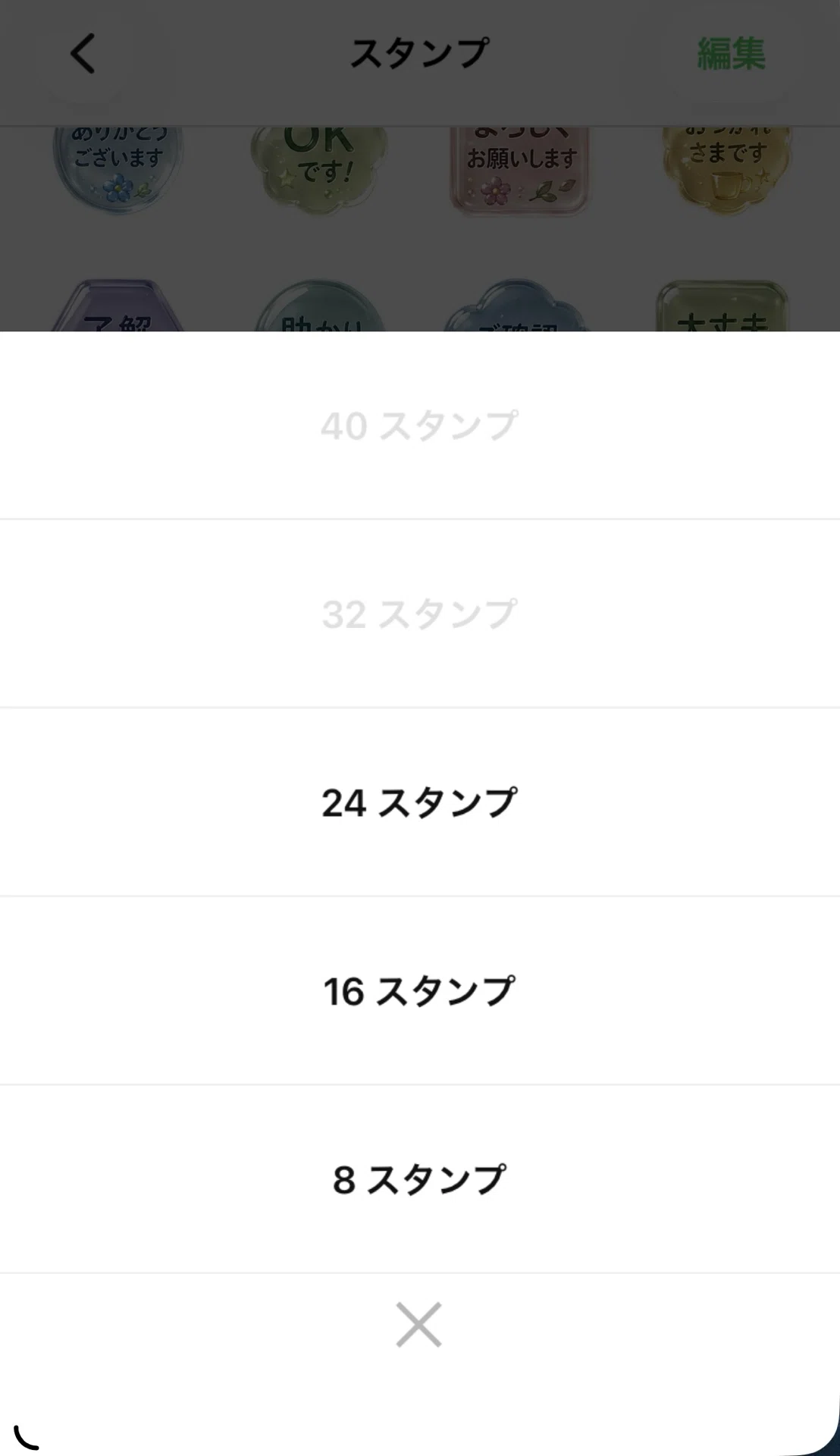
今回はテストのため24個を選んで進めていきます。
販売したい個数を選んだら、次は順番を決めます。
登録した順じゃなくて、好きな順番に変えられますので
似たような言葉は集める
似たような構図のスタンプはバラつかせる
色々な戦略で順番を考えられます。
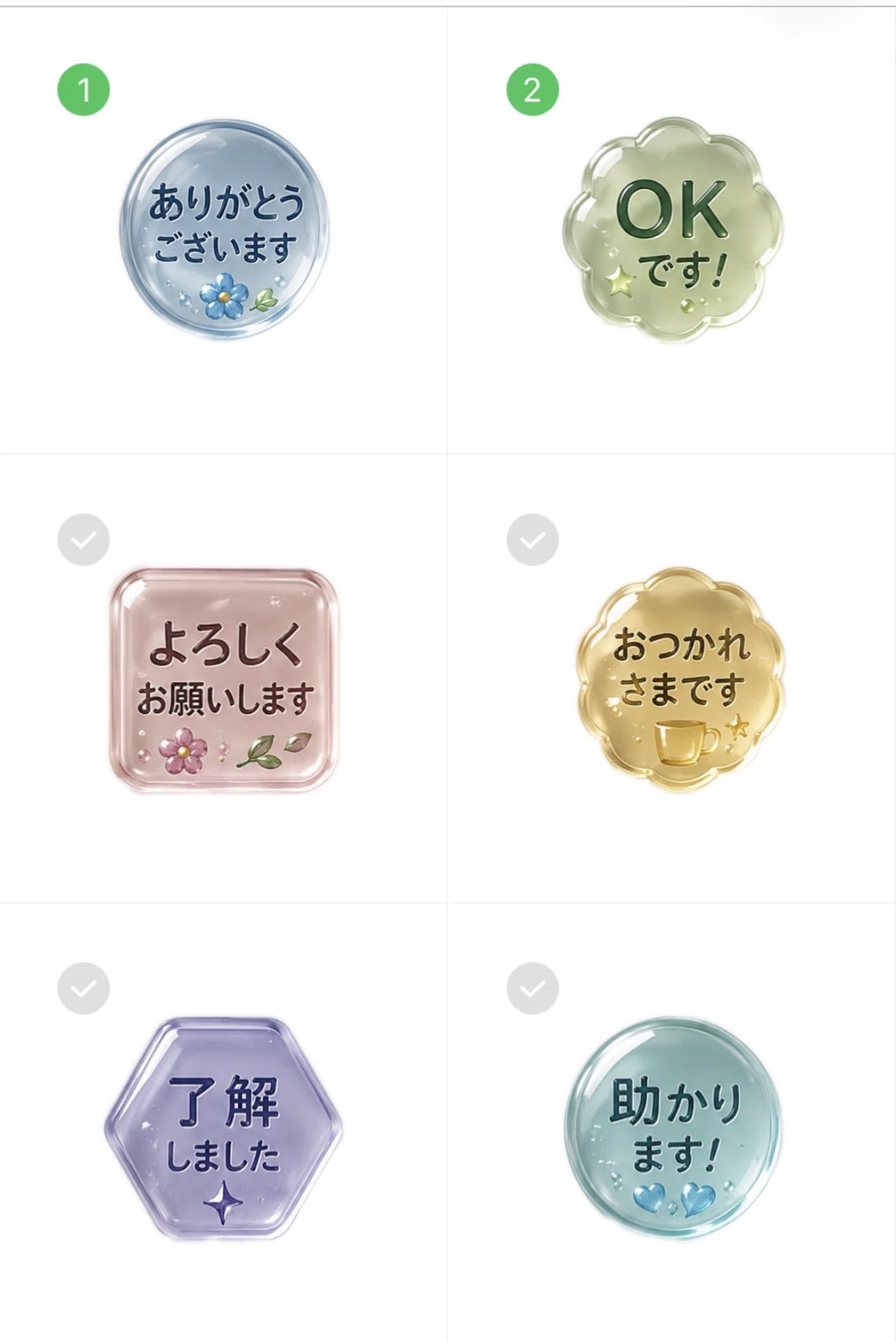
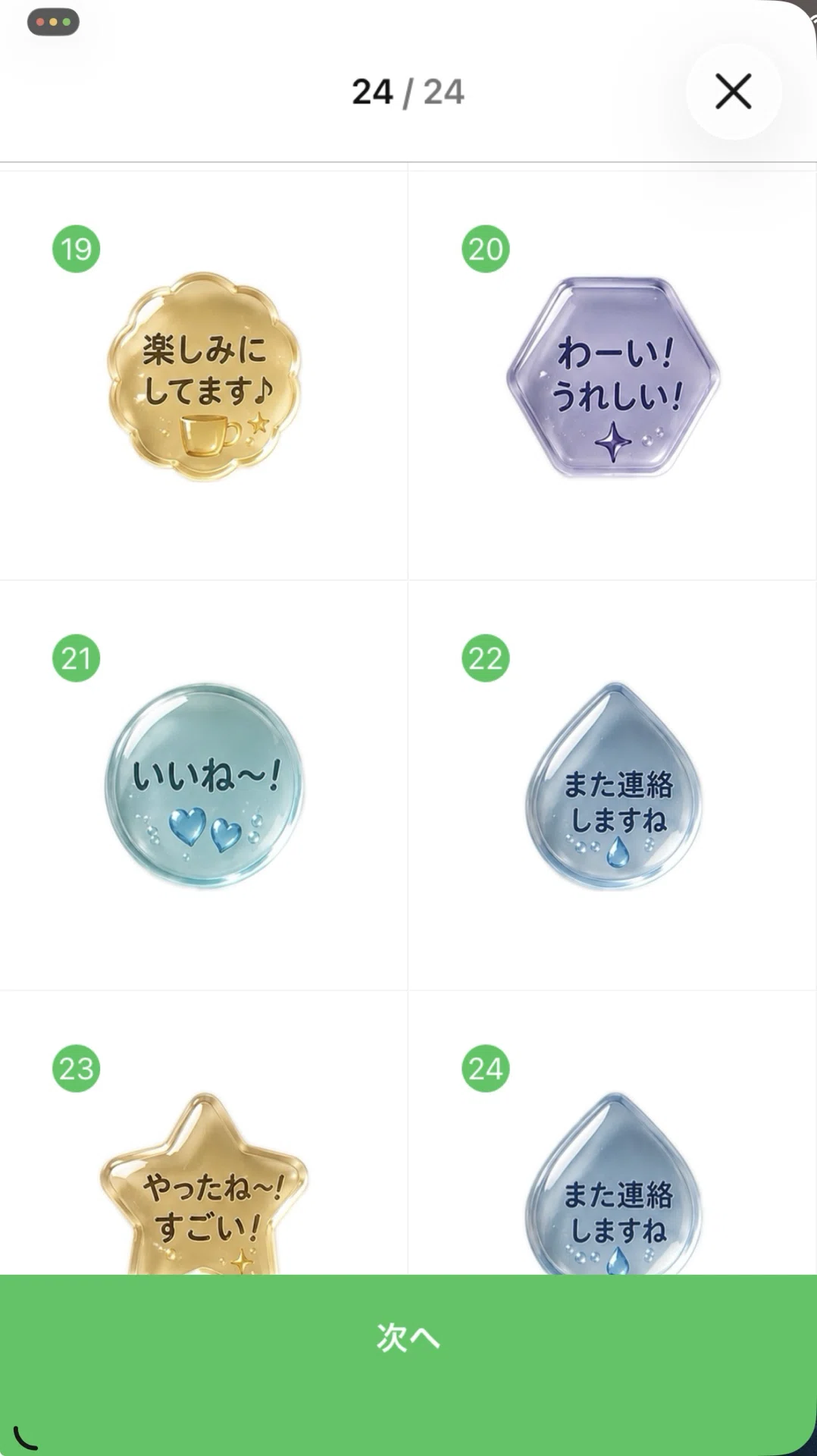
順番に選んでいくと、一番最後に次へが出てくるのでそこをクリック。
7.メイン画像を決める
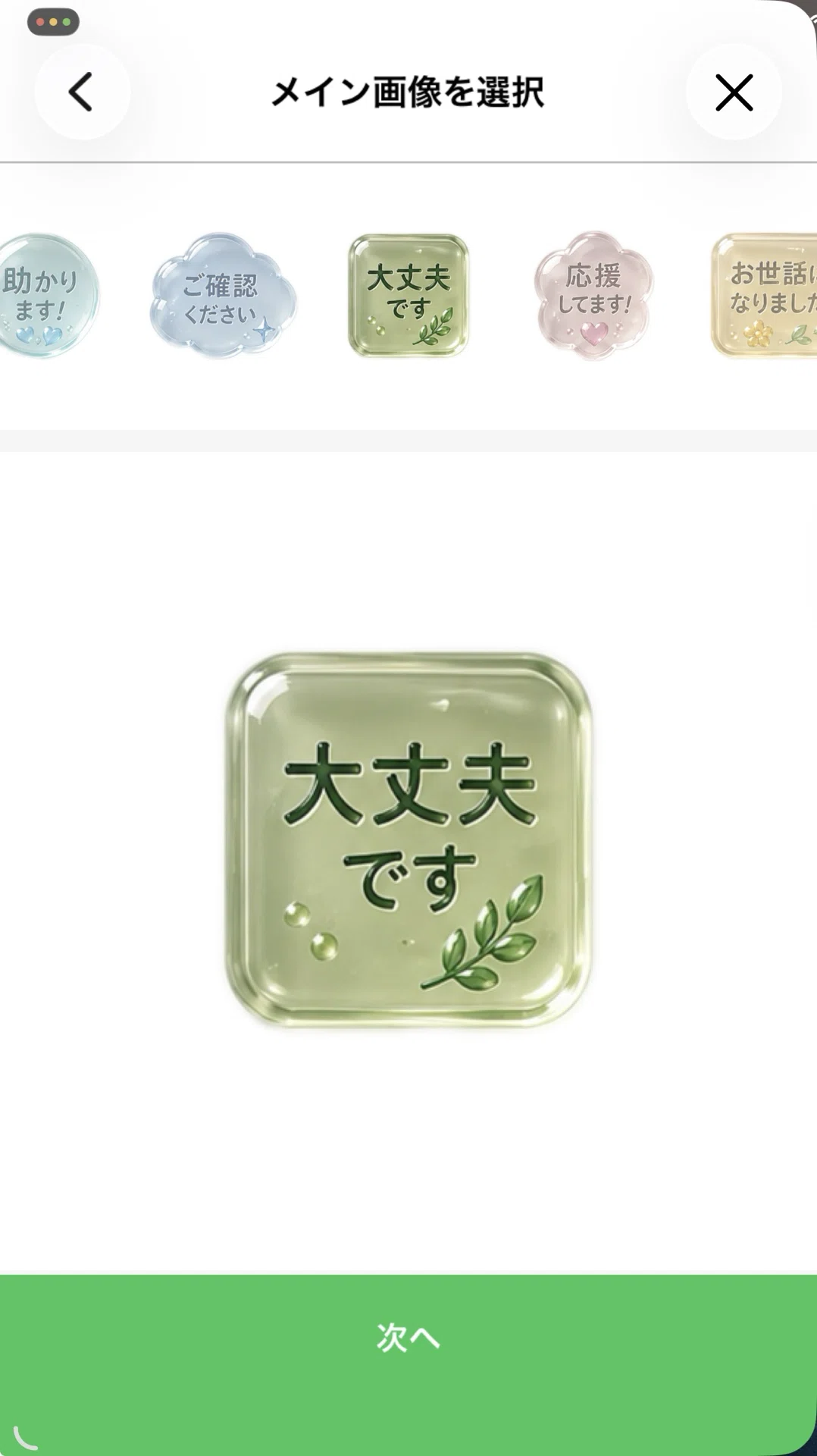
次にメイン画像を決めます。
メイン画像とは、LINEのトーク画面でスタンプを選ぶときに一覧に並んでいる画像。
STOREで一番最初に出てくる画像です。
見やすくて使いやすくて、このスタンプを象徴するお気に入りの1つを選んでください。
決めたら次へをクリック。
8.販売情報を入力する
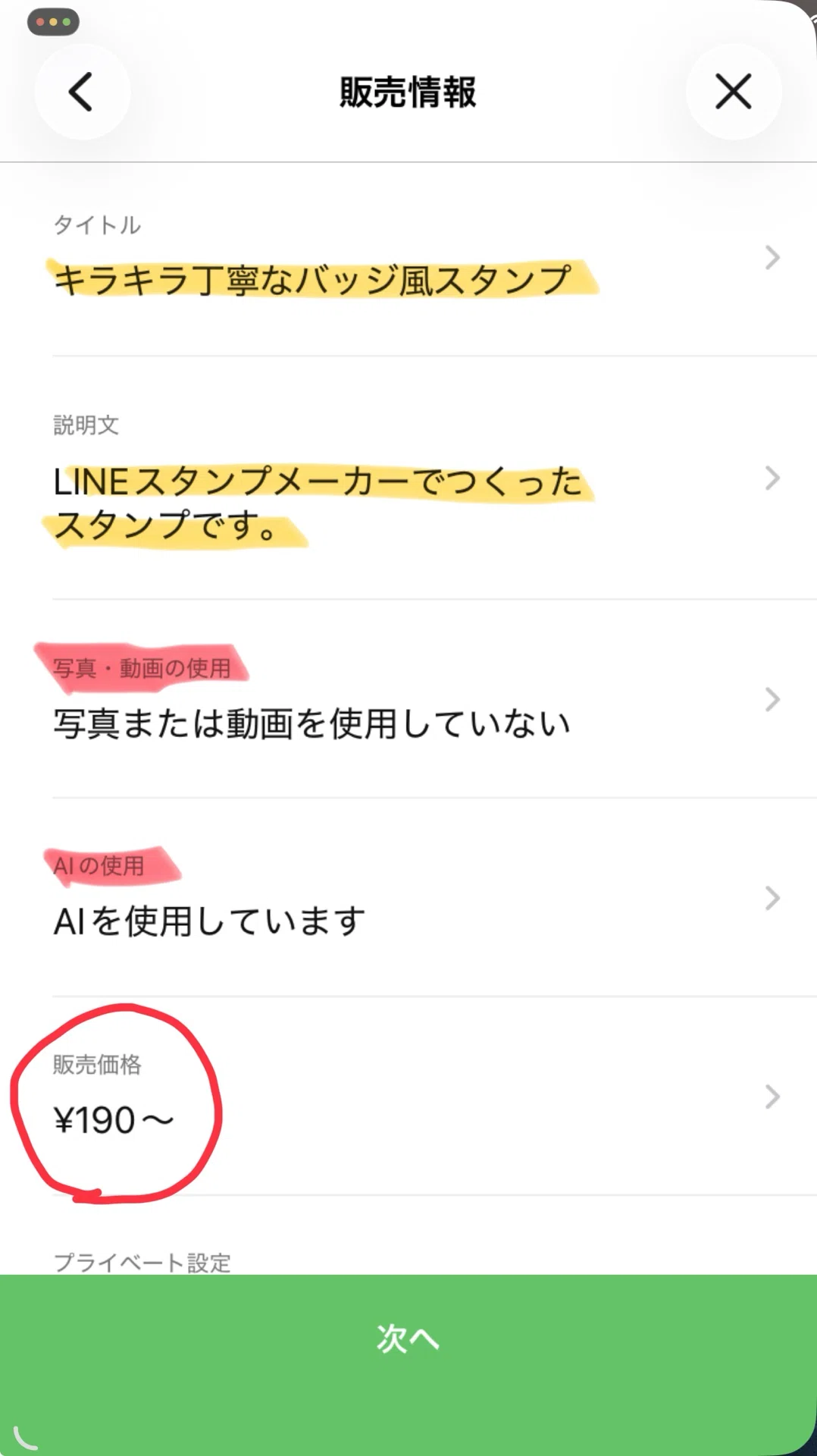
タイトルと説明文は自分で考えます。
検索されやすい、見つけやすいものを考えてください。
赤線の写真・動画の使用とAIの使用は確認して選んでください。
販売価格は現在最低190円からです。
有名でもともとファンがいる方は高めに設定する方もいらっしゃいますが、基本最低価格でいいと思います。
正直、それでも売れるか分かりません。
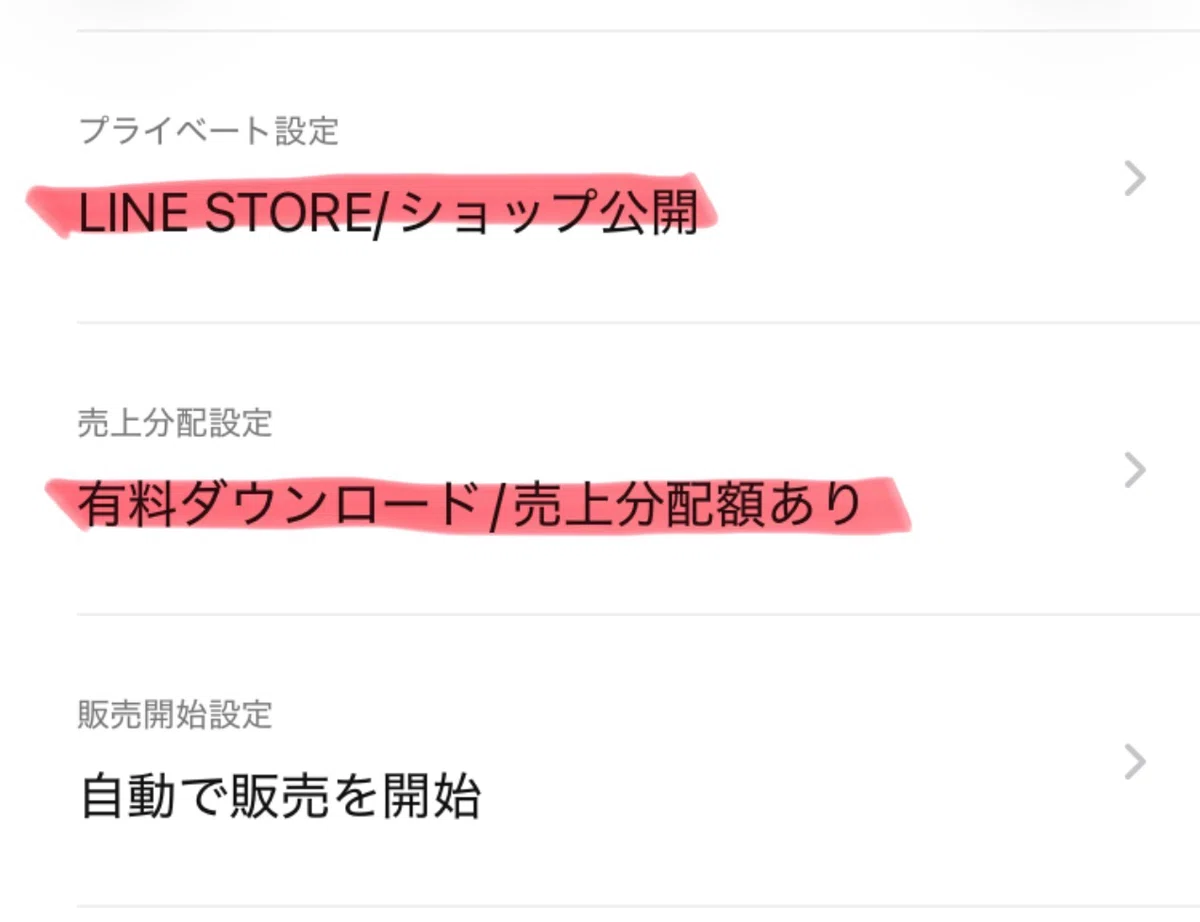
個人的にはここが一番大事。
販売で収益を目指すならプライベート設定は必ずLINE STORE/ショップ公開にしましょう。
逆に、子供のスタンプで人に見られたくない場合は非公開を選んでください。
売上分配設定で無料ダウンロードを選ぶと、自分は無料でスタンプをダウンロードして使うことができます。
ただ、家族や誰かに使ってほしいときはお金がかかるのと、その場合の売上は入ってきません。
なので収益目的の場合は必ず有料ダウンロード/売上分配額ありにしましょう。
販売時期は手動で開始と自動で開始が選べます。
私は面倒くさがりなので、基本自動で開始を選んでいます。
9.販売エリアを選択する
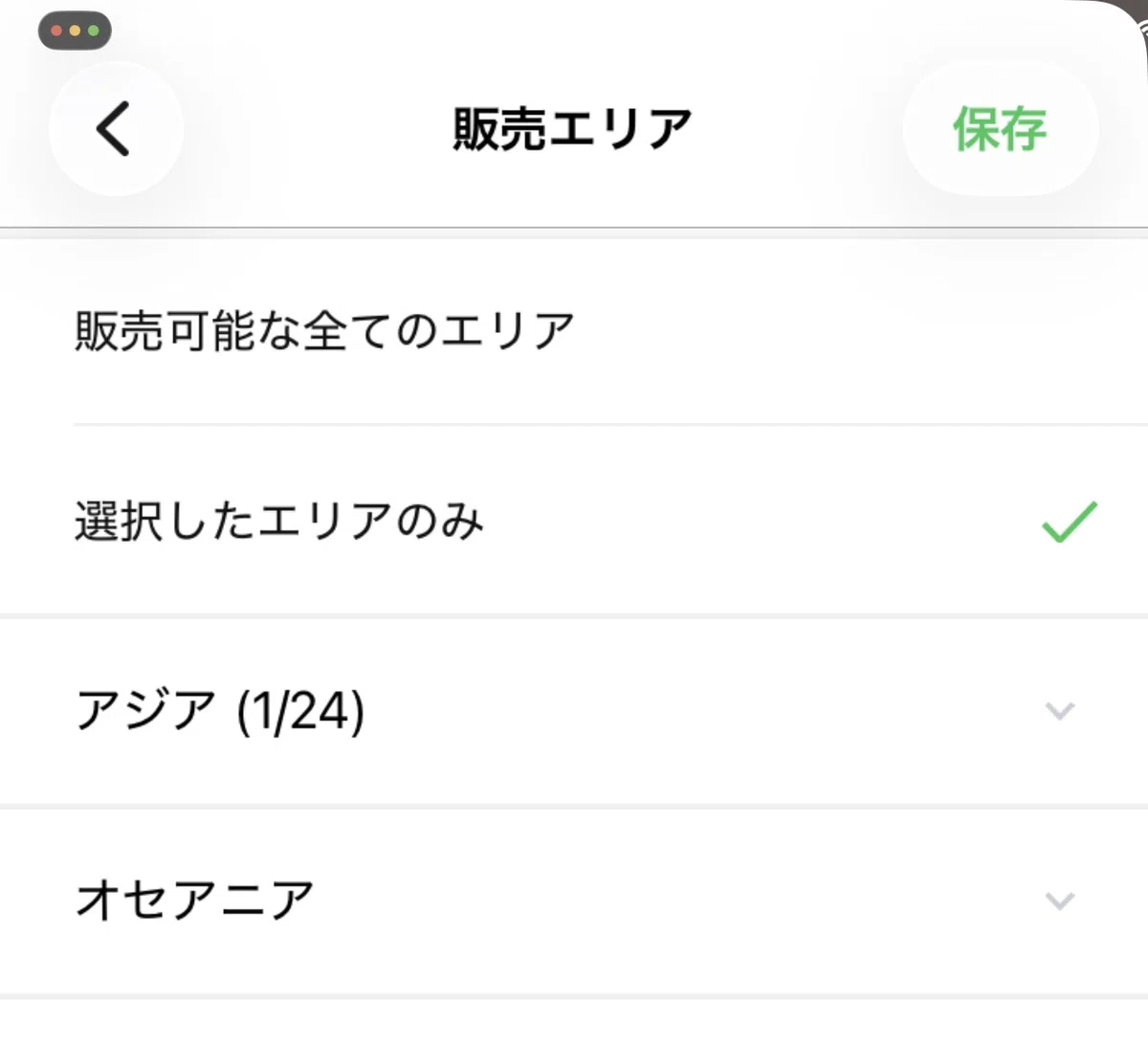
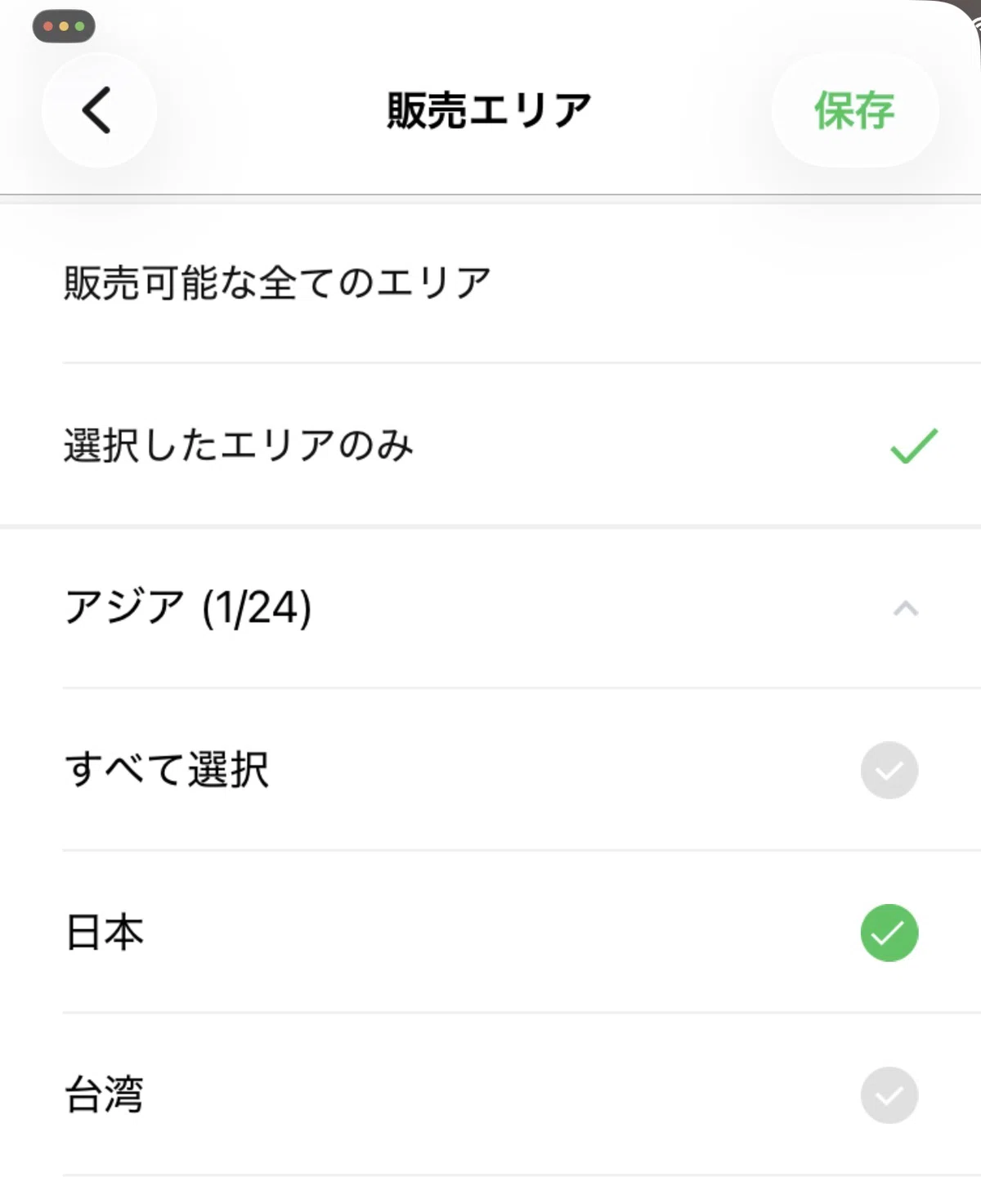
日本語で文字入れしている場合は日本を選んでください。
文字入れがない場合は販売可能な全てのエリアを選んでもいいと思います。
ただ、海外へのスタンプ販売は文化の違いなどからリジェクトが多いので、最初は日本だけで始めてみてもいいかもしれません。
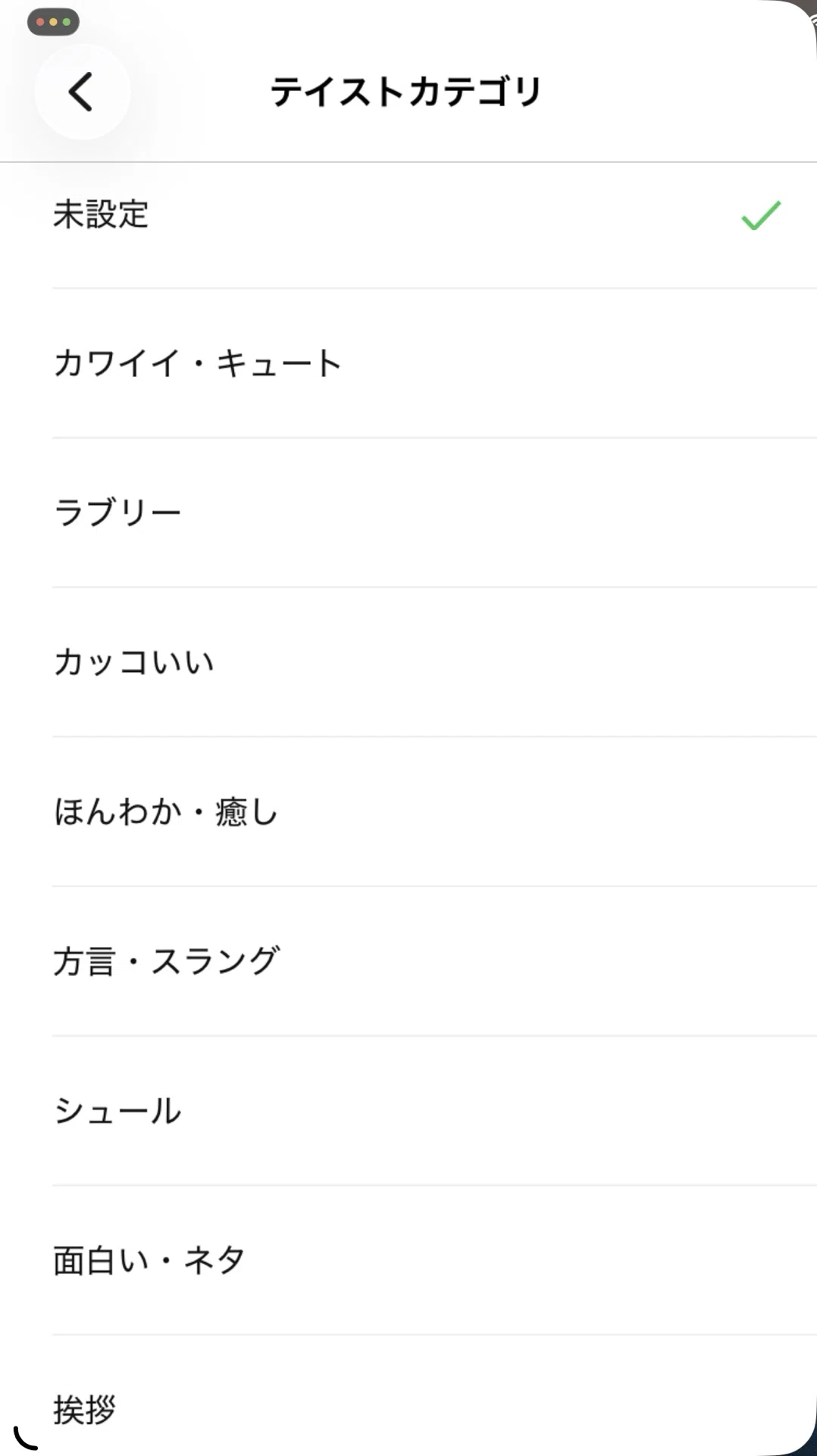
10.テイストカテゴリを選ぶ
販売を予定しているスタンプのカテゴリを選びます。
11.キャラクターカテゴリを選ぶ
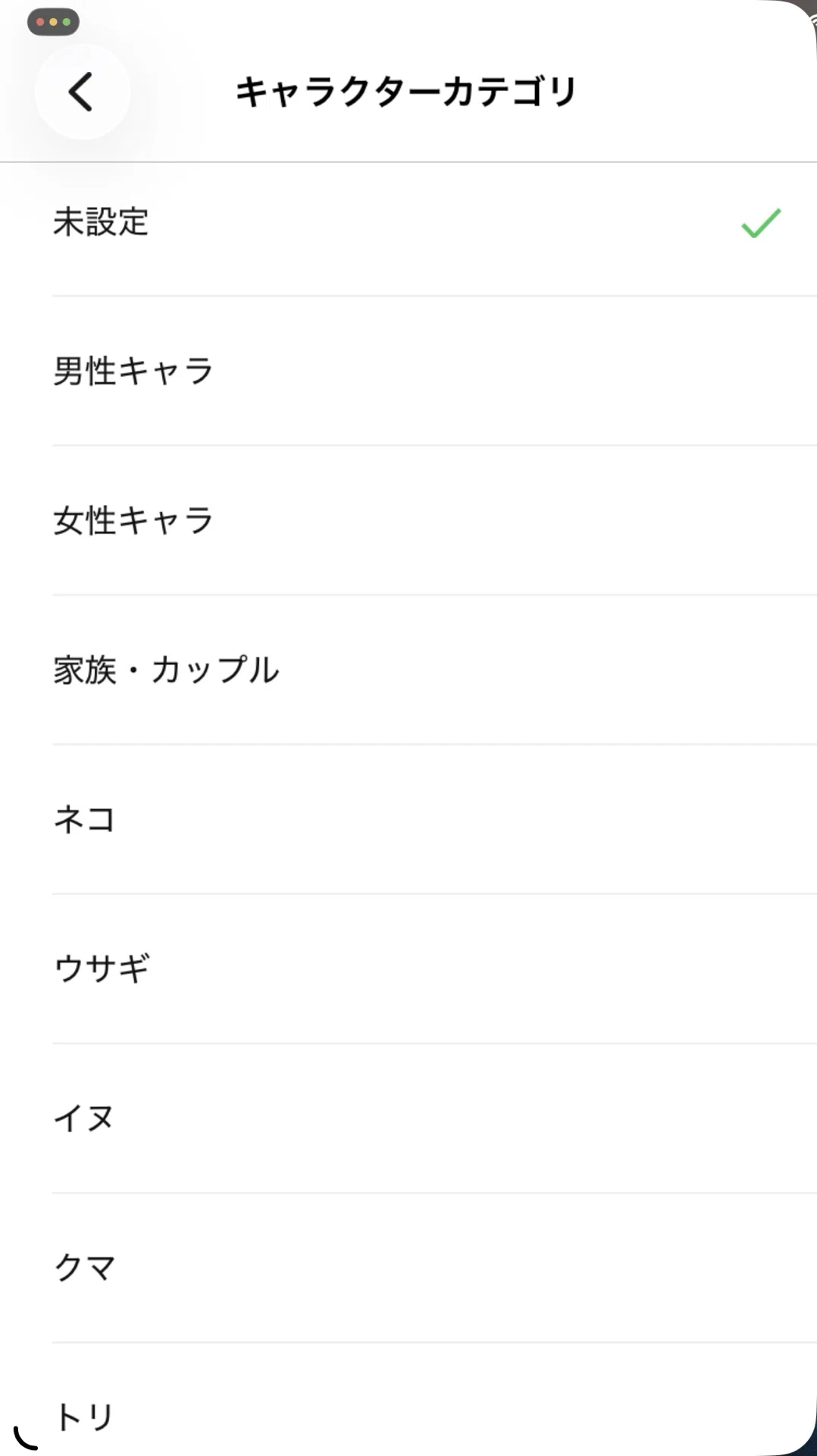
スタンプに出てくるメインのキャラクターのカテゴリを選びます。
色々な動物が出てくるスタンプの場合、私は一番多く出てくる動物で選びますが、競合が少ないところを選ぶ戦略もありかもしれません。
12.プレミアム・スタンプアレンジに参加
これは特別な理由がない限り基本参加するでいいです。
プレミアムは、販売開始から一定期間経つと自動的にプレミアムが開始になり、サブスクでLINEプレミアムに入っている人が使い放題できるものです。
買われていなくても、1送信当たりの金額が収入に入ります。
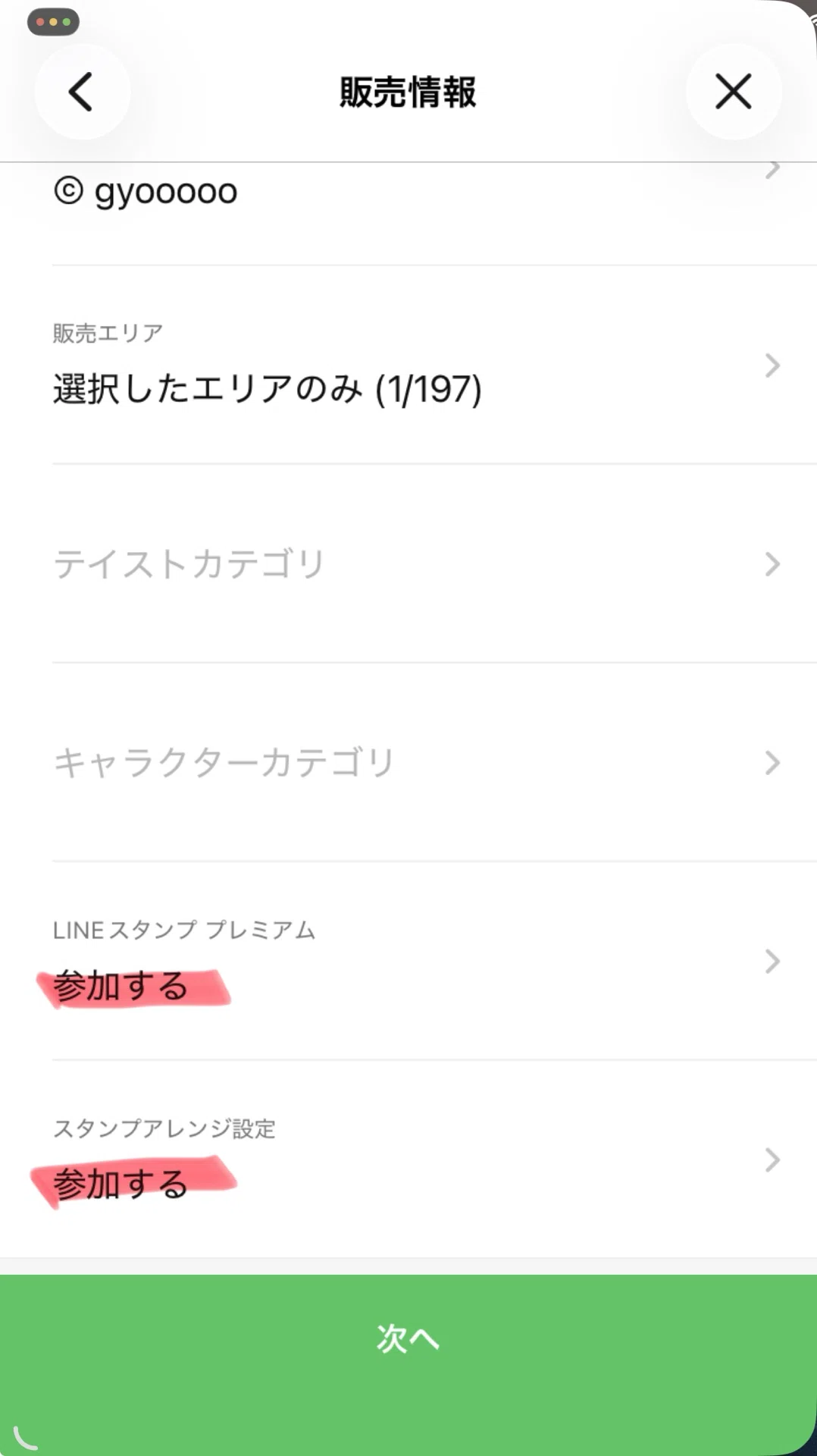
販売情報の入力が終わったら次へを押してください。
13.最後に
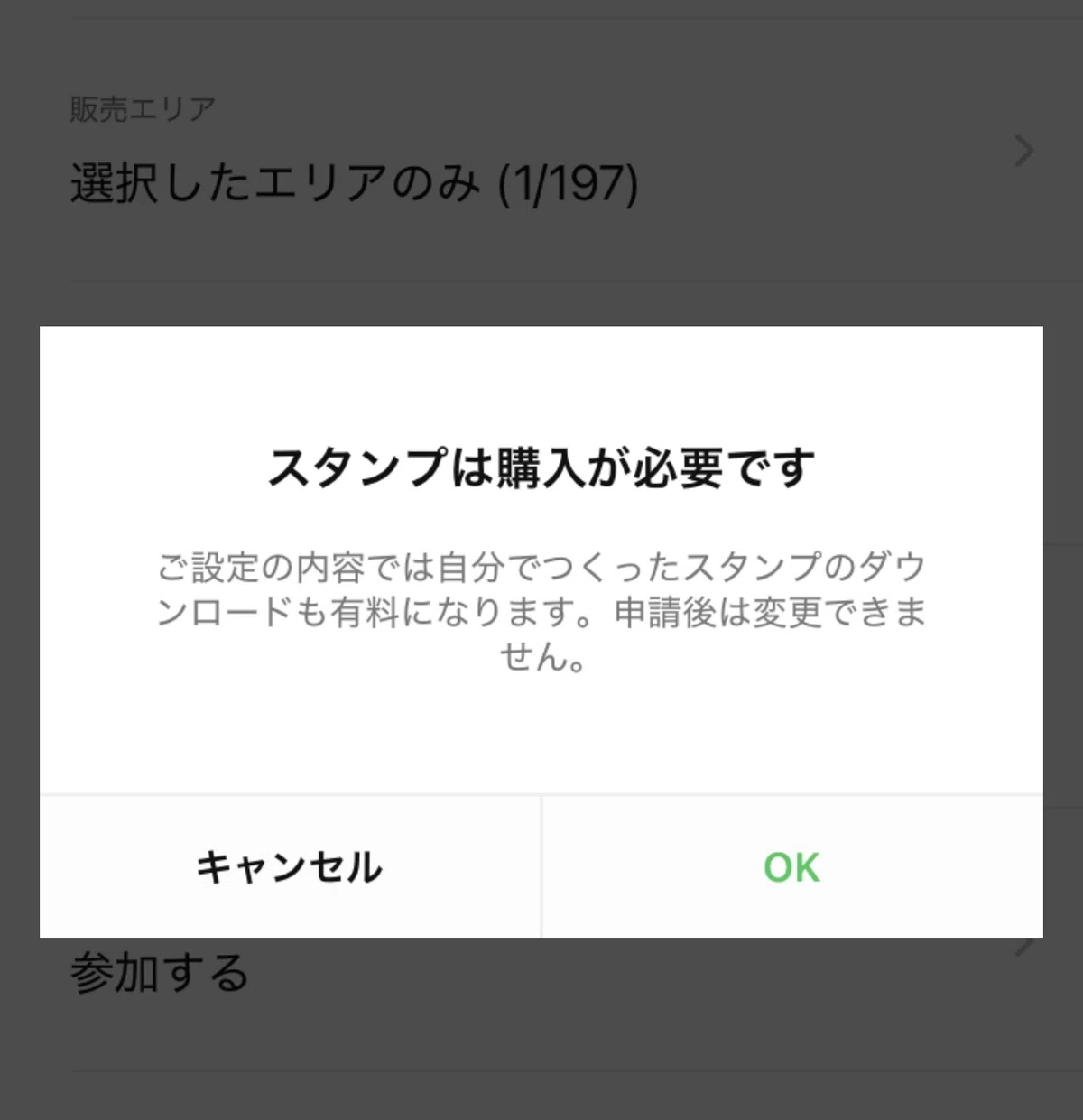
このページが出たら、LINEスタンプが売れた場合自分に収益が入ります。
このページが出ない場合は、無料ダウンロードの設定になっているのでもう一度販売情報を確認してください。
プレビューで全体の見え方を確認します。
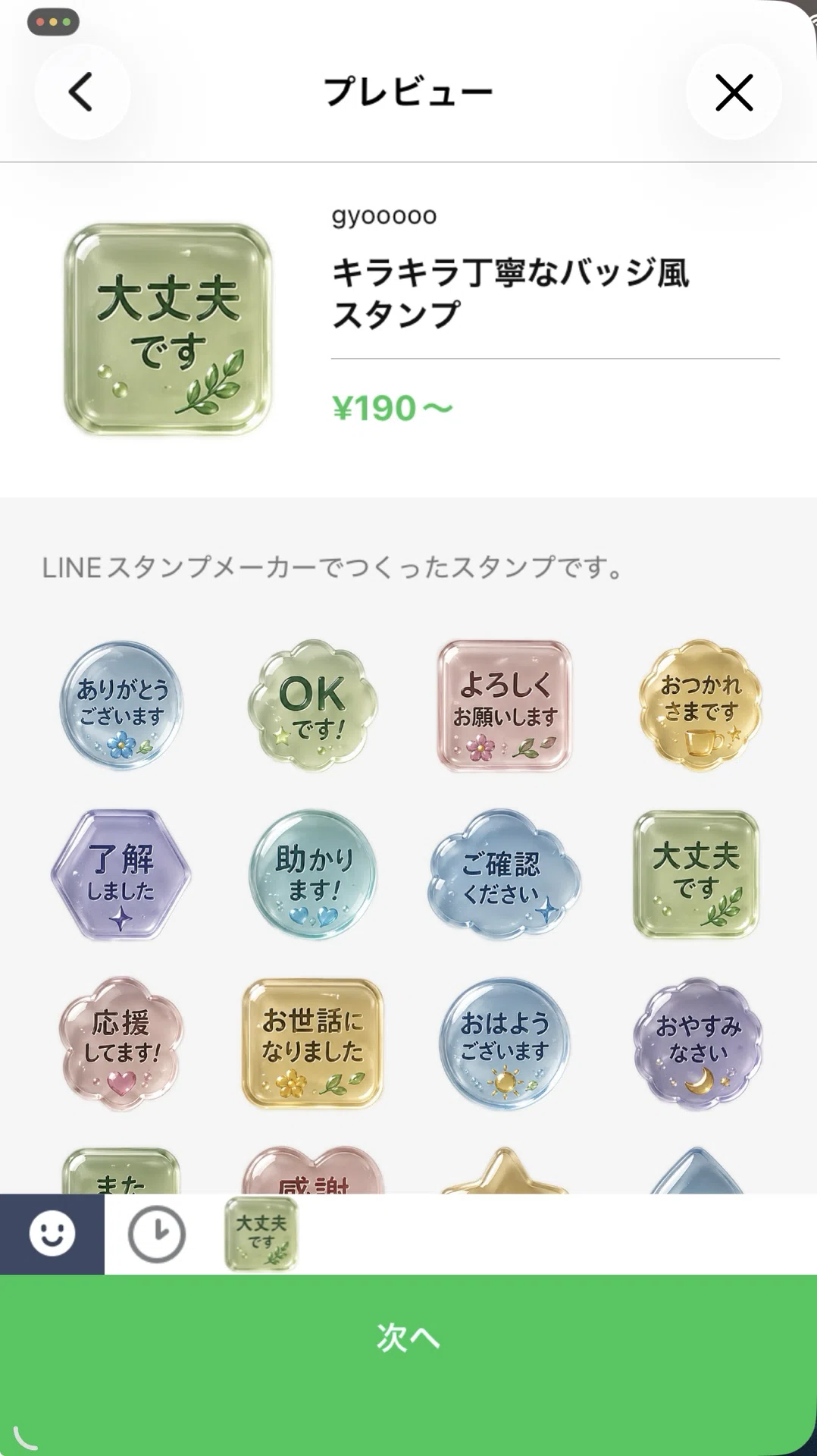
よければ次へをクリック。
写真・動画の使用についてのチェックです。
全部で8項目あります。内容確認して問題なければそれぞれチェック。
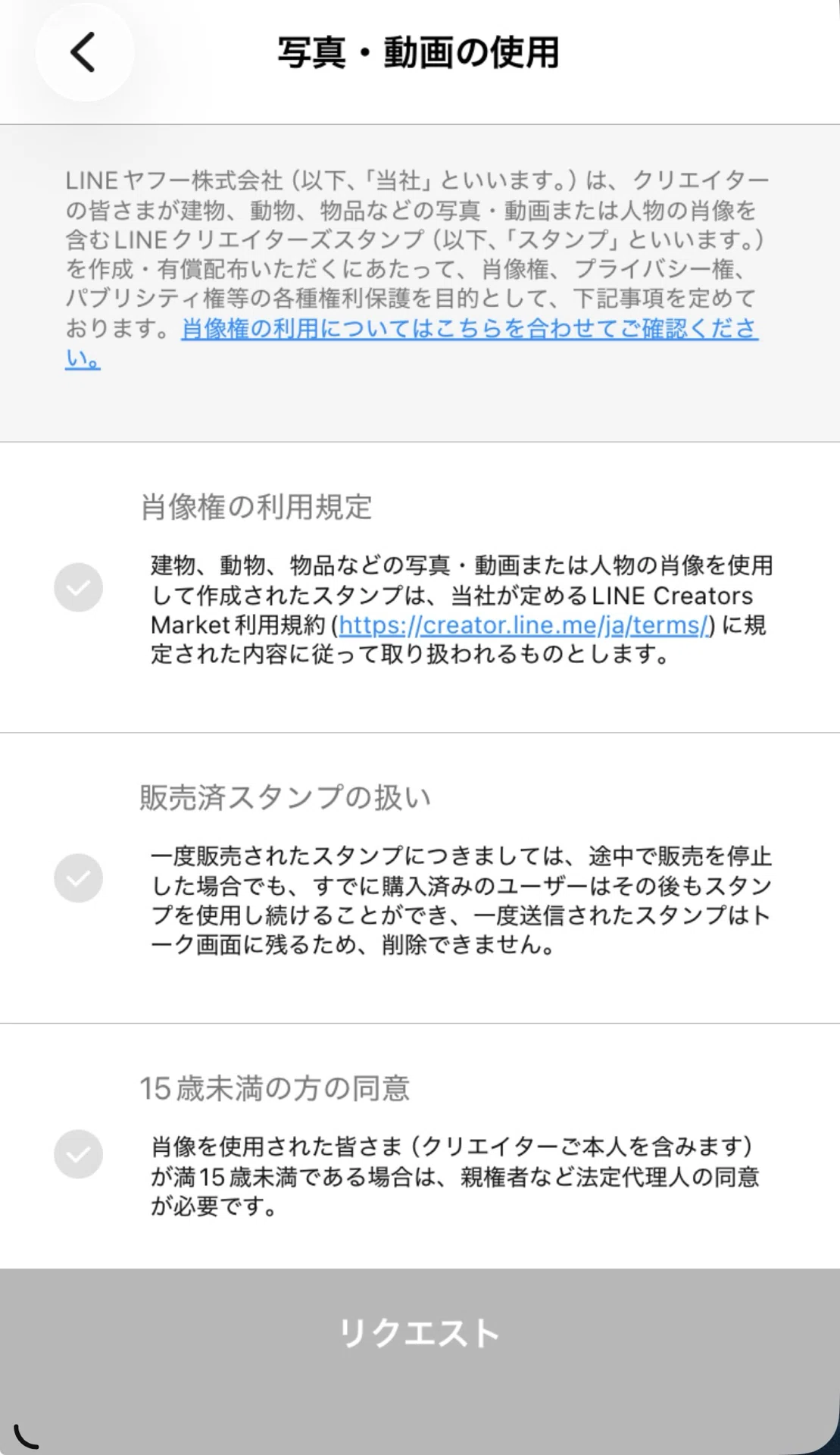
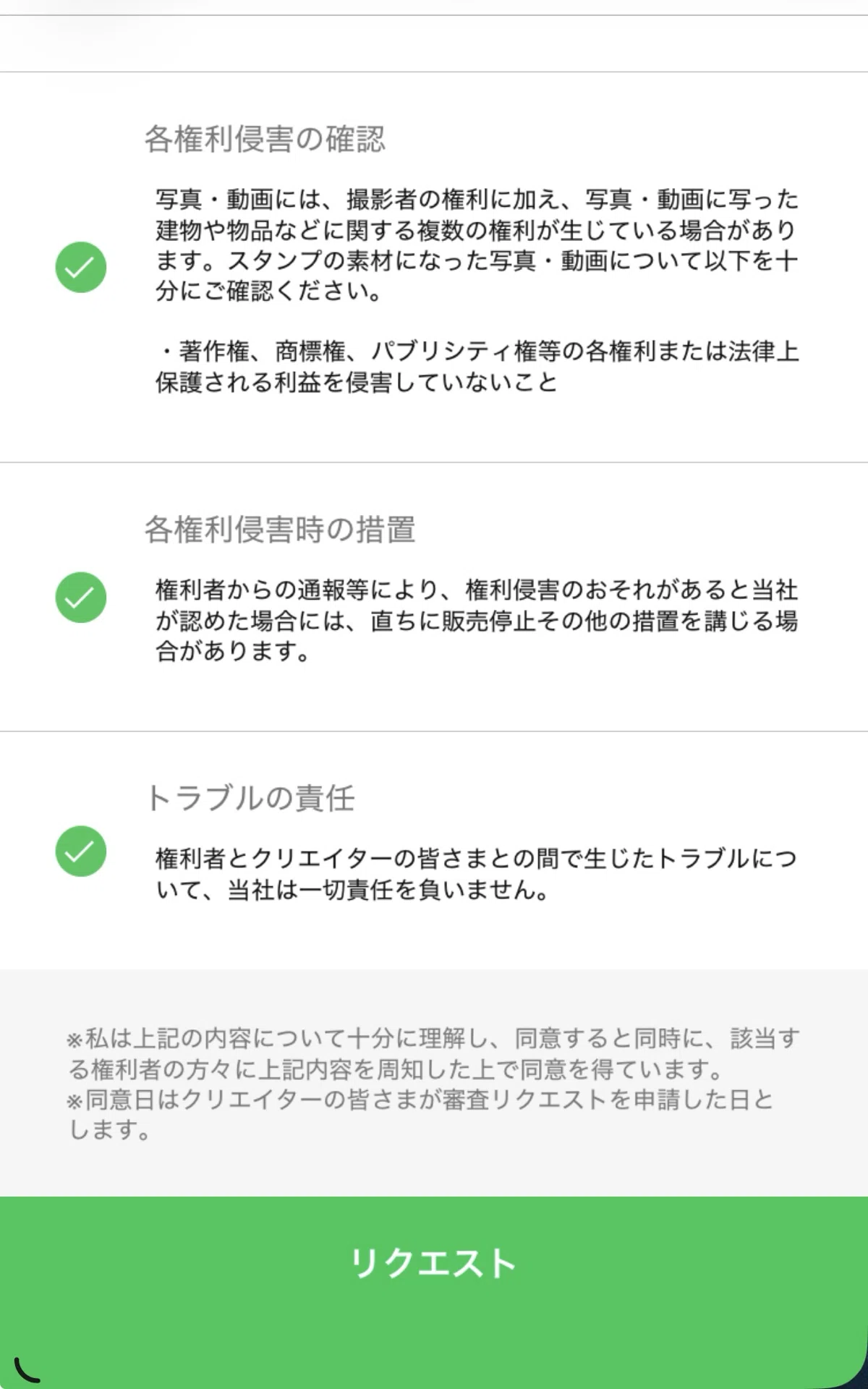
全部チェックすると下のリクエストが緑色になります。
リクエストをクリック。
これで申請ができました。
どうですか?難しかったですか?できましたかね。
数日待つとこんなLINEが届きます。
STOREを確認すると、販売されているはずです。
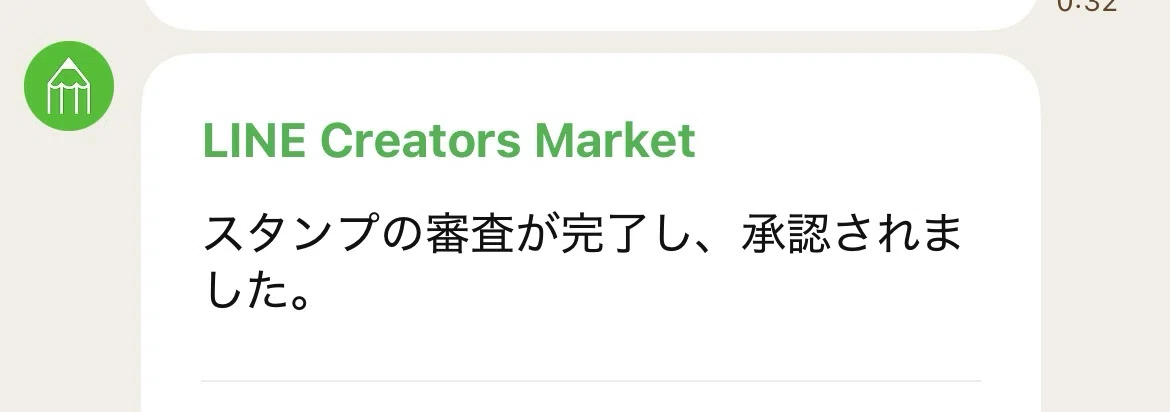
これであなたもLINEスタンプクリエイターです!
ただ、最初にも言いましたが今はAIで画像が作れるのでLINEスタンプ販売のハードルが大分下がっています。
作っただけで売れる時代ではありません。
販売開始したけど、なかなか売れない。
いわゆる0→1達成できない。そんな風に悩む人も多いです。
なので、ここからはどう販売していくかが大切です。
そんなこと言ったって、何やればいいか分からない!
そんな人に向けて、今できることをまとめました。
一人で悩んで進めない人も多いので、オプチャもやってます。
私は今、LINEスタンプで月1万稼ぐことを目標に色々改善や挑戦をしているところです。
一緒に頑張りましょう!
この記事を読んでL「INEスタンプはじめられた!」「0→1達成した!」など嬉しい報告、コメントでもDMでもいいので教えてくださいね。
近日中に絵文字の教科書なども公開していく予定です。
よければフォローしてお待ちください。
LINEスタンプ用にも公式LINE、作りました。
新作スタンプのお知らせや、スタンプキャラの待ち受け画像を配布していく予定です。
好きなキャラやスタンプがあったら、気軽にのぞいてください。
改めまして、ナツです。
このnoteのテーマは「暮らしの全部をnoteに変えていく」。
育児・家事・家づくり・家計管理・AI副業。
暮らしの中で起きたことを記録し、「何がしんどいのか」を整理して、
少しラクに回る仕組みを作る場所です。
そして、ただ発信するだけでなく、
生活まるごとコンテンツ化の多ジャンル発信実験ログとして記録・分析していきます。
▼「ナツってどんな人?」気になる方は自己紹介へどうぞ。
▼noteのご案内。はじめましての方はここからどうぞ。
▶︎ 私がAIで作ったものはすべてここに置いてあります。
次にオススメの記事
関連マガジン
活動用公式LINE
完成したものだけでなく、作りかけのものや試作品も公式LINEで公開していこうと思っています。
「あとで探そうと思ったけど見つからない」を減らすための場所でもあり、ナツの活動をまとめて見られる場所でもあります。
気になる方は気軽に登録してください。
最後まで読んでくださりありがとうございます。
よければスキ、コメント、フォローお願いします。
いいなと思ったら応援しよう!
 よければ応援お願いします!