テンティングスタンドを自作してKeyball61で試してみた ── 姿勢が少し楽になった話

今年に入ってからKeyball61を使い始めました。
分割キーボードを使っていると、「テンティング」という言葉を目にする機会が増えてきます。
正直なところ使い始めた当初は
「上級者向けのカスタムなんだろうな」くらいの認識でした。
そんな私がテンティングスタンドを実際に試してみて少しずつ印象が変わっていったので、その過程と感想をまとめみます。
テンティングに興味を持ったきっかけ
分割キーボードを調べているとテンティングしている例をよく見かけます。
普段使ってるトラックボールマウスのM575SPも傾斜がついた形で、手をおいたときの姿勢が自然で楽だと感じていました。
そう考えるとキーボードのテンティングも姿勢が楽になるのではと思ったのが最初のきっかけです。
たまたま傾いた状態で気づいたこと
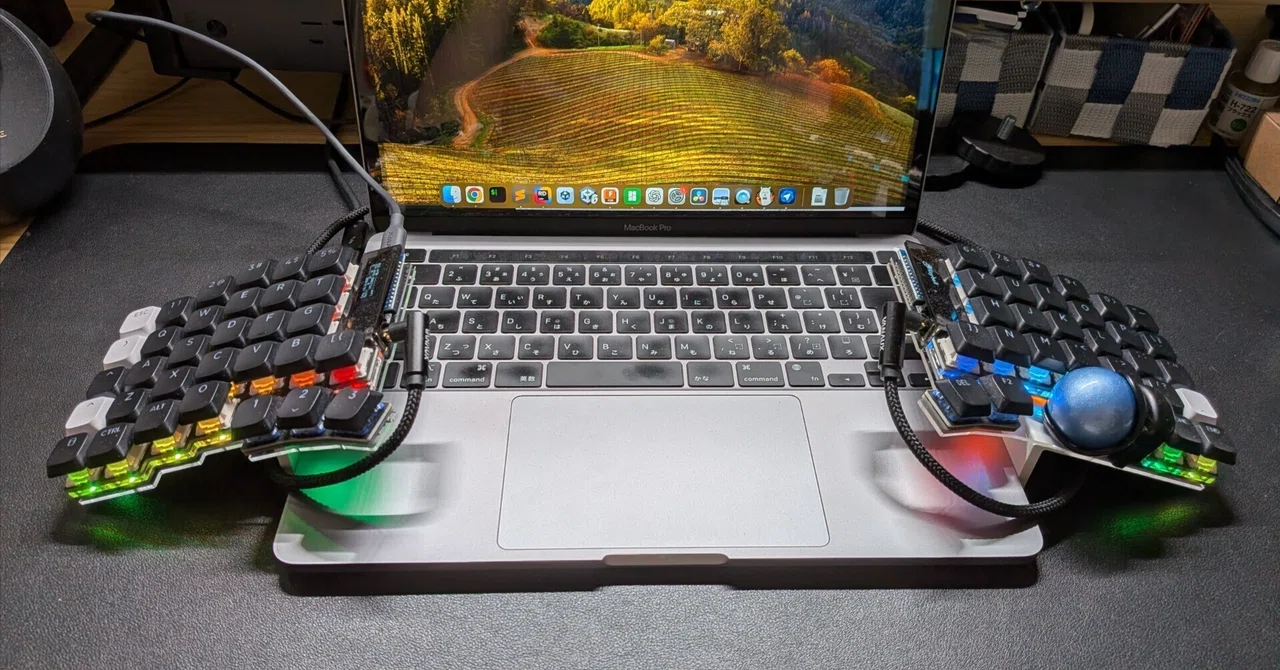
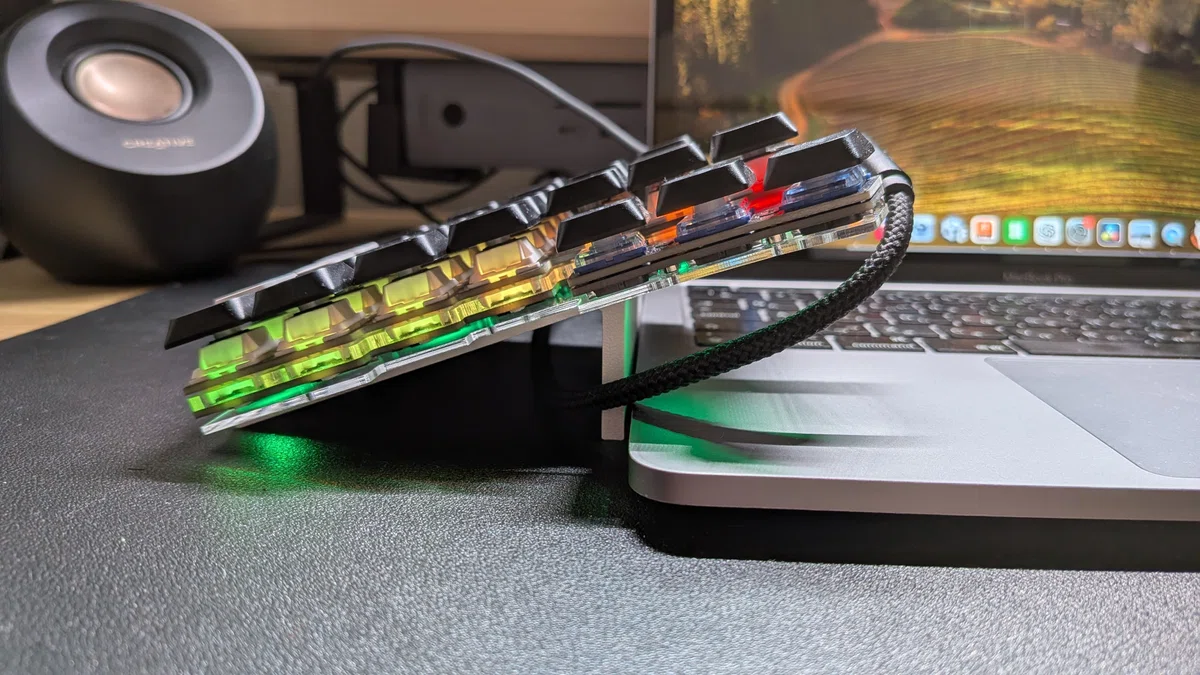
普段MacBookを挟むような形でKeyball61を配置しています。
平置きしていると幅を取るので少しだけMacBookの上にキーボードを乗せるような形で使うようになりました。
結果として12mmほど内側が高くなり軽くテンティングした状態となります。

そうすると平置きしている場合に比べて手首の角度が楽に感じました。
トラックボールマウスと同じくらい角度をつけることで、もっと自然な体勢でタイピングができるのではと思いました。
少しずつ試したテンティング
いきなり角度をつけるのは合わないだろうなと思い、最初は端材などを挟んで少しずつ高さを変えながら試していました。
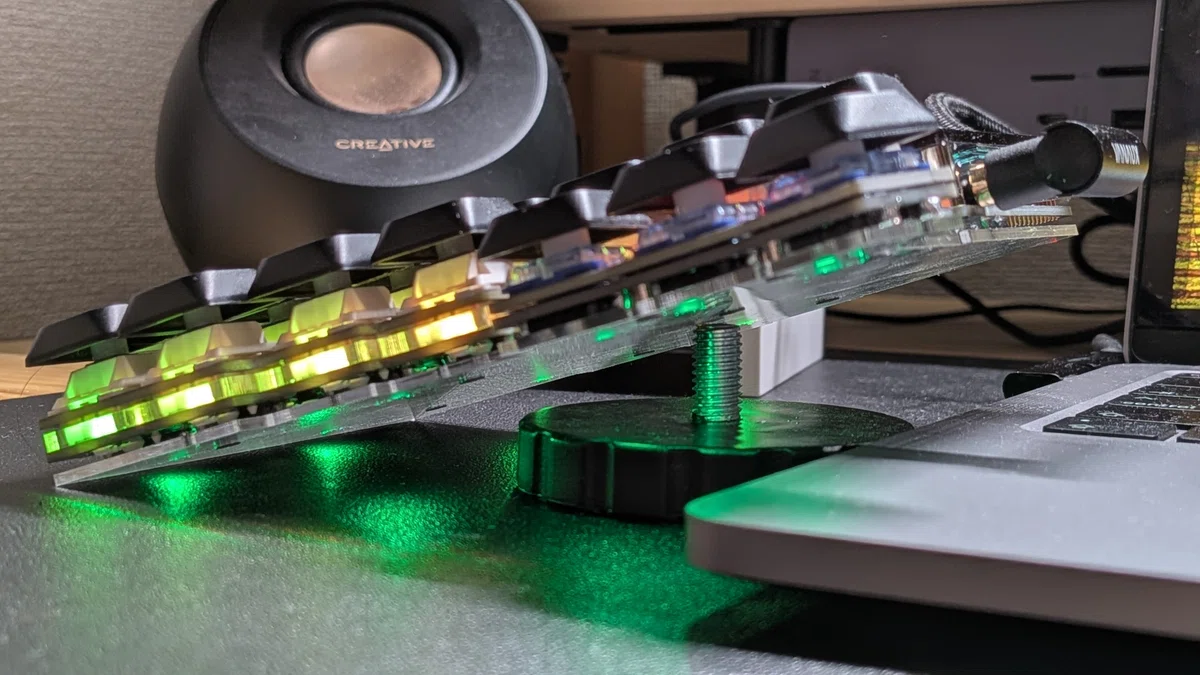
極端な変化はないものの平置きよりは自然な感覚を実感していました。
この段階では「めちゃくちゃいい」というより「悪くないな」という印象でした。
適当なものを挟んでいただけなのでバランスも悪くグラついたりで不安定だったりもしました。
テンティングスタンドを自作することにした理由
テンティングについて調べていると、マンフロットのPOCKET三脚などを使ってテンティングしている例を多く見かけます。
角度調整の自由度も高く見た目もよく完成度の高い方法だと思います。
今回はあえてその方法は選びませんでした。
理由は単純で価格です。
調べた時点では1つあたり2,890円で左右分を揃えると5,000円を越えてしまいます。
「まずは試してみたい」という段階で、そこまでお金をかけるのは悩ましく感じました。
自宅には3Dプリンタがあることもあり、自作したほうが安上がりで自分好みに調整できると判断しました。
それに自作したもののほうが自然と愛着が湧きます。
この記事で「育てるキーボード」とも書いたのでテンティング含め育てていこうと思いました。
3Dプリンタで作ったテンティングスタンド
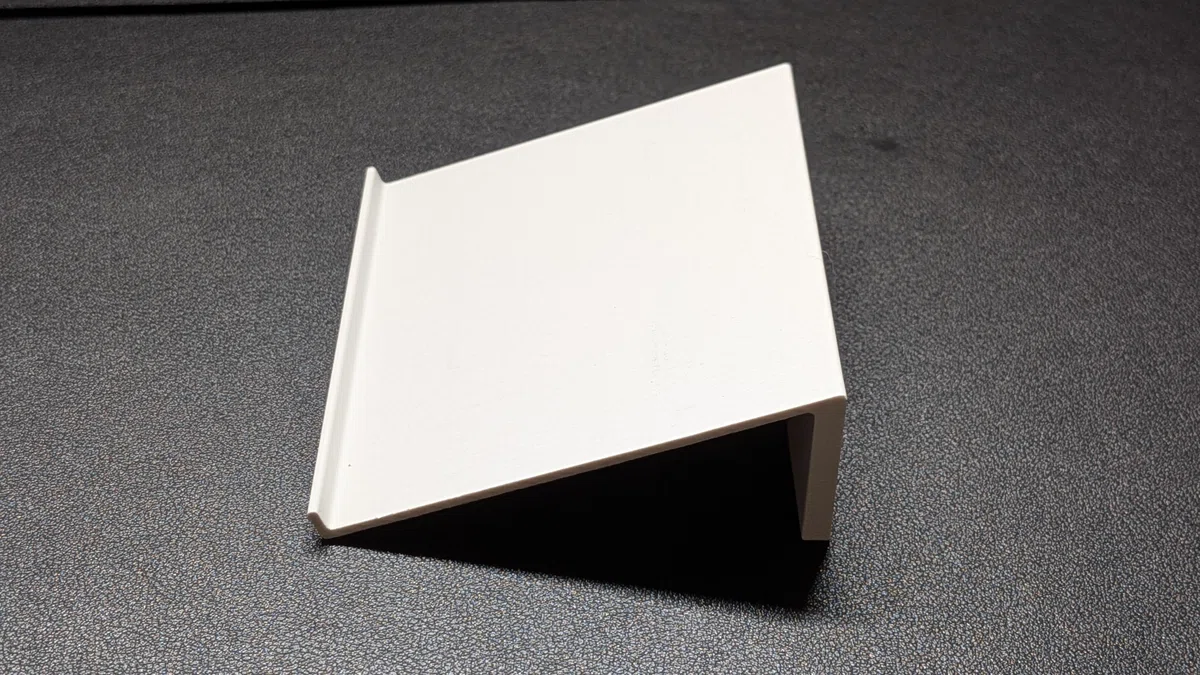
作ったスタンドはL字型にキーボードが落ちないように軽く引っかかる程度の突起を付けただけのシンプルな形状にしました。
おおよそのサイズ感は以下の通りです。
幅:約90mm
奥行き:100mm
高さ:30mm
角度:20度
テンティングスタンドの設計思想
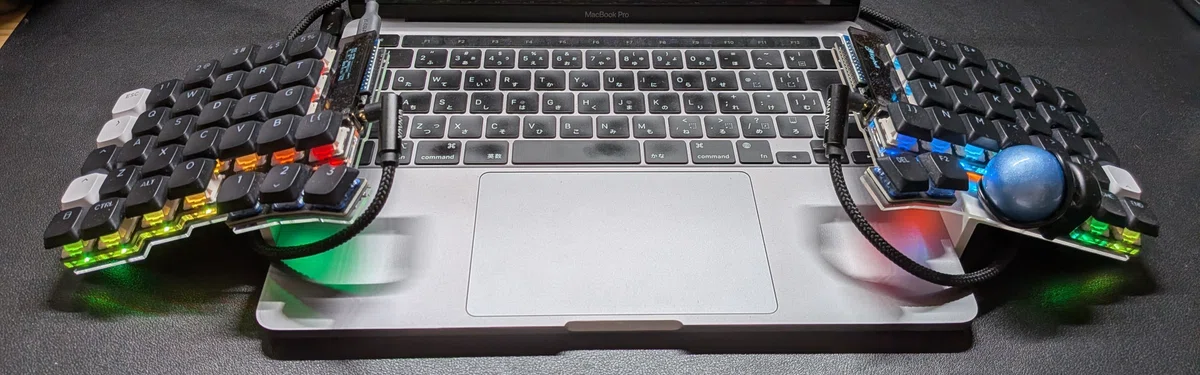
スタンドの横幅はあえてキーボード本体より短く設計しています。
これはMacBookに少し乗った状態で使っていた普段の配置を大きく替えずに使いたかったからです。
ただ、単純に幅を詰めればいいわけではありません。
幅を詰めすぎると内側のキーを押したときにぐらついてしまいます。
本体よりは短い
親指キーを押してもぐらつかない
というラインで必要十分な横幅にしています。
実際に使ってみた感想
テンティングスタンドを使って劇的な変化を感じたわけではありません。
「少し打ちやすいかな?」
「なんとなく手首が楽かも」
その程度です。
しばらく使ったあとに平置きに戻してみたところ
そこで初めて違いがはっきりわかりました
平置きに戻すと手首の角度がきつく感じました。
テンティングしている間はあまり意識しませんが
なくしてみると確実にわかる
そんなタプの効果だと感じました。
またテンティングに合わせてチェアのアームレストの高さを調整することで
手を前においた状態がそのままタイピングの姿勢になる感覚もありました。
その結果手首だけではなく、腕から方にかけての負担も軽くなtrているように感じます。
まだ作ったばかりで実際の業務で長時間使っているわけではありませんが、短時間の使用でも効いてそうな手応えはありました。
使ってみて感じたデメリット・注意点
一つ気になった点もあります。
テンティングに合わせてアームレストを調整すると通常のトラックボールマウス操作時に高さが合わなくなることです。
Keyball61にはトラックボールが付いているため、基本操作には問題ありません。
ただ、だらだらブラウジングをするような場面では、やはりマウスの方を使いたくなります。
その場合、アームレストが少し高く感じてしまいました。
今のところマウスの下に何かを敷いて高さを調整すればこの点は解消でできそうです。
今回作ったスタンドは今後改善して形を変える可能性も高いので
使いながら柔軟に調整していくつもりです。
こんな人にはテンティングがおすすめ
テンティングは日々のデスクワークを少し楽にする調整だと感じました。
長時間デスクワークをしている
手首や腕の負担を減らしたい
こういった人には試してみる価値はあると思います。
まとめ:テンティングは静かに効く
テンティングの効果は劇的ではないと思います。
しかし、平置きに戻したときに「戻れなくなる」と気づく。
そんな静かな変化があります。
まず平置きより少し傾けてみる。
それだけでも十分だと思います。
気になっているなら端材を挟んでみるなどで軽く試すことから始めてみてほしいです。
3Dプリンタ用STLデータについて
この記事で紹介したテンティングスタンドのSTLデータをBOOTHで販売しています。
シンプルな形状なのでモデリングは簡単だと思いますが
3Dプリンタはあるけど設計するのは面倒
という方向けです。
