Adobe Animate使ってみる!【シリーズその4】

こんにちわ!
イラストレーターの鹿角時計です(⭐️ ´ Å ` ⭐️)!
記事内容も少しずつ!

✅️ Adobe Animateに読み込もう! ✅️
前回
動かすためのキャラクターを描きました。
こんな感じですね。

このキャラクターは
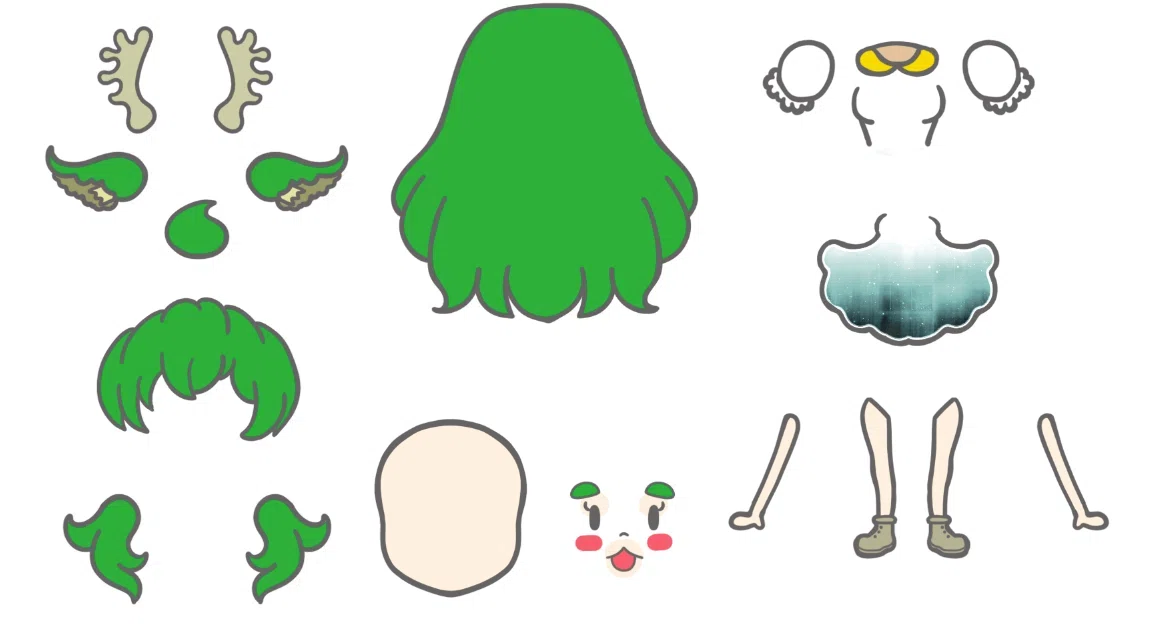
パーツごとに分かれています。
このパーツごとに分かれているデータを今日は
Adobe Animateに読み込もうと思います。
1️⃣やり方はとっても簡単!
ファイル < 読み込み < ステージに読み込み
の順で選びます。
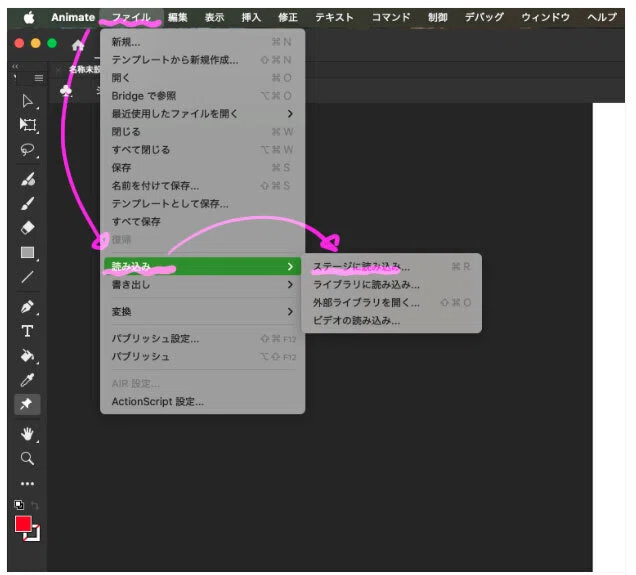
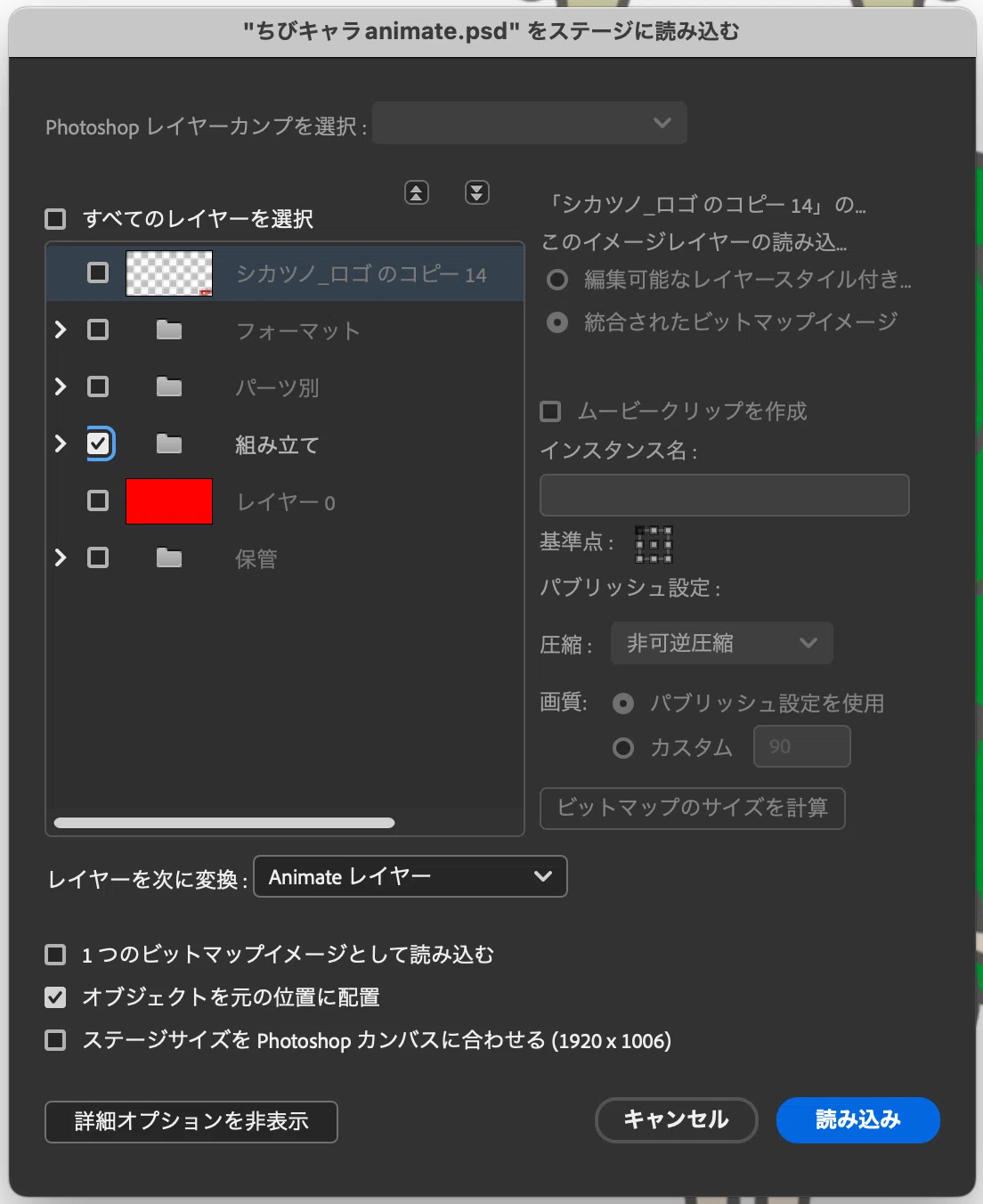
ステージに読み込みを押すと
ダイアログボックスが表示されるので、
PSDデータ(Photoshopのファイル保存形式)を開きます。
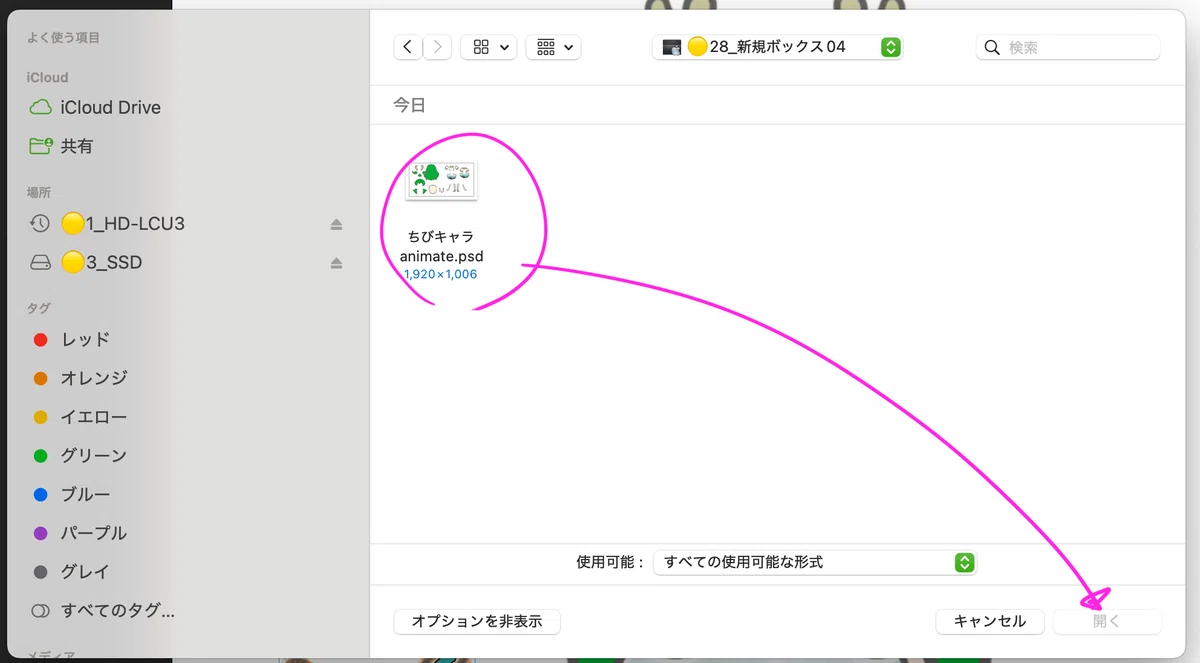
「開く」を押すとPSDデータ上のレイヤーを選択できますので
必要なレイヤーを読み込みます。
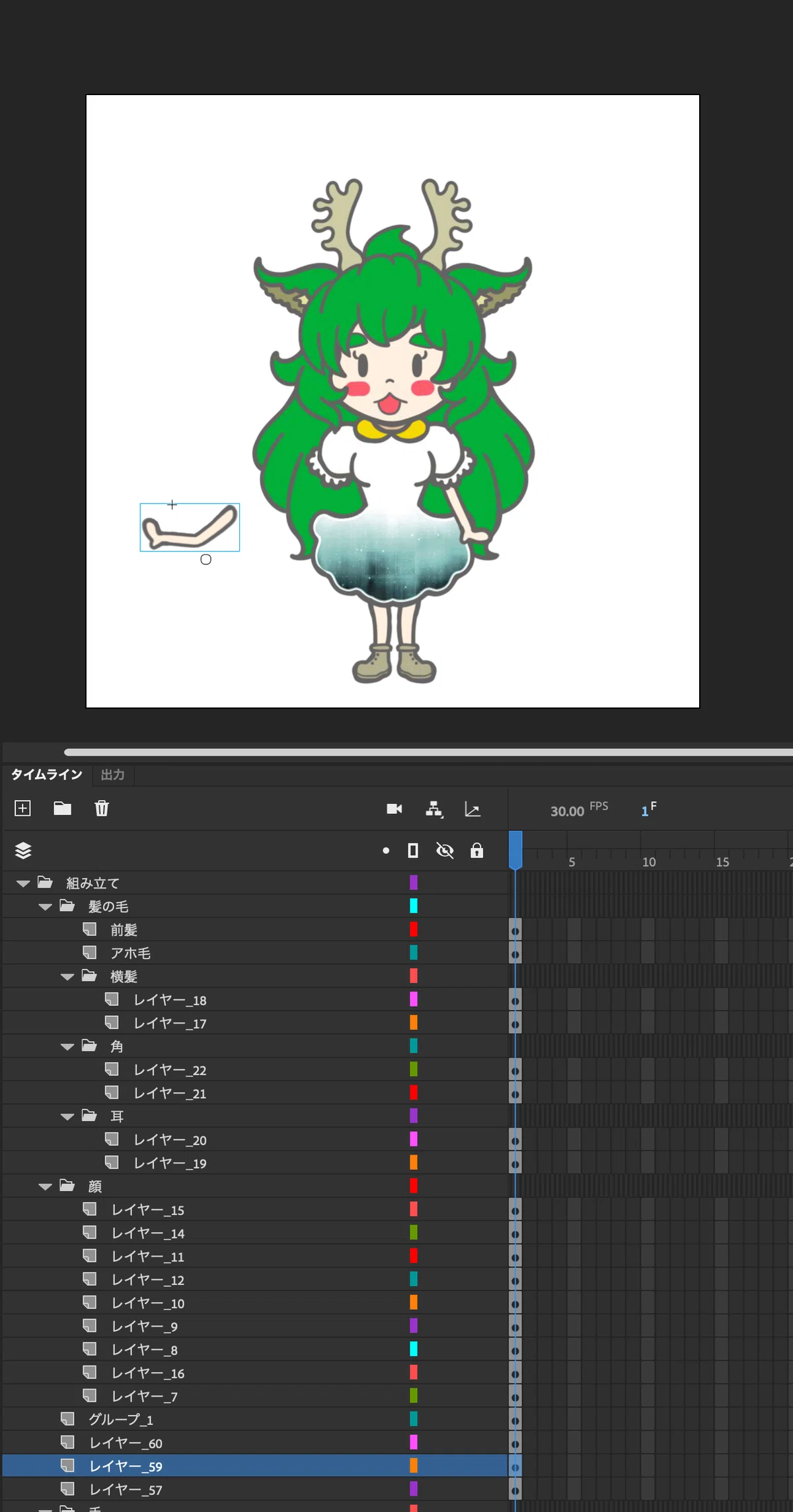
タイムラインのなかにそれぞれレイヤー別で読み込まれ、ステージ上に読み込こまれたイラストが表示されているのが確認できます。
2️⃣すごく簡単でした。
うーん。簡単。
調べるまでは一つ一つ透過PNGで書き出して読み込ませるのかと思ったら、
機能としてすごく簡単な方法が用意されていました。
さらに!
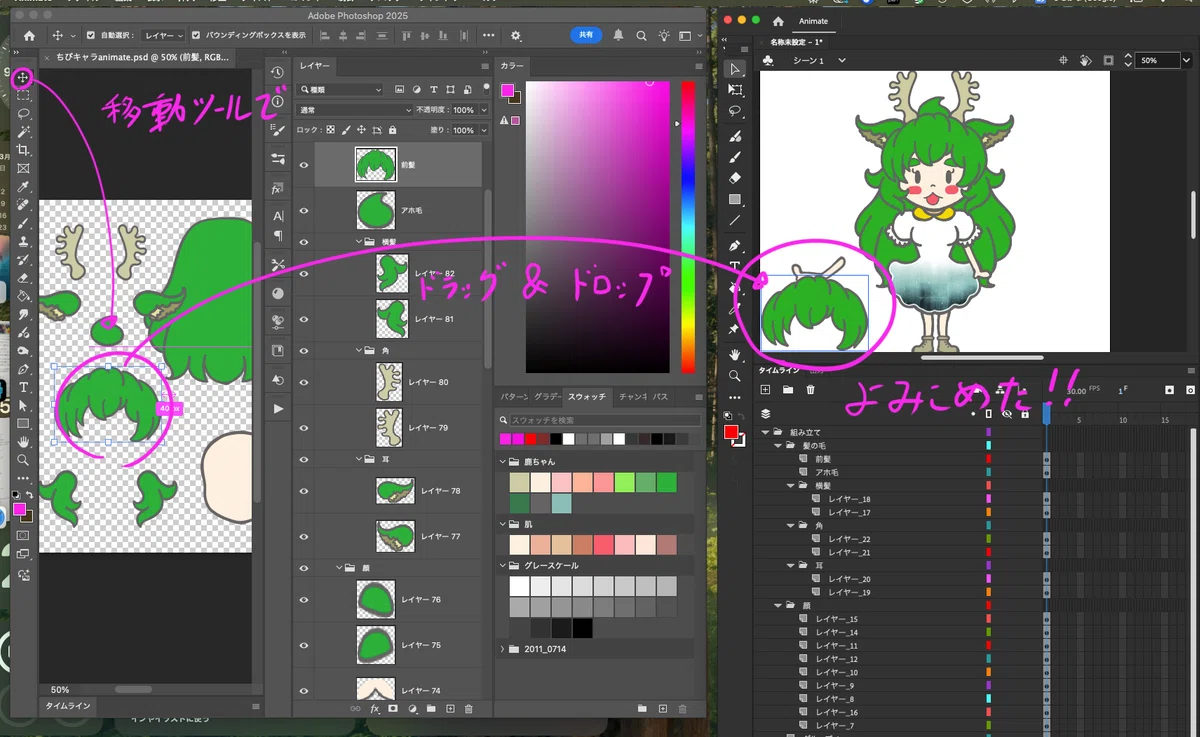
アプリケーション間でドラックアンドドロップすれば、移動ツールで洗濯したオブジェクトをそのままステージ上に読み込めます。
一つだけほしいとか、ちょこちょこっと描いてanimateのステージに読み込むならドラッグアンドドロップで済みます。
すごく便利!
IllustratorとPhotoshop間でも同様にできますがこれは本当に便利です。
3️⃣今日の内容
今日はここまでですが、
まず、キャラクターを作成して、
animateに読み込みました。
次は動かすための方法についてかきたいと思います。
また見てくださいね(⭐️ ´ Å ` ⭐️)
⚪️ 昨日の記事について ⚪️
昨日の記事はこちら↓
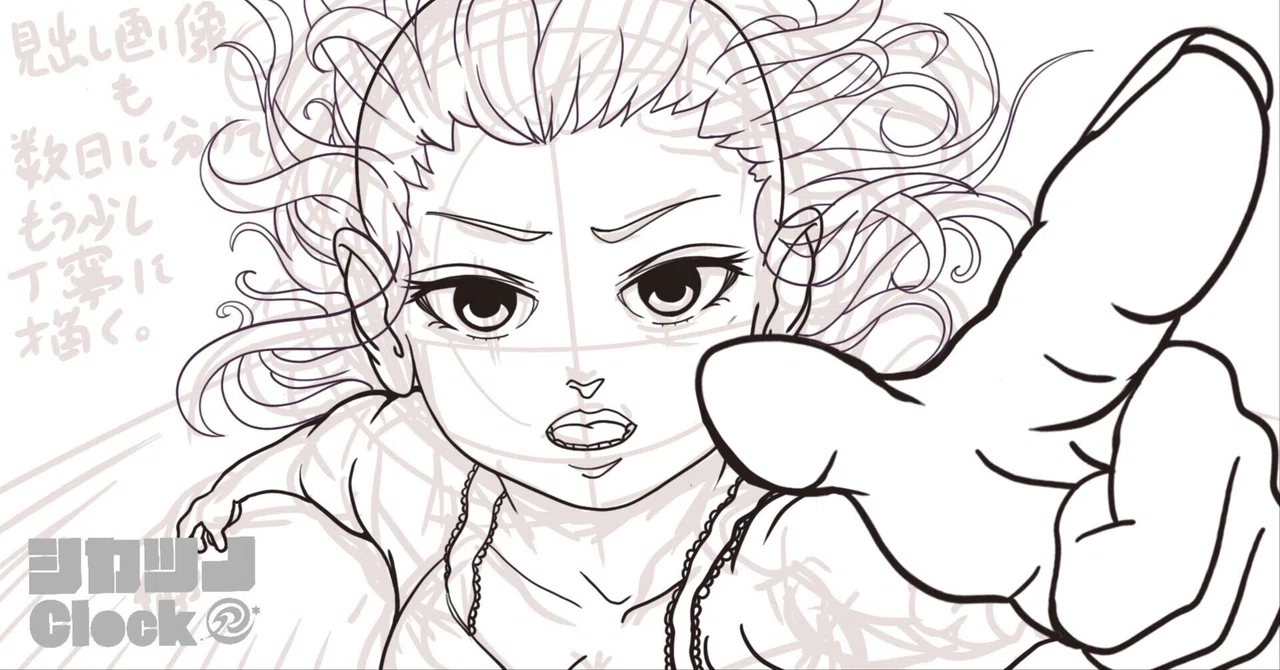
🟢 見出し画像反省
(イラストレーターなので、それっぽいことをしないとな!コーナーです)
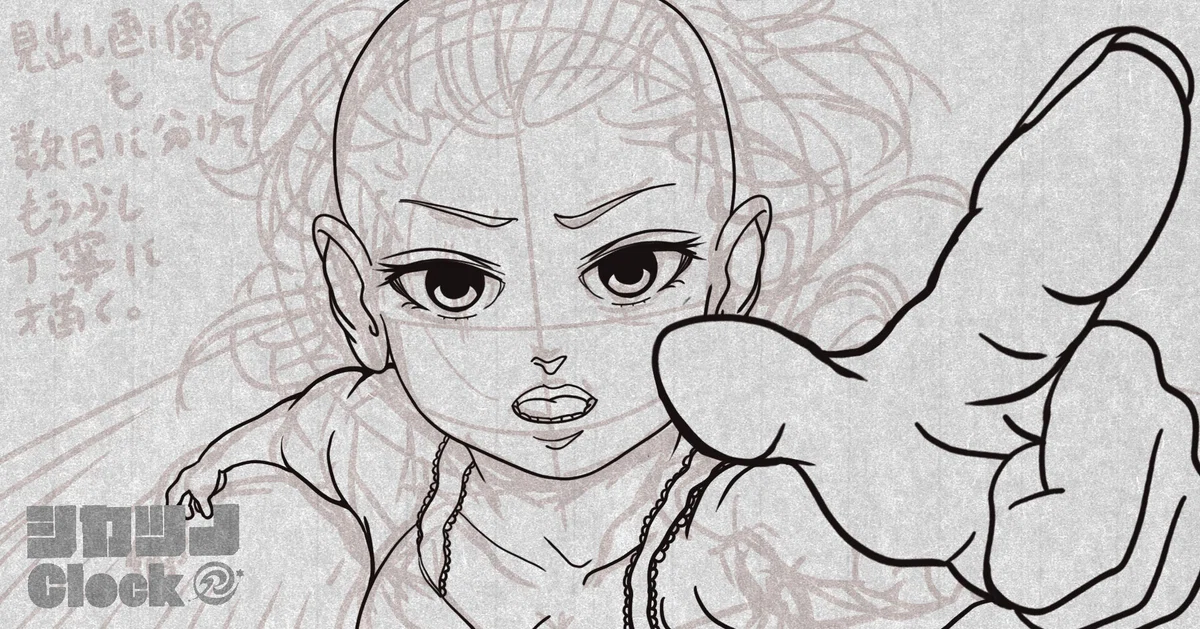
線画を描ききろうと思ったら、髪の毛まで描いてたら時間足らない
ということで坊主頭。
ラフに比べて手が大きいのは距離感を出すなら大きくしたほうが良いと、描きながら感じ、修正しました。
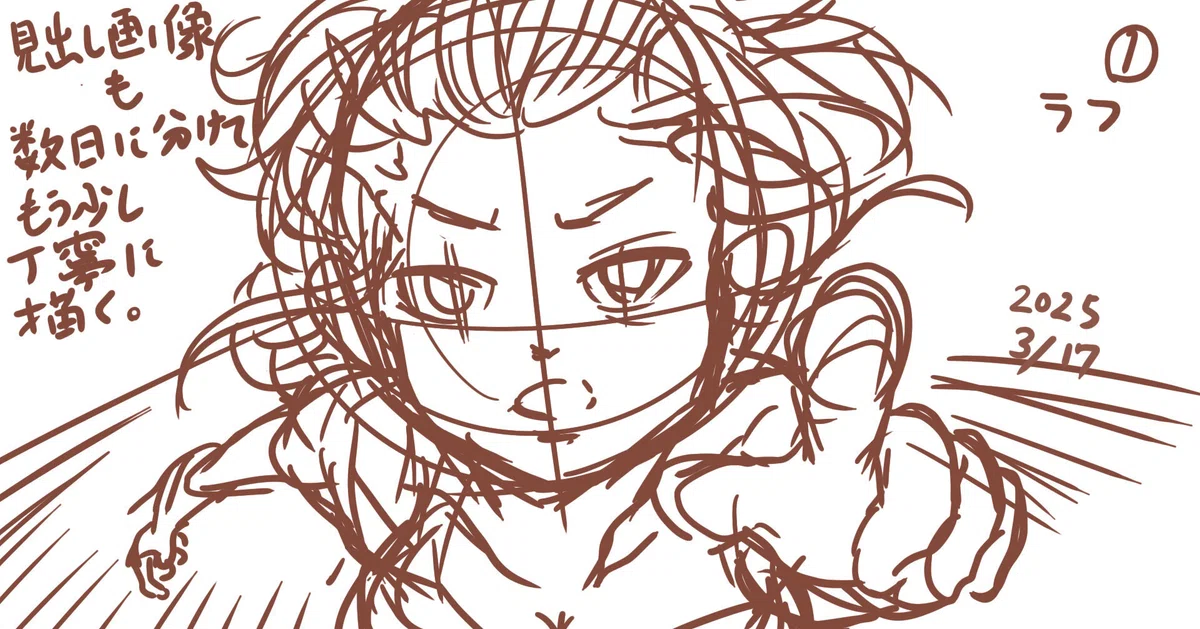
ラフの手の大きさも、すごく変というわけじゃないですが、
迫力が出る点で線画のほうが良いように感じます。
🔷 記事反省
「絵心について」の記事でした
考え事をしているといつも袋小路に入って抜け出せなくなります。
それが典型的な今回の記事ですね。
本当はもっとちゃんと言いたいことがあったのに
見切り発車で書き始めるから論点と着地点を見失って迷走するという
自爆型一人語り!
(めっちゃはずかしい///)
もっと絵心というものの具体的な技術とか着眼点に注目したかったですけど、、、だめですねぇ
🔴 リンク
🔶 おまけ
公開はできないかも知れませんが、大きめのお仕事が決まりそう
(一部決定して作業中)
仕事がないとか収入がないとか
かなり精神的にきつい状況なので嬉しいですねぇ
頑張んなきゃなぁ
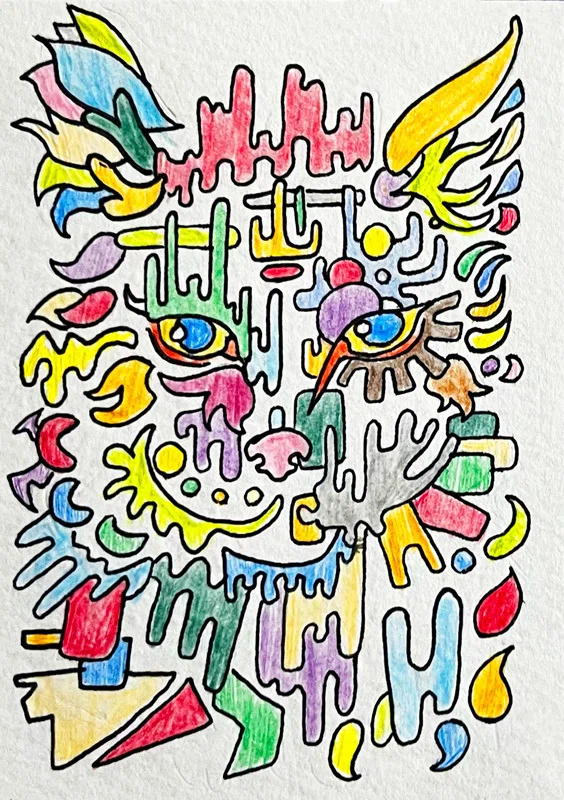
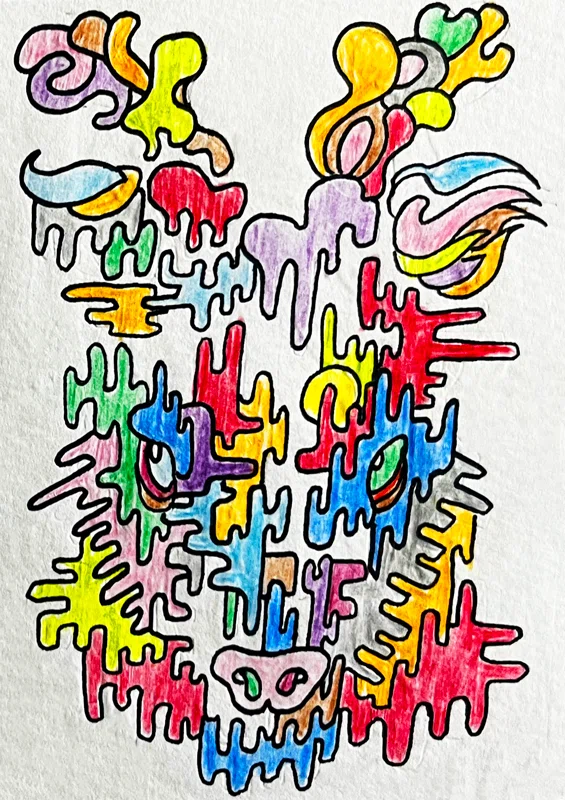
おまけのイラストは実験中の表現
猫と鹿
(猫都市化ではない、それはちょっと見たいけど。)
(⭐️ ´ Å ` ⭐️)ノシ✨️🦌=⏰️ ではまた🌟
いいなと思ったら応援しよう!
 イラストレータ独立一年目のへっぽこ鹿角時計です!
息も絶え絶え、やっております(⭐️ ´ Å ` ⭐️)
可能性ありますよ?成長しますよ?どうかサポートお願いします!
イラストレータ独立一年目のへっぽこ鹿角時計です!
息も絶え絶え、やっております(⭐️ ´ Å ` ⭐️)
可能性ありますよ?成長しますよ?どうかサポートお願いします!