ロゴデザインご依頼報告

こんにちわ!
イラストレーターの鹿角時計です(⭐️ ´ Å ` ⭐️)!
ロゴデザインのご依頼をしていただいたので
そちらの成果報告と
制作時のことについて今日は書きます。
(本件は契約時に公表予定があることを了承していただいています。)

✅️ ロゴデザインのご依頼 ✅️
こちらが完成品のロゴデザインです。
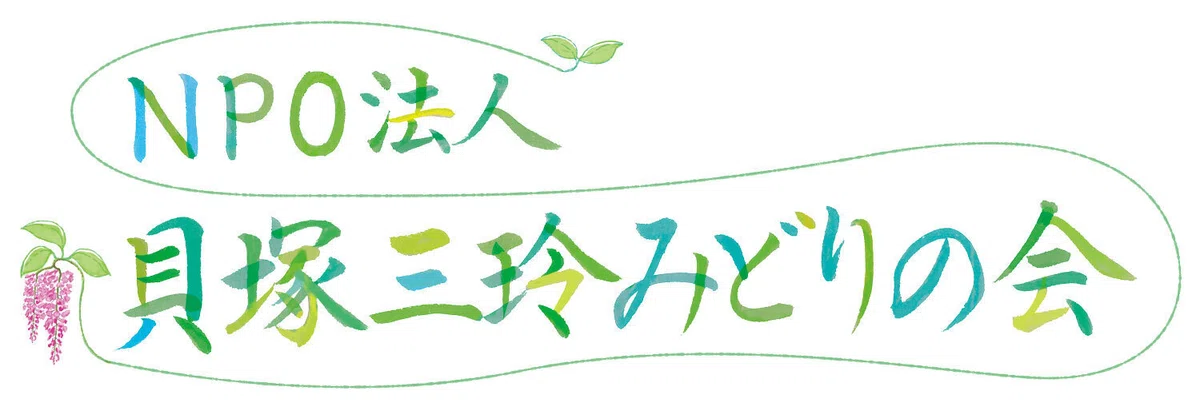
文字自体は用意していただいた毛筆の画像を頂き、
それを水彩風のタッチでロゴにしてほしいというご依頼でした。
大まかなデザインもご要望があり、ほぼ決まっていたので、
こちらも要望のあった葉っぱや藤の花を描いて、
文字を水彩風の雰囲気に変更することが今回のミッション
1️⃣ 制作工程
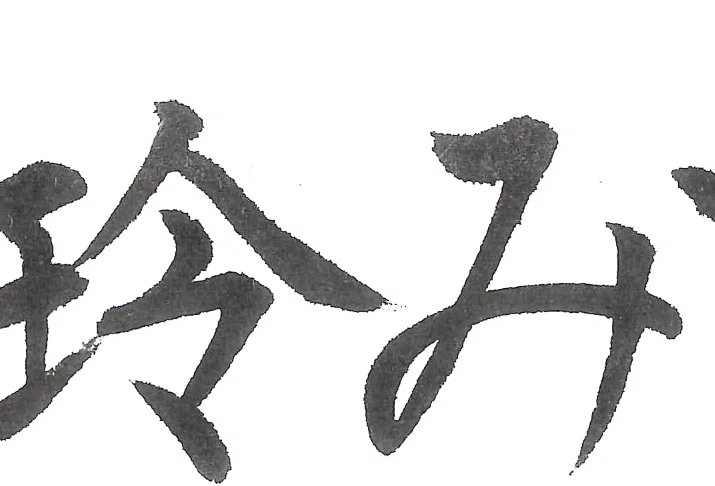
いただいた文字はjpeg画像です。
Photoshopへ取り込んで、6000pxサイズで作成開始。
文字の画像レイヤーが選択されていることを確認し
白い背景を自動選択ツールで選択、
選択範囲を反転させると
文字の部分をいっぺんに選択できます。
文字ごとに自動選択しなくていいってことですね。
ただしこの方法、
閉じたれた領域である「み」のまるく囲まれた部分や
「O」や「P」の文字の内側など、
個別に選択しなければならない部分は忘れないようにします。
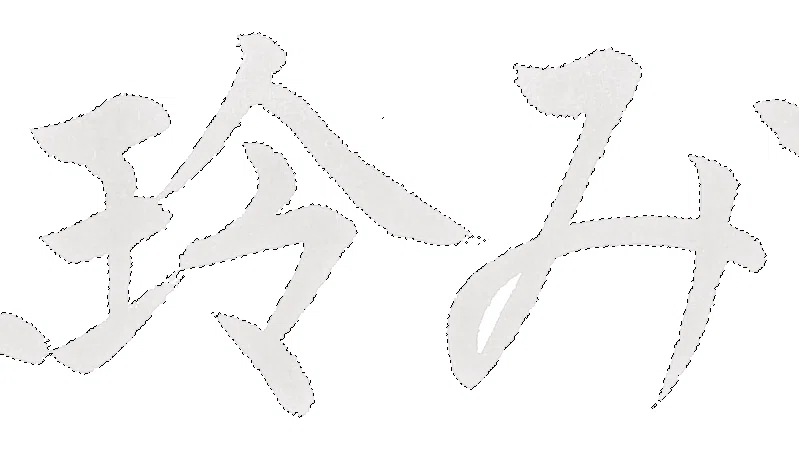
下の画像が文字のみ選択されている状態。
「み」の内部の空白は選択されていないのが見えます。
これは選択領域を反転したためこのようになります。
色域指定で白を選択してから反転すれば、
個別に選択しなくても大丈夫です。
やり方は色域指定で黒系統を選択したり、被写体の選択という機能を使ったり、他にも色々あるので工夫してみてください。
後で元の画像はレイヤー効果でカラー(薄緑色など)で塗りつぶします。
ちなみに元の文字画像の背景は不要だったので、
白い背景を選択した時にデリートキーで白い部分を削除します。
アナログ画像を取り込む場合往々にして
元画像の細かいゴミのピクセルがところどころ残ります。
この点についてはまた後ほど処理方法を説明します。
(透過PNGなどで納品の場合、この時点で処理したほうが効率が良い。)
元画像を使用しない場合は特に気にしなくてもよいでしょう。
基本は使用せず、文字の形のみ正確に選択して別レイヤーを文字の下地として作成するのが良いかと思います。
Illustratorなどのパスで作成しない場合はできるだけキレイなデータになるようにします。
Illustratorなどでは余計なパスを極力消すようにしたり、どのみちそういうった細部の処理は必要です。
なんにしろ、詰めの甘い部分が残らないように処理すればよいです。
今回は、文字自体のテクスチャーと
背景の境界線にある薄いピクセルもできるだけ取り込んで
デザインに活かしたかったので
(そんな細かい部分は捨てていいと思うけど、手書きをできるだけ活かしたいと思い、自分なりに工夫しています。)
ちょっとめんどい方法でやっています。
文字の形だけが必要なら二階調化したり、色調補正を使用しグレースケールをできる限り削除したりするほうが安全で早いでしょう。
選択範囲をマスクするなり、
選択したままにするなりして、
新規レイヤーに水彩風の色を塗ります。
塗るときはブラシの設定が必須です。
他には水彩のテクスチャーを切り抜いて使ったり方法があると思いますが、一筆ごとの違いが必要だったのでブラシで対応しています。
ブラシファイルは自分でも作成できますが、
フリーで使用できるものや、
Adobeからダウンロードできるもの、
有料のものなどあります。
今回はフリーのブラシを
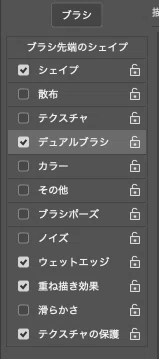
この様な設定で水彩風の質感を再現しました。
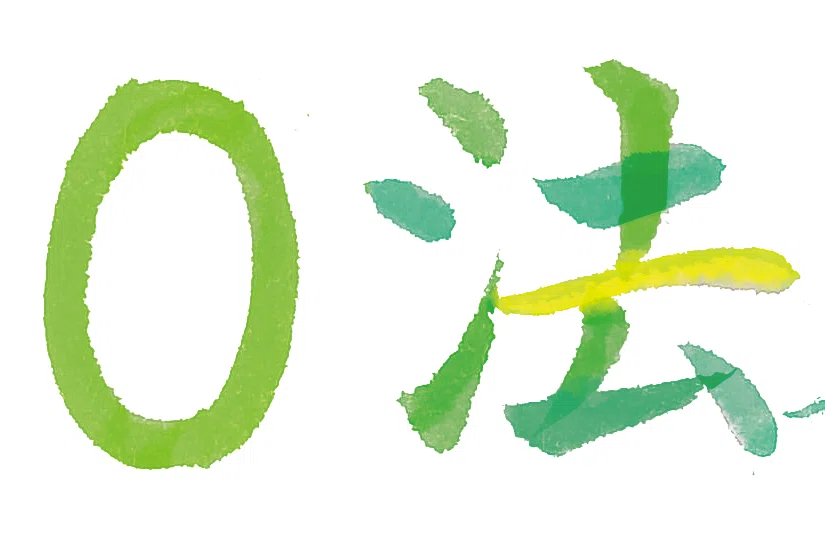
拡大して見ると質感の雰囲気が出ています。
アナログで水彩を使用する自分としては
紙に描いた水彩のタッチとして再現力が足りないですが
背景に紙のテクスチャーを使わず、
水彩っぽさを再現するレベルであれば十分機能しているかと思います。
そもそもこんなに拡大してロゴを使用しないですしね。
更に手を加えるならば、複数のブラシで水彩のムラを演出したり、
わずかなにじみの演出や、
紙のテクスチャーの重ねがけで質感に奥行きを出します。
もっとリアルさを追求するなら、
実際に水彩絵の具を買って試すのが一番ですが、
アナログを使用したことがない人は、結構苦労するかもです。
水彩画は水彩画っぽく描くの結構むずかしいですよね。
イメージに近い絵を作るならやり直しが楽なデジタルが便利です。
ちなみにこのテクスチャー感は元画像を残して、
使用しているからこそ出せている部分が大きいです。
0から作るのであれば必要ありませんが、
アナログを活かすと非常に良い効果を取り込めます。
手書き感や、柔らかさ、暖かさを重視してほしいという
クライアントの意向があるからこそのデザインではありますが
デジタルとアナログは上手に使うと
どちらか一方で作成するよりも良いものができるように感じます。
花の部分(藤の花)や葉っぱはデジタル描きですが
デジタルだからこそ藤の花は水彩で描くよりも
(使用する大きさから言えば)繊細に描写できます。
本来使用する大きさを想定すると藤の花は5ミリ程の大きさで
なんとなくピンクの房が垂れ下がっているものとしてしか
認知できないと思います。
そういう点ではもっともっとざっくりと描いて問題ないはずです。
緻密に描けばいいかと言うとそうではありません。
ディエゴ・ベラスケスの「バリェーカスの少年」という絵画がありますが
その手の描写は離れてみるとまるで写真のように描かれているように見えます。しかし、近くでよく見ると非常にラフに描かれています。
ベラスケス特有の「空気遠近法」や「筆触分割」により、観る距離によって印象が変わる効果を生み出しています。
この例は、描かれる対象と、その見られる距離(=視界における大きさ)によって必要な描写というのは変えても良いということを示すために出しました。
正直ベラスケスの様な絵は描こうと思っても描けはしないです。
精緻に描くよりも、高度な技法だ!と、
この絵画を知ったときには衝撃を受けました。
参考に見た水彩画の藤の花も、写実描写以外は、
もっと雰囲気重視の形が曖昧なものが多かったです。
そう考えると、もっとざっくりと水彩の描写っぽくしても良かったかもしれません。難しいところです。
ただ、場合によってロゴが大きく印刷される場合を想定し、
大きめでみられても、ある程度わかるものとして
かつ、全体のデザインテイストから逸脱しない描写深度で描かせていただきました。
本当は拡大した時にざっくりだけど、
小さく見ると精細にか描かれているように見えたら、
めちゃくちゃかっこいいんですけど、
それはちょっと無理でした。
ここらへんの描写加減には答えがないと思いますが、
データ自体1メートルくらいに拡大してもいいデータで作成しています。
これはどのロゴでもそうだ、というわけではなく、
クライアントさまの背景を考えた時と、このロゴのデザインの性質的に、
必要になるかもしれないと判断したためです。
パスデータではないので余計そう考えたというところもあります。
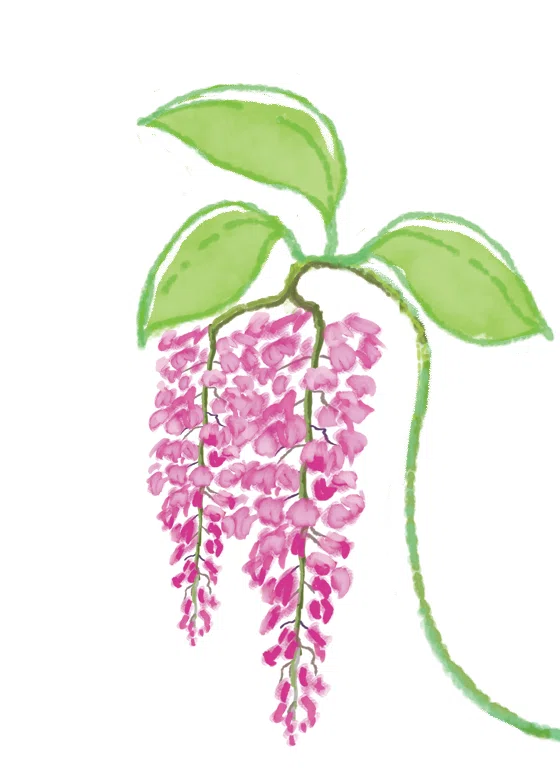
小さく使う絵を水彩風で緻密に描く必要性が皆無なので、
その描写加減は迷いました。
⬇️このツルの部分は
ブラシツールで描いたのではなく、
ペンツールでパスとして描いてます。
ペンツールでパスを描いたあと、
メニューにある「パスの境界線を描く」によって
指定したブラシで線を描写させています。
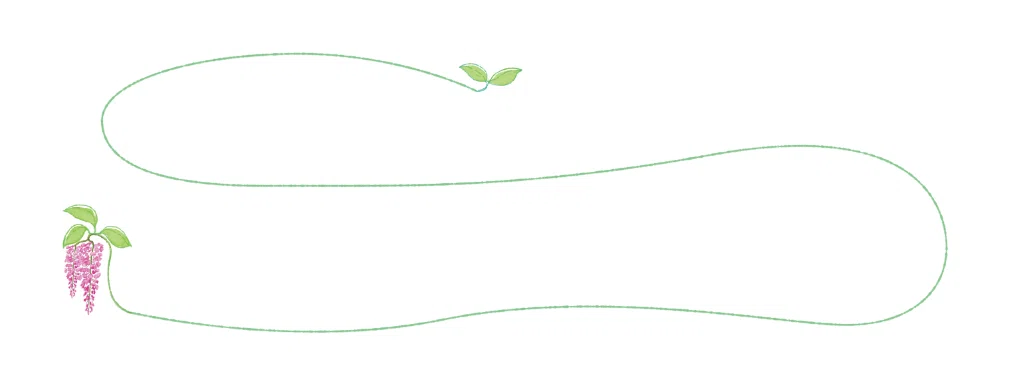
線の部分ですが、
水彩風のブラシツールを作成し、一定のラインでキレイな曲線を
一発で描くのは、できなくはなくとも、何度も描く羽目になります。
上記よりさらに小さく表示されるため、ほぼ100%わからないはずですが、
線を継ぎ足して書きたくなかったのと、重なった部分がどうしても色が変わってしまうブラシ設定だったのでパスツールで描きました。
パスツールなら、パスを調整すれば検証しながら作成でき、
一発でキレイな線を描けるのでかなり便利。
ブラシを変えれば別のバージョンも試せるというのも非常に良い点です。
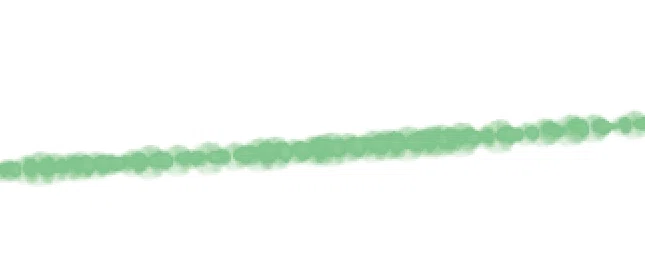
画用紙などの背景テクスチャーが無い状態で、
水彩っぽい、もしくはそのニュアンスをもった線を描く
そのためにブラシ設定を工夫しました。
水彩を描く紙は吸水性が良く、凸凹が強いものがあります、
そのイメージで作成すると、
線は途切れないものの、拡大すると画用紙の凸凹によって
かなり色ムラが確認できるかと思います。(ここらへんは経験則)
水の量や絵の具の種類にもよるので、
あくまでデジタル再現時のイメージですね。
(だから人によってはぜんぜんちがーう!ってなるかもしれません。)
水彩画で溝引きなどするかわかりませんが、
曲線をながーく引くことは基本的にはしないかと思います。
途中で水も絵の具も途切れちゃうでしょうし。
なんにしろリアリティを再現するのであればまだまだ足りませんが、
小さく表示した場合にデジタルっぽいただの線。
という印象はなくなります。
実際の水彩は描く紙の種類で全く細部が異なる動きをします。
凸凹や染み込み具合が違うので当たり前ですが、そういう、
水彩の雰囲気をイメージしてブラシを設定しています。
これで大体の部分の作成が終わりました。
3️⃣ ロゴデザインを作成する時のあれこれ
いただいた文字自体は、一部イジっていますが変更なく使用しています。
もしフォントを使用するなら、
カーニング処理(文字詰め)などを徹底して行います。
また色彩の提案に関しては最低3パターン程度作成します。
今回も自分が気に入ったカラー案ではないものが選ばれて、
少し複雑な気分。
いただいている情報以外にも大切な要素が必ずあるため、
クライアントのイメージと細部でズレるのはどうしても仕方ありません。
どんなにテキストで説明してもらっても、
思い入れや思い出などは部外者と共有しづらい、
そういう部分は実際の制作物を見てもらって
フィードバックを受けるしかありません。
このギャップを埋めるのがプロの技術とコミュニケーションなのでしょう。
私も精進します。・・・頑張ります。
ロゴデザインの主な作業工程は制作よりも調査やアイディアの練り。
仮に1ヶ月の納期があれば、製作に使用するのはせいぜい多くて3日〜1週間。そういう仕事は有名デザイナーと言わないまでも、
専門のロゴデザイナーや予算をおおく見積もれるデザイナーだけです。
(やりかたは千差万別です。↑本で読みかじった例です。)
今回は、
細部のアイディアやデザイン的な調整、
イラストの作成、
色彩の反映
といった、すでに大本が確定しているデザインでしたので、
低価格、短期スケジュールが可能でした。
文字から作成提案するなら数倍の予算がないと、ちょっと無理です。
いくらかは言わないですけど。
デザインパターンも複数案だします。
今回は記事にした横組バージョンと、
別途、縦組バージョンのロゴデザインを作成するため、
最初のラフを含めて合計で6案くらい(3案づつ)作成しています。
これも大本のデザインがほぼ決定しているため、
細部の調整にとどまった結果です。
通常予算のロゴデザインなら10〜30案程度作成し、
その中から良さそうなのをピックアップして提案します。
昔読んだ本だと、100案くらい作成するみたいなことを読みましたが
そういうのは大手デザイン会社など、新人を教育、潤沢に使える環境だけかなと思います。(今はどうなんでしょう。もっと簡易化されているかも?)
個人でも予算があればやると思いますが、
それはちょっと過剰かなと思います。
そのレベルだと10万円〜20万以上の予算がないと稼働日数確保できません。
100案だすなら、1週間くらいほしいですけど、
がんばれば2〜3日でいけるかな。
そこまで詰め込んでアイディアを出すのは
慣れていないからどうかわからないですけどね、、、。
誰でも捨て案を作るだけならいくらでもでるので、
実際数の問題ではない点は考慮すべきです。
使えないアイディアや使い古された陳腐なアイディアを
数に数えても意味がないということ。
王道は押さえる必要はありますけど。
アイディアを練るとき、ラフスケッチを描くときは
とにかく調査先行なので
様々なwebサイトや本を開いて、使えそうなアイディアや形をとにかく集めます。集めながら形になりそうなものはスケッチしていき、どんどん繰り返していきます。
「アイディアの作り方」のような本でも言っているとおり、
アイディアは既存のパターンの組み合わせに過ぎません。
頭の中で考えてアイディアを練る必要はなく、既存のデザインから
アイディアのもとになる表現や技法を集めるだけで、
”オリジナル”のデザインが可能です。
組み合わせる要素と組み合わせ方がキモですね。
アイディアの出し方や組み合わせ方はパターンがいくつもあるので
これも勉強するのは楽しいし有益です。
4️⃣ ゴミ取り作業
下記は透過したロゴデータに、
レイヤー効果で境界線の縁取りをしたものです。
どちらの画像も丸い点々がいくつもあります。
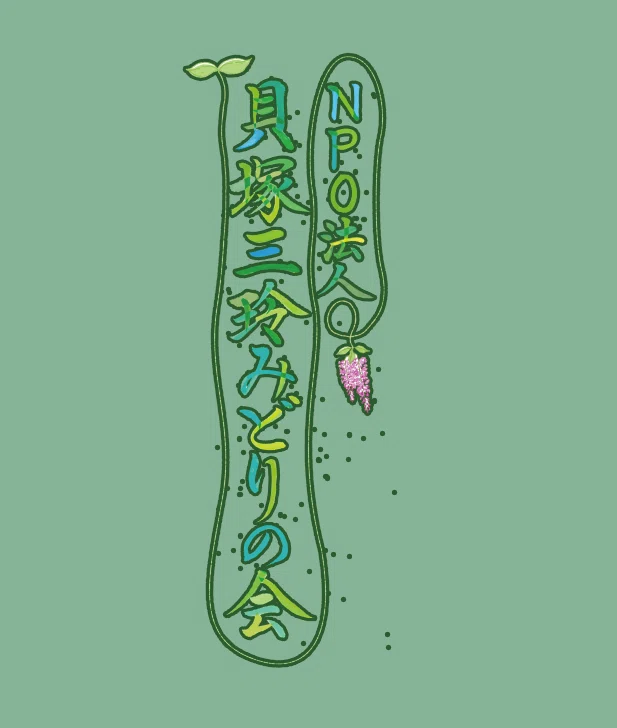
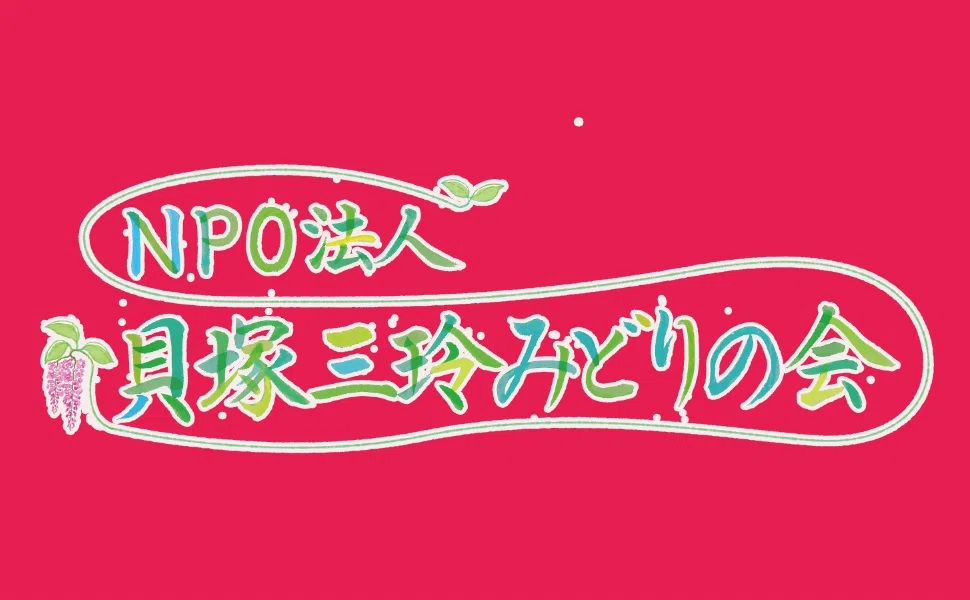
元画像の背景をマジック消しゴムツールなどで消した場合に、
選択しきれなかった小さいピクセルが残っていたりします。
Photoshopで元画像をそのまま使ったり、
加工して使わなければいけない場合、
そうしたピクセルは印刷時に悪影響があったりしますので、
これを消しておく必要があります。
プリンターによって変な汚れが印刷されたりするんですよね。
もしかしたら最新のプリンターとかは自動調節してくれるかもしれませんけど。どうなんやろ。
ゴミは一つづつ消しゴムツールで消すのもよいですが、
境界線の効果でゴミがあることを確認したら、
自動選択ツールで背景を選択し、
ロゴ以外を一斉に削除したほうが早いです。
これも色域選択や、マスク処理など複数の方法がありますので、
適切な方法で処理すべきでしょう。
5️⃣ データの違い
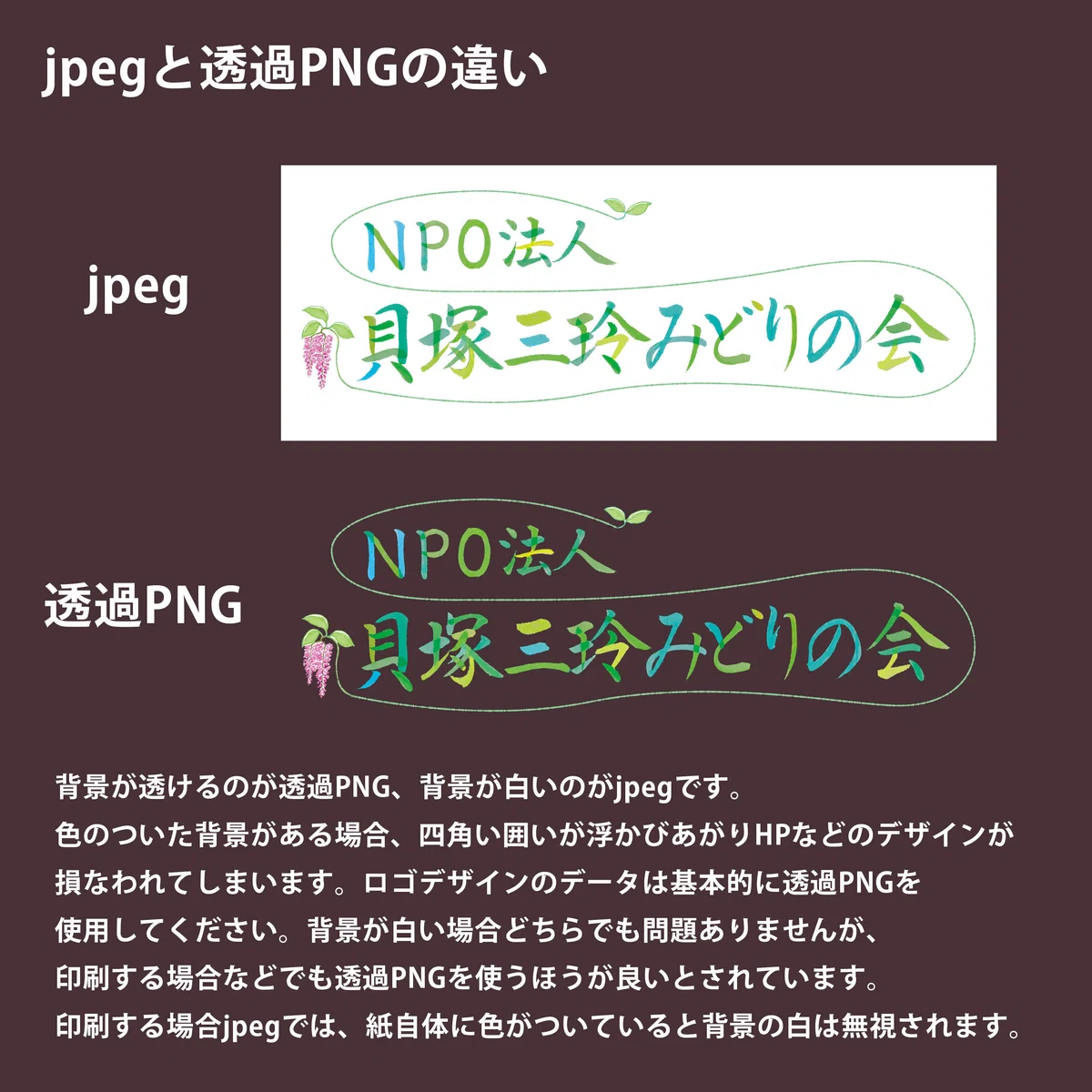
使用するメディアや、方法によってデータは適切に選択する必要があります。
古いHPとかすごく残念に表示されている画像をみると、
哀愁を感じます。
感じませんか?おかしいな。。。
6️⃣ 透過PNGの落とし穴
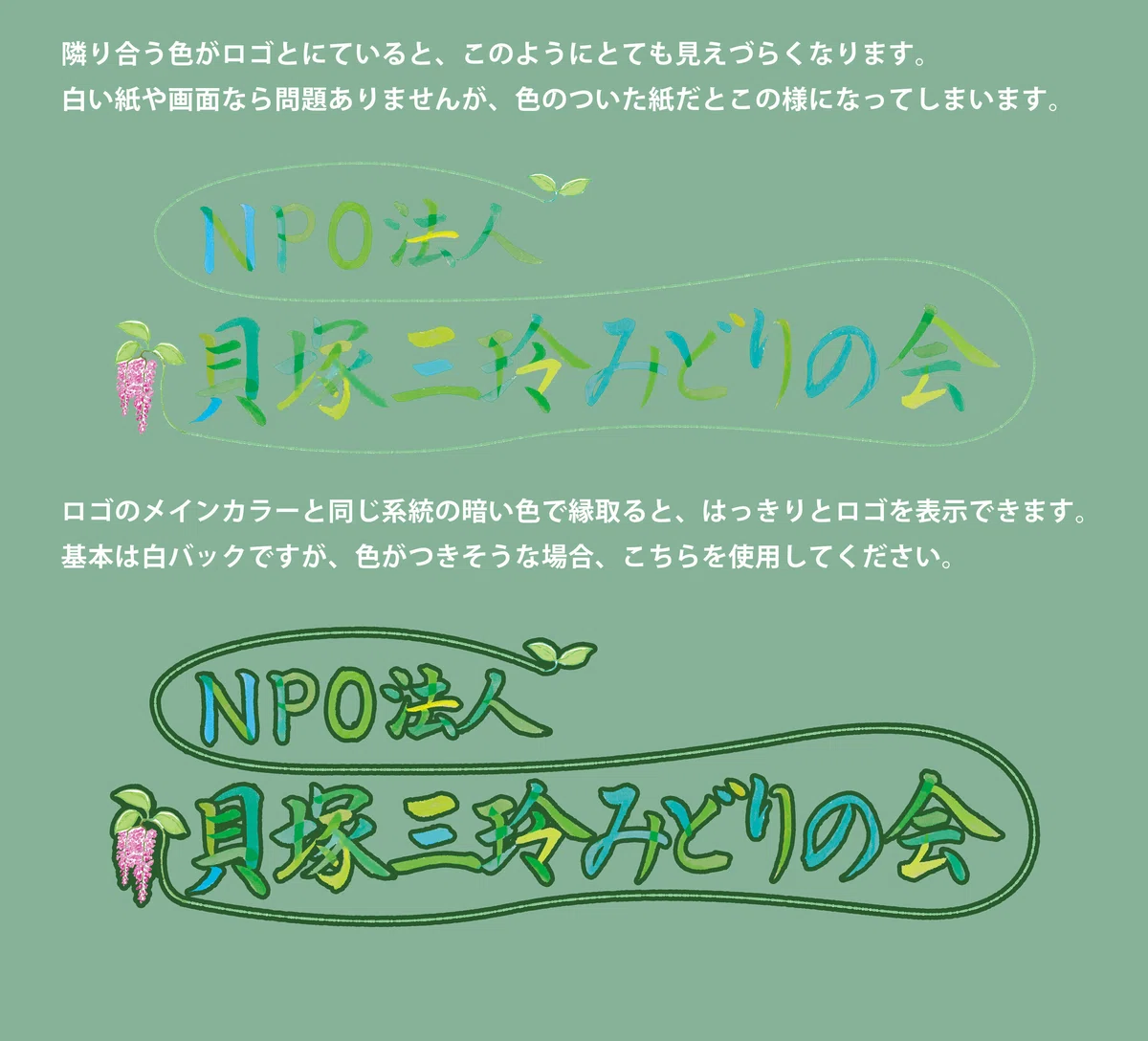
自分で使用する場合、縁取りなどは1分でできるようなことですが、
加工編集ができない一般の方は、使用する媒体によって
「あー、これは困った」という状況になる可能性があります。
jpeg画像の白は印刷では印刷できません。
白いインクを実装しているプリンターはありますが、
一般的ではありません。
webで表示する場合、四角い白が浮き出て白背景でなければサイト全体のデザインがチープになります。
同様に透過PNGの周りを白で縁取る場合、webサイトなどで背景色ありのページに貼る場合はなどは良いですが、印刷して色付きの紙に使用する場合、白が無視され同じ状況になります。
暗い色でロゴ全体を囲う方法もありますが
最小限の影響で済まそうと考えた結果、苦肉の策ではありますが境界線で囲うことにしました。
これはクライアントからの希望ではなく、
私からの提案としてデータを作成しました。
使用する機会が無い場合もあるでしょうが、
一応困らないようにという配慮です。(余計なお世話)
あとは啓蒙という意味もあるでしょうか、、、
せっかくのロゴが残念な使い方をされている例をたくさん見てきましたので。
他にもできること、気をつけるべき点などはあると思いますが、
今回はこのへんで。

⚪️ 昨日の記事について ⚪️
昨日の記事はこちら↓
🟢 見出し画像反省
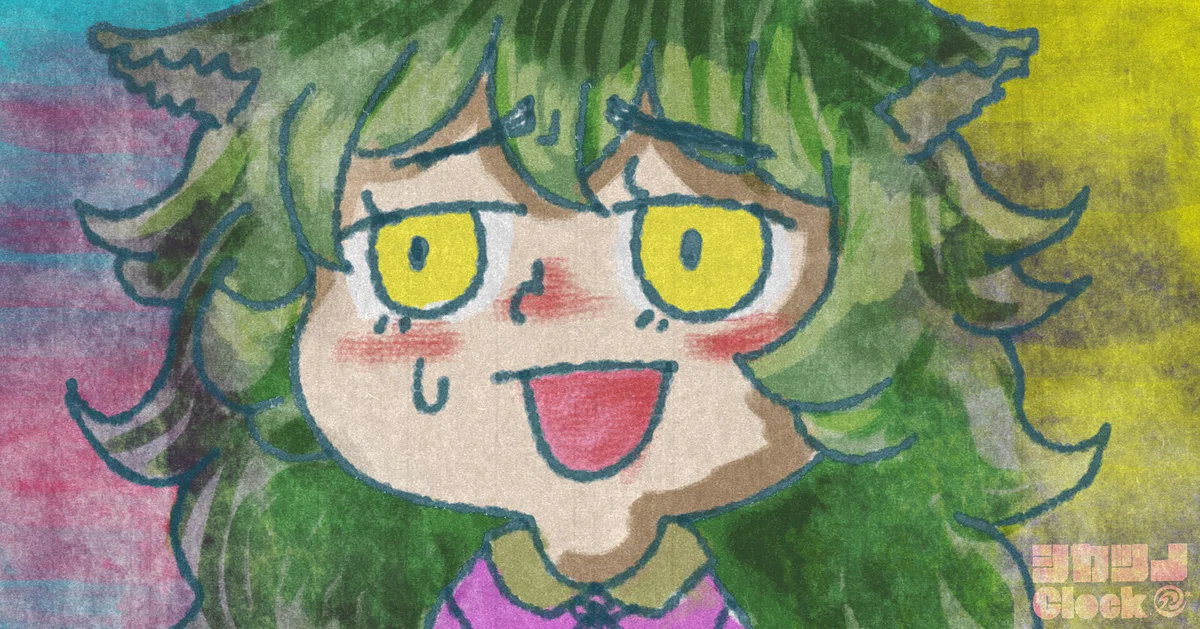
水彩風でもないですけど、いつもと違う感じで描きました。
いつもはこう⬇️
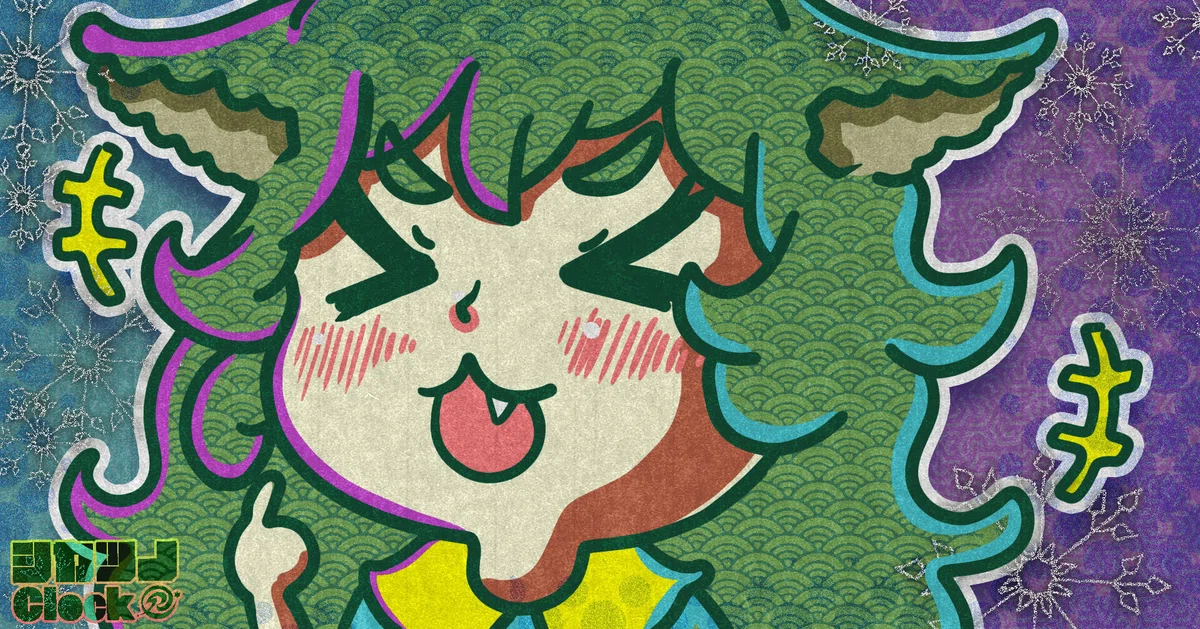
いろいろやってみると、自分の引き出しが増えて、そのたびにやっていてよかったなぁと思うことが多々あります。
ほんと、いろいろやっておくとあとあと便利です。
🔷 記事反省
昨日の記事はめちゃめちゃ書きまくりましたね。長かったー。
迷走が激しいです。
前後の文脈がつながるように文章を描くのは難しいですね。
特に読み返しながら追記していく場合、
思いついて加えた文章が前後の文脈を粉砕してしまって、
その辻褄をあわせるのに一苦労です。
思いつきで、感じるままに書いているから
そんなことになるのでしょうけど、
考察系の文章はちょっと暴走しがちです。
明確に目的をもってハウツー系の記事を描くなら
こんな事にならないのでしょう。
たまにはいいか、という感じです。
⚪️ 日記 【日常独り言】 ⚪️
今日は雨が降っていたのでランニングは中止。
最近の疲れで朝ご飯も遅れ、食べたあとも寝るという堕落の事態です。
ここ半年で一番寝ましたね。
相当疲れてたなぁと実感しています。
疲れた、、、そう、体調と言えば、
体調が直接作業効率や、モチベーションに連結しているので
体を健康に保つのは第一条件です。
健康第一というのは、あながち間違いではないはず、
というよりも作業の質や効率を考えるなら最も重視すべきです。
またまた、対人コミュニケーションが雑な場合、
体の何処かが悪いことを考慮すべきかもしれません。
疲れていると他者を気遣う余裕から消えていきます。
周りにいる人を観察してみましょう。
あの人が機嫌が悪いのはどこか体の調子が悪いせいかもしれません。
私の場合、体を動かす仕事ではないので、特に精神的な体力が重要。
にしても、精神的に打たれ弱すぎてすごく心配です(他人事かい)
筋肉量で消費カロリーが変化します。
セロトニンの分泌量や、アドレナリンの分泌量も変わってきます。
つまり、筋肉量が多いほど太りにくいし、落ち込みずらいし、ストレスも解消しやすいということ、、、になるかな?
少なくとも運動は精神的な安定を促すのに非常に高い効果があります。
デスクワーク系の人ほど運動と筋トレは自分のプラスになると考えるべきだと思います。病気予防などにも運動が最重要項目の一つでしょう。
とはいえ、今月から走り始めましたが、続けるのは大変。
今年一年で600kmくらい走りたいですけど、ちゃんと続くかどうか。
継続は偉大の母ですが、継続は最も困難な試みであろうことは周知の事実です。継続できている人ほど継続は簡単だと感じますが、継続できる環境に居ない人が継続するように努力する場合、何倍ものの苦痛と忍耐が必要になります。
note毎日投稿が300日を超えました。
あと2ヶ月でまる一年継続です。
私の場合、描いていたイラストや仕事の成果物などがたくさんあるので、
緊急で時間がないときでもコンテンツンには困りません。
継続するには何点かコツがあります。
そこら辺は今度記事にしましょうか。
ここは日記コーナーなので独り言で終わらせます。
しっかし、今日も昨日も文章書きすぎた。。。
🔴 リンク
🔶 おまけ
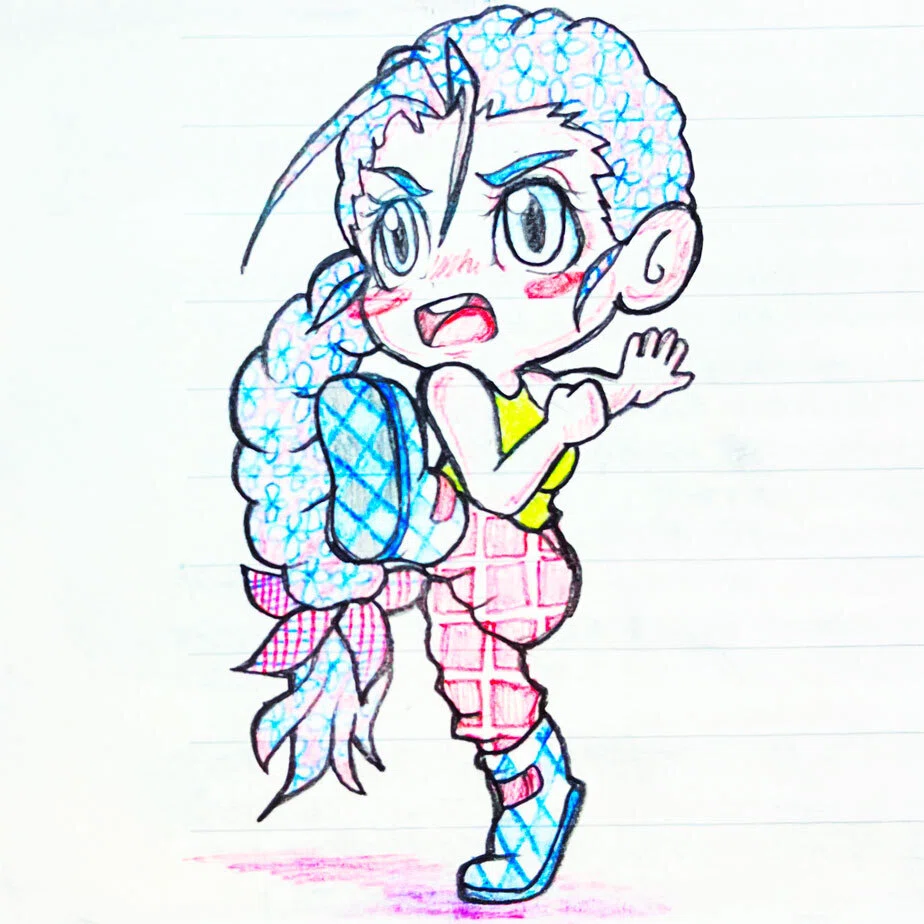
ミニキャラ!ろろ
(⭐️ ´ Å ` ⭐️)ノシ✨️🦌=⏰️ ではまた🌟
いいなと思ったら応援しよう!
 イラストレータ独立一年目のへっぽこ鹿角時計です!
息も絶え絶え、やっております(⭐️ ´ Å ` ⭐️)
可能性ありますよ?成長しますよ?どうかサポートお願いします!
イラストレータ独立一年目のへっぽこ鹿角時計です!
息も絶え絶え、やっております(⭐️ ´ Å ` ⭐️)
可能性ありますよ?成長しますよ?どうかサポートお願いします!