
AIと二人三脚で、初めてのRPAを実装した全記録。UiPathでExcel→自動入力を組む

前回の記事で「DXで増えた手入力は、RPAで極限まで下げられる」と書きました。今回はその実物です。
RPAもUiPathも未経験だった私が、AIを相棒に、Excelのデータをシステム画面へ自動入力する仕組みをゼロから組みました。完成した画面から、つまずきと解決まで、スクリーンショットで順に見せます。手を動かして試したい方向けの、実装の全記録です。
はじめに
この記事は、前回の戦略編「システム導入で増えた手入力を、RPAでゼロに」の続きです。前回が「なぜ・どこを自動化するか」なら、今回は「どう作るか」。
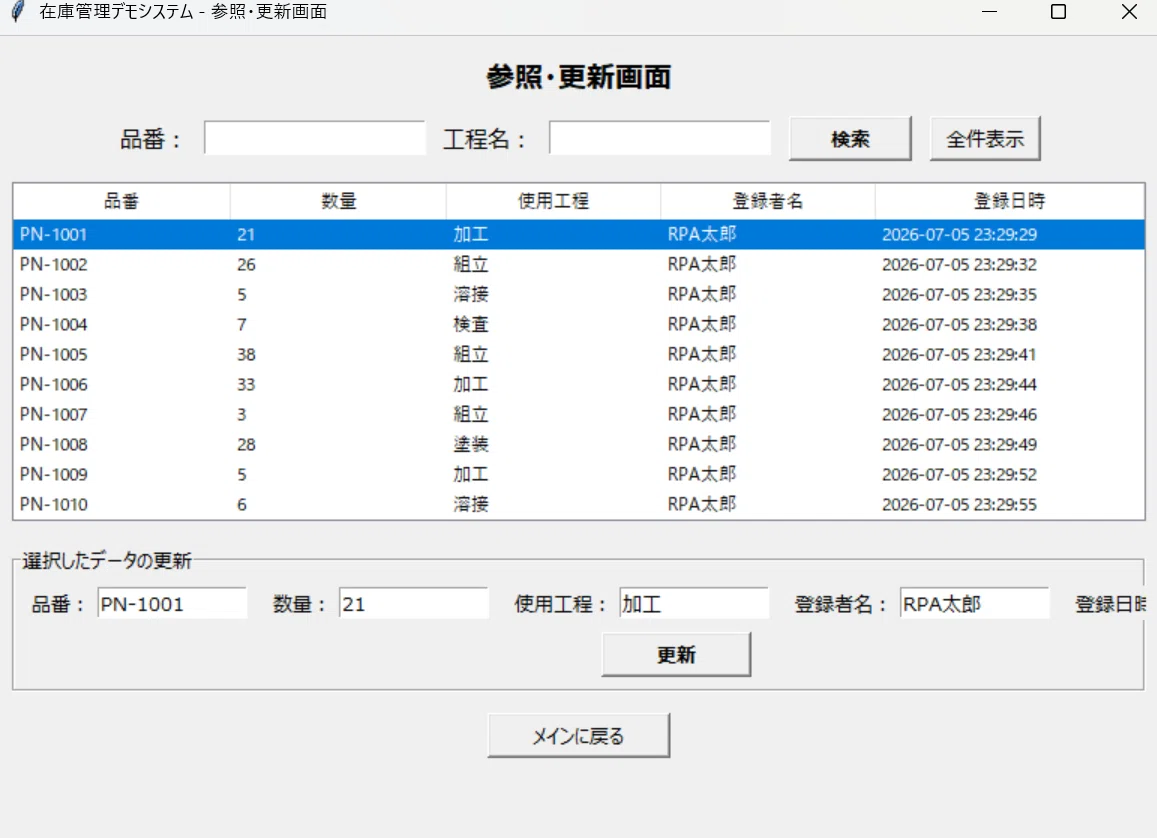
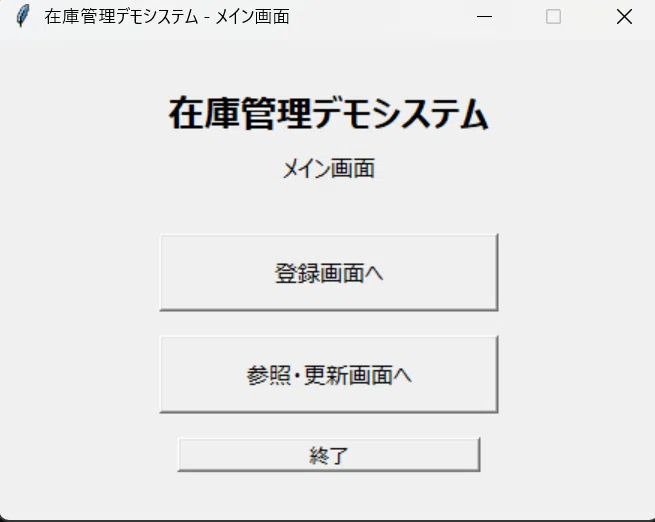
使ったのは UiPath(RPAの代表的なツール。無料のCommunity版があります)。入力先には、練習用に自分で作った小さな在庫管理システム(デモ)を使いました。実際の基幹システムは見せられないので、同じ構造の"練習台"を用意した形です。
今回作る自動化のゴール
やることは1つです。
Excelの在庫データ(品番・数量・使用工程)を、システムの登録画面に1件ずつ自動で入力し、登録する。
手でやれば数十回の入力。これを、実行ボタン一発で終わらせます。
準備:UiPath Studio(無料版)を入れる
UiPathは、公式サイトからアカウントを作り、無料のCommunity版をダウンロードしてインストールします(Windows専用)。起動して、作ったアカウントでサインインすれば使えるようになります。
※導入でつまずきやすい点:「ダウンロード」の入口は、ログイン後のホーム右側「デスクトップ製品をお探しですか?→ダウンロードセンター」にあります。ファイル名はバージョンで変わりますが、Community版のダウンロードから落ちたものなら正規です。
組み立て:4つの部品を積む
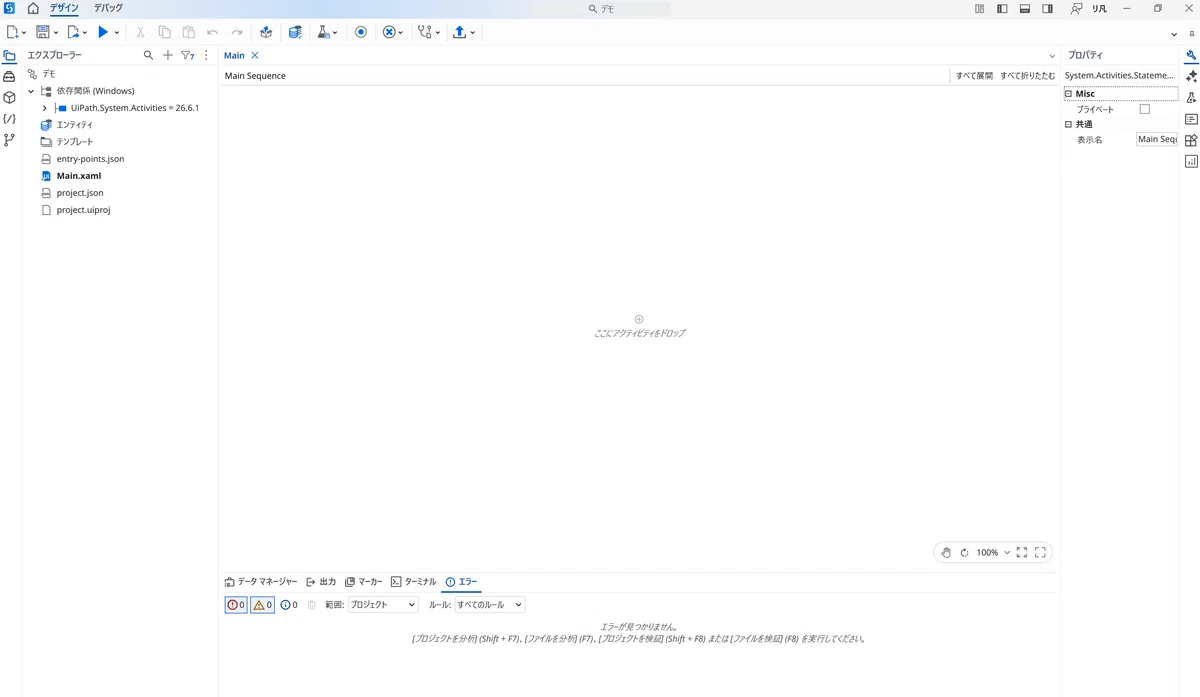
新規に「空のプロセス」を作り、次の順で部品(アクティビティ)を積んでいきます。
手順1:Excelを読み込む
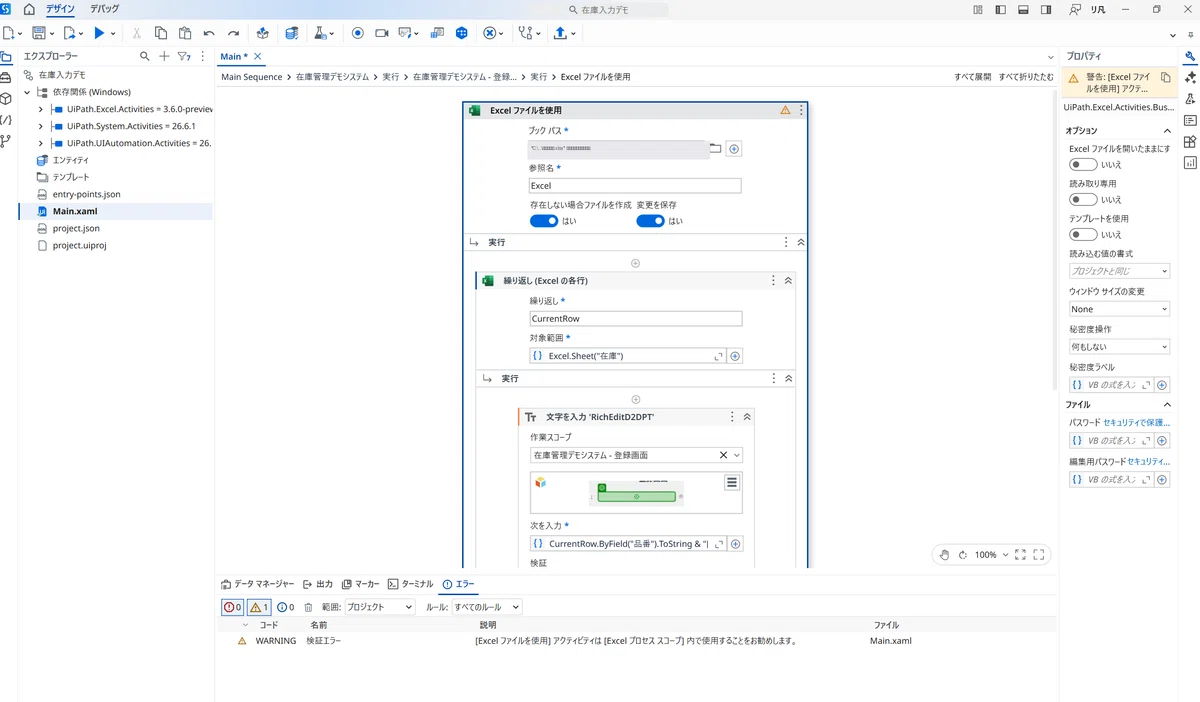
「Excel ファイルを使用」で、在庫データのExcelを指定します。これが「実行時にファイルを開く処理」を兼ねます。
手順2:各行を繰り返す
「繰り返し(Excel の各行)」で、シートの行を1件ずつ処理します。対象範囲にシートを指定し、「先頭行をヘッダーとする」をオンにすると、「品番」「数量」などの列名で値を取り出せます。
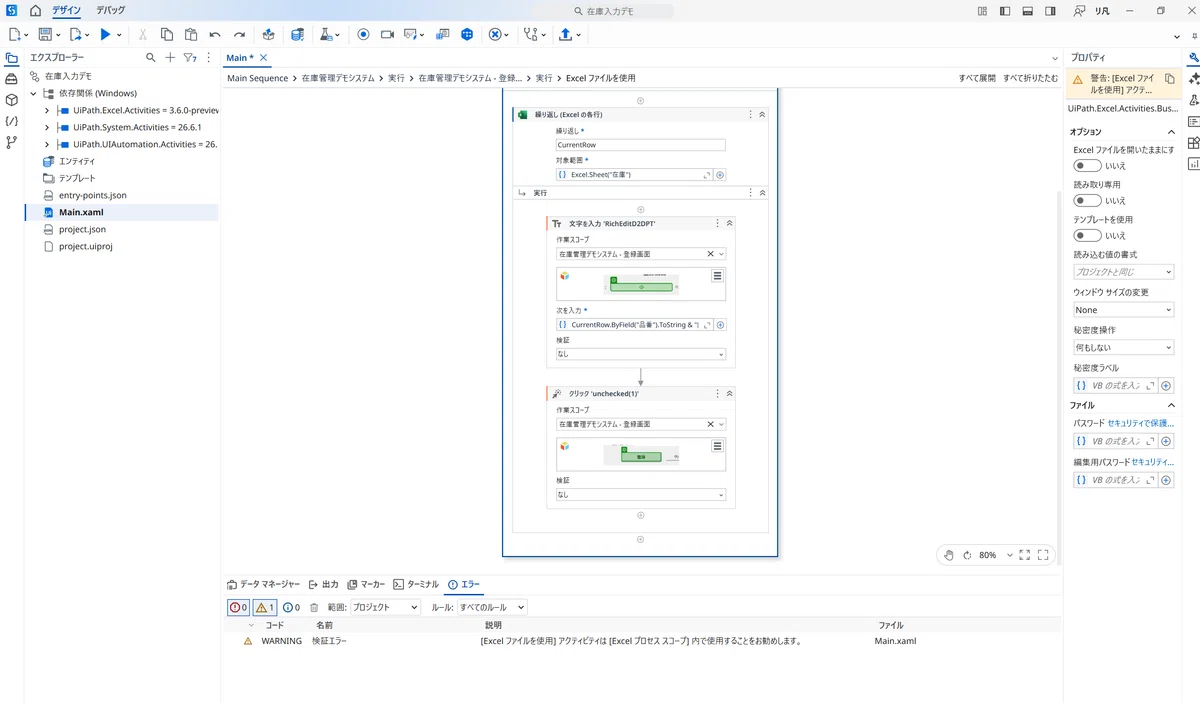
手順3:画面へ入力する(Tabで欄を移動)
「文字を入力」で、登録画面の最初の欄を指定します。ポイントは、1つの入力命令の中でTabキーを混ぜて、欄から欄へ移動させること。式はこんな形です。
CurrentRow.ByField("品番").ToString & "[k(tab)]" & CurrentRow.ByField("数量").ToString & "[k(tab)]" & CurrentRow.ByField("使用工程").ToString & "[k(tab)]" & "RPA太郎"[k(tab)] がTabキーです。品番 → Tab → 数量 → Tab → …と続けて入ります。
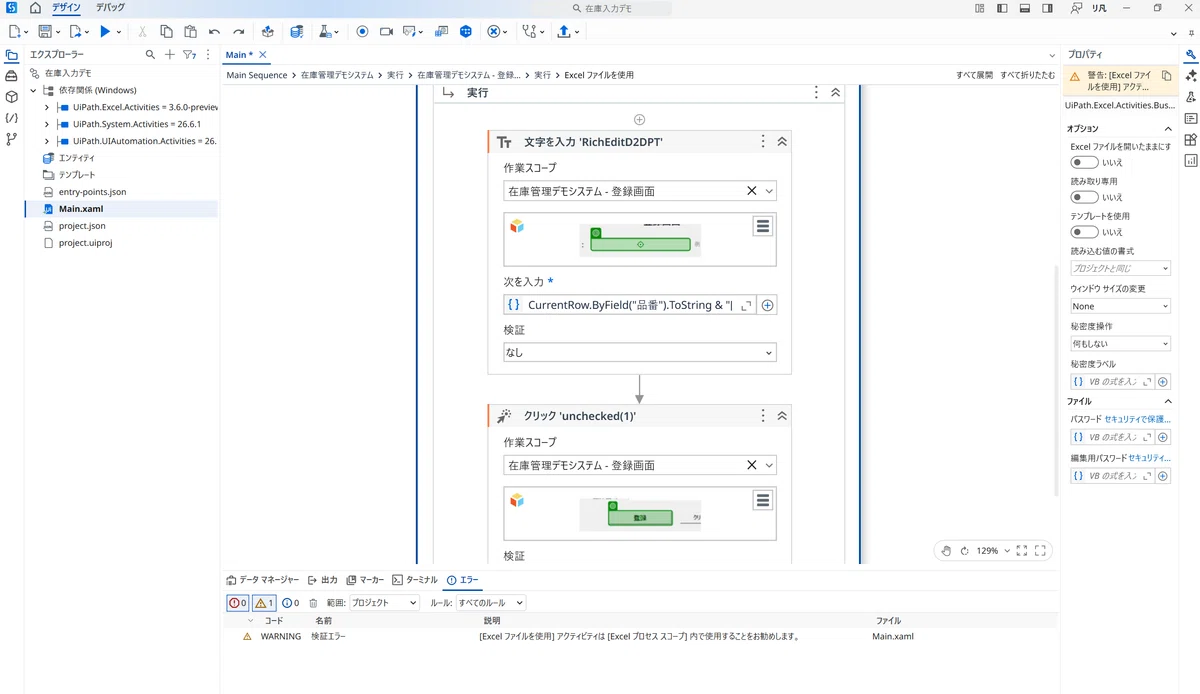
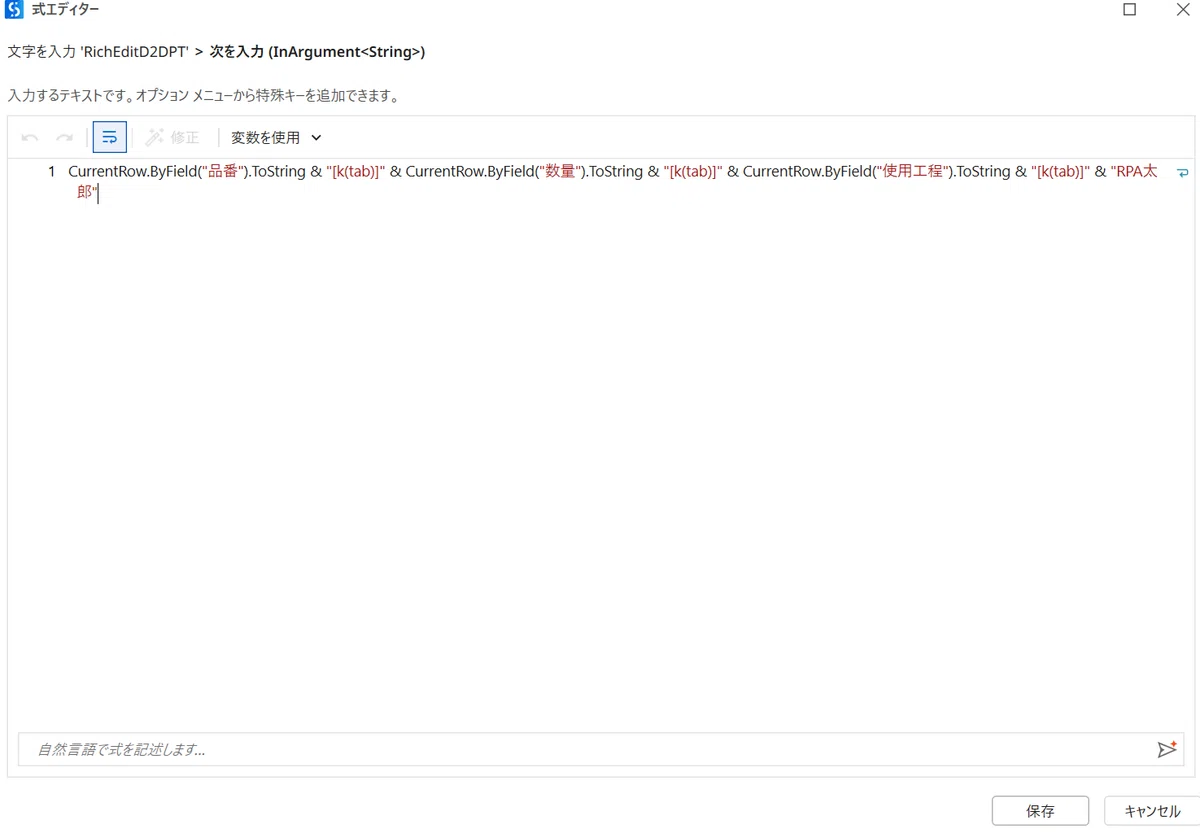
手順4:登録ボタンを押す
「クリック」で、登録画面の「登録」ボタンを指定します。これで1件が保存されます。
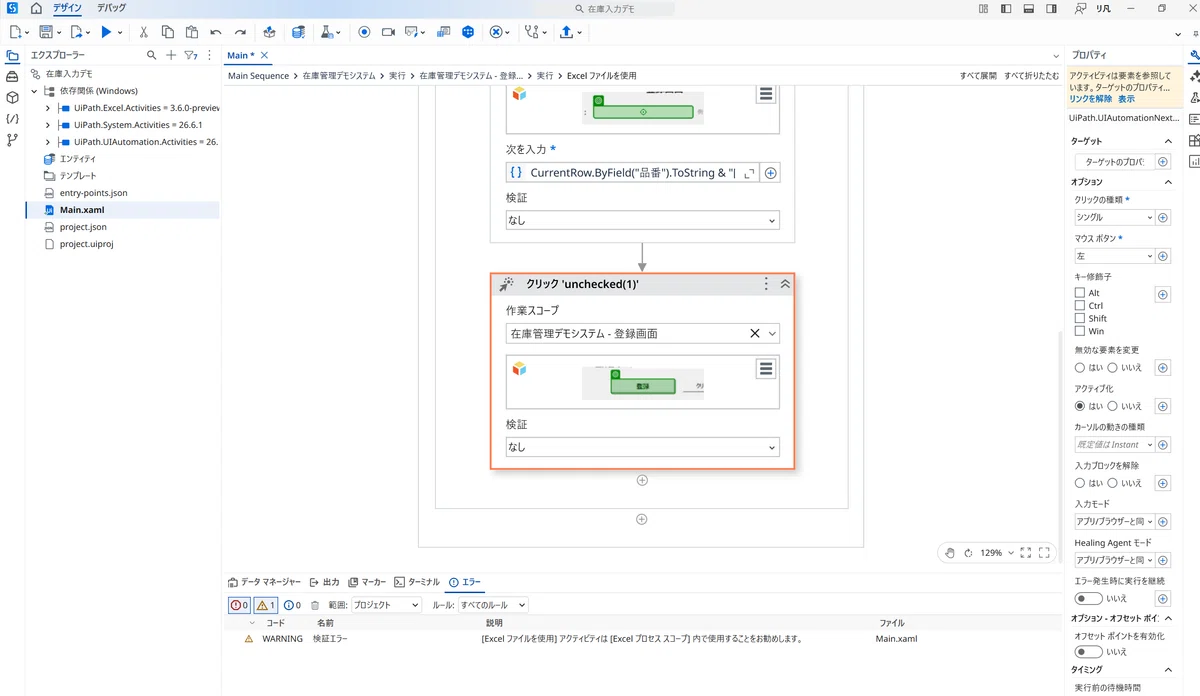
つまずきと解決:エラーは"次の一手"のヒント
一発では動きませんでした。ここが実装のリアルなところです。
つまずき①:スコープの壁
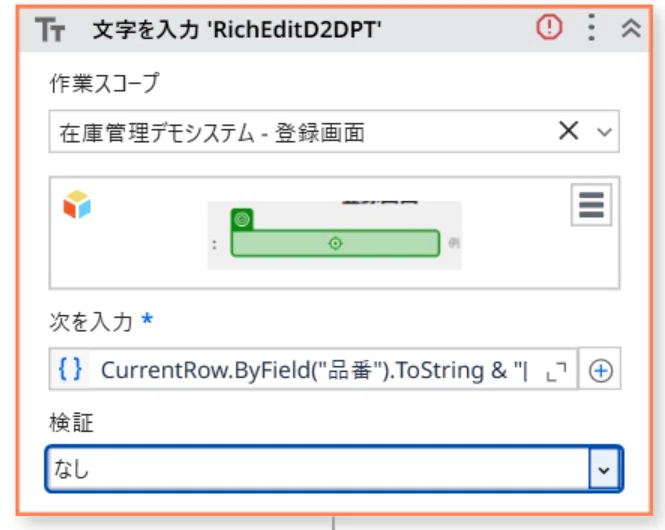
入力先を指定すると「指定した要素は対象のアプリケーションに属していません」というエラー。原因は、入力の部品が"別の画面の枠(スコープ)"の中にあったこと。
RPAでは、操作する画面ごとに「この画面を相手にする」という枠(スコープ)を作ります。今回は「メイン画面の枠」の中から「登録画面の部品」を触ろうとして怒られていました。
解決は、入力の部品の"作業スコープ"を、操作したい画面(登録画面)に合わせること。登録画面用の枠を1つ作り、入力処理をその中に入れ、「文字を入力」の作業スコープを「登録画面」に切り替えました。それだけでエラーは消えました。エラーメッセージは、どこを直せばいいかを教えてくれる案内板だったのです。
つまずき②:検証で止まる
「文字を入力」には、入れた後に内容を照合する「検証」機能があります。これが繰り返しと相性が悪く、同じ行で何度も試して止まりました。検証を「なし」にすると解決しました。
つまずき③:入力先アプリの相性
最初は別のアプリを入力先にしていましたが、RPAがウィンドウをうまく掴めずタイムアウト。相性の良いアプリに替えたら安定しました。ツールには相性があり、動かないときは入力先を替えるのも手です。
動かす:20件が、勝手に入っていく
部品がそろい、枠が正しくなったら、実行ボタン(▶)を押します。
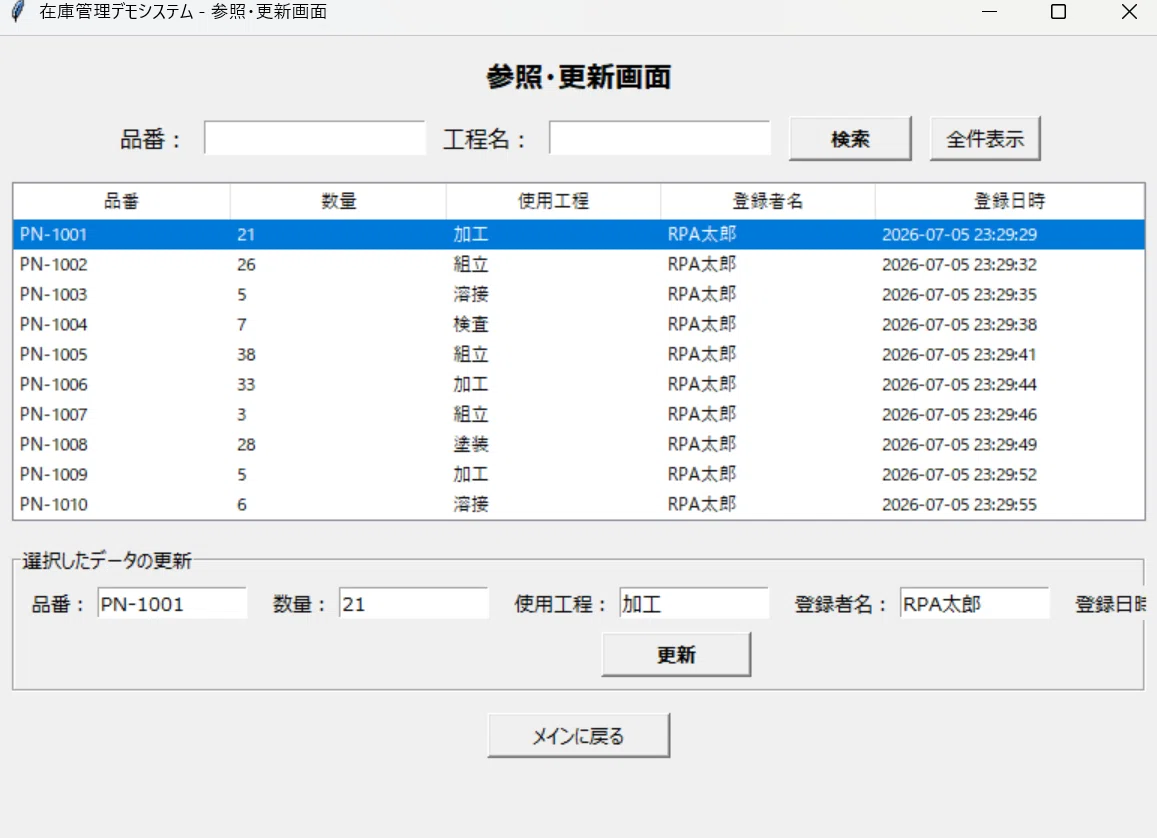
すると、RPAがシステムを起動し、メイン画面から登録画面へ移り、Excelの20件を1件ずつ入力しては登録——を自動で繰り返します。最後に参照画面を開くと、20件すべてが並んでいました。登録者名はすべて「RPA太郎」、登録日時は数秒間隔。人の手ではありえない速さです。
AIと組んで分かったこと
正直、一人だったら「スコープの壁」で心が折れていたと思います。でも、エラーの文言をAIに見せて一緒に原因を切り分け、私が「Tabでは?」と現場の勘を出す——この二人三脚で、未経験でも最後まで組めました。
完璧に理解してから始める必要はありません。動かしながら、詰まったら聞いて、勘を混ぜる。RPAは、そうやって十分に手が届く道具でした。
おわりに
製造業の現場で「この作業をRPAで自動化できないか」「UiPathを触ってみたいが最初の一歩が不安」というお悩みがあれば、コメントをください。解決に役立つ、もう少し深堀した記事をお届けします。
(後日、今回のデモシステムとUiPathプロジェクトを、読者の環境で再現できるよう配布する記事も予定しています。)
