
システム導入で増えた手入力を、RPAでゼロに。DX推進で現場を敵にしないために

新しいシステムを導入すると、なぜか現場の入力作業が増えることがあります。前より丁寧に、前より細かく記録するようになるからです。
その手間が、現場の余力を超えると、運用は形骸化し、現場は「また仕事を増やされた」と反感を持ちます。これは前回の記事で書いたとおりです。では、どうすればいいか。答えの一つが、その手入力そのものを、極限まで下げてしまうこと。今回は、その具体手段としてRPAを、実際に自分の手で動かした話を書きます。
はじめに
DX(デジタル化)を進めると、システムは便利になる一方で、現場には「入力」という新しい手間が乗りがちです。前回の記事「形骸化するDX、原因はここにあった」では、この手間の増加が運用の形骸化を招くことを書きました。
対策はいくつかありますが、その中でも効果が大きいのが「手間を極限まで下げる」こと。今回はその手段として、RPA(人の定型作業をソフトのロボットに代行させる仕組み)を取り上げます。前半で私自身がRPAで手入力をゼロにした体験を、後半でAIを相棒にそれを組む進め方を書きます。
システム導入は、現場に「手入力」を増やす
まず、なぜこの話が「DXの落とし穴」なのかを、短く整理します。
システムを入れると、記録すべき項目が増えます。何を、いくつ、どの工程で——。一つひとつは数十秒でも、一日に何度も、何人分も積み重なると、現場の負荷は無視できません。
そして、増えた手間は現場の反感に変わります。「便利になるはずが、入力ばかり増えた」。この不満が、導入したシステムの形骸化につながる——ここまでが前回の記事の話です。
だからこそ、DXを本当に定着させたいなら、増えた手入力を、人の手から引きはがすことが要ります。その一つの答えが、RPAです。
以前、RPAで手入力を「ゼロ」にした
私は過去に、RPAで2つの入力作業を自動化したことがあります。
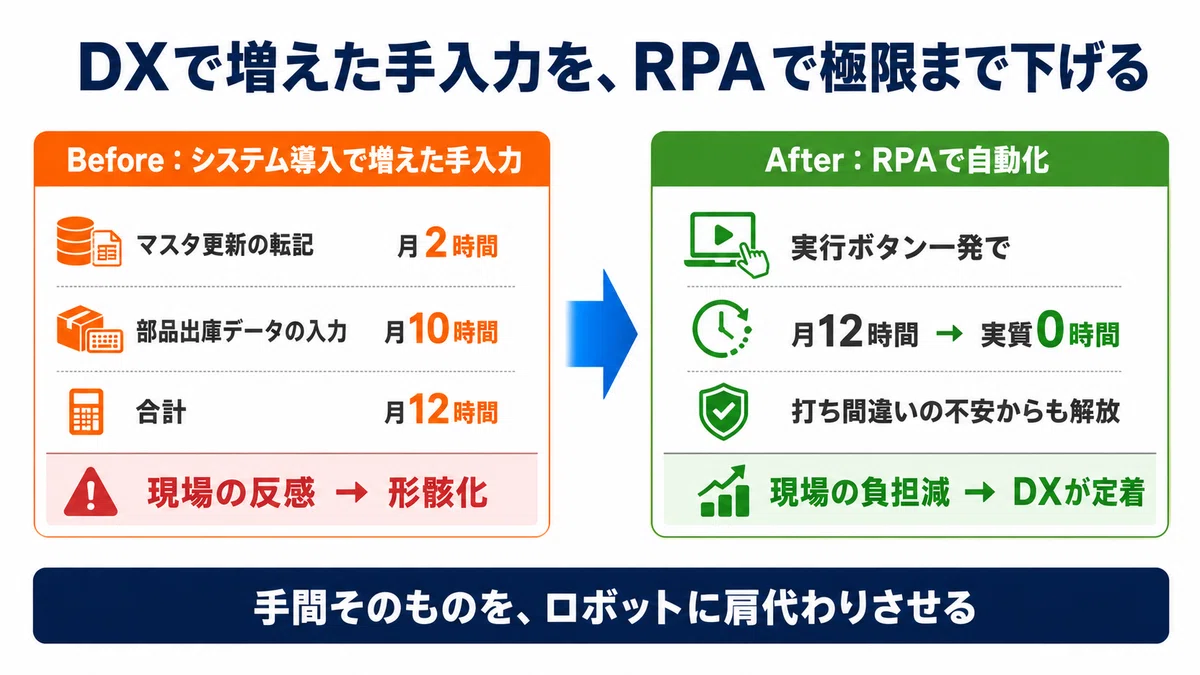
ひとつは、基幹システムのマスタ更新。月に1回、Excelにまとめた内容を、システムの画面へ転記する作業で、おおよそ月2時間。
もうひとつは、部品の出庫データの入力。量が多く、月に10時間ほど、Excelを見ながら画面に打ち込んでいました。
この2つを、RPAで自動化しました。Excelから画面への入力を、ロボットが代わりに打ち込む。結果として、私の手入力は実質ゼロに。月にして12時間。単純作業に取られていた時間が、丸ごと空きました。
このとき実感したのは「速くなった」以上のことでした。打ち間違いの不安から解放され、その時間を、本来考えるべき仕事に回せた。手が空くと、頭が空きます。DXが目指すのは、本来こういう状態のはずです。
なぜ、今回はUiPathを選んだのか
実は、その過去の自動化で使っていたのは、Microsoft製のRPAでした。多くの作業はこなせたのですが、一つ弱点がありました。画像認識が苦手で、システム画面上の「ボタンの位置」を正確に特定するのが不得意だったのです。
画面の作りによっては、押したいボタンをうまく捉えられない。定型のデータ入力では困らなくても、画面を見ながら操作する自動化では、ここが引っかかります。
そこで今回は、画像認識に対応していて、かつ利用者が多くシェアの高い「UiPath」を選びました。使う人が多いぶん情報も多く、つまずいても調べやすい。初めて一から組むなら、仲間の多い道具が心強い——そう考えたからです。
でも、UiPathは触ったことがなかった
こうして道具は決めたものの、正直に言うと、私はRPAをゼロから自分で組んだ経験は浅いままでした。とくにUiPathは、名前は知っていても、実際に触るのは初めてです。
「一から学んで、今度は自分の手で組めるだろうか」。新しいツールを覚え直すのは、腰が重いものです。そこで今回は、AIを相棒にして挑戦してみました。
AIと二人三脚で、初めてのUiPathを動かした
やったことはこうです。UiPathを入れ、Excelの在庫データを読み込み、入力画面に1件ずつ自動で打ち込んで登録する自動化を、AIと対話しながら組みました。
一人だったら途中で止まっていたと思います。実際、何度もつまずきました。
つまずき①:スコープの壁
入力先の画面を指定すると「指定した要素は対象のアプリケーションに属していません」というエラーが出ました。入力の部品が、想定と違う"枠"の中にあったのです。AIと一緒に「どの枠に属しているか」を切り分け、入力先の画面の枠を用意し直して解決しました。
つまずき②:「Tabが必要では?」という気づき
複数の項目を続けて入力するとき、私はふと「欄から欄へは、Tabキーで移動させるのでは?」と気づきました。まさにその通りで、一つの入力命令の中で「品番を入れる → Tabで次へ → 数量を入れる」とキー操作を混ぜて指定できました。自分の現場感覚が、そのまま解決の糸口になった瞬間です。
こうして最後は、在庫データ20件が画面に1件ずつ自動入力され、登録されていきました。手で20回打つはずの作業が、実行ボタン一発で終わる。以前ゼロにしたあの感覚が、今度は自分で組んだ仕組みで、目の前に再現されました。
ここでは、流れと勘所だけを書きました。実際にどんな画面で、どこでつまずき、どう直したのか——UiPathと自作デモシステムの実物のスクリーンショット付きで、「実装編」を別記事にまとめます。 自分の手で試したい方は、そちらもあわせてどうぞ。
では、DX推進の現場で、どう踏み出せばいいか
ここまでは私の体験です。ここからは、「AIを相棒に、手間削減へ踏み出す進め方」を提案として書きます。実体験そのものではなく、「こう進めれば入りやすい」という提案として読んでください。
提案①:完璧な知識は、最初は要らない
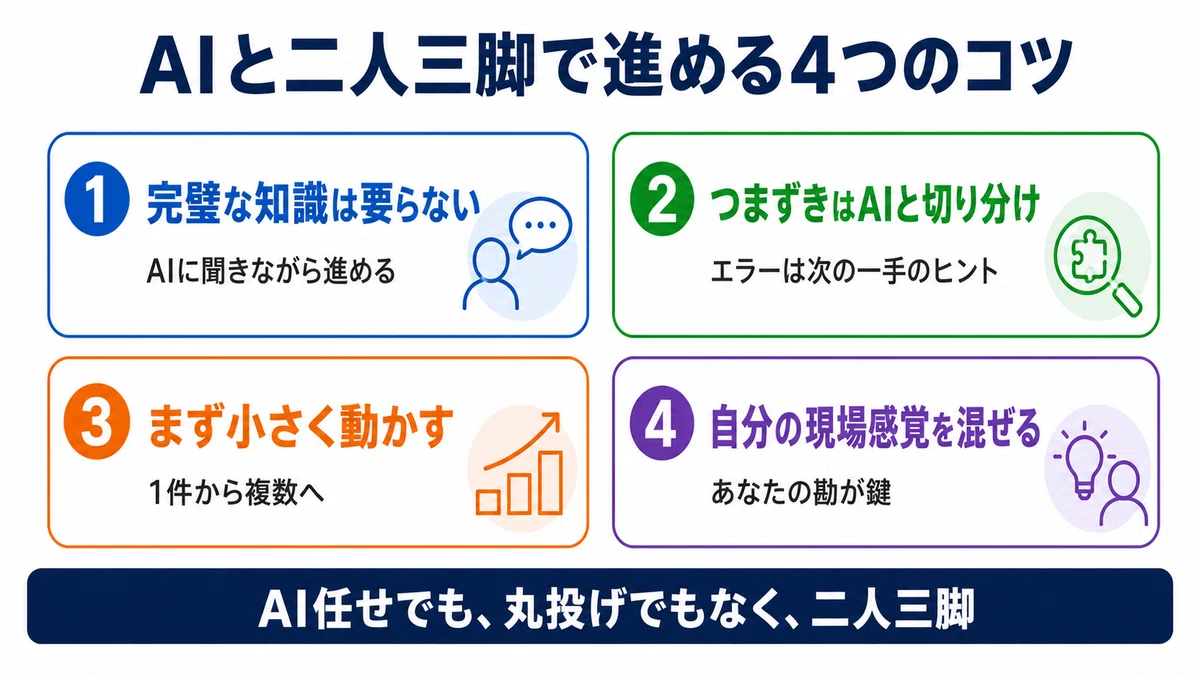
新しいツールを「全部理解してから」と思うと、まず動けません。
AIに「これで何をしたい」を伝え、手順を一つずつ聞きながら進める。分からない言葉はその場で聞く。私もUiPathの用語をほとんど知らないまま始めましたが、対話しながらで十分に組めました。
提案②:つまずいたら、AIと一緒に原因を切り分ける
自動化は、たいてい一度はエラーで止まります。大事なのは、そこで止まらないこと。
エラーの文言をAIに見せて「何が起きているか」を一緒に切り分ける。今回の「スコープの壁」も、エラーメッセージを起点に原因を一段ずつたどって解決しました。エラーは失敗ではなく、次の一手のヒントです。
提案③:まず小さく動かす
いきなり全部を自動化せず、まず1件だけ動かす。1件が通れば、あとは繰り返しに広げるだけです。
今回も20件をいきなり狙わず、仕組みが動くことを確かめてから件数を増やしました。小さく動かせた実感が、次に進む力になります。
提案④:自分の現場感覚を、遠慮なく口に出す
AIは手順やツールに詳しくても、あなたの現場の当たり前は知りません。「ここはTabで移動では?」のような感覚は、実際に手を動かしてきた人にしか出てきません。
その一言が、行き詰まりを解く鍵になります。AI任せにせず、自分の勘を混ぜる。二人三脚が一番進むのは、この形だと感じました。
正直な限界
いいことばかりではありません。AIも万能ではなく、今回も相棒側の不具合で作業が止まった場面がありました。ツールの相性で、うまく動かない入力先もありました。
そして、RPAは「作って終わり」ではありません。画面の仕様が変われば、作った自動化も直しが要ります。完全に手放しにはできない。それでも、DXで増えた手入力を仕組みに預けられるなら、現場の反感を減らし、DXを定着させる一手になります。挑戦する価値は十分にあります。
おわりに
製造業の現場で「DXで増えた手入力を減らせないか」「RPAを試したいが、何から手をつければいいか分からない」というお悩みがあれば、コメントをください。解決に役立つ、もう少し深堀した記事をお届けします。
