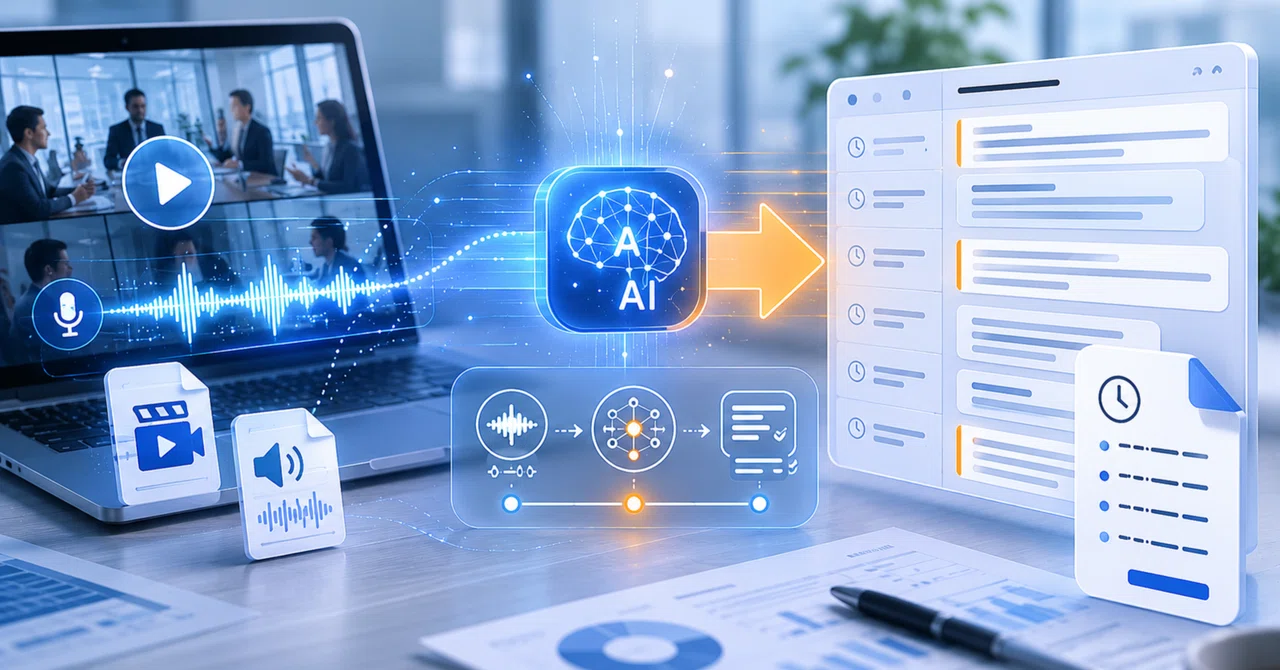
議事録の文字起こしに数時間。AI×Pythonで「ほぼ自動」にした話

はじめに
製造業の現場でも、動画や音声を「文字」にする場面は意外と多くあります。
会議や打ち合わせの議事録、社内向けの説明動画のナレーション、研修や勉強会の記録。そのたびに、誰かが録音を聞き返しながらキーボードを叩く──製造業のあるあるです。
「自動文字起こしを使えばいいじゃないか」と思いますが、実際にやってみると壁があります。業界用語や社内の固有名詞が誤変換される、字幕の改行が読みにくい、結局手直しが大量に発生する。「自動化したはずなのに、自動化した気がしない」状態になりがちです。
今回は、その手直しを激減させて、文字起こしを「そのまま使える下書き」のレベルまで引き上げたツールの話です。
業務課題:1時間の音声に数時間。手直し前提の自動文字起こし
状況はこうでした。
対象は動画ナレーション・会議音声・打ち合わせの録音など
1時間の音声を手作業で文字起こしすると、数時間かかる
既存の自動文字起こしを使っても、業界用語や社内の固有名詞が誤変換されて、結局修正が大量発生
字幕として出力した場合、改行位置が日本語として不自然で、そのままだと使えない
結果、「自動化しても手直しが必要 → だったら最初から手で書く」と諦めるパターンが繰り返されていた
そして、この「文字起こしを誰がやるか」が、現場で属人化しがちでした。「議事録は○○さんが取る人」と決まってしまうと、その人は会議で議論に集中しきれない。情報を残す役割の人が、議論の輪から半歩外れるという、地味だけど構造的な問題があったのです。
外注に出す手もありますが、量が多いほどコストが効いてきます。「そこまで毎回頼むほどじゃない、でも自分でやるのはキツい」という、これも中間のニーズでした。
解決策:音声をドラッグ&ドロップで、整った字幕(SRT)まで自動生成
そこで、Pythonで以下を一気にこなす文字起こしGUIツールを、AIアシスタント(Claude)と一緒に開発しました。
動画・音声ファイルをドラッグ&ドロップ(または選択)
ffmpegで音声を抽出し、ノイズ除去と音量正規化で下ごしらえ
faster-whisper で文字起こし(無音区間は自動でスキップ)
業界用語を登録したテンプレートで固有名詞の認識精度を底上げ
日本語として読みやすい改行で字幕を整形
動画編集ソフトにそのまま読み込めるSRTファイルを出力
tkinter のGUIで、誰でもボタン操作で実行可能
操作は「ファイルを放り込む → ボタンを押す」だけ。コーヒーを淹れて戻る頃には、整った字幕(SRT)ファイルができています。
使用した技術
Python 3.x
faster-whisper(高速な音声認識エンジン)
ffmpeg(音声抽出・ノイズ除去・音量正規化)
tkinter / tkinterdnd2(GUIとドラッグ&ドロップ対応)
torch(GPU使用時の高速化)
AIアシスタント(Claude)(設計補助・コード生成・デバッグ)
「Python+音声処理」と聞くと身構えますが、要素技術はすべて公開されているものの組み合わせです。AIと対話しながらピースをつないでいく範囲のツールです。
現場で効く技術的な工夫
このツールには、実際に使ってみて「これは効く」と感じた工夫を、いくつか盛り込んでいます。
ひとつ目は**「音声の下ごしらえ」です。文字起こしというと、AIにいきなり音声を渡すイメージがありますが、実はその前に音を整えてあげる**だけで、認識精度が大きく変わります。エアコンの唸りのような低い周波数のノイズを取り除き、放送と同じ基準に音量を揃える。料理で言えば、食材を洗ってから鍋に入れるようなものです。ここをやるかやらないかで、出てくる文字の精度がはっきり違ってきます。
ふたつ目は、「AIに、これから聞く話の予備知識を渡す」仕組みです。事前に「この音声には、こういう用語が出てきます」とリストで伝えておくと、AIはその用語を優先して認識してくれます。専門用語や社内の固有名詞は、何の予備知識もないAIにとっては聞き慣れない単語なので、似た音の一般的な言葉に置き換えられてしまいがちです。そこに**「これが出てきますよ」と先に教えてあげるだけで、誤変換は大きく減ります。このリストは用途別に保存・編集できる**ので、用途に合わせて切り替えるだけで、同じツールが別人のように賢くなります。
みっつ目は、「無音区間を飛ばす」処理。会議の録音には、発言と発言の間に長い沈黙が混じります。そこをAIに律儀に処理させると、時間がかかるだけでなく、「無音から無理やり何かを聞き取ろうとする」誤認識の原因にもなります。話している区間だけを賢く拾うことで、処理時間と精度の両方が改善します。
よっつ目は、「日本語にとって自然な改行」。これも地味ですが、効きます。英語向けの自動字幕ツールは「文字数で機械的に切る」ことが多く、日本語だと不自然な場所で改行されがちです。このツールでは、句読点(「。」「!」「?」「、」)を優先位置にして字幕を分割し、文字数と表示時間も考慮しています。視聴者の目線で読みやすい字幕に、自動で整形される設計です。
加えて、用途に合わせてモデルを切り替えられるようにしています。とにかく速く下書きが欲しい時と、時間をかけてでも精度を取りたい時で、必要な「速度と精度のバランス」は変わります。現場で選べる形にしました。
最後に、これは技術というより導入時の親切設計ですが、Windows で GPU を使う際に起きがちな「DLLが見つかりません」というエラーを、起動時に自動で回避する処理を内蔵しました。「環境構築で詰む」は、業務ツールで最も嫌われるポイントのひとつです。ここを潰すことで、最初の壁を越えやすくしています。
正直に書くトレードオフ
このツールはメリットだけではありません。
GPUがあると速いですが、CPUのみだと音声が長いほど処理時間がかかります
ffmpegを別途インストールする必要があります(導入さえすれば、以後は意識せずに使えます)
完全自動ではあるものの、最終的な固有名詞のチェックは人の目があると安心です
特に最後の点は大事で、用語テンプレートで精度はかなり上がりますが、「絶対にゼロミス」ではありません。重要な場面では、最後にざっと目を通す工程は残す前提で運用するのが現実的です。それでも、最初から手書きするのとは負荷が桁違いに減ります。
効果:時短だけではなく、「議事録を取る人」が議論に戻れた
時短効果はもちろんありました。
文字起こし時間:数時間 → ほぼ自動(GPUがあれば実音声時間の数分の一)
固有名詞の誤変換:用語テンプレで大幅減
字幕の手直し:改行位置が整って、ほぼそのまま使える品質に
再現性:同じ設定で誰が実行しても、同じ品質のSRTが出力される
ただ、本当の価値は時短だけではありませんでした。
それは、「議事録を取る役」が、特定の人の仕事じゃなくなったことです。
これまでは「議事録は○○さんが取る」という属人化があり、その人は会議で議論に集中しきれない、という地味な構造問題がありました。録音と自動文字起こしを組み合わせる手はあったものの、精度が低かった頃は、結局誰かが手で書き直す必要があり、自動化の意味が薄かったのです。
精度がある水準を超えると、**「録音さえしておけば、議事録の下書きはツールが作る」**に変わります。会議の参加者は議論に集中でき、議事録は会議の後にざっと整えるだけ、というワークフローが現実的になります。
つまり、「文字起こしの精度向上」が、最終的には会議そのものの質を上げる方向に効いていきます。現状把握の解像度が上がる──情報が文字として残れば、後から検索もできるし、共有もできる。「次の一手を、その場にいなかった人とも一緒に考えられる」状態になります。
「文字起こし」という単純作業の自動化が、結果として会議の参加体験そのものを変えていく。これがこのツールで一番うれしかった発見でした。
こんな業務にも応用できます
「音声・動画を文字にしたい」業務であれば、業種を問わず応用可能です。
会議・打ち合わせの議事録づくり(録音 → 自動下書き → 軽く整える)
セミナー・研修動画への字幕付け(SRTをそのままタイムラインへ)
インタビュー音声のテキスト化(取材記事や社内インタビューの下書きに)
過去の社内動画のテキスト化による、ナレッジの再活用
特に最後は隠れた価値があります。「動画の中に大事な話があったはず」を、文字として検索可能な状態にできれば、社内ナレッジの活用範囲が広がります。
最後に
文字起こしは、製造業の現場でじわじわと時間を奪う作業です。一回あたりの所要時間が長く、しかもやる人が固定されがちな、属人化の典型でもあります。
外注に出すほどではないが、毎回手で書くのはもう厳しい。この中間のニーズを、PythonとAIの組み合わせで埋められるようになりました。
文字起こしの自動化は、単なる時短ではなく、**「議事録を取る人を、議論に戻す」**ための一手でもあります。
製造業の現場で「会議の議事録作成に時間が取られている」「ヒアリング内容の整理が追いつかない」というお悩みがあれば、コメントをください。解決に役立つ、もう少し深堀した記事をお届けします。
関連記事:AIの答えを、私はまだ信じきれない。「検算する」という習慣の話(シリーズ④「AI活用の考え方」第2回)
#製造業 #DX #業務改善 #Python #AI活用 #Claude #効率化 #Whisper #文字起こし #議事録 )
関連記事:退職するベテランの「勘」を、AIに言葉として残せるか試した話(シリーズ④「AI活用の考え方」第3回)
