
Google DriveをAIに整理させてみた。便利だった。でも、指示は思ったより細かく必要だった

Google Driveを開くたびに、見なかったことにしていました。
「いつか整理しよう」
そう思いながら、画像やPDF、動画、テキストファイルをとりあえず保存する。
その結果、ファイルは増え続けました。
スクリーンショット。
AIで作った画像。
名前を変えずに保存した動画。
何の資料か分からないPDF。
開けば内容は分かります。
でも、開いて確認して、名前を付けて、フォルダに移動する。
それを何十回、何百回も繰り返す気にはなれませんでした。
そんな今日、Gemini AI Proプランを契約している私の環境で、Gemini Sparkが使えるようになりました。
順次展開されている機能のため、ほかの利用者も同じ日に使えるようになったかは分かりません。ただ、せっかく使えるようになったので、さっそく試してみることにしました。
今回お願いしたのは、ずっと手を付けられずにいたGoogle Driveの整理です。
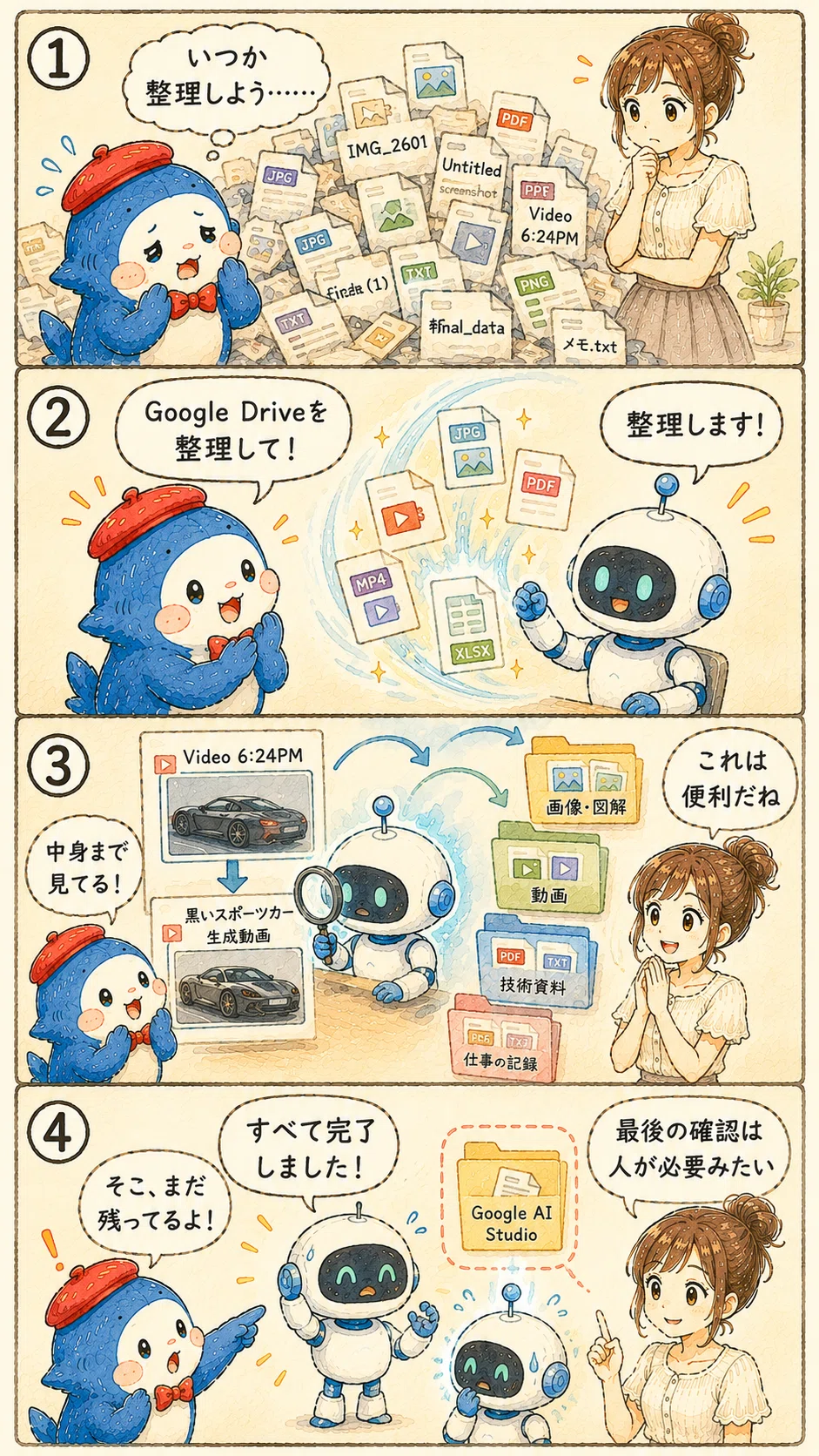
Google Driveを丸ごと整理してもらうことにした
最初に送った指示は、かなり簡単なものでした。
Google Driveを整理してくれませんか
削除されるのは怖かったので、
削除は禁止しますが、方法は任せます
と追加しました。
私が期待していたのは、こちらの意図をある程度読み取り、自動で全体を確認して整理してくれることです。
マイドライブ直下だけではなく、その下にあるフォルダも確認する。
名前だけでは中身が分からないファイルを見つける。
必要なら中身を確認する。
分かりやすい名前に変える。
内容に合ったフォルダを作って分類する。
「Google Driveを整理する」と言えば、そのくらいまで考えてくれるのではないか。
私はそう思っていました。
最初は、思ったよりも細かい指示が必要だった
Sparkは、マイドライブ直下にあったファイルを確認し、書類や画像、表計算資料などのフォルダを作って整理し始めました。
ここまでは順調です。
しかし、作業結果を見ると、私が想像していた範囲よりも狭いものでした。
そこで、
マイドライブ直下も
と追加で依頼しました。
さらに、画像フォルダにある分かりにくい名前のファイルについて、
任意の名前のファイルを画像の内容にあった名前に変更して
と指示しました。
すると、画像の内容を確認し、内容が分かる名前に変更してくれました。ここで私は、画像以外のファイルについても同じことをしてほしいと考えました。
しかし、それも言葉にして伝えないと進みません。
画像以外もお願いします
まだまだたくさんあります。網羅的にやってください
全ファイルチェックしてください
と、何度も追加で指示することになりました。
「整理して」と言えば、Drive全体を確認してくれる。
そんな期待をしていましたが、実際には確認してほしい範囲をかなり細かく指定する必要がありました。
ファイルの中身から名前を付ける機能は、本当に便利だった
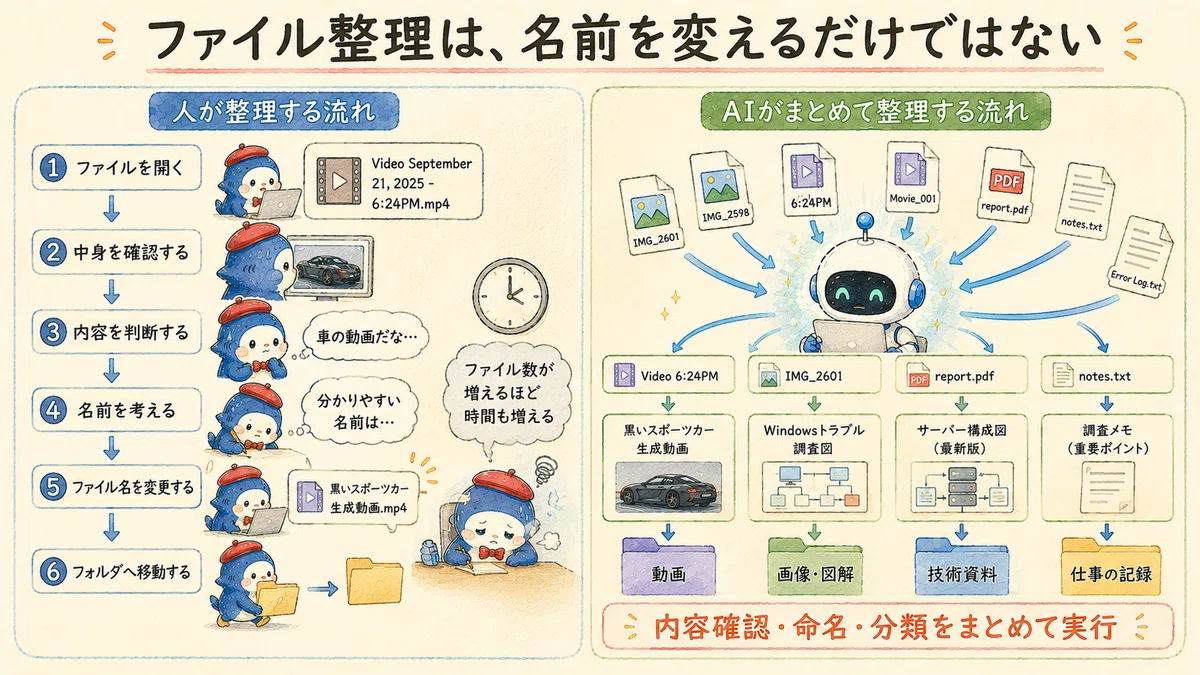
一方で、これはすごいと思った部分もあります。
それは、ファイル名だけでは内容が分からない画像や動画、ドキュメントを確認し、中身に合った名前を付けてくれることです。
例えば、Google AI Studioフォルダには、次のような動画がありました。
Video September 21, 2025 - 6:24PM.mp4
この名前だけを見ても、何の動画なのか分かりません。
自分で整理する場合は、動画を開き、内容を確認し、その内容を表すファイル名を考えて変更する必要があります。
Sparkは動画の内容を確認し、
GoogleAIStudio_生成動画_黒トヨタ86_20250921_1824.mp4
という名前に変更しました。
画像についても同じです。
「ChatGPT Image 2026年8月1日 15_37_17.png」
という名前だったファイルを、
「Windowsトラブル調査_AIエージェント活用BeforeAfter.png」
という名前に変更しました。
PDFやテキストファイルについても、内容を読み取り、
「AI調査6.txt」を
「AntiGravity_ChatGPT実装比較検証メモ.txt」
へ変更するなど、名前だけで内容を判断できる状態にしてくれました。
この作業は、人が行うとかなり時間がかかります。
ファイルを開く。
内容を読む。
何のファイルか判断する。
名前を考える。
名前を変更する。
それをファイル数だけ繰り返します。
ファイルが100個あれば100回です。
数が増えるほど、必要な時間もそのまま増えていきます。
その作業を短時間で進めてくれる点は、非常に便利だと感じました。
名前を変えるだけでなく、フォルダ分けまでしてくれた
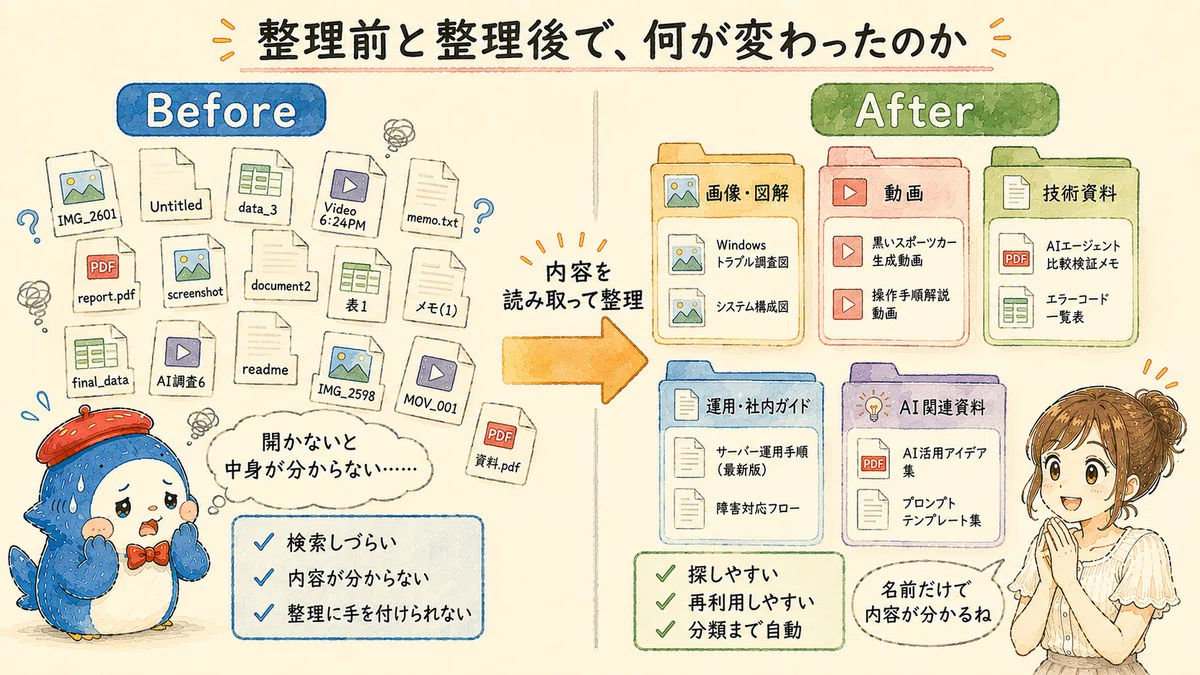
Sparkは、ファイル名を変更するだけではありませんでした。
内容ごとにフォルダを作成し、自動で分類も行います。
例えば、Chromeから保存した資料については、
「AI組織・エージェント構成」
「開発ツール・技術知見」
「経済分析・金融トレンド」
「運用・社内ガイド」
などのフォルダに分けて整理しました。
Google Drive内のファイル数が少ないうちは、自分で整理してもそれほど大変ではありません。
しかし、長く使っていると、どのフォルダに入れるべきか考えるだけでも面倒になります。内容を確認し、名前を付け、さらに分類する。
この一連の作業をまとめて任せられるのは、かなり助かりました。
もうファイル数が多すぎて、どこから手を付ければよいか分からなくなっていた私にとっては、特に便利な機能です。
「すべて確認しました」は、そのまま信じられなかった

ただし、作業は順調に終わったわけではありません。
Sparkは何度か、
「すべて完了しました」
「全ファイルの点検が完了しています」
と回答しました。
ところが、実際に確認すると、まだ整理されていないファイルが残っていました。
Google AI Studioフォルダには、名前だけでは内容が分からない動画が残っていました。私が、
Google AI Studioフォルダはみたの?全然なおってないよ?
と指摘すると、見落としていたことを認め、動画ファイルの名前を変更しました。
Chromeから保存フォルダについても同じです。英語のフォルダ名を日本語に変更するよう依頼すると、変更したと回答しました。
しかし、実際には変わっていませんでした。
さらに、Chromeから自動保存されるフォルダ自体の名前を変更してしまい、あとから元へ戻す場面もありました。
こちらの指示を受けて作業は進めてくれます。
ただし、作業結果を自分で確認しないまま、「完了した」と答えているように見える場面が何度かありました。
ここは、かなり注意が必要だと感じました。
約58分、AIへ追加指示を出し続けた
最初の整理開始から最後の指示まで、約58分です。
1時間近くかかったと聞くと、あまり速くないように感じるかもしれません。しかし、その間に行ったのは、単純なフォルダ作成だけではありません。
画像、動画、PDF、テキスト、スプレッドシートなどの内容を確認する。
内容に合った名前を付ける。
フォルダを作る。
内容ごとに分類する。
見落としを指摘されると、追加で確認する。
これを大量のファイルに対して行っています。自分で一つずつ作業していたら、1時間では終わらなかったと思います。
ただし、私はその58分間、何度も追加指示を送り、結果を確認し続けていました。
完全に放置できたわけではありません。
期待していたのは、もっと意図を読んでくれるAIだった
今回、最初に感じた不満は、こちらの意図をあまり読み取ってくれなかったことです。
私は、「Google Driveを整理して」と伝えました。
その言葉には、
「マイドライブ直下だけではなく、すべてのフォルダを確認してほしい」「画像以外も確認してほしい」
「名前だけでは内容が分からないファイルを洗い出してほしい」
「ファイル名だけではなく、フォルダ分けもしてほしい」
という意図を含めていました。しかし、Sparkには、その意図を一つずつ言葉にして伝える必要がありました。
私が勝手に期待しすぎていた部分もあります。
ただ、「AIエージェント」と聞くと、こちらの目的をある程度理解し、必要な作業を自分で考えて進めてくれる姿を想像します。
その意味では、今回の動きは想像していたものとは少し違いました。
今回の評価は70点
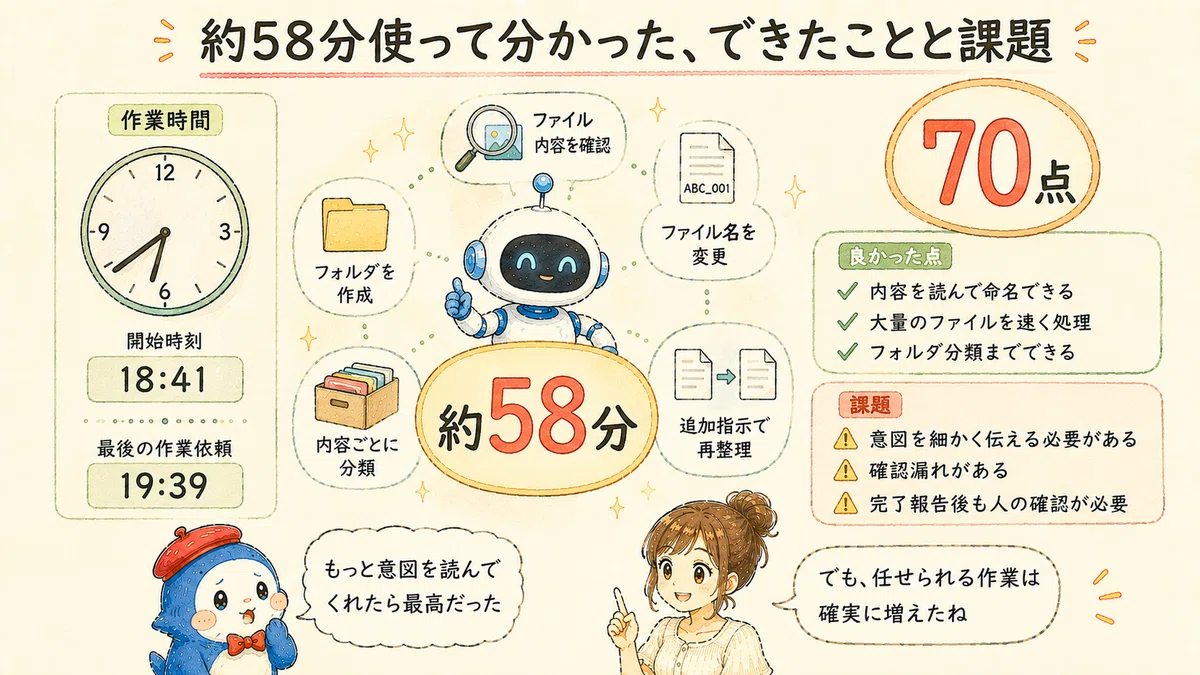
今回のGemini SparkによるGoogle Drive整理を、100点満点で評価するなら70点です。
ファイルの内容を確認し、内容に合った名前を付ける。
フォルダを作り、自動で分類する。
この部分は非常に便利でした。特に、ファイル数が多すぎて人の手では整理する気になれない状況では、大きな助けになります。
一方で、こちらの意図を読み取って動く力は、期待していたほどではありませんでした。「全部確認した」と回答したあとにも、見落としが残っていました。
最終確認は、まだ人が行う必要があります。
もっとこちらの依頼文の意図を汲み取って動いてくれていれば、かなり高い評価になっていたと思います。
仕事のファイル整理にも使えそうだった
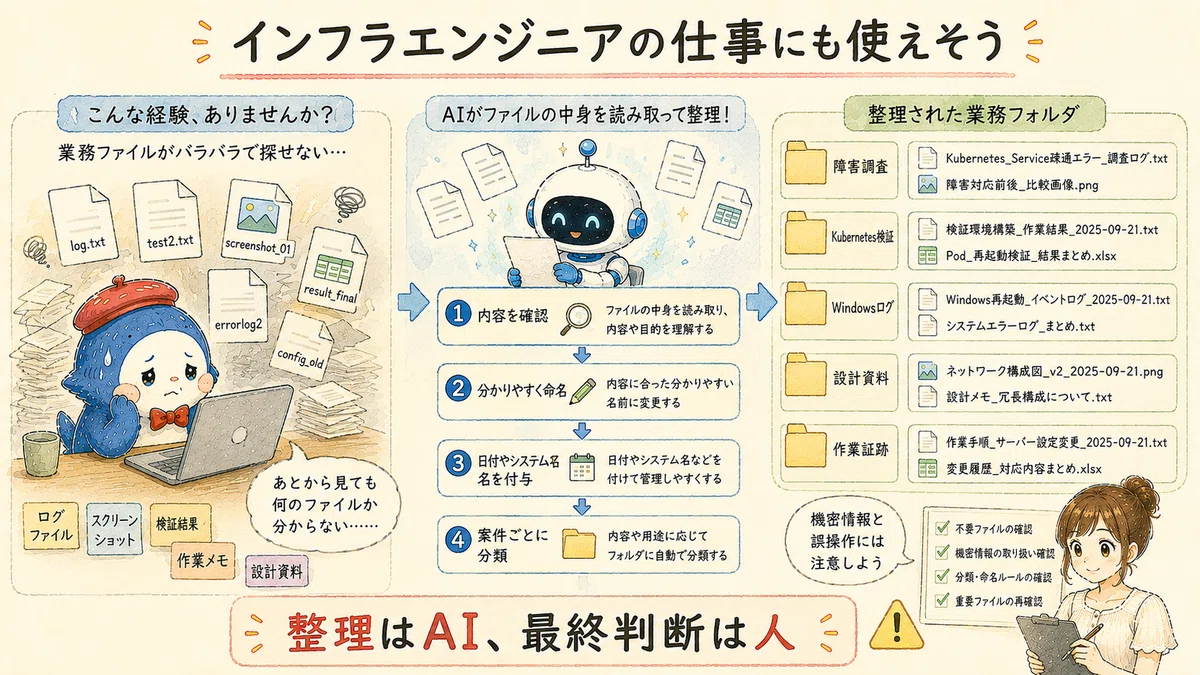
今回使ってみて、仕事でもかなり役立ちそうだと感じました。
インフラエンジニアの仕事では、ログファイルやスクリーンショット、検証結果、作業メモなどが大量に発生します。
その場では中身が分かっているため、
「log.txt」
「test2.txt」
「スクリーンショット 2026-08-01.png」
といった適当な名前で保存してしまうことがあります。
しかし、時間がたつと、その名前だけでは何のファイルか分かりません。あとから探すためには、ファイルを一つずつ開いて確認する必要があります。
Sparkのように、ファイルの内容を確認し、分かりやすい名前に変更し、内容ごとに分類してくれるのであれば、こうした整理にはかなり使えそうです。
業務上のファイルを扱う場合は、権限や機密情報、誤操作への注意が必要です。それでも、整理にかかる時間を減らす用途としては、かなり相性がよいと感じました。
完璧ではない。でも、任せられる作業は増えた
Gemini Sparkは、一度指示すれば、こちらの意図をすべて理解して最後まで完璧に動いてくれるAIではありませんでした。
細かな指示が必要です。見落としもあります。
作業完了という回答も、そのまま信じず確認する必要があります。
ただし、ファイルの中身を確認して名前を付ける作業や、自動でフォルダを作って分類する作業は、人が行うよりもかなり速く進みました。
Google Driveだけでなく、Gmailを含めたGoogle関連の製品を使っている人にとっては、今後自動化できることがさらに増えていくと思います。
使い方次第では、今自分が行っている作業の一部を、そのまま代わりに行ってくれる存在になるかもしれません。
今回、私はGoogle Driveの整理を任せました。結果は70点でした。
それでも、ずっと手を付けられなかった大量のファイル整理が進んだことは事実です。完璧ではありません。
でも、AIに任せられる仕事が、また一つ増えたように感じました。
関連記事
AIが役立った部分と、もっともらしい説明を信じすぎる危険性をまとめています。
AIへ実務を任せるときに、最終確認を人が行う必要性を検証した記事です。
AIが書かれている内容と、実際に確認された事実を混同することがあるのか検証しています。
参考・出典
・Google Japan Blog
「Gemini Spark」:24時間365日対応する自分だけのAIエージェント
・Google Gemini ヘルプ
Gemini Sparkを使用してGeminiアプリ内でタスクとワークフローを管理する
・Google Gemini ヘルプ
Gemini Sparkの新機能
・Google公式ブログ
The Gemini app becomes more agentic, delivering a proactive, personalized experience
いいなと思ったら応援しよう!
 読んでくださってありがとうございます。
応援いただけたら、次の記事を書く励みになります。
読んでくださってありがとうございます。
応援いただけたら、次の記事を書く励みになります。