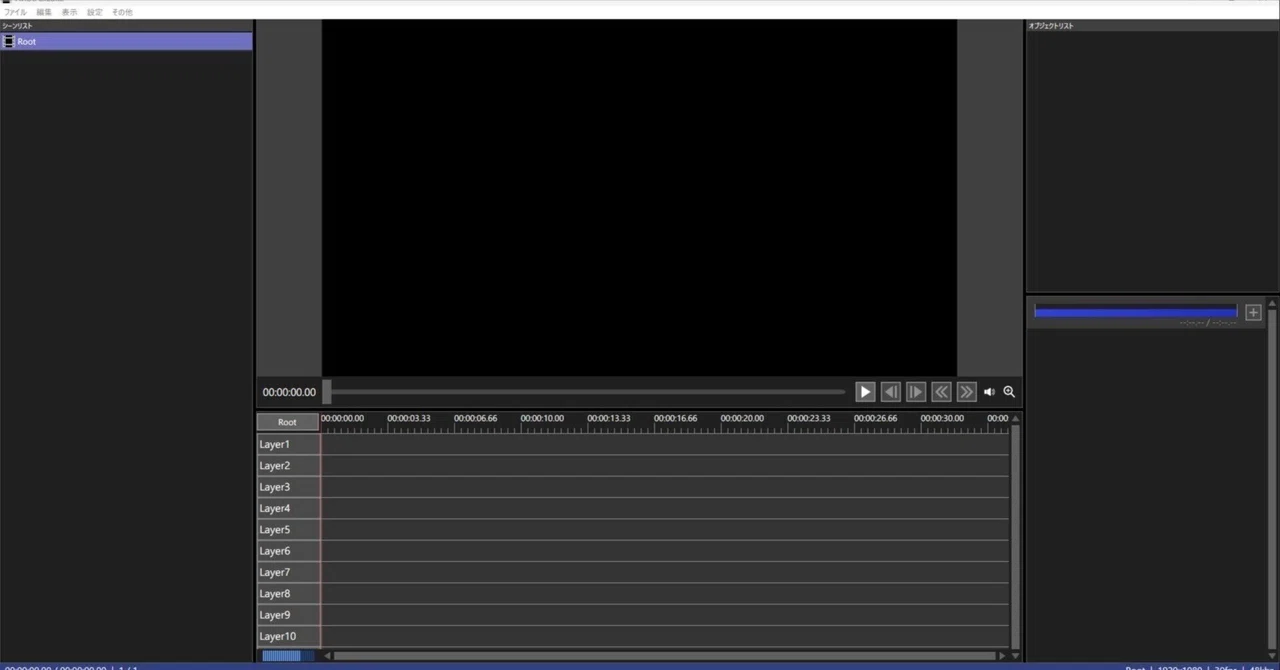
AviUtl2を導入してみよう!!(改訂版)

前回このような記事を書きましたがそれから多くの変更などがあったので再度記事を作成します。
ややこしい文面になったらごめんなさい🙇♀️
AviUtl2の概要・ダウンロード方法については前回の記事をご覧ください。
今回の記事では主にプラグイン周りの解説を行います。
なお今回の記事でも引き続きAviUtl ExEdit2を「AviUtl2」と略しています。
有志によってAviUtl2のWikiが作成されています。
プラグインの詳しい対応状況などはそちらをご覧ください。
①x264guiEx(+その他rigayaさん制作出力プラグイン)
有名な動画出力プラグインです。
作者のrigayaさんによって7月8日にAviUtl2へ対応が行われました。
ただrigayaさんのブログを見る限り恐らくAviUtl2に標準で装備されている入出力プラグイン互換機能を用いて動作している模様です。
Ver3.32以降でAviUtl2に対応しています。
[x264guiEx 3.32]
— rigaya (@rigaya34589) July 8, 2025
AviUtl ExEdit2に対応。ログウィンドウがフリーズする問題を回避できるようにしました。
Aviutl2使用時には、
- exe_filesフォルダはaviutl2.exeと同じフォルダの中に
- pluginsフォルダはC:\ProgramData\aviutl2の中に
それぞれコピーしてください。
これで問題なく動作しました! pic.twitter.com/AH44qBWCBT
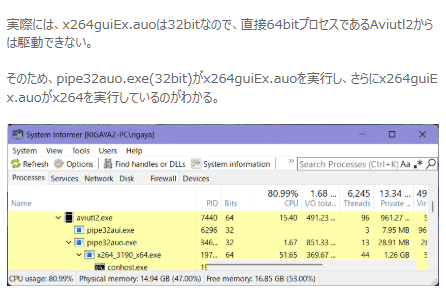
https://rigaya34589.blog.fc2.com/
では導入方法を説明します
ファイルをダウンロード
以下リンクより最新バージョン(Ver3.32以降)をダウンロードします。ダウンロードしたZIPファイルは展開しておきましょう。
ファイルを移動する
展開したファイルを開き、内部にある以下のファイルを移動します。
・「exe_files」フォルダ
→AviUtl2.exeと同じフォルダである [C:\Program Files\AviUtl2] へ移動
・「plugins」フォルダ
→フォルダ内のファイルを全て [C:\ProgramData\aviutl2\Plugin] へ移動
これで導入は完了です。
注意事項
同じくrigayaさんによって作成されているx265guiEx・NVEnc・QSVEncも全く同じ方法で導入が可能です。
・x265guiEx:Ver4.22以降
・NVEnc:Ver8.08以降
・QSVEnc:Ver7.92以降
でAviUtl2に対応しています。
執筆時点ではVCEEncは対応告知がされていません。
記事執筆時点ではrigayaさん作成の出力プラグインでは10Bit出力及びYUV444出力では動画出力中にフリーズしてしまう現象が発生しています。
現在作者さんがその機能の使用を辞めるよう告知されています。
Aviutl2の互換出力、10bit出力やYUV444出力でプラグインからYC48取得しようとするとエラーになってフリーズしてしまうみたい。
— rigaya (@rigaya34589) July 9, 2025
YC48での互換動作はしてくれない仕様?
なので10bit出力/YUV444出力は現時点ではやめておいてください…。 pic.twitter.com/LSJ2PwMrbw
②L-SMASH Works(Mr-Ojii版)
AviUtl2での入力可能ファイルの種類を増やすプラグインです。
Mr-Ojiiさんによって7月9日にAviUtl2へ対応が行われました。
r1152(Auto-Builds版はr219)以降でAviUtl2に対応しています。
L-SMASH Works (Mr-Ojii版) r1152
— Mr-Ojii (@Mr_Ojii) July 9, 2025
L-SMASH-Works-Auto-Builds r219
・AviUtl ExEdit2 (以下AviUtl2)に対応
・AviUtl2 では CP932 (Shift-JIS) 非対応文字でも読み込めるように変更
・AviUtl2 では PCM32bitFloat での音声読み込みに対応 (音がより綺麗な状態で読み込めます)https://t.co/Oq9AT5S947
ファイルをダウンロード
以下リンクより最新バージョン(r1152・Auto-Builds版はr219以降)をダウンロードします。ダウンロードしたZIPファイルは展開しておきましょう。
「L-SMASH-Works_r11xx_mr-Ojii_vimeo.zip」という系統のファイル名のものがおすすめされています。
ファイルを移動する
展開したファイルを開き、内部にある以下のファイルを移動します。
・「AviUtl2」フォルダ内にある「lwinput.aui2」
→ [C:\ProgramData\aviutl2\Plugin]へ移動
優先順位を変更
念の為やっておきます。
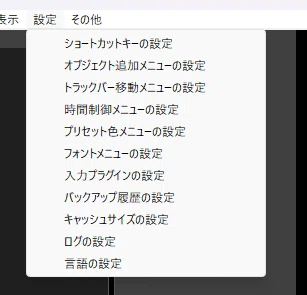
AviUtl2を開き、メニューバーより「設定」→入力プラグインの設定を選択します。
プラグイン名をドラッグしながらL-SMASH Worksを一番下へ移動しOKを押します。
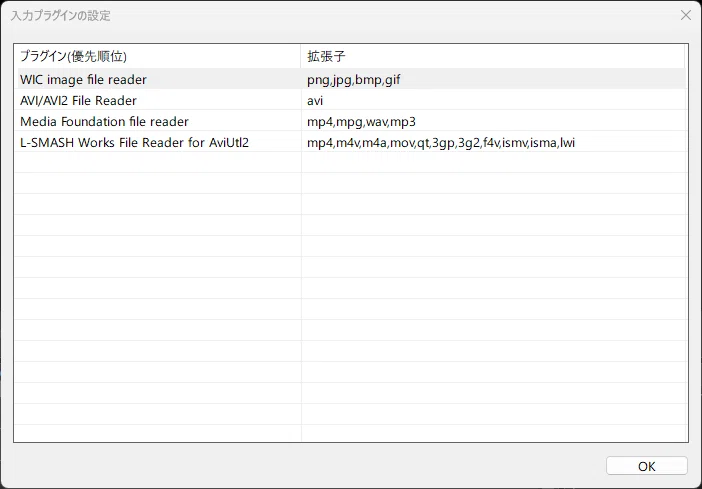
これで導入は完了です。
読み込みたい拡張子を増やす場合は更に拡張子の部分へ [ ,拡張子名 ] を追記してください。
注意事項
無印AviUtl用のL-SMASH Worksを導入している場合は削除してください。
③MP4Exporter
これは作成動画を簡単にMP4で出力できるようにするプラグインです。
【Aviutl2用 MP4出力】
— えすご (@Esugo_Ch) July 8, 2025
お久しぶりです。aviutl2が登場したということで、
標準機能ではできないmp4で出力するプラグインを趣味で作ってみました
動画の目標ファイルサイズを設定できる機能がついているので、動画の容量を気にする方がいましたら使ってみてください
配布HPhttps://t.co/U7TL4DI1UL pic.twitter.com/5lzKEpnFKP
ファイルをダウンロード
以下リンクより最新バージョン(r1152・Auto-Builds版はr219以降)をダウンロードします。ダウンロードしたZIPファイルは展開しておきましょう。
ファイルを移動する
展開したファイルを開き、内部にある以下のファイルを移動します。
・展開フォルダ内にある「MP4Exporter.auo2」
→ [C:\ProgramData\aviutl2\Plugin]へ移動
これで導入は完了です。
終わりに
今回はAviUtl2へのプラグインの導入方法を紹介しました。
今回紹介したものはAviUtl2向けへ開発されたものがほとんどですが、無印AviUtl向けプラグインにも一部対応しているものがあります。
対応しているものなどはこの記事の初めの方に記載したWikiを御覧ください。
こちらのWikiではよりAviUtl2自体の導入方法や対応スクリプト一覧、さらにはエラーコードなども記載されています。
何かあった際にはぜひこちらを参照することをおすすめします。
今回も最後までお読みいただきありがとうございました。
今後もプラグイン等が増えた場合はこちらに追記する(かも)
