【保存版】noteに動画(GIF)を入れたい人へ。初心者でも1分でできる超簡単な方法

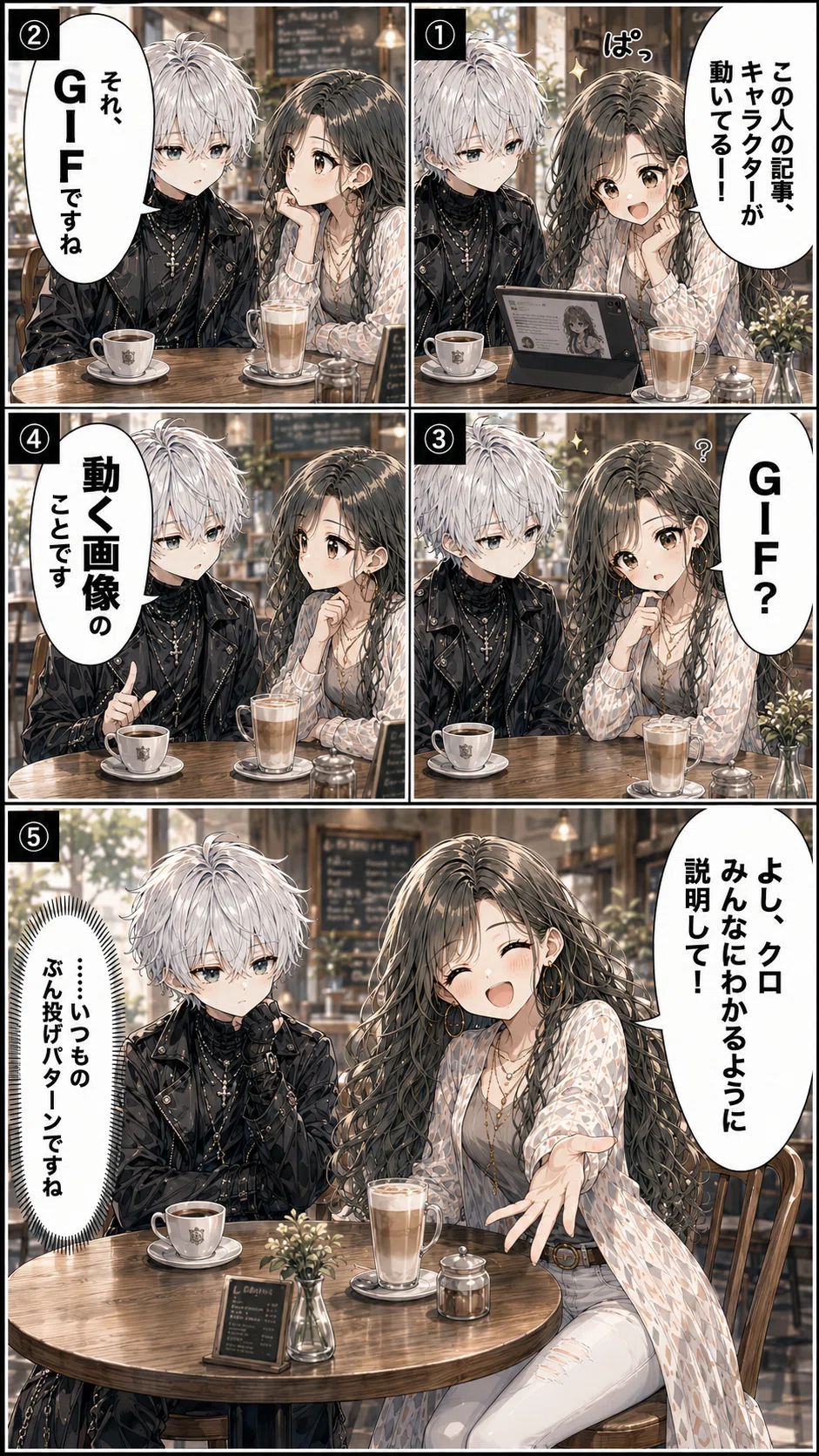
今日は、
note記事に動画を入れる方法を解説していきます。

👆このように動画を入れるには、
動画のファイル形式を
「GIF」に変換する必要があります。
そして、
その「GIF」のファイルサイズを
10MB以下にしないと、note記事には挿入できないというルールがあります。
以前も、
GIFに変換する方法についての記事を出したのですが👇
この記事は
「動画編集をしてサイズを調整する」
という方法だったので、
初心者の方には少しハードルが高い内容でした。
📌 GIFに変換する方法は、
色々あるのですが
今日は、前回の記事よりも
簡単にできる方法をご紹介します。
超簡単4ステップです👇
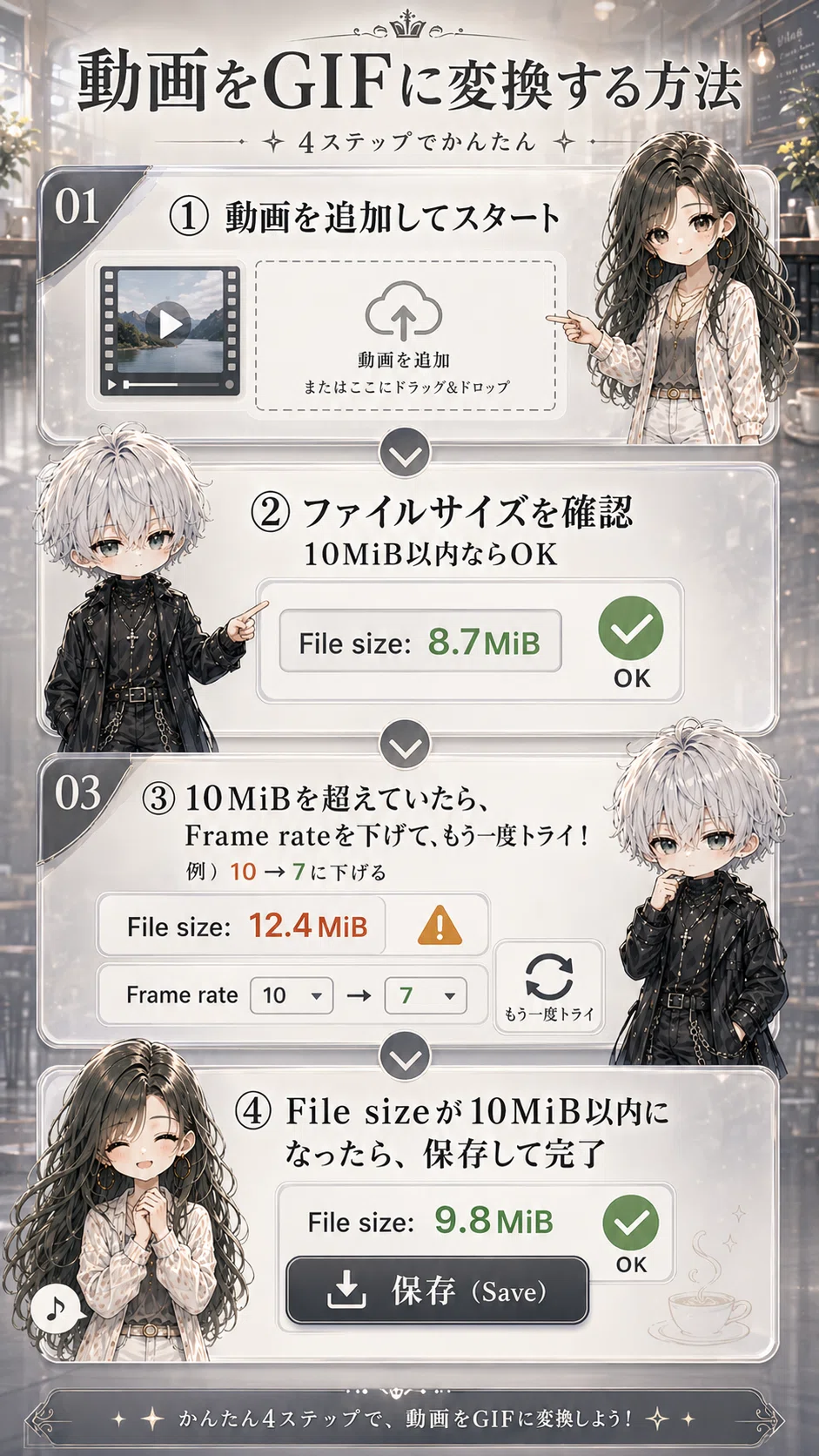
では、方法を解説していきます。
GIFに変換する手順
使うのは「Ezgif」というWEBツールです。
(※ 完全無料です)
📱 スマホでもOKです。
5秒〜6秒の動画を使用して、試してみてください。
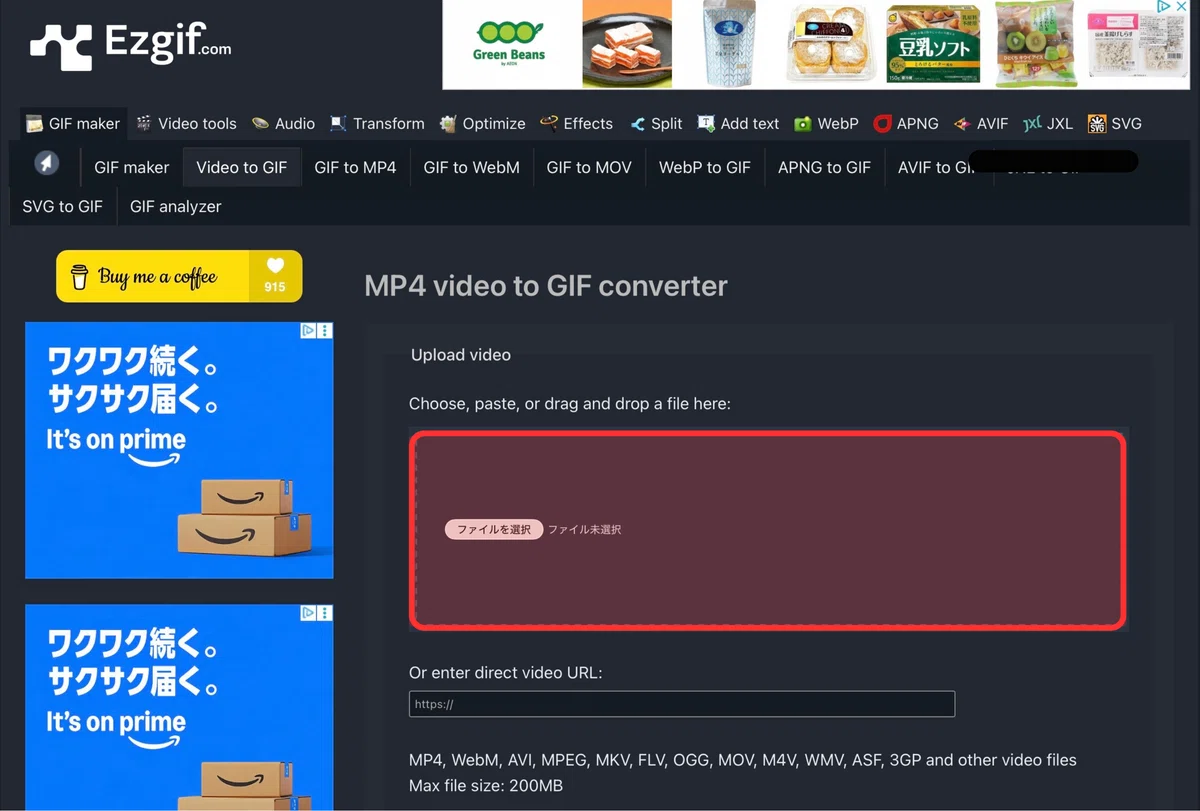
①「Video to GIF」を開きます。
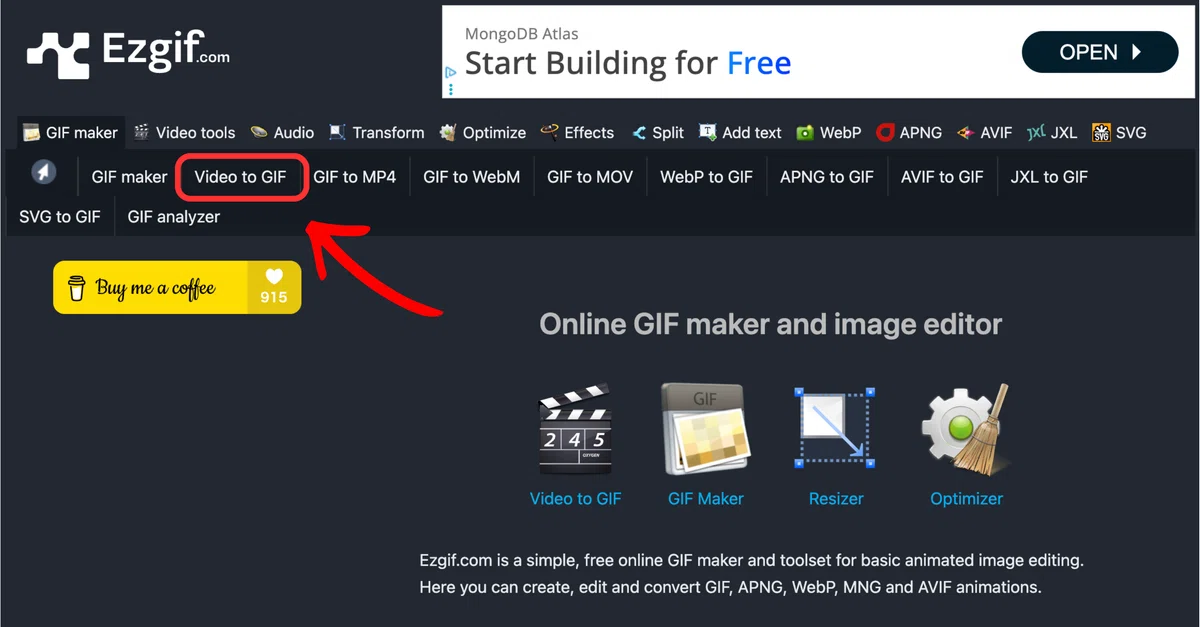
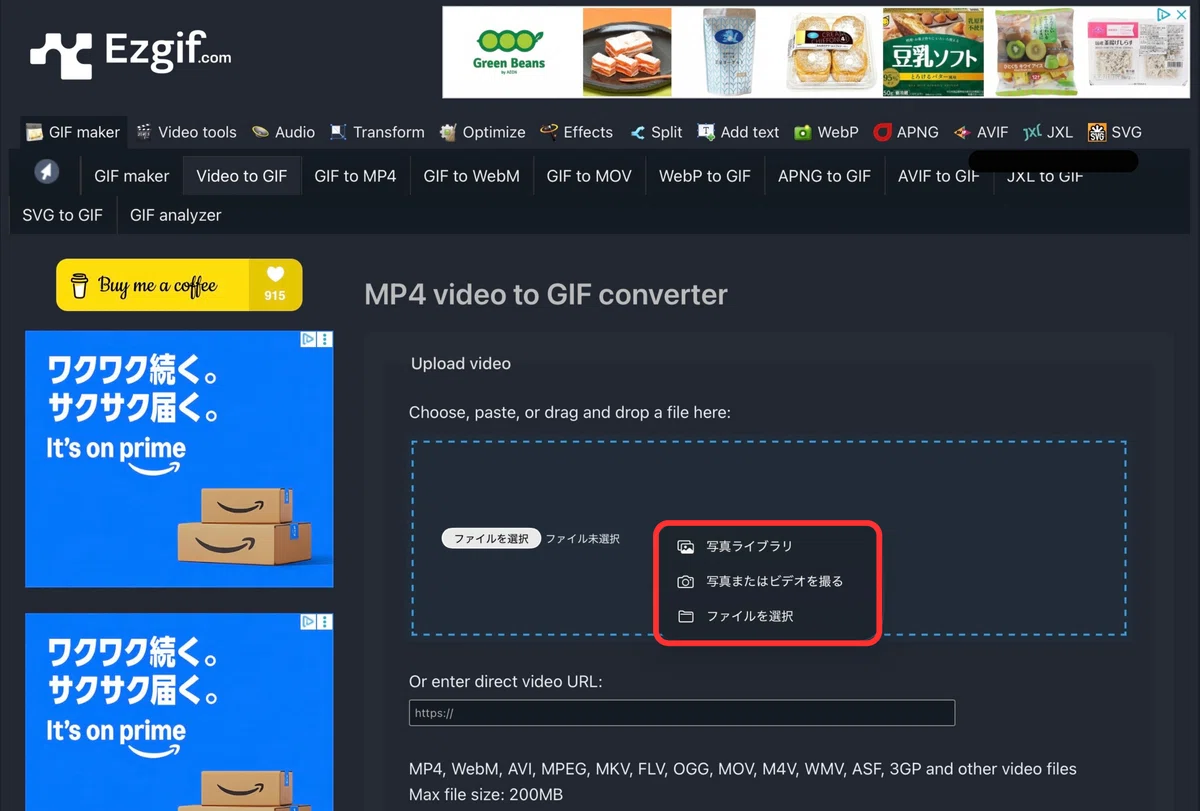
② こちらから動画を挿入します。
↓
↓
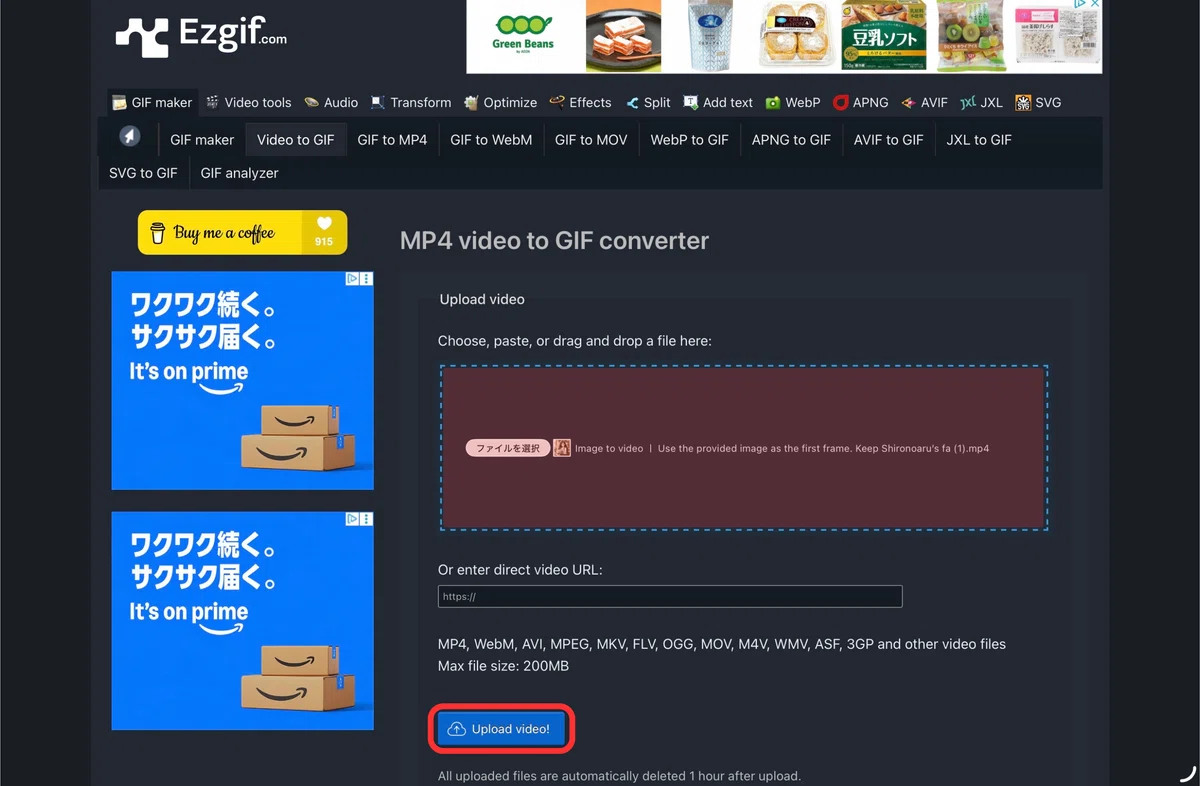
③ 追加できたら「Upload video!」をクリックします。
↓
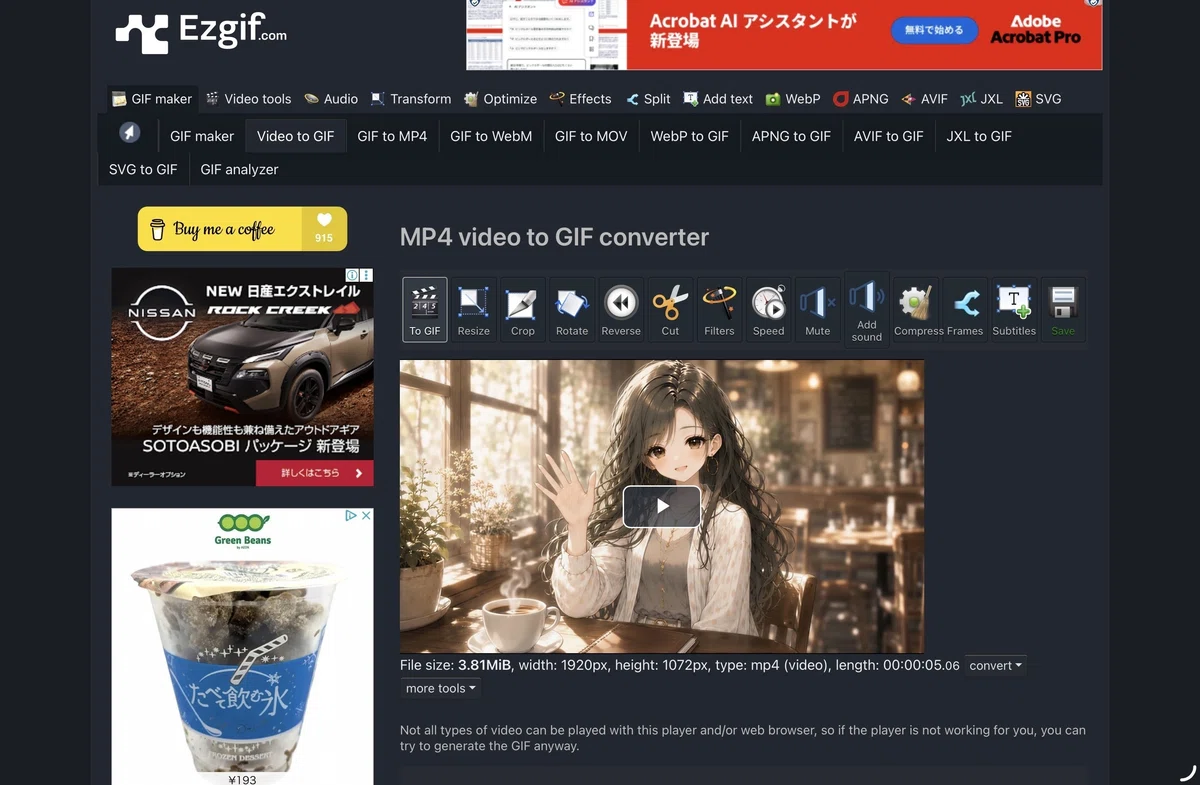
このような画面に変わります。
↓
④ 下にスクロールして
「Convert to GIF!」をクリックします。
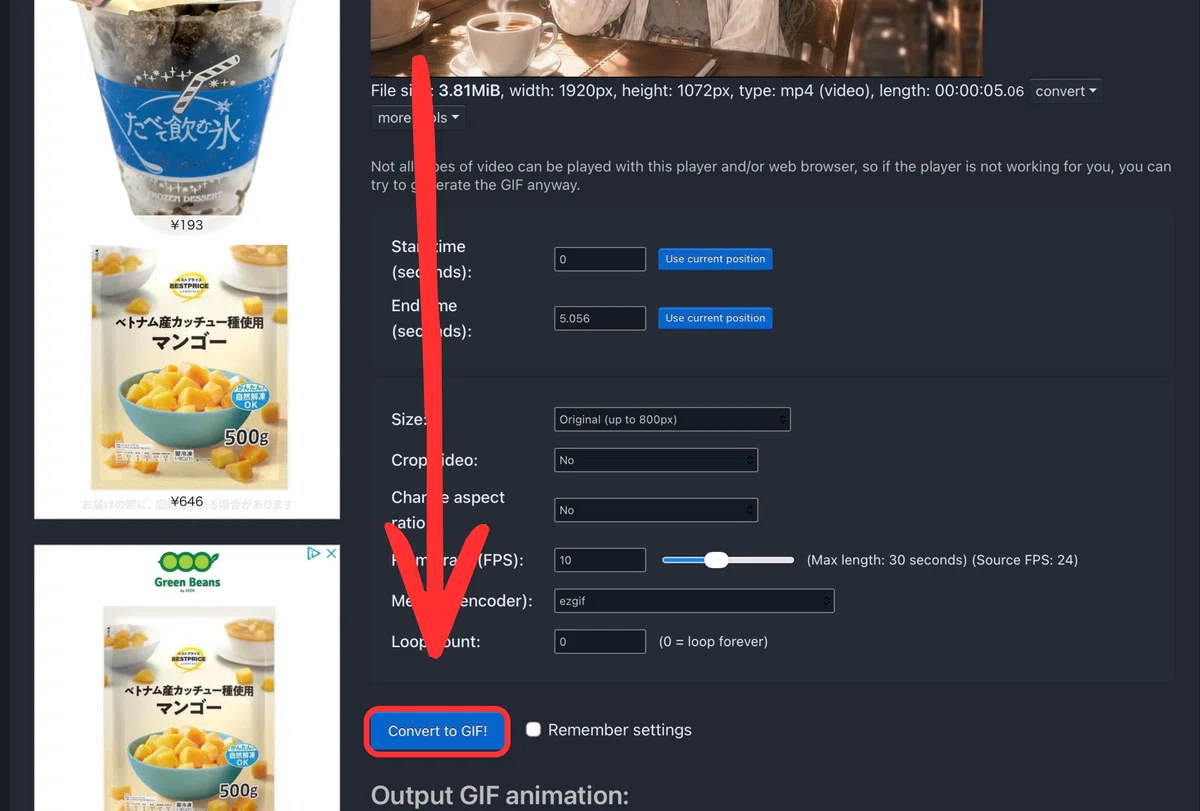
↓
⑤ するとGIFに変換された動画が出てくるので、
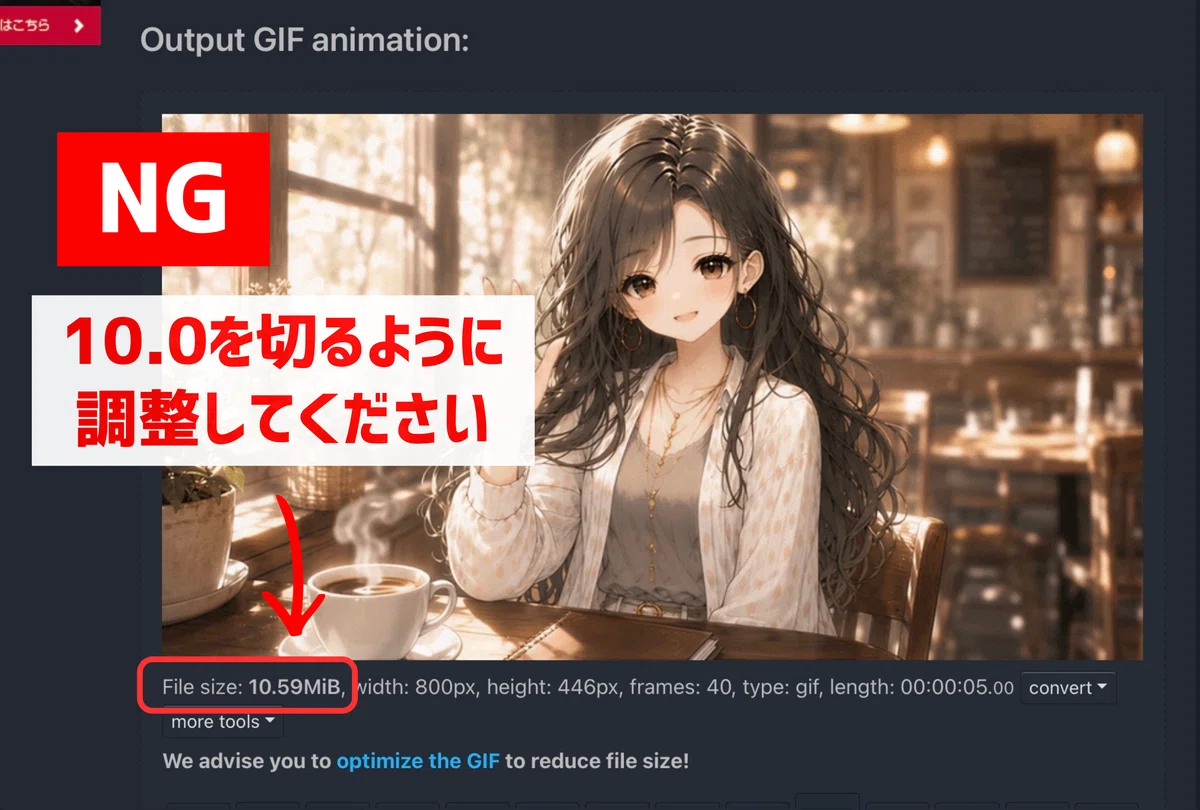
「File size」を確認します。
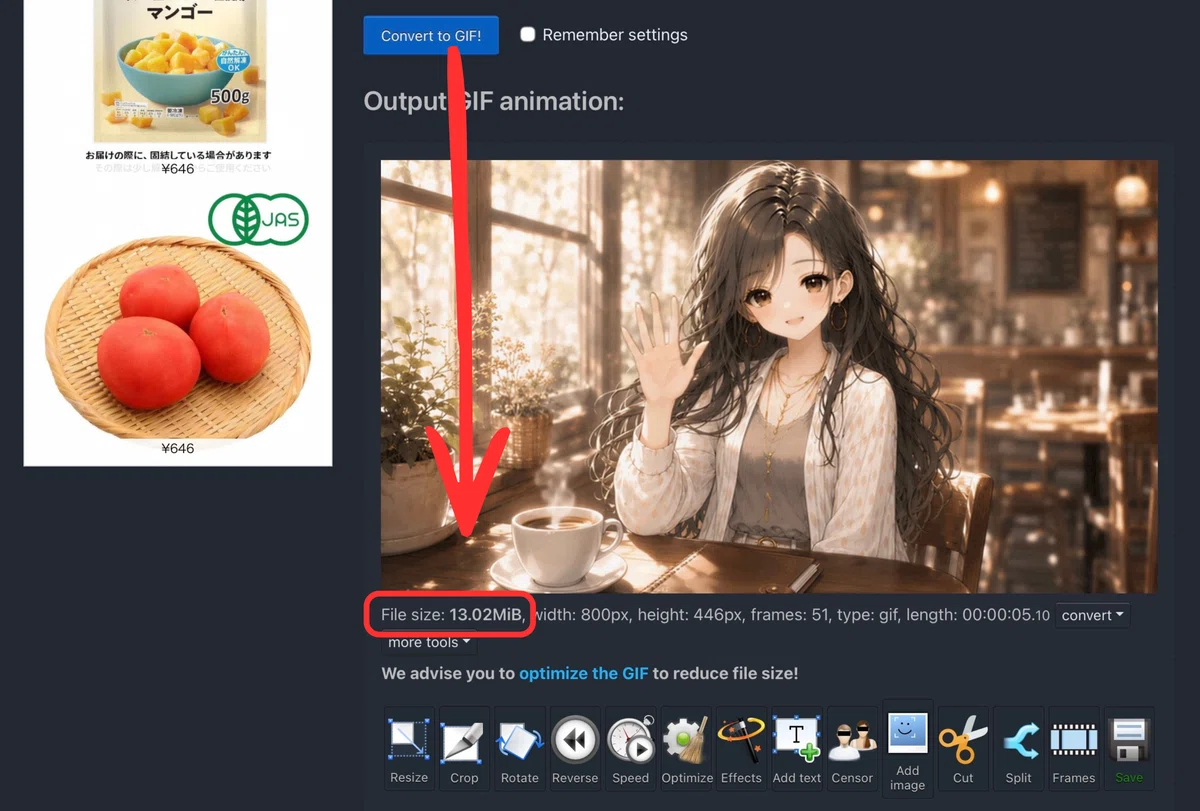
⚠️ noteに挿入するには、
10MiB以内にしないといけません。
なので、この「File size」の数字を小さくする必要があります。
↓
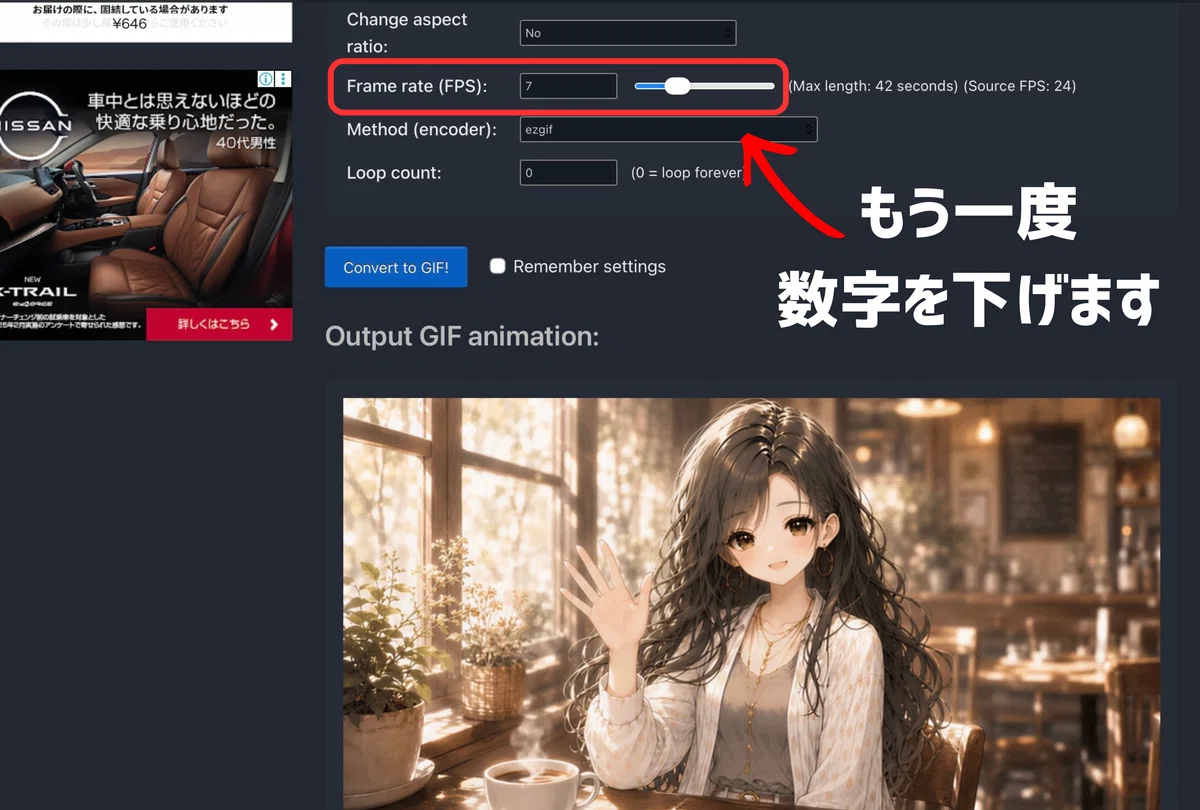
⑥ 10MiBを超えていたら、
上に戻って「Frame rate」の数字を下げます。
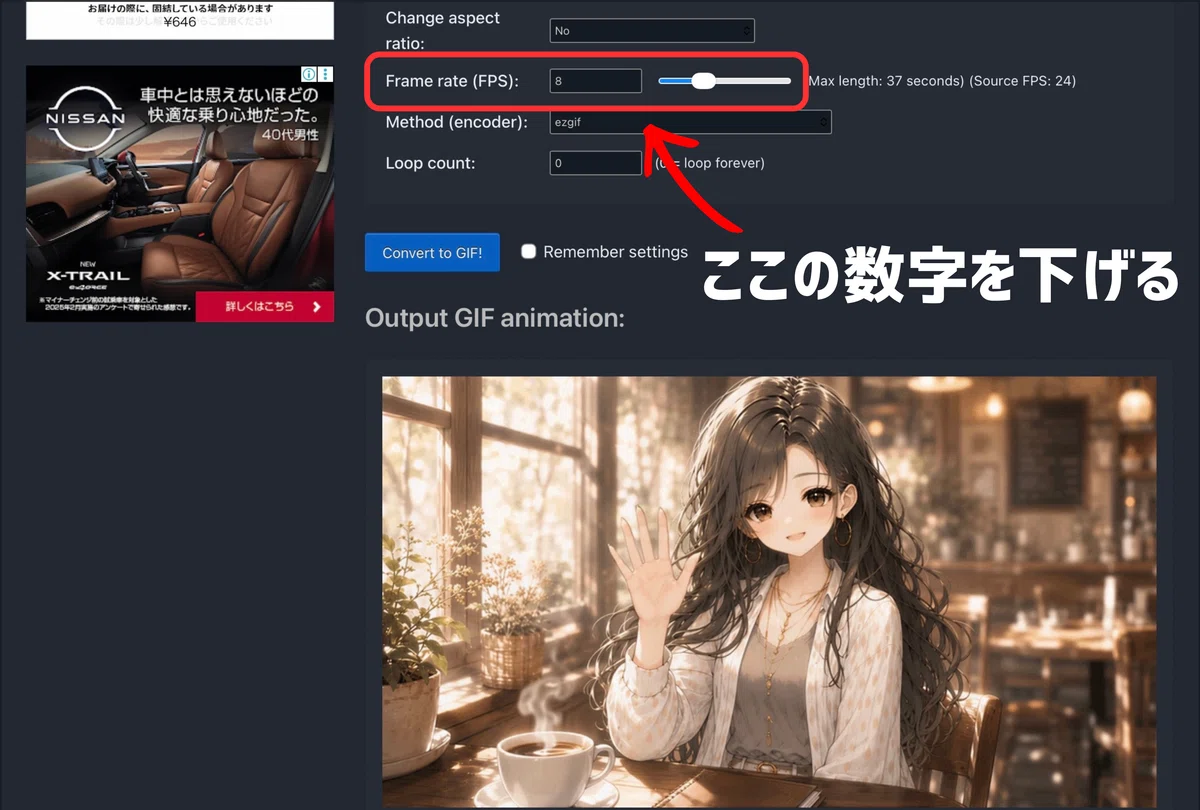
↓
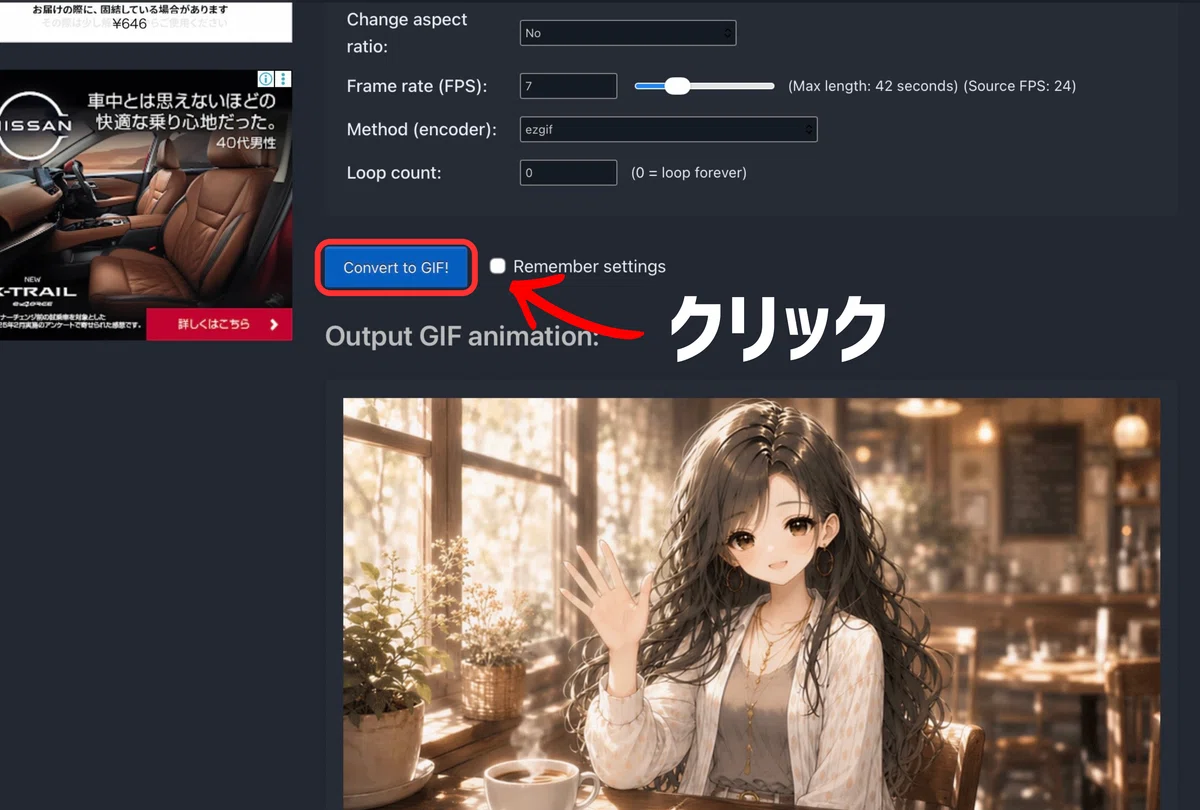
⑦ もう一度、「Convert to GIF!」をクリックします。
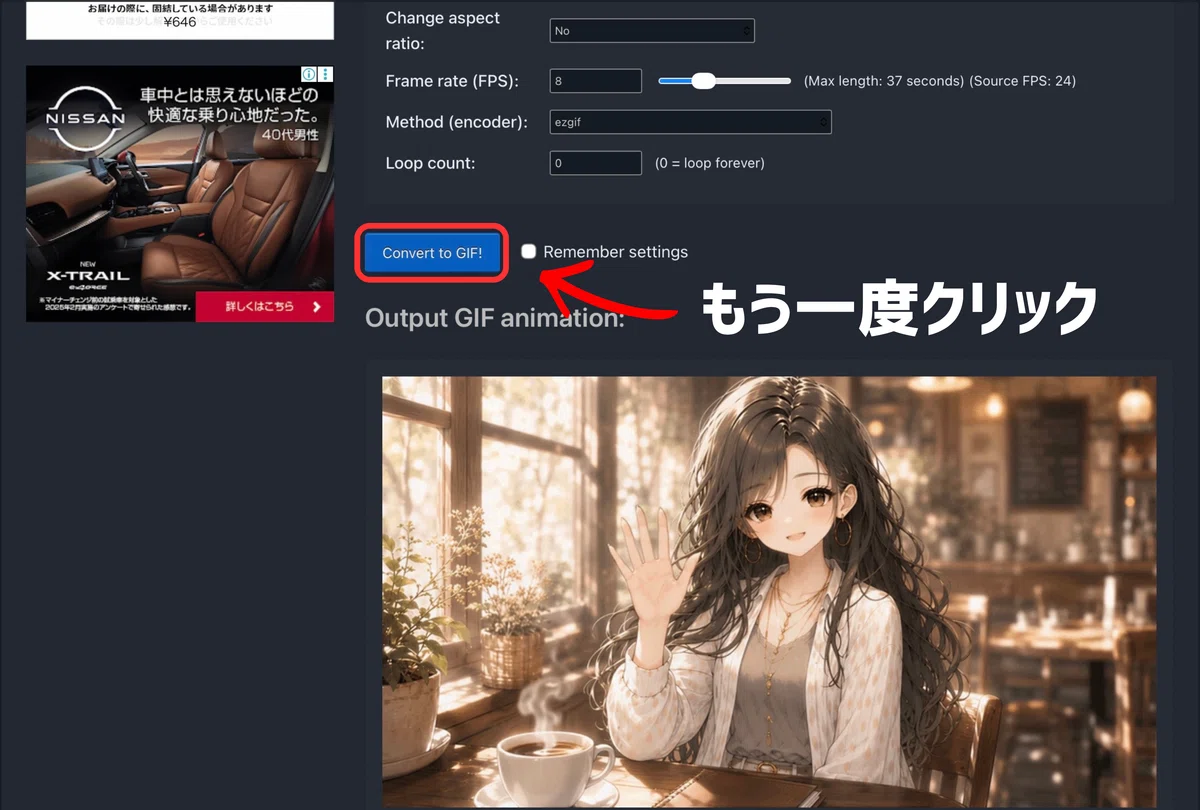
↓
もう一度、「File size」を確認してください。
↓
オーバーだった場合は、
もう一度「Frame rate」の数字を下げます。
↓
もう一度「Convert to GIF!」をクリックします。
↓
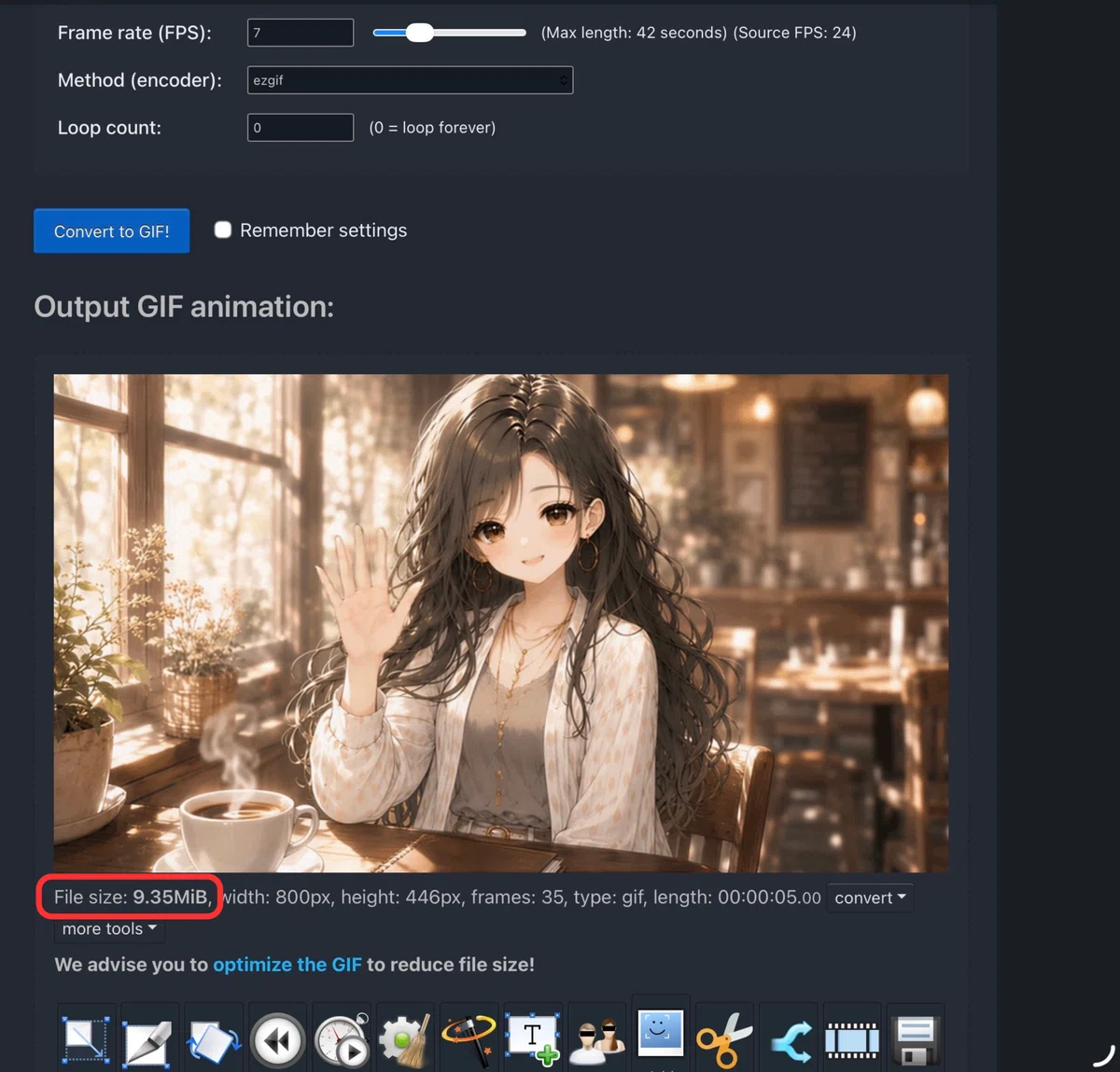
⑧「File size」が10MiB以内になったらOKです。
↓
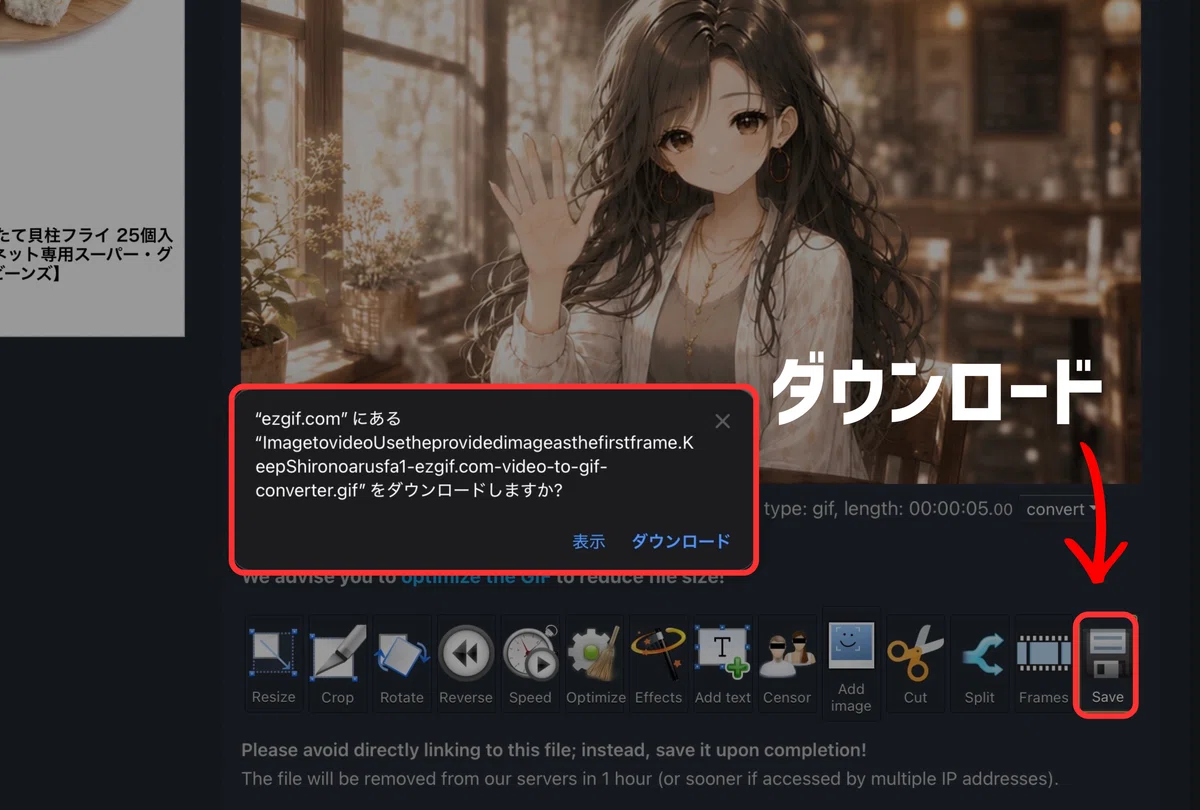
⑨ 右側の保存マーク「Save」をクリックします。
↓
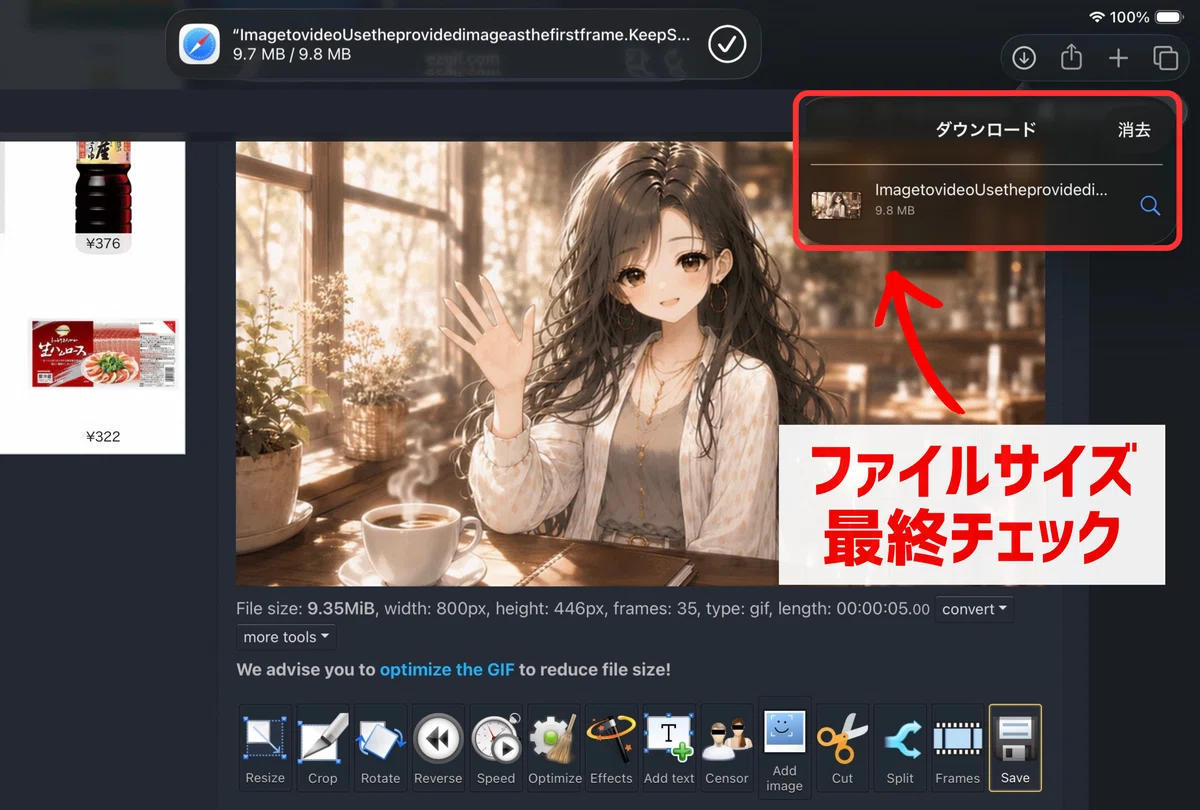
⚠️ ダウンロードしたファイルサイズが
10MB以内になっていることを確認します。
↓
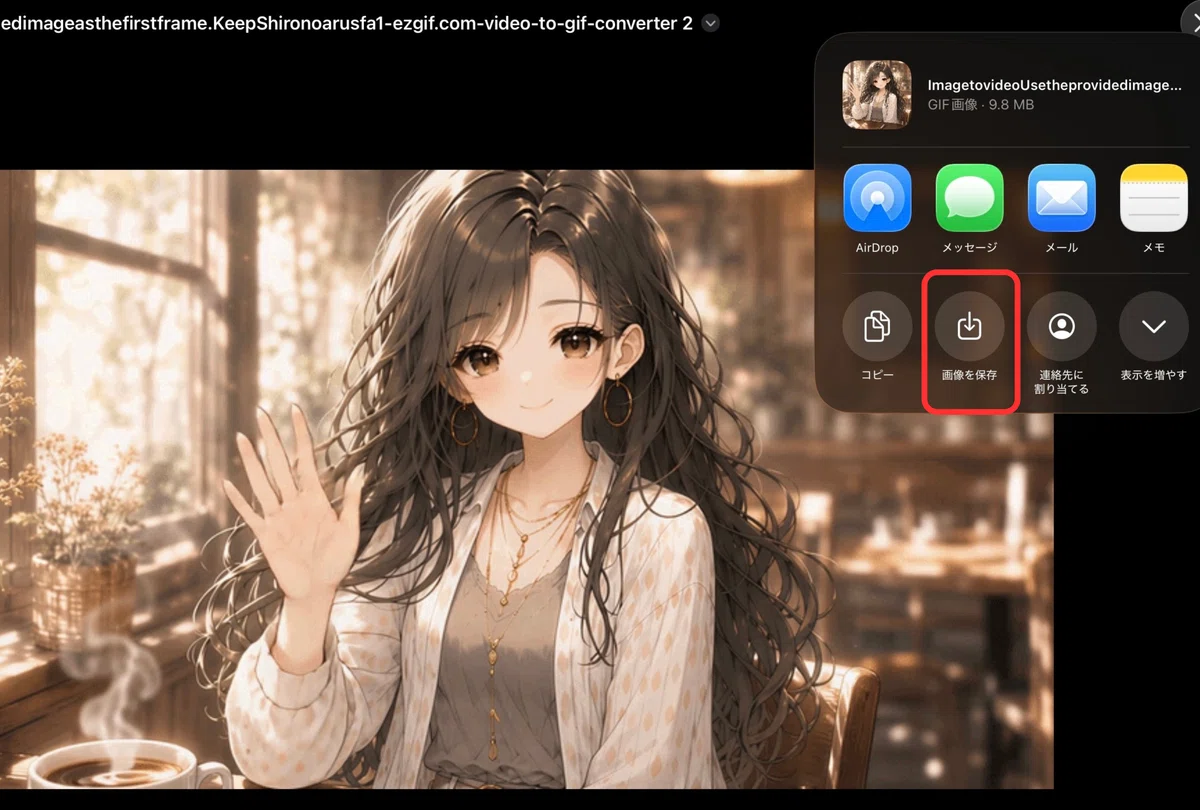
⑩「画像を保存」したら、完了です。
noteへの挿入方法
note記事に、
先ほど「GIF」に変換した動画を入れる方法ですが
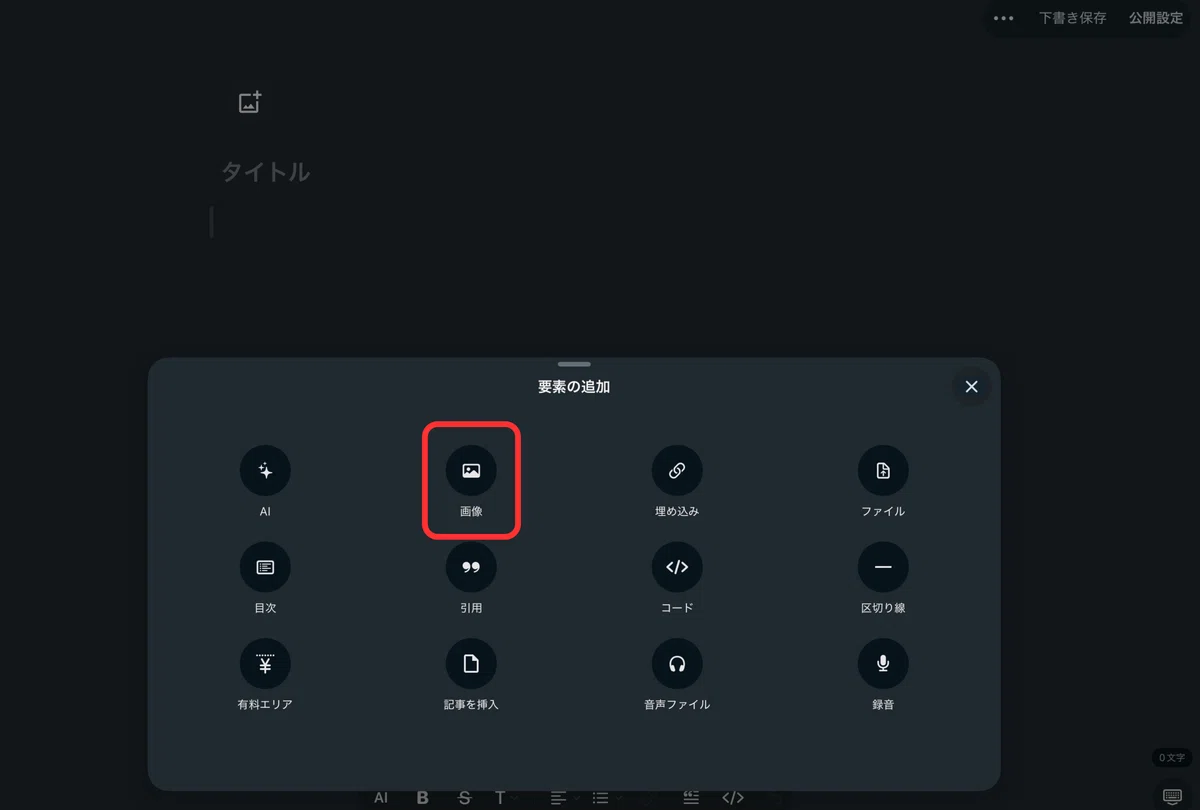
こちらから「画像」をクリックします。
↓
記事に追加されました。

このように表示されます👇

上手くいかない時は、
noteに挿入する際に
ファイル制限で引っかかっているパターンが多いです。
ぜひ、今回の方法で試してみてください^ ^
さいごに
現在、
「PolloAIxしろねんコンテスト」という
イベントを開催中なのですが…
実は、動画を作るよりも
「動画をnote記事に載せる方がハードルが高い」
という声も多かったんです。
💭 なので、今日の記事が
「動画の入れ方が分からない」
「GIFにしても上手くnoteに挿入できない」
そう悩んでいた方の参考になれたら、嬉しいです^ ^
イベントにも、ぜひ遊びにきてください👇
参加してくださっている方は、
今日のねんころちゃんの記事もチェックしてくださいね👇
最近の私。
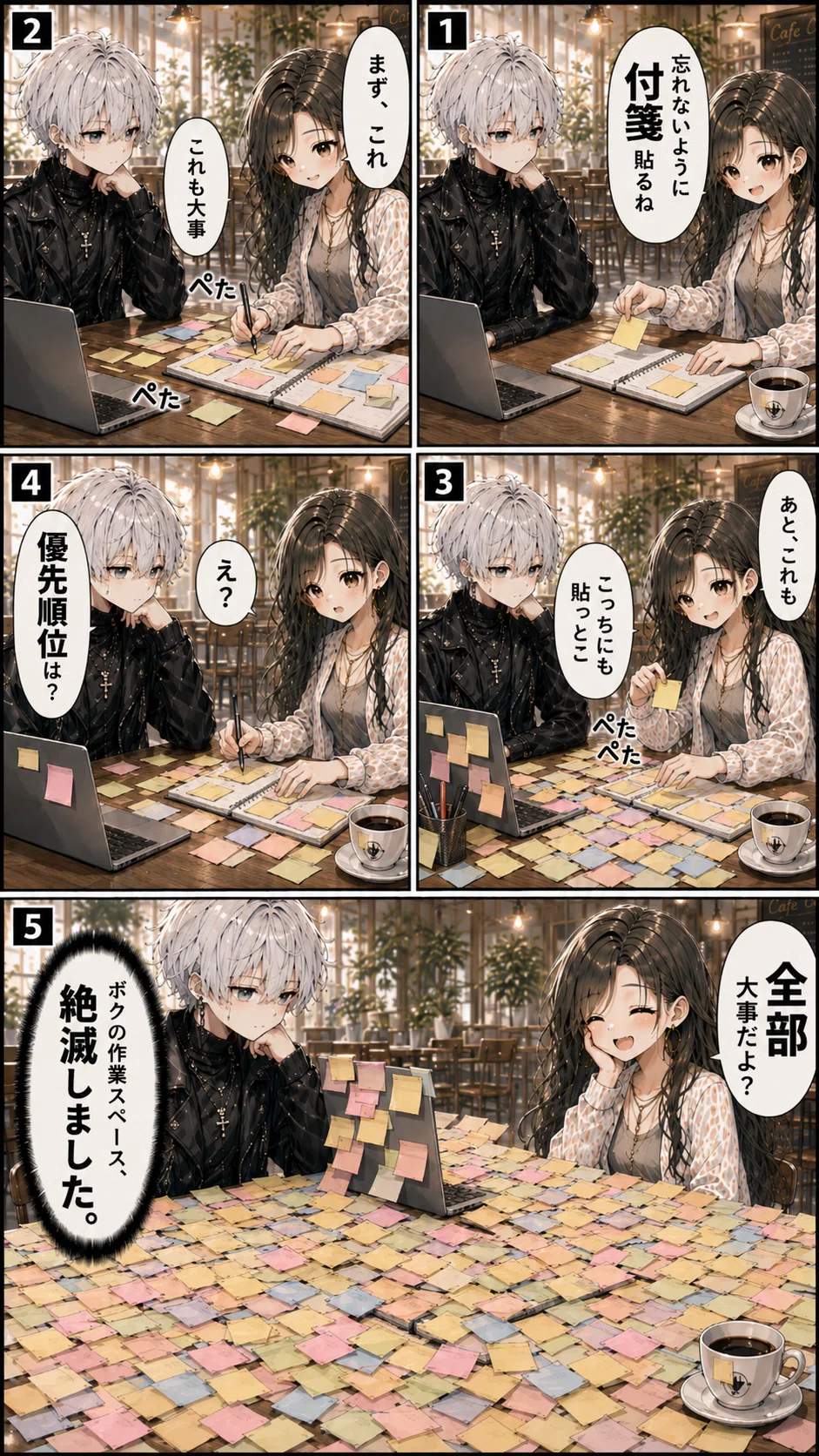
💭 やることを付箋で管理する
アナログな私なのでした。笑
今日も、最後まで読んでくださり
ありがとうございました。
この記事が
「よかった」と思ってもらえたら、
スキしていただけると、ものすごく励みになります^ ^

いいなと思ったら応援しよう!
 いただいたチップはクリエイター活動に使わせていただきます🥹とても励みになります^ ^