
【更に向こうへ】8つのAIスライド仕上げテク あなたのスライドもPLUS ULTRA

AIでスライドを作成してみて、
「何か違う」
「良いスライドだけど、今一つビジネスに合わない」
ということありませんか?
「何か」「今一つ」と、曖昧であれば、自分でもイメージがはっきりしていないのかもしれません。
それをクリアするために、以下をご紹介してきました。
一連のスライドの流れを5パターンに整理
パターンをプロンプトに乗せるための5つの要素
AIスライドを素材として取り扱うという視点
各スライドの基本の4つの型
以前の記事での予告通り、今回はスライド仕上げのコツやテクニックをご紹介します。使い慣れている方はご存じの内容かもしれませんが、1つでも「お!」と感じるものがあるかもしれませんよ?
※過去の記事はこちら⬇️
1️⃣意外と知らないPowerPointの機能 3選
それでは、まずはPowerPointの役に立つ機能からご紹介します。意外にも、職場で「知らなかった」という人が多い機能です。
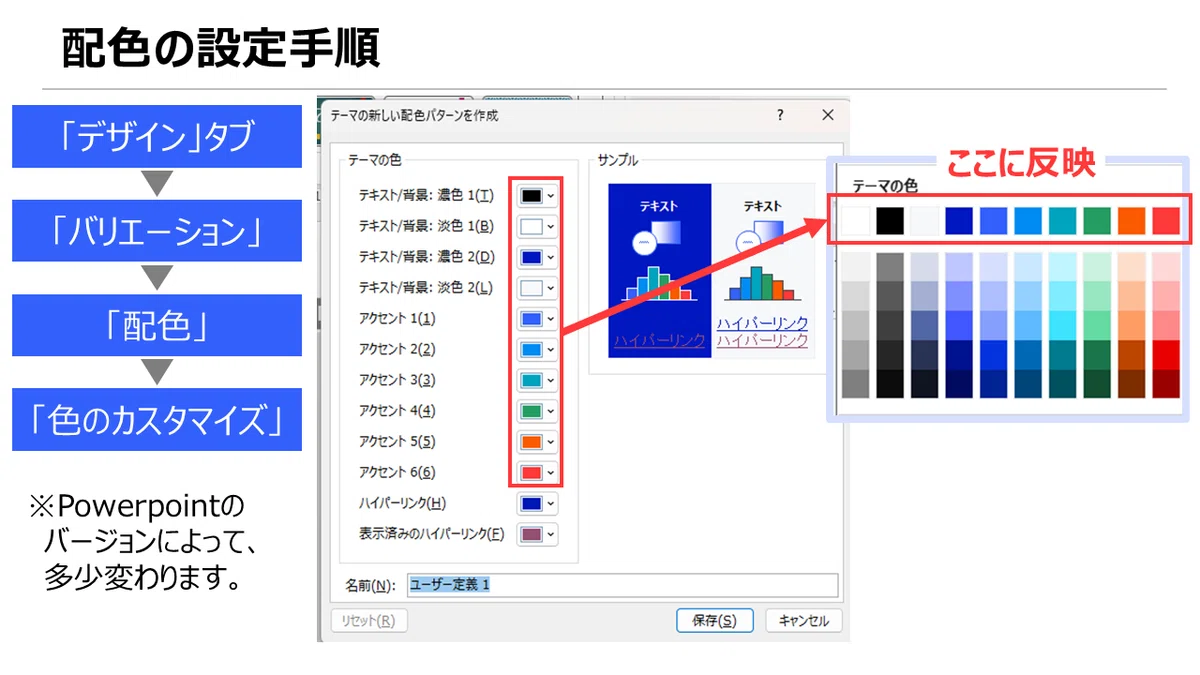
🍤機能1:配色の設定
初期設定の「office」の配色だとくすんだ色ですよね?
最近のスライドの流行色に変えてみませんか?
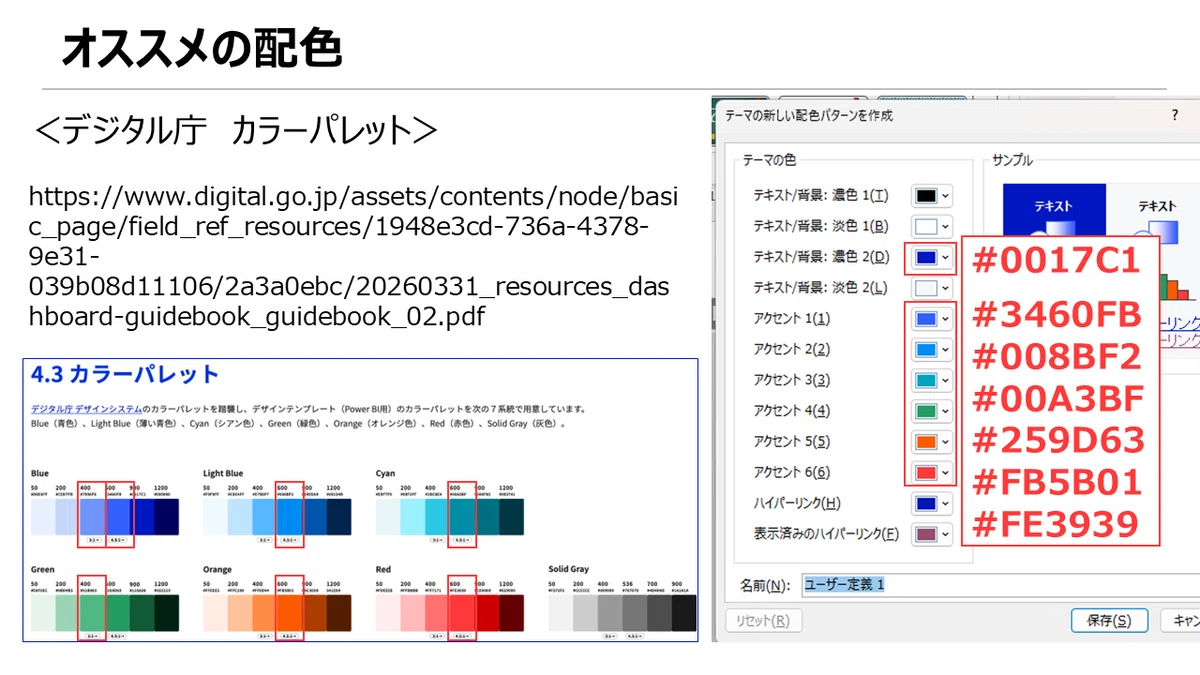
「どんな色が良いか分からない」と言う人には、デジタル庁のカラーパレットがオススメです。

🍤機能2:配置
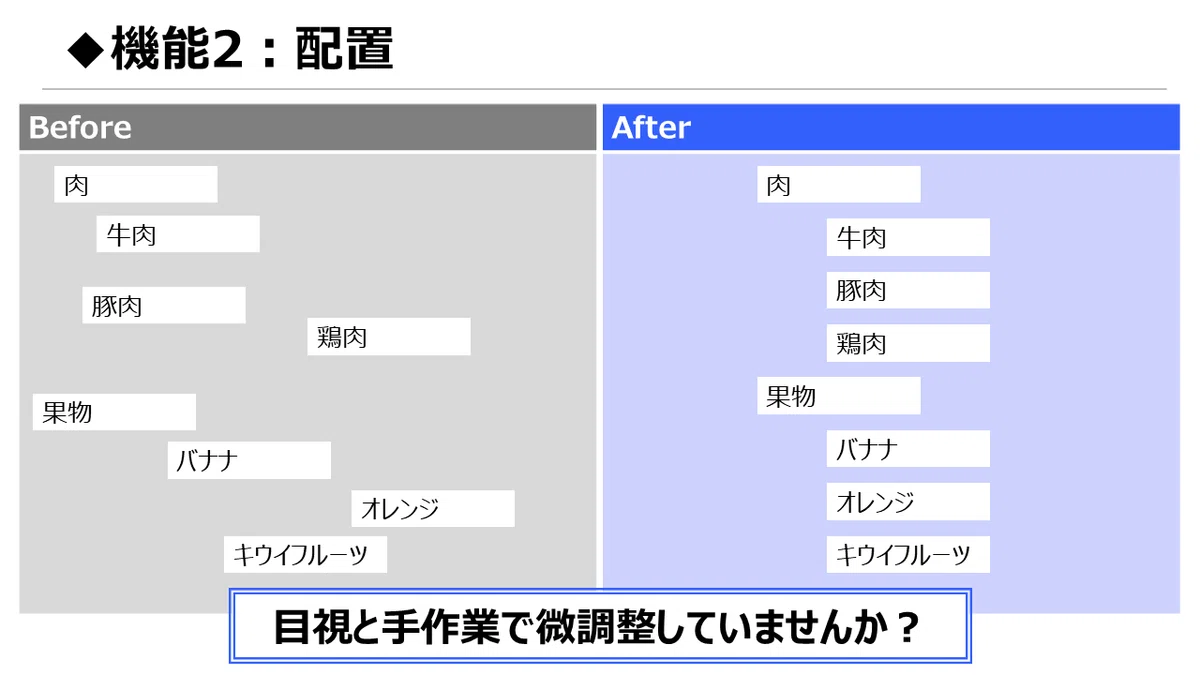
左端を揃えたり、中央に揃えたり。
手作業で目を凝らしながらやっていませんか?
それ、自動でできますよ?

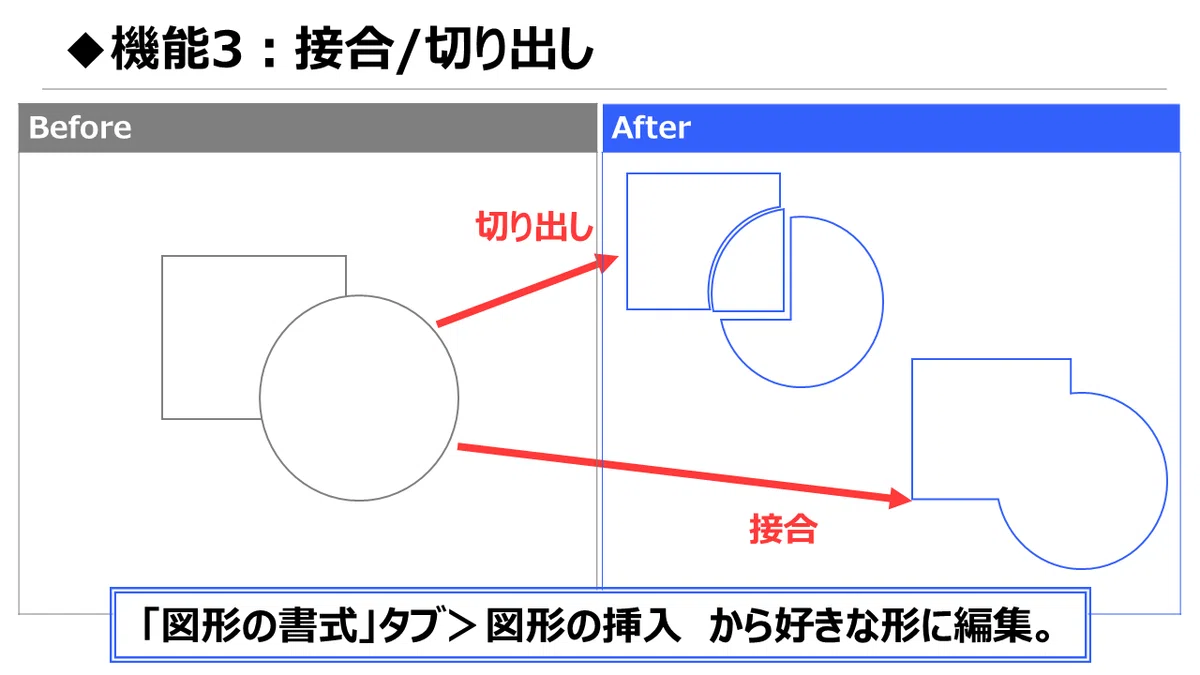
🍤機能3:接合/切り出し
2️⃣スライド作成・仕上げのコツ 5選
🍤コツ1:情報のブロック化
等間隔に揃えると一見きれいですが、均一すぎて情報のグループが伝わりづらいかもしれません。ブロック化を意識すると、説明しなくても一目で伝わりやすくなります。

🍤コツ2:枠線は最小限に
最近の流行は、枠線ではっきりと区切らず、背景色でそっと寄り添うことだそうです。確かに強すぎると、身構えますよね?

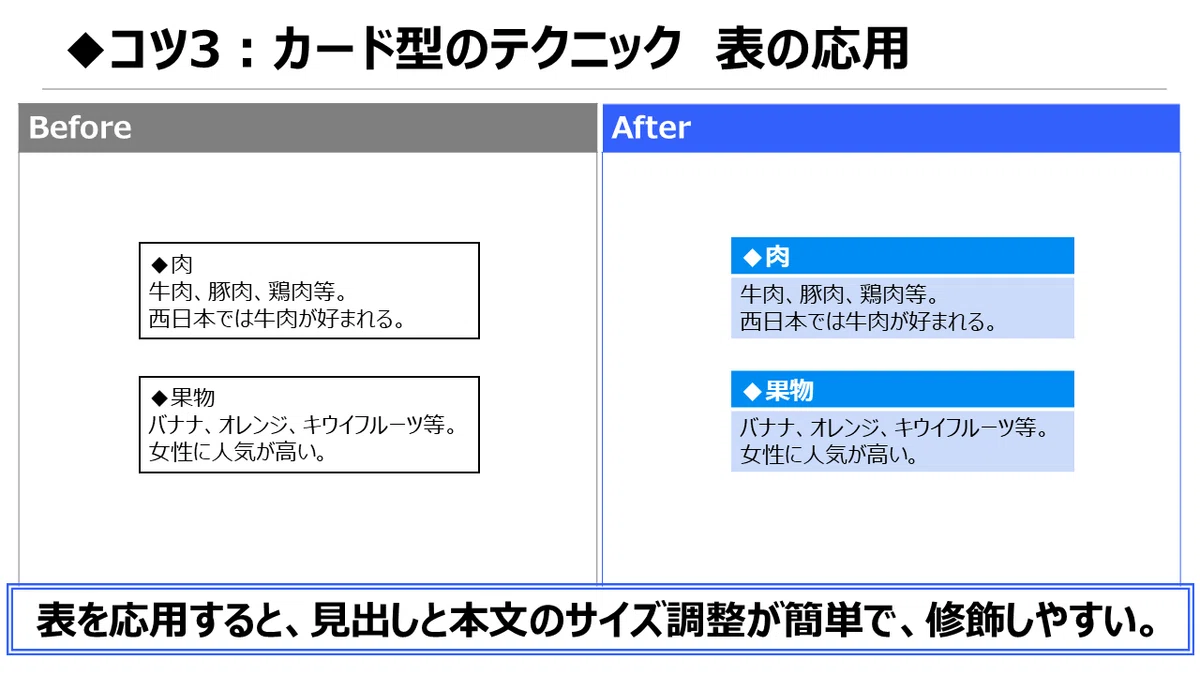
🍤コツ3:「カード型」のテクニック 表の応用
「カード型」で説明する際、見出しを色分けすると、見やすくなります。
そんな時に便利なのが「表」を使うこと。
上揃えや左揃えの手間が必要ありません。四角のオブジェクトを重ねるのとどちらが良いかは、好みでしょうね。
🍤コツ4:絵文字で簡易アイコン
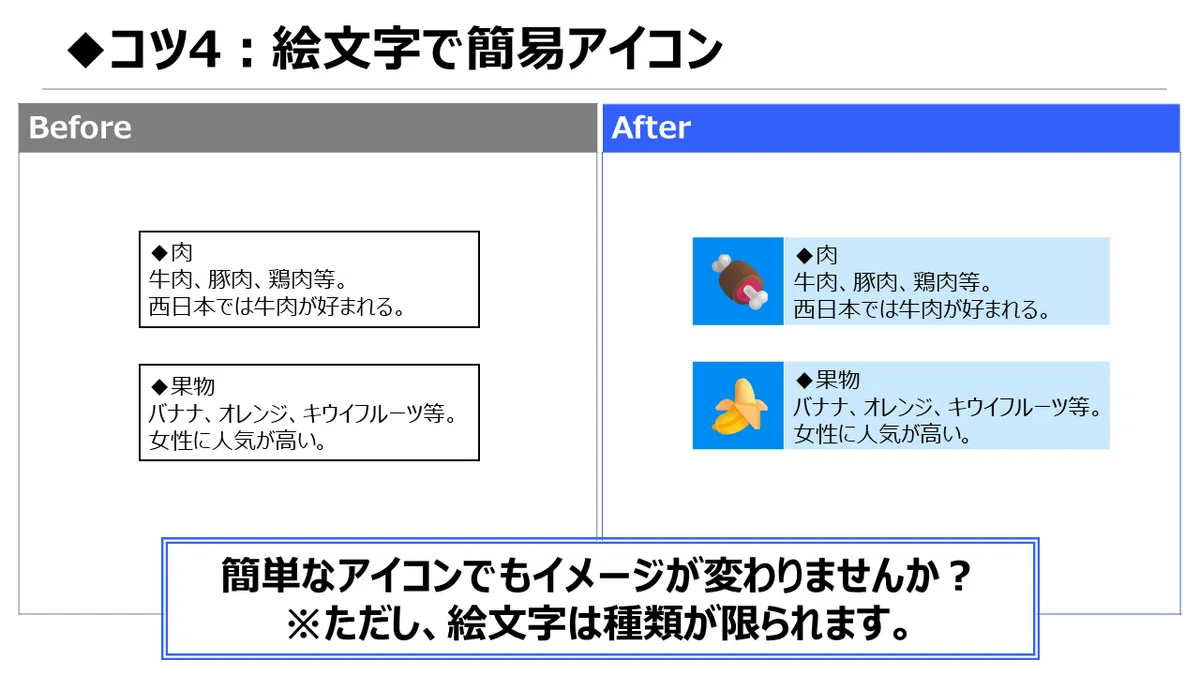
アイコンを使用すると、「カード型」の内容が直感的に伝わるようになります。
「いちいち、アイコンを作成したり、検索するのが面倒。」
そんな時は、絵文字を使用するとお手軽に作成できます。
ただし、種類に限りがありますので、ご注意を。
🍤コツ5:NapkinAIでアイコン
「絵文字の中には、欲しいアイコンがない!」
そんな時、NapkinAIはいかがですか?
本来は、キーワードを図解にするAIですが、図解の中には、アイコンの組合せで構成されたものがあります。それを応用して、アイコンだけをコピーする手法です。

手順は以下の通りです。
https://www.napkin.ai/にアクセスして、googleアカウントでログイン。
白抜きのアイコンをPowerPointに直接ペーストしましょう。
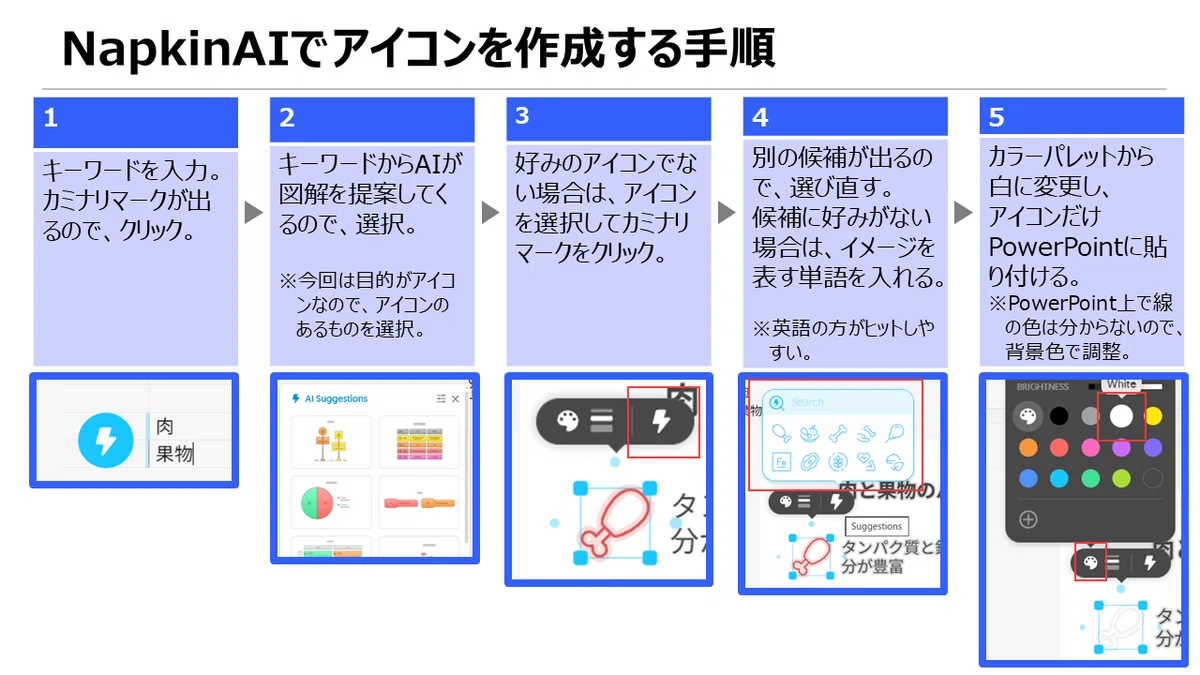
昨年、オープンベータテストが終了し、無料プランでのダウンロードは、PDFかPNG形式です。
しかし!
実は、ウインドウからウインドウに直接コピー&ペーストができます。
お試しあれ。
📌まとめ
さて、いかがでしょうか?
webで見た情報、本で読んだ知識、私の単なる思いつき、いろいろミックスしてお届けしました。1つでも良いと思うものがあったでしょうか?
これらのテクニックを知っていれば、AIスライドを素材として使い、よりクオリティの高いスライド作成ができるかもしれません。
AIに任せっきりではなく、具体的なイメージを持って仕上げる。
是非、挑戦してみませんか?
「こういうテクニックもあるよ!」というものがあれば、是非コメントで教えてください!!

訳は「次回も見てね」です。
