[Roon] Roon で DAC の音質最善化するための方法 [mac]

最高音質とは言えないかもしれないけれど、快適にさまざまな音響環境が利用できる Roon さんです。おかげさまでしょっさんの YOASOBI 活が捗ります。
さて。そんな Roon さんですが。アップサンプリングしたりボリューム均一化の設定が分かりづらいのでメモしておきます。
わが家の現時点での Roon 構成はこの通り。バージョンが分かると設定どころかコンポーネントの名前も変わるかもしれない。Roon Core が Roon Server になったように。
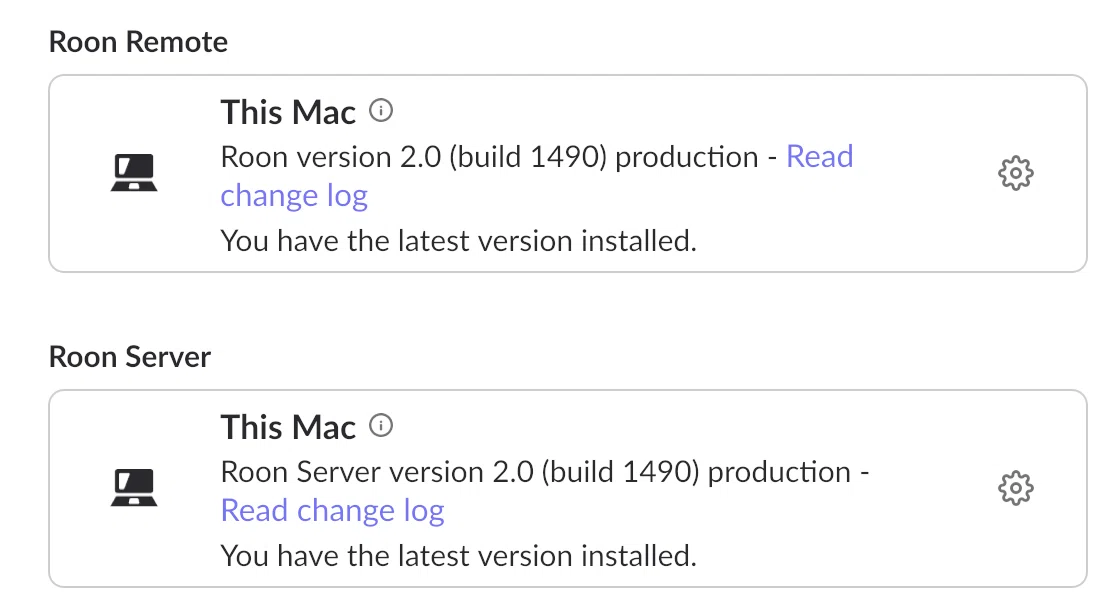
DSD に対応していなくとも、PCM のサンプリングレートをアップサンプリングすることもできます。できるだけ高レートのでるDACでお試しください。個人的な感覚ですけど、PCM のサンプリングレートを上げると音の解像度が細かくなって、DSD にすると更に波形の輪郭がはっきりする感じです。しょっさんの感想です。
必要な設定は二つです。DAC 自身の設定と MUSE です。
DAC の設定
こっちは設定画面から導かれていくので分かりやすいです。
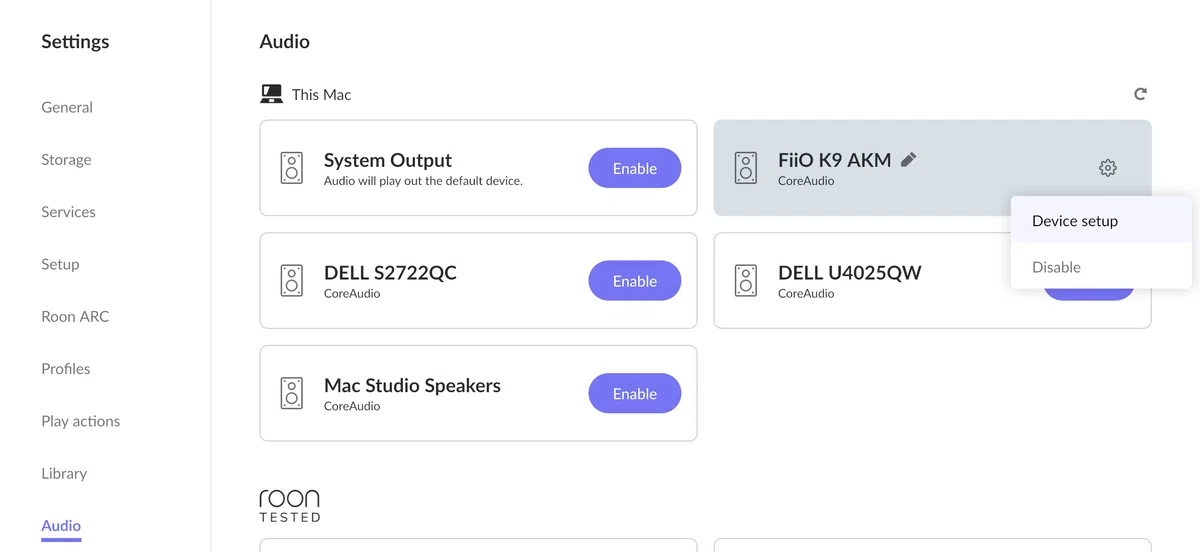
設定から「オーディオ」にセットアップ可能なデバイス一覧が出てきますから [Enable] にしてから出てくるギアより「デバイスの設定」を選択します。
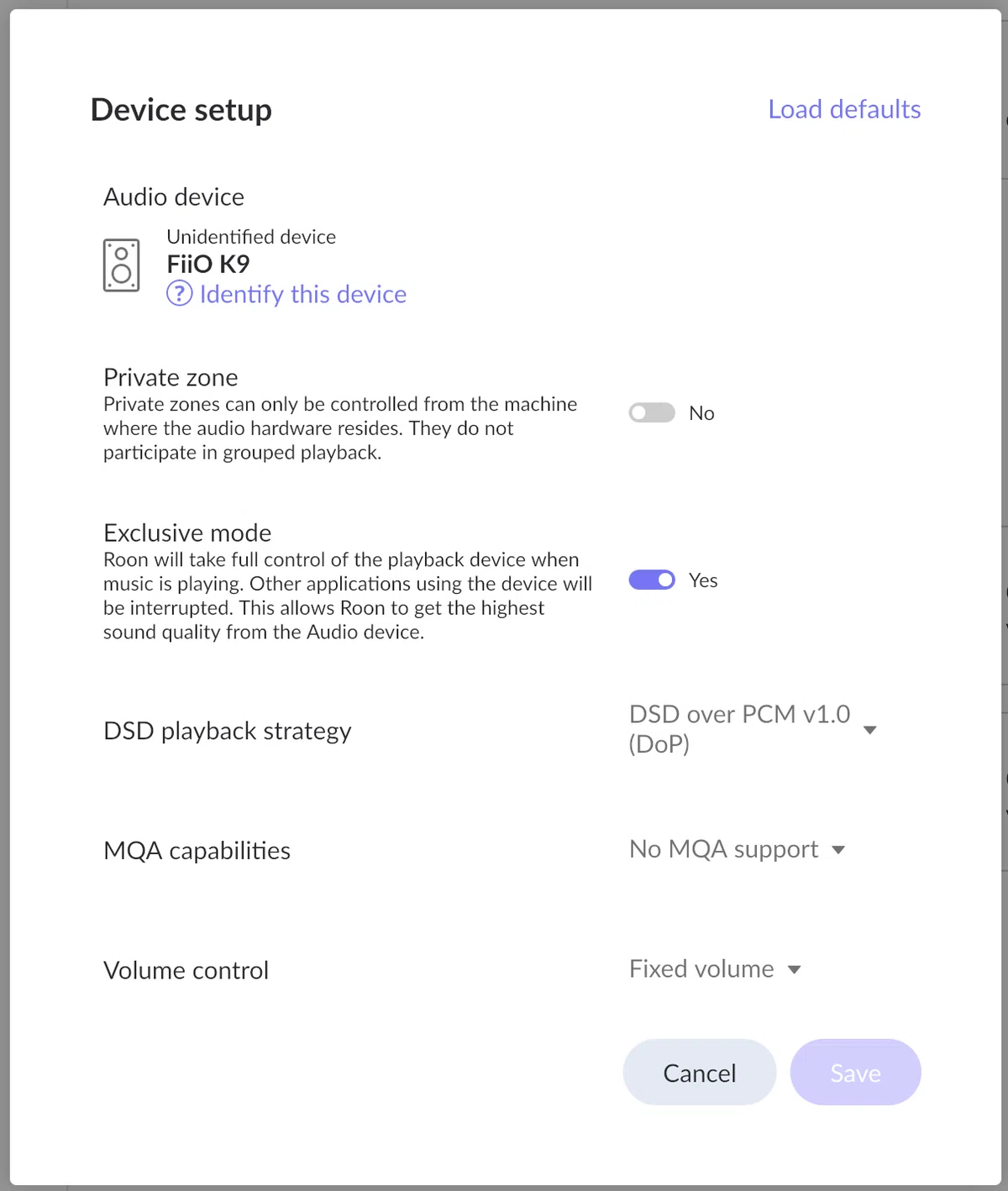
DSD と MQA 部分を DAC に合わせて設定します。Windows なら Native できるかもしれませんが、Mac は残念ながら DoP になってしまうのよ。切ない。きちんと DSD として DAC側は処理してくれてるけど。
MQA のレンダラやデコードに対応していれば、それらも設定します。わいには関係なかった。
Volume Control は Fixed volume (日本語分からん) にして DAC 側で制御した方が多分マシ。しょっさんの場合、この後にボリューム均一化してるので、多分意味がない。
アップサンプリングの設定
アップサンプリングは MUSE というオーディオ制御のエンジンから設定します。
PCからだと三種類の設定方法があります。頼むから設定内からでも行けるようにして欲しい。
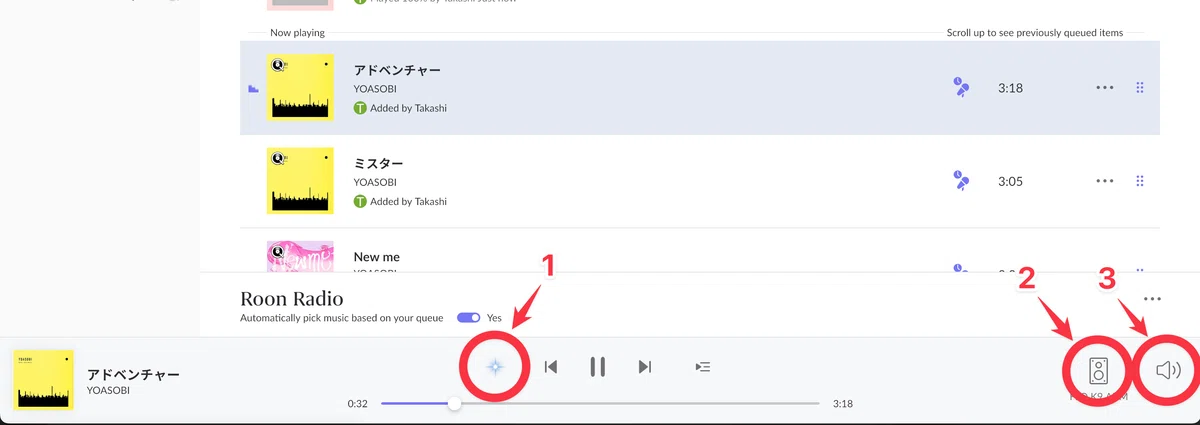
1. Signal path から
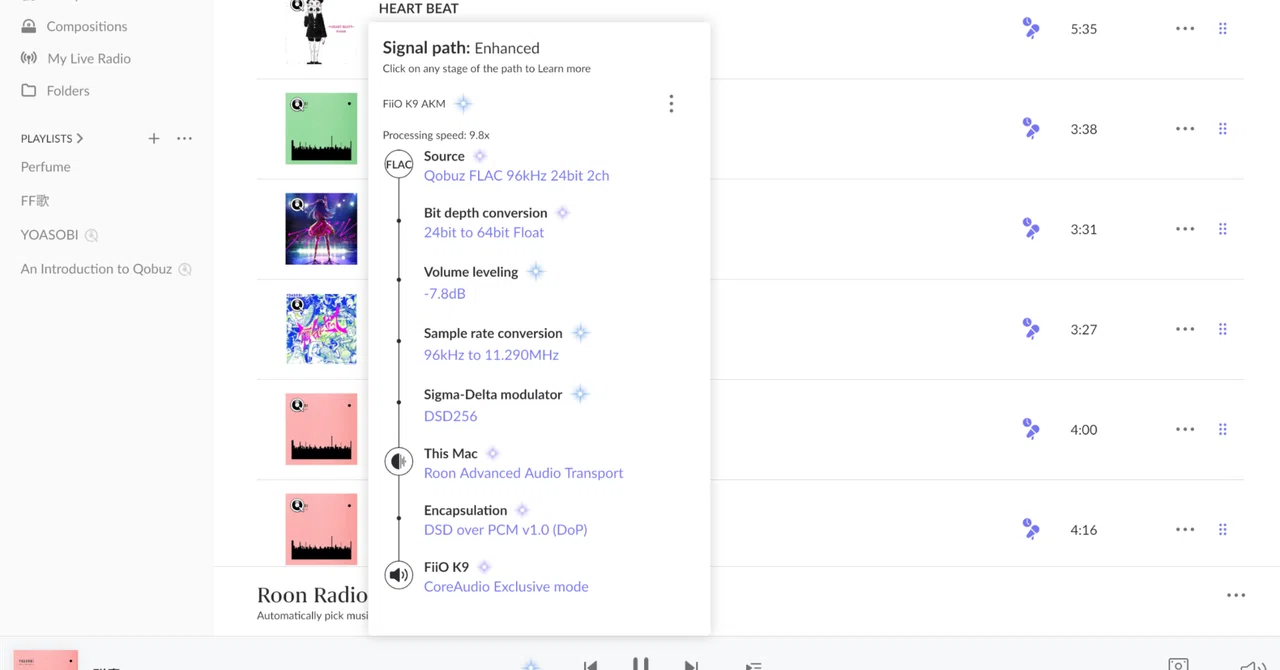
再生画面でキラキラと光っている何かをクリックすると、今のオーディオ信号がどのように制御されているかが分かります。紫色に光るようになると良い様です。うちは青色が最善です。DSD512使いたい。
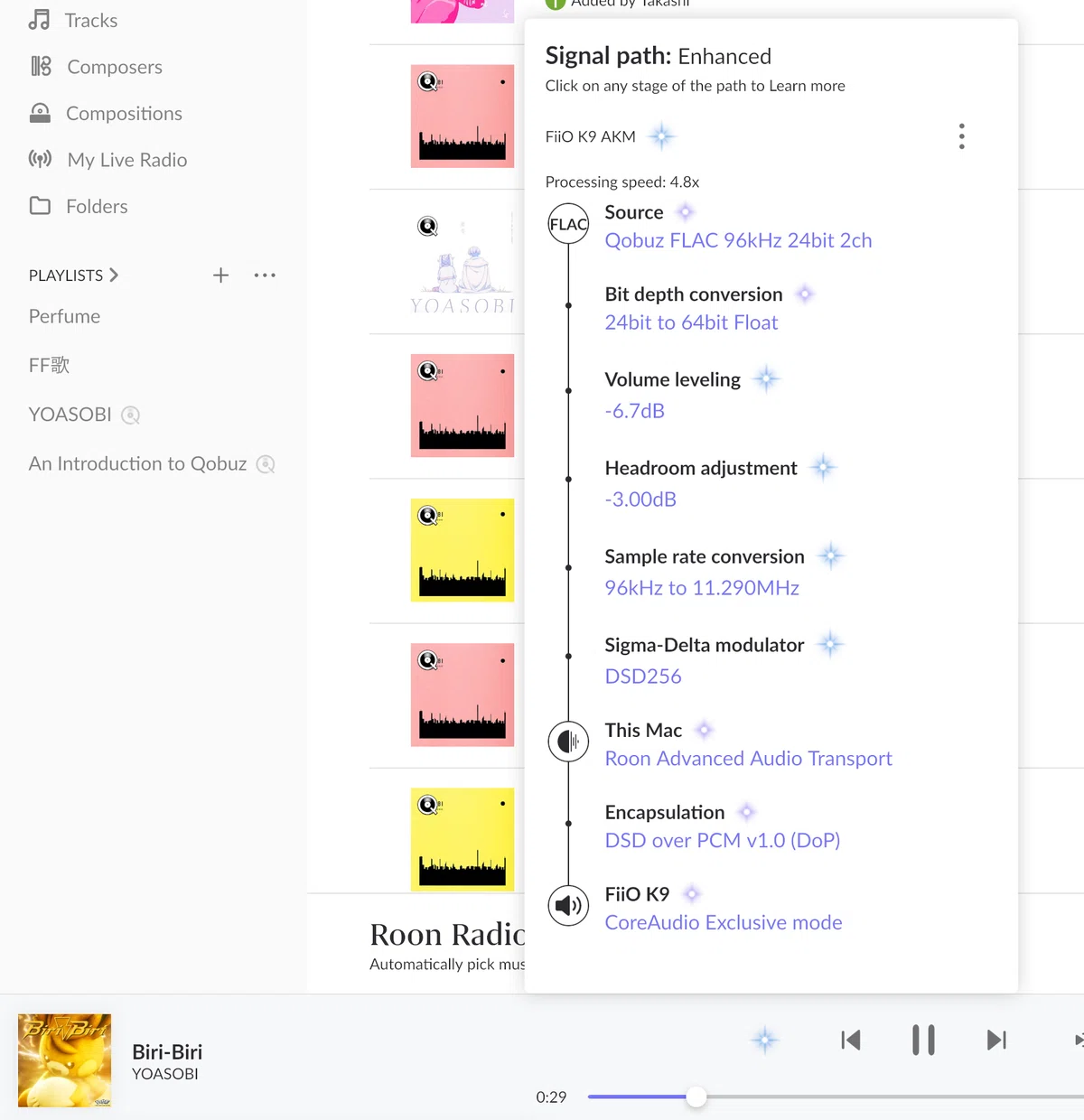
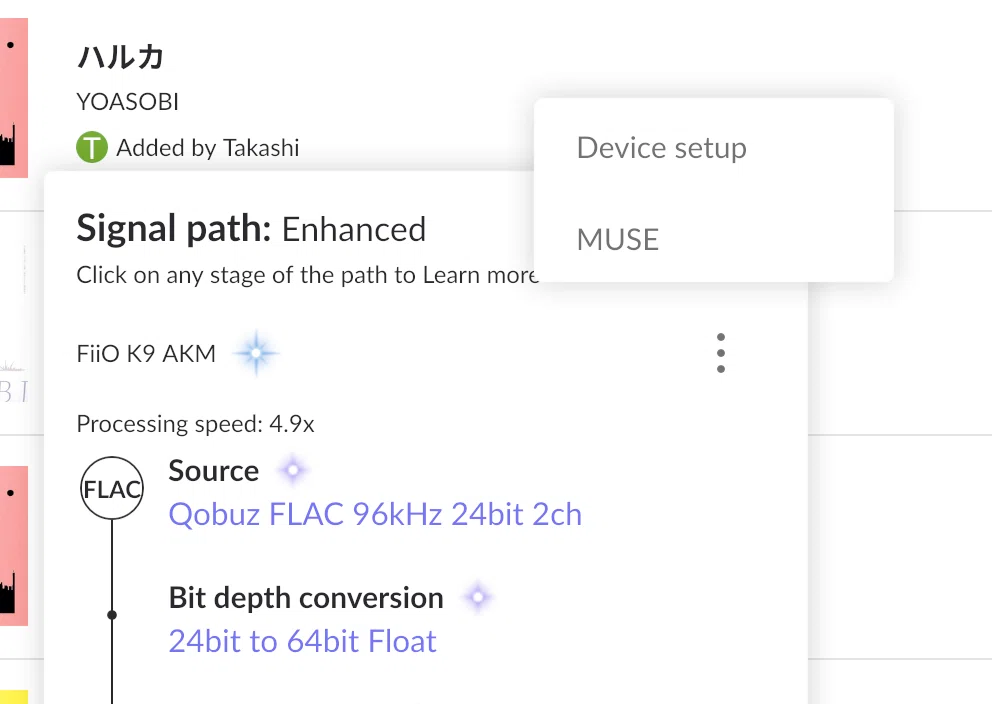
この Signal Path の右上の三点から "MUSE" を指定できます。
2. ゾーンアイコンから
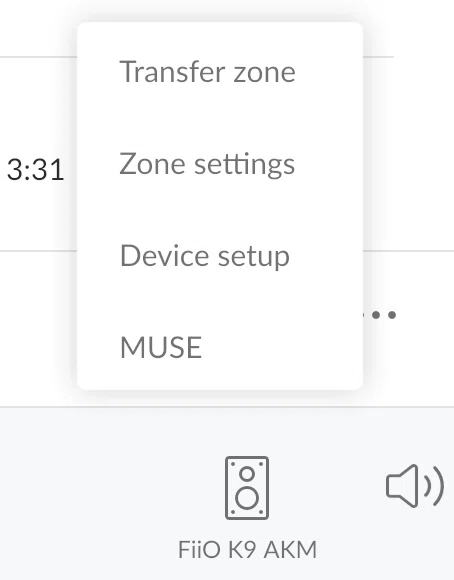
現在利用中のデバイス(or ゾーン)からも MUSE へ入れます。
デバイスアイコンからは「右クリック」します。するとここに MUSE が。左クリックしてしまうと、デバイス/ゾーンの選択になる。
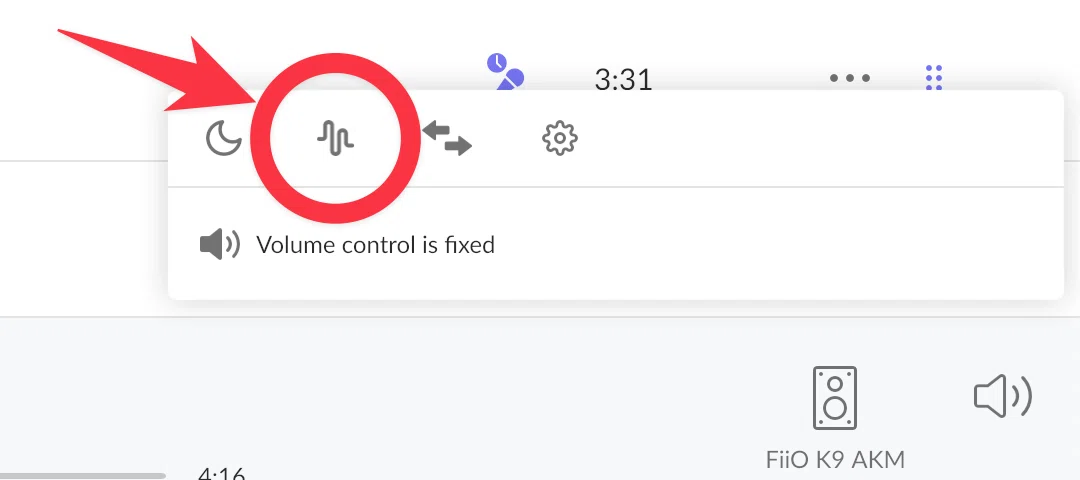
3. ボリュームアイコンから
これはちょっとどころかさっぱりわからんやろ。ボリュームアイコンを押すと出てくるこの波形アイコンです。これが MUSE 。分かるか。
ということで MUSE の設定は次の通り。
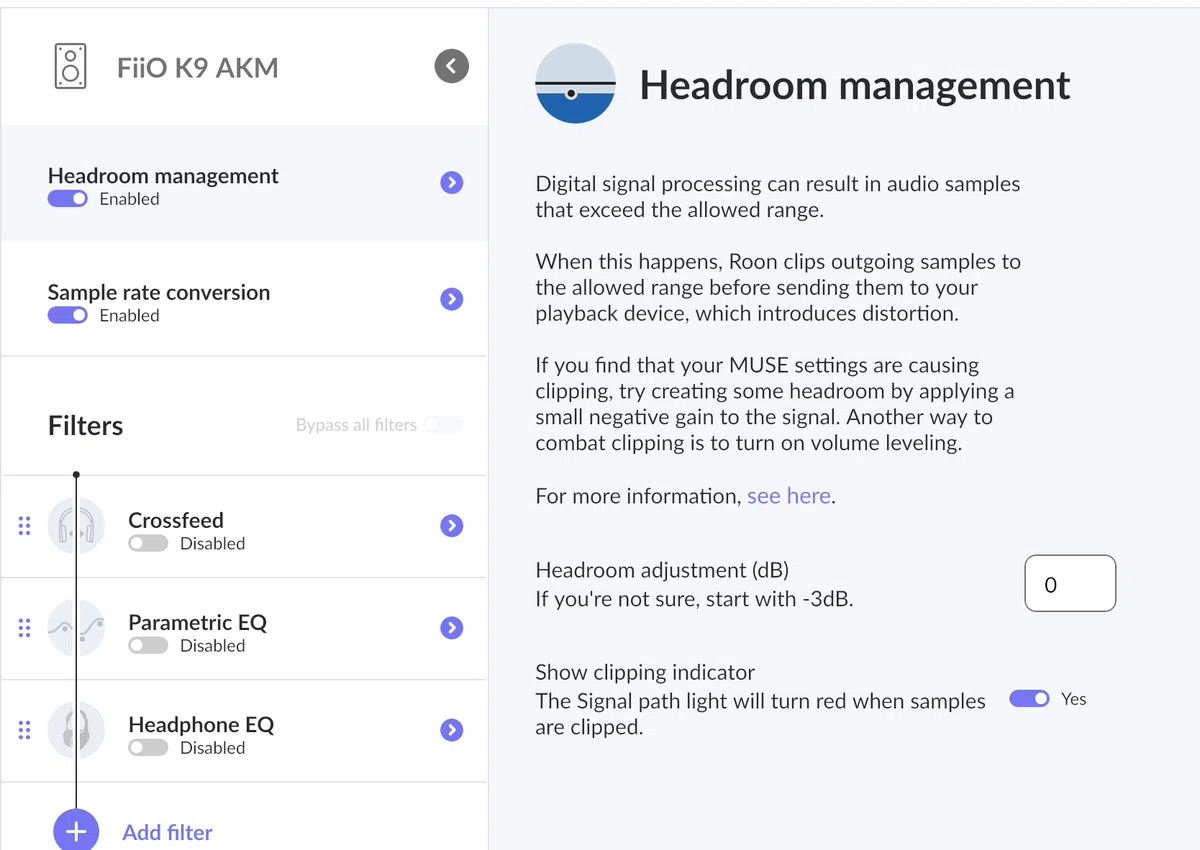
Headroom management の設定
ソースとなるデジタル信号が許容範囲外にならないようにクリッピングするようです。clipping indicator を付けておいたり、問題がなければ 0dB になると音源のままになるようです。
Sample rate conversion
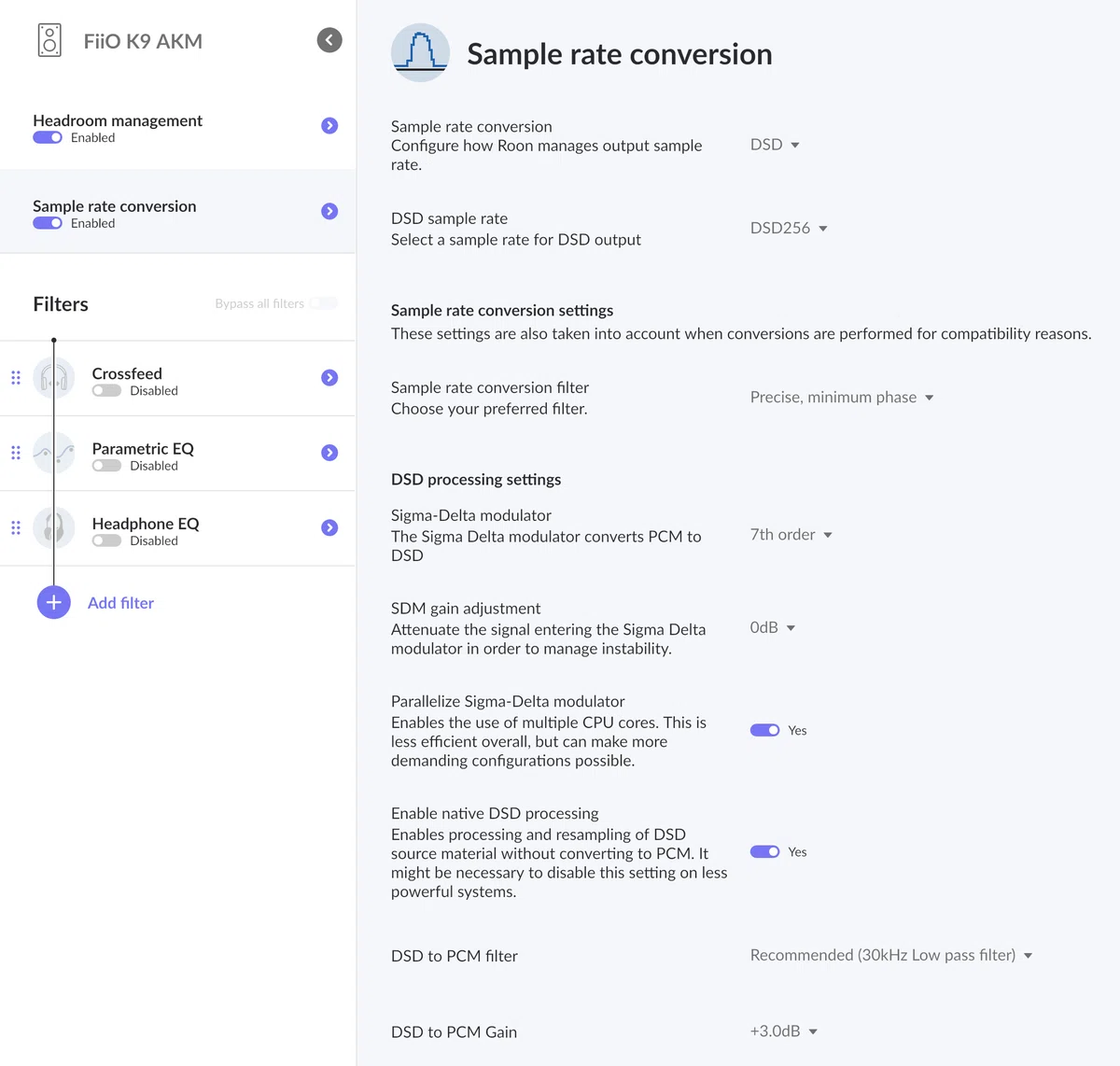
ここがアップサンプリングの設定するところです。
"Sample rate conversion" を DAC で利用できる最善に指定します。PCM か DSD かが大きいでしょうね。
DSD256 なわが家は次のように指定しています。
各Settingは耳に頼って指定しましょう。よく分からなければわたしと一緒でどうぞ。
Parallelize Sima-Delta modulator は Disable のが音質が良くなるよと言う記事を見かけましたが、CPU リソースを最適化したいしょっさんは並行のままにしてます。わたしの耳では違いを感じ取れません。
フィルタは設定してません。Crossfeed はヘッドホンなら入れた方が気分が良いと思います。
ボリューム均一化
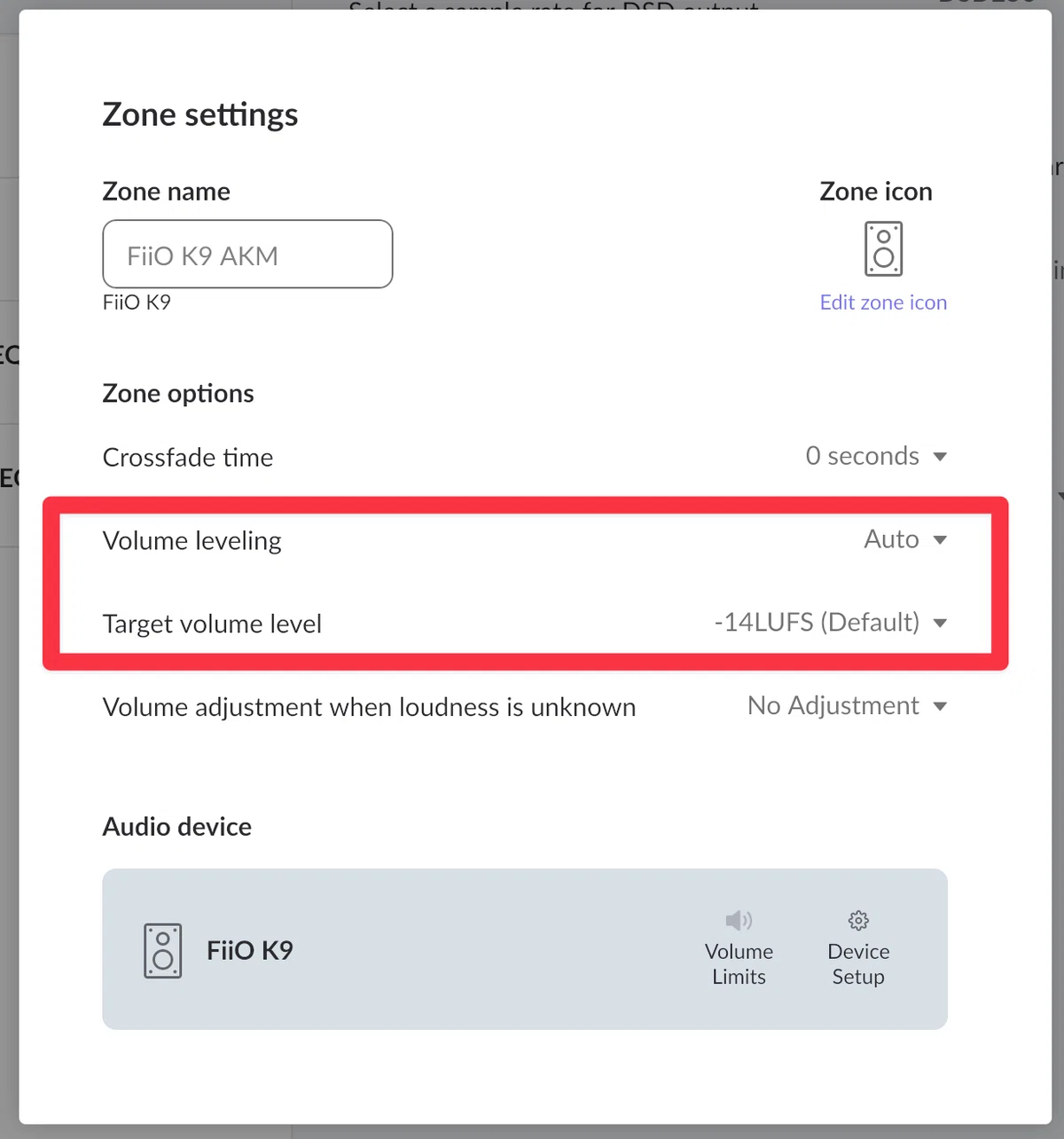
ボリュームアイコンをクリックして出てくるギアから設定します。
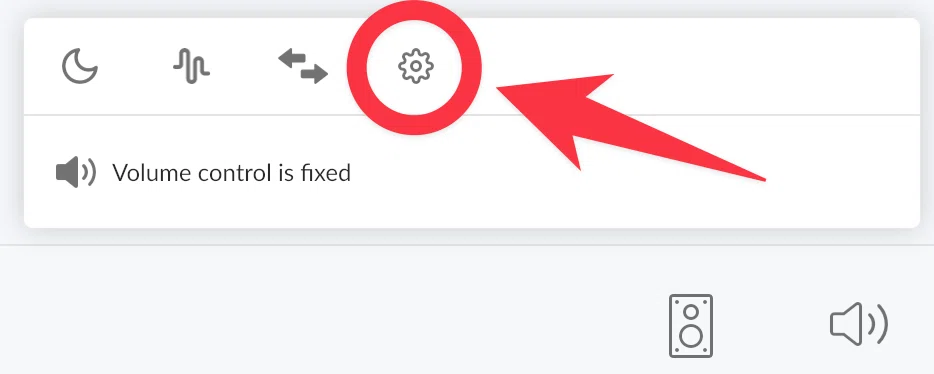
"Volume Leveling" を "Auto" または均一化したい単位で指定します。
"Target volume level" で程度を指定しますが、Default の値にしてます。
指定すると、Signal Path にこのように制御状況が表示されます。YOASOBI のセブンティーンは -7.7dB されてます。ここが青色で光ってるので最善ではないとはされてますが、さすがに音量レベルが違いすぎる曲が多すぎてやらざるを得ない。
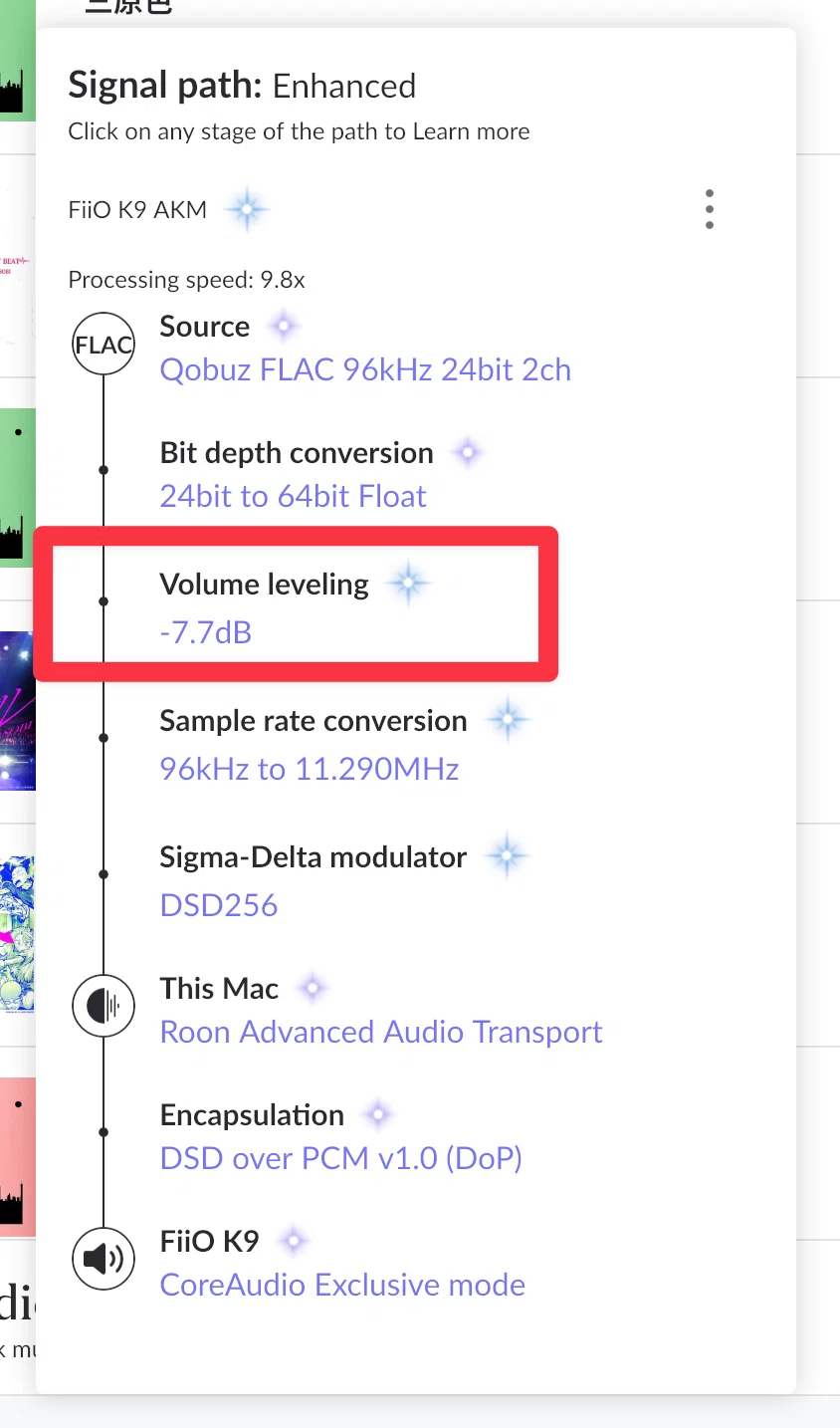
ここまでやると Audirvana にだいぶ近づくなって感じ。Mac 使ってることが足かせになっているような気がしてならない。
Roon の良さは Signal Path でどんなプロセスを経ているかが分かりやすくなっているところ。素敵。
いいなと思ったら応援しよう!
 あなたの支えが、私の心の糧になります。
note の収益はガジェットのレビューや、自費出版に使わせていただきます。
あなたの支えが、私の心の糧になります。
note の収益はガジェットのレビューや、自費出版に使わせていただきます。