
n8n と AI を組み合わせてニュース配信をほぼ自動化する仕組み|AIで記事を要約+note作成の仕組みづくり

n8n と AI を使い、ニュース取得 → 要約 → Markdown 生成 → note 配信までをほぼ自動化する手順を解説。初心者でも取り組める構成と運用の改善ポイント付き。
こんにちは、SHOです。
最近n8nというツールで遊んでます。つまりテーマは自動化です。
今回のnoteでは、この「n8n」を使った仕組みと、そもそもなんでこんなことをしようと思ったのかを書いていきたいと思います。
けっこう長いnoteなので、目次をみて興味があれば読んでみてください。
n8nに少し興味があって、どんなもんかを少し知りたいなって思った人向けです。
n8n(エヌエイトエヌ)とは何か?
n8n(エヌ・エイト・エヌ)は、ノーコード/ローコードでワークフローを自動化できるオープンソースのツールです。
異なるサービス同士をつなぎ、「もしAが起きたらBをする」という処理を自由に組み合わせられるのが特徴です。自分でホストできて柔軟にカスタマイズできる点が大きな強みです。
つまり、なんやかんやで、なんかこううまいことして、誰でも簡単に自動化ができるよってことですね。
なぜこの自動化を作ろうと思ったのか?
AIとの連携に魅力を感じたからです。僕のきっかけはこれ。
自分が伝えたい沢山の情報の中から必要なものを取り出して、誰にでもわかりやすくまとめてくれる。
こんなことを僕一人でも出来たらいいなって思ってます。
なにせ僕のやりたいことのテーマがTRPGなのですが、TRPGなのにひとりぼっちで遊べる仕組みを作ってしまってるからです。
でも、いつも読んでくれる人達、本当にありがとうございます。励みになります。
TRPGのその先の応用に繋げたかったから
僕自身、TRPGのストーリーやプロンプトからPV動画を作ることを考えてます。
その前段階として、まずは情報を加工して発信する仕組みを形にしてみようと思ったのが今回の具体的なきっかけです。自動化そのものの面白さ
一度仕組みを作ってしまえば、あとは勝手に回り続ける。人がやると地味に手間がかかる作業を自動でこなしてくれるのは、やっぱり便利だって思ってます。定期的にnoteを更新できる仕組みを作れるから
地味に素敵かと思いました。noteを定期的に更新することで──新しい情報を発信できる(情報を出す習慣)
みんなに共有できる(役に立つ。と、思う。)
自分の勉強にもなる(僕にとっては新しい事ばっかりです)
生存報告(僕はここにいますっ!)
そんなわけで、今回僕が挑戦として作った仕組みは、n8nでAI関連のニュース配信の自動化です。そして、ニュースのテーマに選んだのは副業・クリエイティブです。
なんか読んでもらえそうだし、僕自身も役に立ちそうだし。っていうのが理由です。
いつも新しい情報がたくさん出てるニュース記事から必要なものを選定して、そのいくつかの情報(記事)をそれぞれAIで要約・整理して、目的の情報を出力して、最終結果を整える。
予行練習にはちょうどいいとおもってます。
加えて、内容はAI関連のニュースだから自分でも見れて役に立ちます。
つまり、これは僕の知識と情報とスキルの資産形成です。なんかそれっぽいこといってます。
自動化構成の全体像(仕組み概要)
ニュース配信を自動化する仕組みの全体像は単純です。
ニュースの取得(なにはともあれ、まずはここから。)
RSSで最新のニュースを自動で収集する。AIによる要約(活躍します。)
長文のニュース記事を短くまとめて要点だけを抽出。記事の整形(ここが大事。)
Markdown形式で段落や見出しを整理して、noteに使える形にする。note用に出力(僕がやります。)
出力結果をそのままnoteに貼り付けて完成。
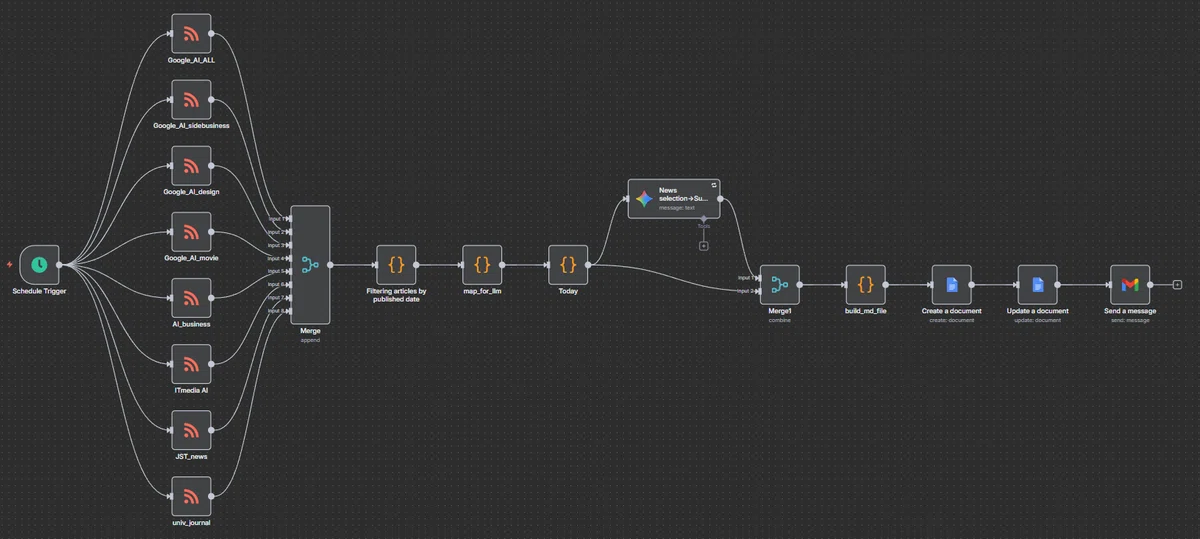
実装ステップの流れと主要ノード
じゃぁ、さっそく実際に僕がn8nでやってる流れを簡単に説明します。
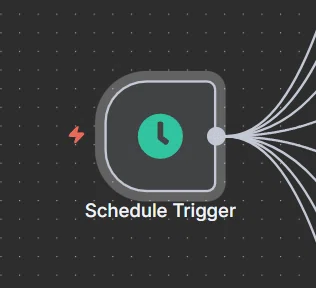
1. 特定の時間に起動
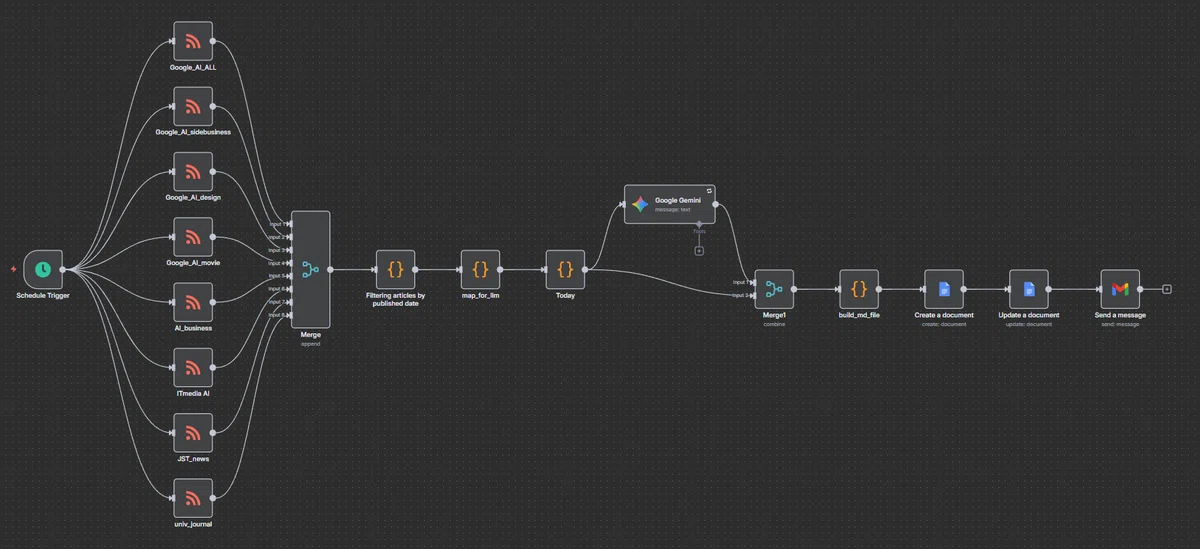
決まった時間に自動でスタートするようにトリガーを設定。今回の設定は、毎週金曜日の夕方6時にセット。この時間になったら自動で動きはじめます。
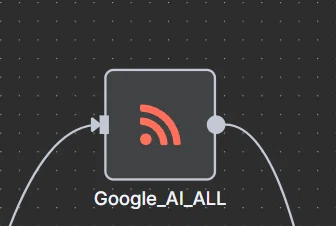
2. RSSからニュースを取得
各ニュースサイトのRSSフィードを読み込み、最新の記事を収集。noteにもこのマークありますね。今回はAIに関する8つのニュースサイトから情報を取得しています。
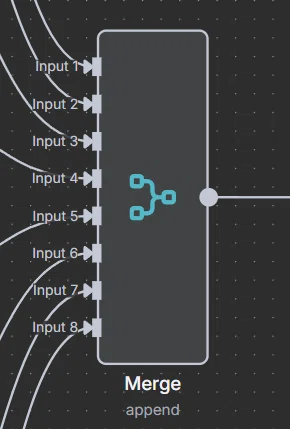
3. 取得した情報を合わせて一つにする
ここでニュースの内容をまとめて合わせます。これをすることで、後の工程で絞り込みがしやすくなります。
4. 記事のフィルタリングと成形
Filtering articles by published date
関連性の低い記事や、不要なジャンル、有料記事を除外して、扱うニュースを絞り込みます。無料の会員登録の記事は入れています。フィルタが甘かったらごめんなさい。僕も読みながら改善していこうと思います。map_for_llm
後のGeminiに渡すためのsummary記事。日付の正規化や本文素材の網羅URLの統一とか。RSSごとにフィールド名が違うから(linkだったりurlだったり、descriptionだったりcontentだったり)Geminiに直接渡すと無駄に長い記事本文も含まれるので、適度に短くしておくのがポイントです。Today
データの抽出日をここで指定。AIの内部時計は怪しいから。出力は2方向あって、1つは後続のGeminiに渡すやつ。もう一つは成形したときにつかうやつ。
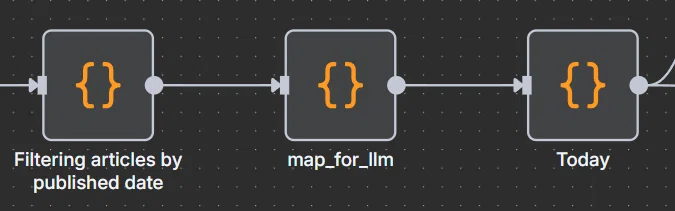
これでGeminiにデータを渡す準備がととのいました。
次はいよいよAIの出番です。
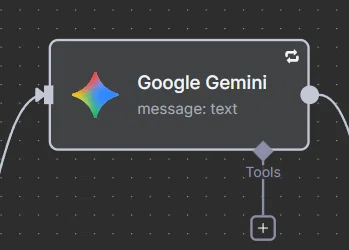
5. AI(Gemini)による要約と整形処理
今回はGeminiを使います。理由はGoogle Docsとか、Google Driveを使うから、なんかあわせたかったです。
要点のまとめ、参照元リンク、note向けの体裁をGeminiにやってもらいます。
※APIの取得はGoogle AI studioからの取得です。
6. 整形処理
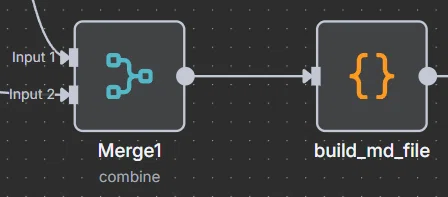
Merge
さっきのTodayの日付とGeminiが出力したデータをまとめます。build_md_file
出力をMarkdown形式で再調整して、見出しや段落を整理します。この時点で、noteに貼り付けるためのデータの下地が出来上がります。
7. Google Docsにアップロード
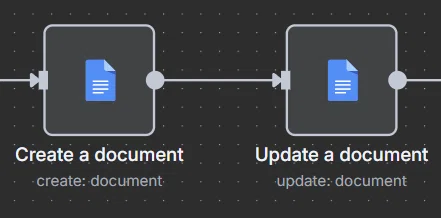
整形後の文章をGoogle Docsに保存し、バックアップや追加編集に使えるようにしておきます。ここのノードでは、
Create a document
Google driveに空のドキュメントファイルを作成します。
Update a document
作成された空のドキュメントファイルにさっきのbuild_md_fileの内容を書き込んで保存します。
これ理解するまでややこしかったです。一緒にやってくれればいいのに。
※事前にDocsとDriveのAPIを取得する必要があります。
8. メール送信で通知
一連の処理が終わったら、僕に連絡をしてもらいます。メールに保存先のURLを付けてアクセスしやすいようにしておくと便利です。
9. 自動化の完成
つまりこういうことです。
10. 仕上げと配信の運用フロー
見出し画像を付けて、こんな感じのnoteが出来上がります。記念すべき第一回目のニュースが出来上がりました。
メールが来たら、保存されているファイルを読み直して体裁(見出しやリンク埋め込み)を整えるだけでニュースのnoteが作れます。
もちろん、完璧に仕上がった記事が自動で投稿されるまではいってないです。
上手くいくかもわからないし、結果的に僕が最後に調整する余地があって一応の安心感があります。
今後はこの仕組みを使って、定期的にAI関連のニュースをnoteで配信していきます。
更新が止まってたら察してください。
※追記:2025年12月19日まで続けます。
僕の勉強と情報発信を兼ねた場として、マガジンを作りました。古いニュース記事はホームには出さずにここでアーカイブするようにしておきます。
僕の改善メモ
(自分で整えてる箇所について)
Markdown整形の安定化
Google DocsってインプットされたMarkdown形式を上手く読んでくれません。もちろん、設定でMarkdown形式を有効にすることはできるのですが、そのままn8nから出力したものを読んでくれないです。大した手間ではないですが、アドインなどを探しながらなるべく手間を減らしていこうと思ってます。
まとめと次への展望
n8nは難しそうに見えても、小さな自動化から始めれば誰でも取り組めるツールです。
これができたことで、これから本当にやりたいTRPGのPV化とか実現できると思うとワクワクしてきます。
一人ではできないって思ってる事でも、工夫すれば何とかなる事も少なくはないって思えるきっかけになれば嬉しいです。
もし役に立ったら“スキ”やフォローで教えてもらえると励みになります!
※n8nについてはこちらのマガジンにまとめています。ノードの話が中心です。
※はい。早速失敗してます。
