
T25_ChatGPT×Copilotで“本当に使える”スライドを仕上げる方法 ― 理想と現実の差はここ!

「理想は一瞬で完成。」
画面に現れたのは、見栄えのいいスライド。AIの進化に思わず感嘆する瞬間です。
しかし、いざ会議用に整えようとすると――文字サイズが合わない、社内テンプレにハマらない…。
気づけば“直し地獄”。
そんな経験を重ねるうちに、私は「AIに任せる範囲」と「人が最後に整える範囲」を切り分けることの大切さに気づきました。
この記事では、その分担ラインと、実務で役立つ仕上げ方をお伝えします。
1. 人気スライド生成ツール3つを比べてみた!
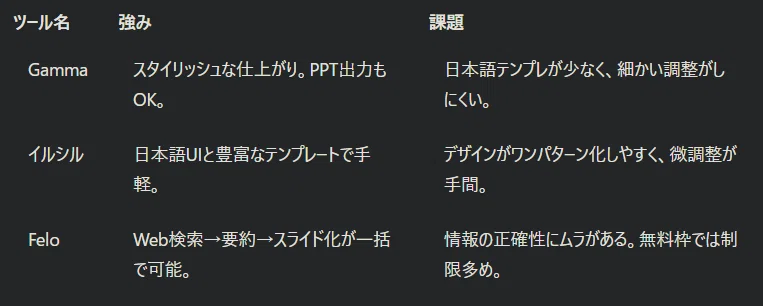
2. それぞれの“向いてる使い方”はこれ!
Gamma:Web公開用の資料づくりに最適。スピード重視派向け。
イルシル:社内説明資料や研修用スライドを大量に作る人におすすめ。
Felo:調査系の下地作りに。大量の情報を一気にスライド化したいときに便利。
3. でもやっぱり、こんな壁にぶち当たる…
便利そうに見えるAIツールも、実務で使ってみると…
PowerPointで細かく直せない
基本的にみなさんプレゼン資料はパワポに慣れていませんか?自社テンプレの再現が難しい
これもパワポがほとんどではないでしょうか?最終調整はやっぱり“人の手”
慣れているツールでやりたくありませんか?
とくに、PPTでのデザイン統一やフォーマット再現が求められる現場では、
「AIに全部おまかせ」はなかなか難しい。
私自身は、
ChatGPTで構成を整えてから、Copilotへ。そして手作業で仕上げる。
このスタイルが、実務で使える方法だと思います。
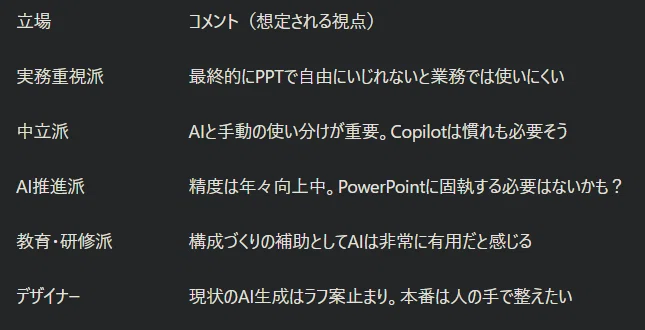
4. いろんな立場から見える“使い方のヒント”
ツールの使い方は人によって異なります。ここでは、私自身の実感や周囲の反応、ネット上の声などを踏まえて、さまざまな立場の視点を整理してみました。
5. ChatGPT × Copilot × PowerPoint
私が実践している流れはこんな感じです:
(1) notionで「タイトル・キーメッセージ」を言語化
タイトル・キーメッセージ・コンテンツの3点セットを自分で整理します。
タイトル
「今から何の話をするか」(聞き手の何の問いに答えるか)を一文で宣言
例:「生成AIツールの活用は“丸投げ”ではなく“使いこなし”がカギ」
キーメッセージ
スライド内で伝えたい要点を2行程度で端的に表現
例:「実務においては、AIによる自動生成と人の手による調整を組み合わせたハイブリッド運用が最も効果的」
コンテンツ
文章・グラフ・表・図などでキーメッセージの根拠・具体例を示す
例:「スライド構成手法の比較表」「AIツールの編集可能度を示すグラフ」
因果関係の徹底
タイトル→キーメッセージ→コンテンツ間でテーマの齟齬がないように
コンテンツは「ただコピペ」ではなく、「主張を補強する」ために配置する
NG例:「タイトルは“AI活用法”なのに、コンテンツは“資料デザインの色選び”に終始している」
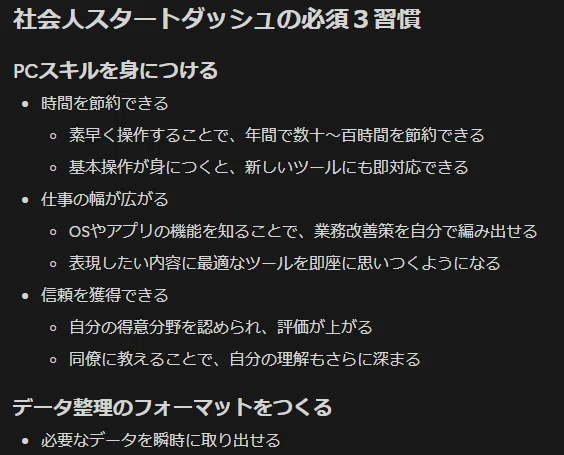
今回、 notion で自分で作成したものの一部です。
「キーメッセージ」は自分の知識で書けないものは、一旦仮説でオッケーです。
(2) ChatGPTと構成を相談し、スライド設計を整える
notion で作成した素案をChatGPTへコピペして
内容は適切か
過不足がないか
をチェックして修正。パワポの種文を作成します。
できたら、下記のプロンプトでパワポのスライド構成作成。
パワポの元データを作成して。
"""
#タイトルスライド
#目次スライド
#スライド1枚の構成とポイント
- タイトルスライドと目次スライド以外
タイトル・キーメッセージ・コンテンツの3点セット
主要ポイント①:タイトル(Slide Title)
「今から何の話をするか」を一文で宣言
主要ポイント②:キーメッセージ(Key Message)
スライド内で伝えたい要点を2行程度で端的に表現
主要ポイント③:コンテンツ(Evidence)
タイトルとキーメッセージに「なんで、だから、具体的には、つまり」をぶつけて、その答えを示す
主要ポイント④:因果関係の徹底
タイトル→キーメッセージ→コンテンツ間でテーマの齟齬がないようにする
"""
下記が本文
"""
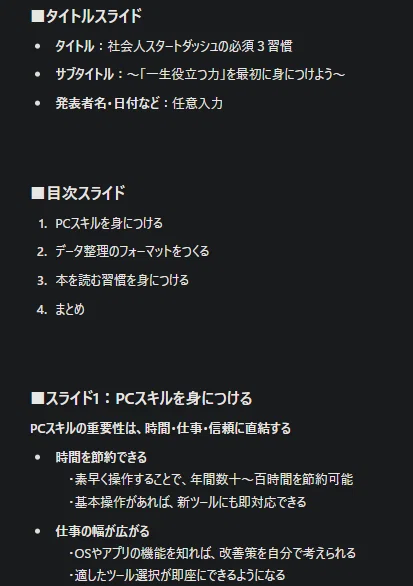
スライド構成案が生成されます。
(3) ChatGPTからCopilotへ
上記のパワポ構成データ作成のスレッドで下記を入力。
Copilot用のプロンプト文を生成
内容は上記をコピペします。
コピペ文の前文につける内容を考えて。
可能な範囲で、図のアイディアを入れてほしい。
下記のようなプロンプトが生成されます。
以下に、PowerPointプレゼンテーションの構成案を記述します。
タイトルスライド・目次スライドのあと、各スライドには「タイトル・キーメッセージ・コンテンツ」の三部構成で話を展開しています。
内容をもとに、スライドを自動生成してください。
スライドには、適宜図やアイコン、レイアウトの工夫を入れてください。
具体的には以下のような図のアイディアを参考にしてください:
・「PCスキルを身につける」:3つのベネフィットをピラミッド型や三角構成で図示
・「データ整理のフォーマットをつくる」:整ったフォルダ構造のイラスト or 情報フロー図
・「読書習慣」:本から広がる思考・行動・仕事の変化を放射状チャートやマインドマップで
・「まとめ」:3つの習慣を並べたチェックリスト+未来への矢印
以下がスライド案の本文です。
(4) Copilotでスライドを自動生成
上記のプロンプトと、(3) で作成したパワポ構成案を、パワポのCopilotへコピペします。
スライド上のアイコンから生成する方法と右上のCopilotボタンから生成する方法があります。今回はアイコンから生成します。
注意点は、一度に入力できる文字数が2000字ということです。それ以上の場合は小分けにして作成していきます。
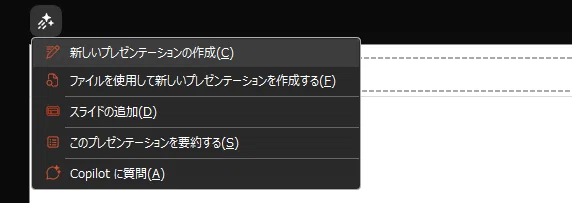
下記で紹介の方法だと、文字数制限はありません。
(5) PowerPoint データのフォーマットは事前準備
スライドマスタで、自分のお気に入りフォント、色、レイアウトを登録したパワポフォーマットを作っておきましょう。
常にベースとして使用するフォーマットは持っておいたほうが便利です。
見た目に統一感が出るし、デザインによっては洗練された印象を与えられます。
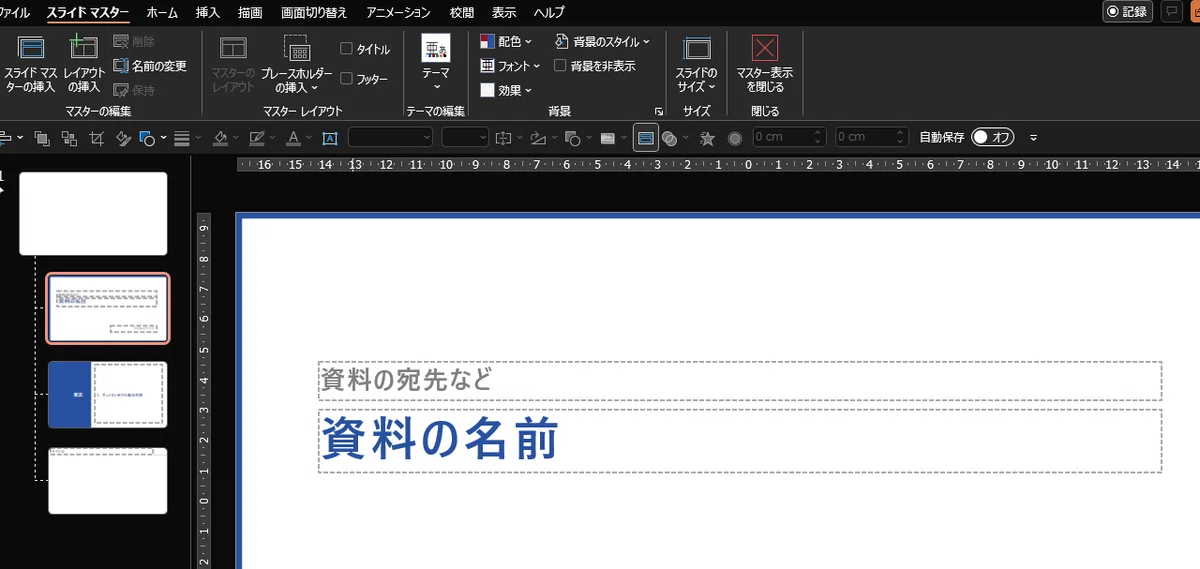
理想と現実
「これができたら最高✨」だけど、現段階の Copilot ができないことがあります。
それは、こちらの指示に合わせた「レイアウトマスタ」を適切に設定することです。
このため、複数のレイアウトマスタを用意しておくと、例えば本文を目次スライドで作ったりとおかしくなることがあります。
ちなみに、レイアウトマスタとは上記画像の左側のもので、画像では「表紙、目次、本文」用のスライドです。
対策としては、本文だけの「レイアウトマスタ」だけにして、Copilotによるスライド生成を行います。
そして整える際に、パワポフォーマットから、必要な「レイアウトマスタ」をコピペして手作業で整えます。
(6) PowerPointで画像や表を調整して仕上げ!
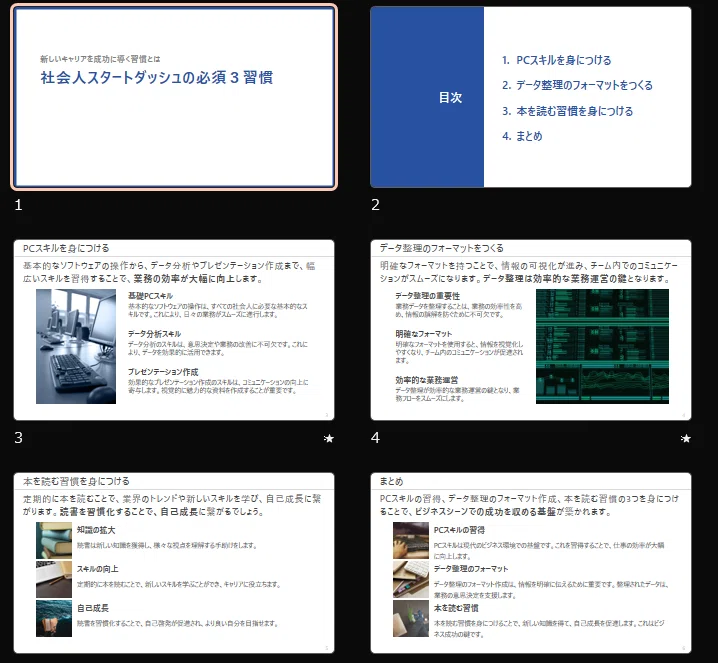
今回、生成されたパワポは下記です。
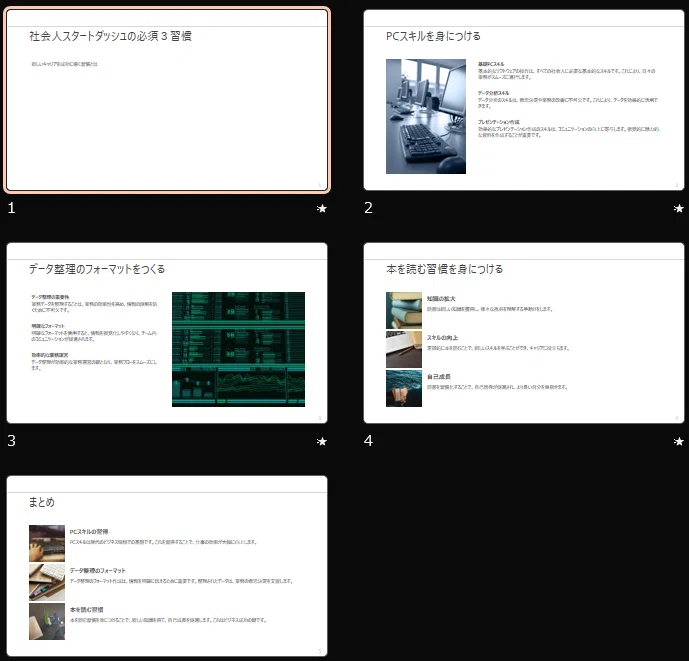
良い点
統一されたデザインで全体像が一瞬でできる
文章にあった画像イメージを探す手間が省ける
スライドだけでなく、コメントに使用できるノートも作成される など。
修正が必要な点
文字サイズ
表紙、目次の「レイアウトマスタ」の追加 など。
この流れだと、「考える・構成する・整える」の工程で 人 と AI が向いている作業を分担できるため、
人の思考力・判断力 × AIの力 が最大限発揮されます。
キーメッセージには、パワポのノートへ自動生成される文章がほとんどそのまま活用できる点が整形の際の、時短につながります。
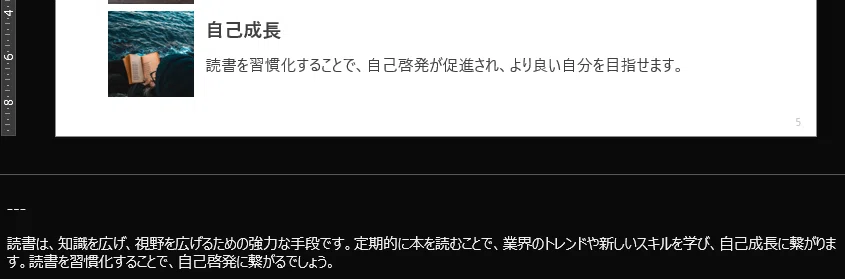
下記は、上記出力後10分程度で整えたものです。
6. 結論:「AIは道具。最後の詰めはあなた次第」
生成AIツールはたしかに便利。
でも大事なのは「全部AIに任せる」ことじゃなくて
“AIに何を任せて、どこを自分で仕上げるか” を見極める力
だと思います。
AIと手を組んで、クリエイティブな仕事を楽しみたい。
シンパクト和でした。
最後までお読みいただき、ありがとうございます。
もし「いいな」と感じていただけたら、「スキ」やコメントで教えていただけると励みになります。
よろしければ、マガジンから気になるものをのぞいてみてくださいね。
おすすめ書籍
秒で使えるパワポ術 一瞬で操作、一瞬で解決
洗練された見た目のパワポ作成術。筆者のYouTubeチャンネルもオススメです。シリョサク で検索するとヒットします。
いいなと思ったら応援しよう!
 チップ一枚の魔法、ライターが泣いて喜びます!