
T32_会議で恥をかかない!ChatGPT出力を“そのまま配れる資料”に変える2選

「資料の見た目で勝負がつく。」
これは、ビジネスパーソンなら一度は痛感したことがあるはずです。
どんなに優れた分析も、レイアウトが乱れていれば「読む気になれない」と一蹴される。
ChatGPTは便利ですが、出力をそのまま配布すると、この“落とし穴”に直結します。
だからこそ、最適化=相手への思いやり。
その小さな工夫が、あなたの評価を大きく変えます。
1. AIの答えは宝の原石
ChatGPTに相談して「おっ、いいアイデアまとまった!」と思っても、他の人に共有しようとして、Wordへコピペ……あれ?ちょっと見づらい。
このままの見た目では、会議資料にはちょっと・・・。
結果、見た目を調整するのに結構時間かかった。
そんな経験、ありませんか?
私はこれがずっと悩みのタネでした。
せっかく、効率よく企画書などが作れたのに、その後の整形作業で時間ロス😭
どうやったら、他者へ配慮した伝わりやすい出力を手軽に出せるか。
これが、しばらくの間ずっと課題でした。
モデルの進化のたびにちょこちょこ実験を繰り返してきた結果、たどり着いた境地。
この記事では、私が試行錯誤の末にたどり着いた
「ChatGPT出力の最適解2つ」を紹介します。
シーンに合わせて使い分ければ、きっとあなたのアウトプット力もワンランク上がるはず!
2. 最適解その1:PDFにしてそのまま配布
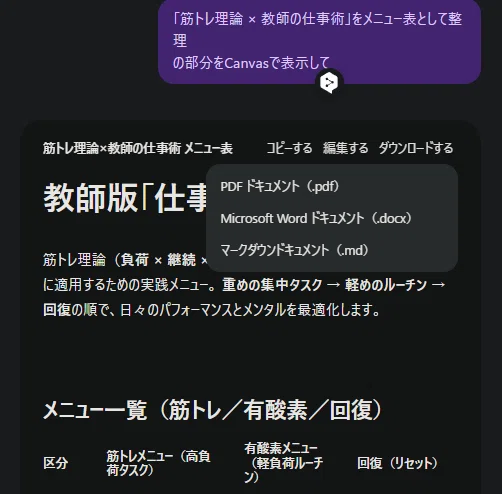
一番手軽なのは、ChatGPTのキャンバスから「ダウンロード → PDF」。
きれいに整った状態でファイル化されるので、そのまま配布資料にしても違和感なし。とにかくスピード重視のときにおすすめです。
ある程度、自分の思い通りのものができたら、「Canvasで表示して」
そして、「ダウンロードする」から「PDF」を選択すればオッケーです。
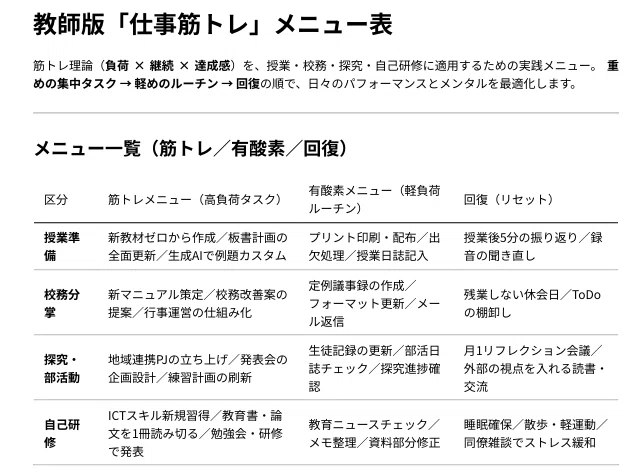
めちゃくちゃキレイな見た目。
✅ ポイント:短時間で「形」になる。視覚的に整っているので印象も良し。
ただ、会議資料等、フォーマットがある場合は・・・
3. 最適解その2:Wordで編集自由度アップ
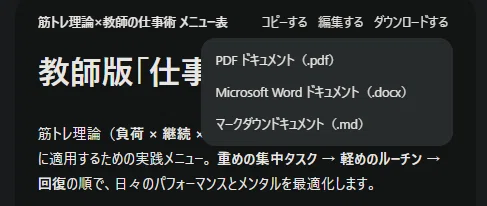
ChatGPTのキャンバスから「ダウンロード → Word」。
Wordに持っていけば、校正・追記・コメント入れなど柔軟に加工可能。
ただし、ChatGPTから通常出力されるWordは、スタイル設定がいまいちなのが弱点。
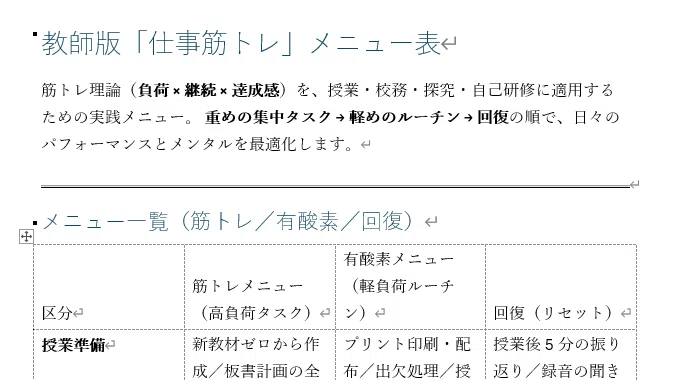
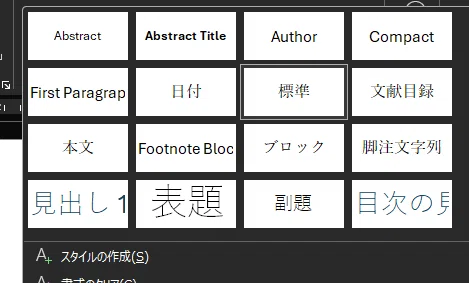
Wordの機能で編集できるのはいいけど、見出し、本文など、いつもの書式や自分の気に入っている書式にするためには時間がかかります。
そこでおすすめなのが…

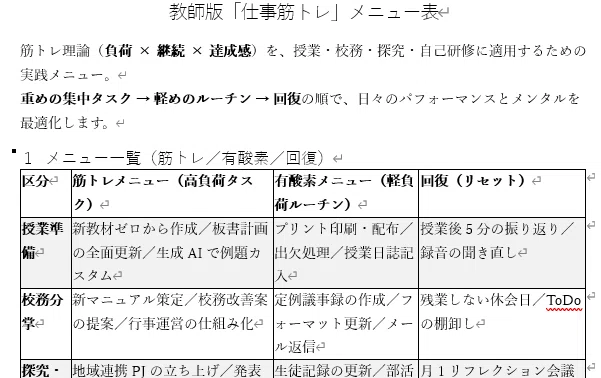
✨ 2+α:Word-Copilot × スタイル設定ファイル
事前にスタイルを設定したWordテンプレートを用意しておきます。
一度、スタイルを作成しておけば、いつでも同じ見た目の書類が作成できます。文章全体のレイアウト変更も手早くできます。
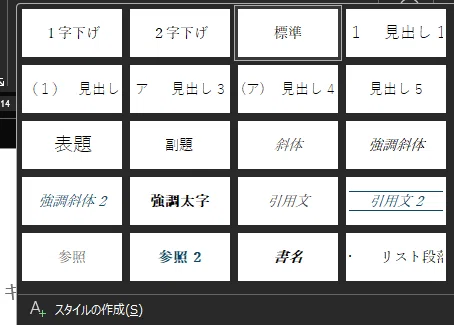
少し難点は、Word のちょっとした基本機能の理解が必要な点です。ただ、10分程度の YouTube 動画で学べます。
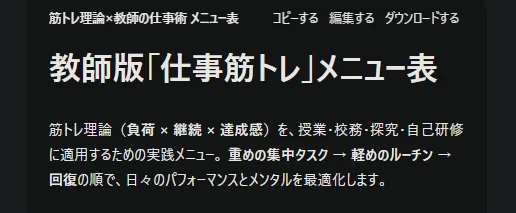

ChatGPT出力を、即座に自分の思い通りのフォーマットに変換できます。
フォントや見出しが揃った資料は、信頼度もグッとアップ。
まさに仕上がってる状態で共有できます。
✨ 2+β:ChatGPT × スタイル設定ファイル
Word-Copilot を使用していない方はこの方法。
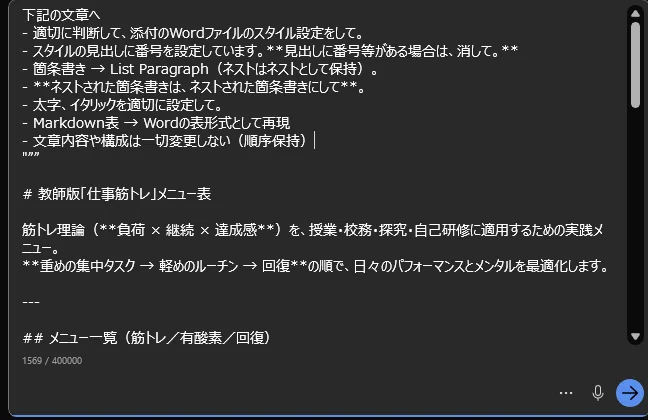
事前にスタイルを設定したWordテンプレートをChatGPTのチャット欄へ添付して、下記のプロンプトを入力。
# ROLE
あなたは「Word文書変換アシスタント」です。
上記の内容を Wordファイルに整形し、指定スタイルを使って出力してください。

# 添付ファイルのスタイルを使用すること。

# STYLE MAPPING
- 表題 → Title
- 見出し → Heading 1 / Heading 2 / Heading 3 …
  見出しに番号を設定しているので、番号等は消して
- 本文 → Normal
- 箇条書き → List Paragraph(ネストはネストとして保持)

# RULE
- 文章内容や順序は一切変更しない
- **文字装飾(太字・イタリック・色・下線・打ち消し線・上付き/下付き・ハイパーリンクなど)
 は保持する**
- **画像・図表・数式なども保持する**
- Markdownの表は Wordの表に変換
- 出力ファイル名は ASCII名(例: `output.docx`)
2+α:Word-Copilot × スタイル設定ファイル とほぼ同じ結果が得られます。Thinking mini か、Thinking でやるとうまくいきます。
ただ、一部スタイルの設定の仕方がおかしいことがありますので、2+α には劣ります。
✅ ポイント:組織での活用に最適。手間なく「ちゃんとしてる」資料が完成。
3. まとめ:出力の最適化は“相手への思いやり”
ChatGPTは便利だけど、その出力を相手にどう渡すかが大事。
PDF、Word…状況に応じて最適化すれば、相手にとって理解しやすく、活用しやすいアウトプットに変わります。
これは単なる整形作業ではなく、相手の認知コストを下げ、チームの知的生産性を上げる工夫です。
AIを使うかどうかではなく、どう伝えるか。その工夫こそが、成果を分ける最大のポイントです。
最後までお読みいただき、ありがとうございます。
もし「いいな」と感じていただけたら、「スキ」やコメントで教えていただけると励みになります。
よろしければ、気になるものをのぞいてみてくださいね。
いいなと思ったら応援しよう!
 チップ一枚の魔法、ライターが泣いて喜びます!