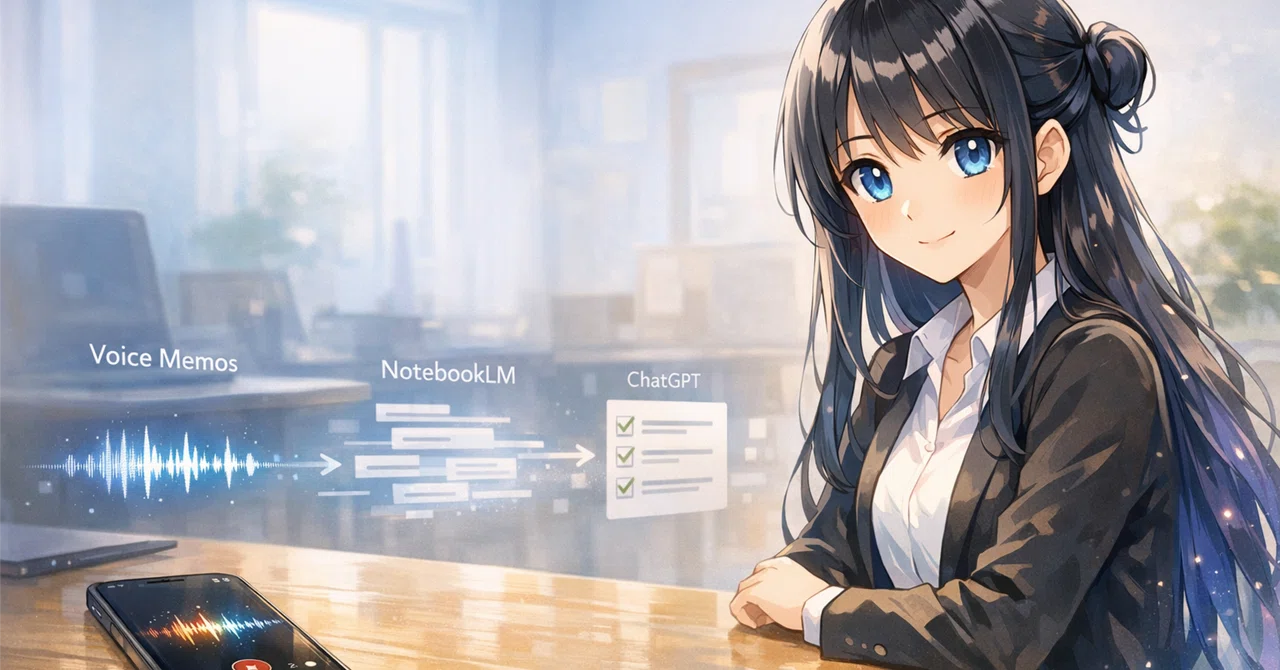
T39_机にiPhoneを置くだけで、会議が「次のアクション」になる話

机にiPhoneを置いて、ボイスメモ。
それだけで、それだけで、会議を『次のアクション』に変えられます。
会議って、不思議です。
終わった瞬間は「よし、充実した内容だった」と思うのに、次の週には、だいたい蒸発しています。
今回は、作成(おおよそ9割)はiPhoneで完結させます。
そのあと、共有用に整える仕上げ1割 にPCを使用します。
重視するのは、とにかく手間を減らすこと。
面倒だと、有益な方法でも続きません。
使うのは、ボイスメモ(純正)/NotebookLM/ChatGPTのプロジェクト機能です。
実例は、職場で行った反省会(8人・45分)の議事録づくりから共有の流れです。
先に大事な前提
「録音してAIに投げる」前に “事故回避のチェック” です。
✅ 録音OKの合意
✅ 共有範囲を決める
今回の説明で使うスクショは、職場内で共有する資料が元です。
外部へ出せない部分は、匿名化(黒塗り)しています。
成果物
ゴールは「議事録をつくる」じゃありません。
会議で出た知恵を、次の行動に変えることです。
誰が何を言ったか(ざっくりでOK)
何が課題だったか
じゃあ次に何をするか(担当・期限)
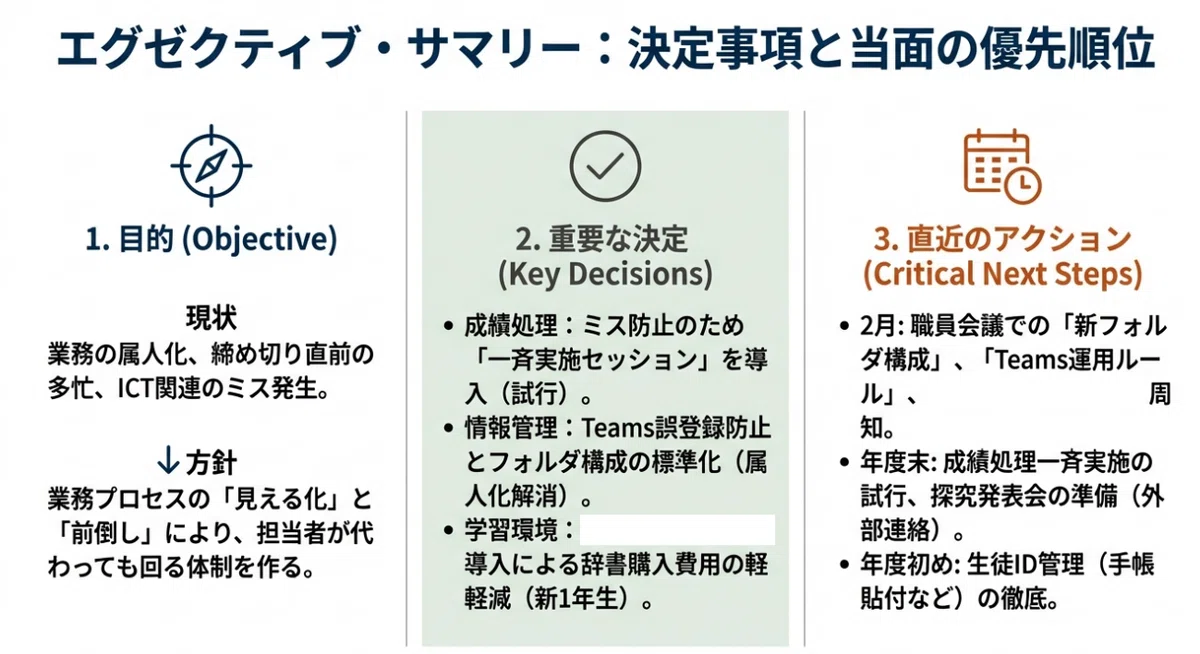
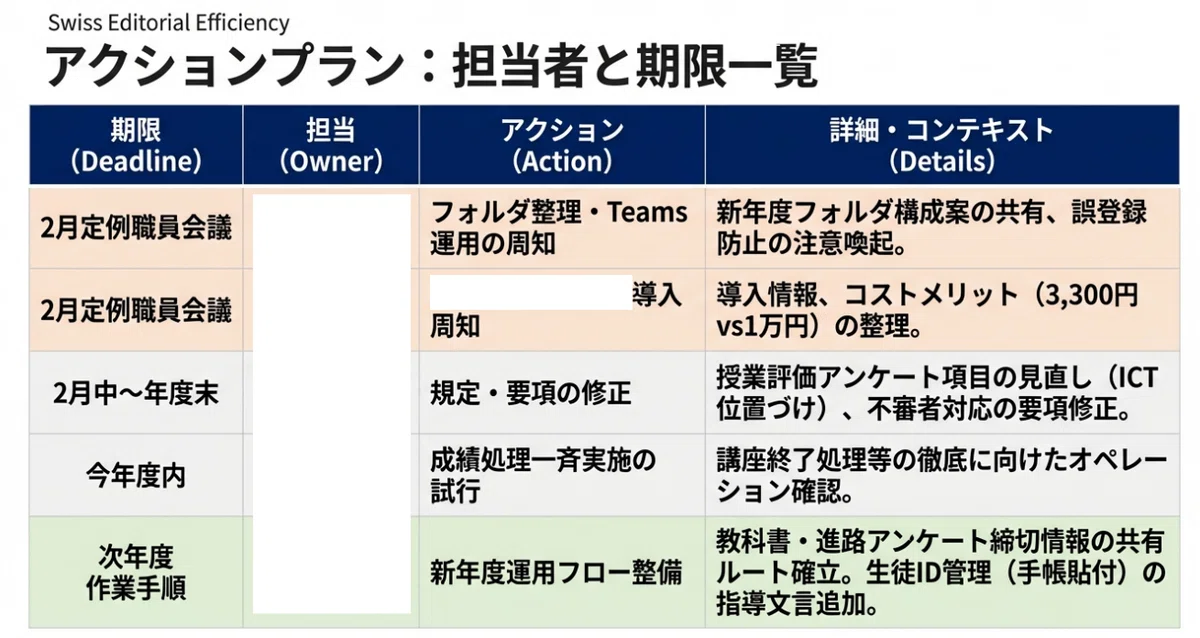
これらが揃うと、会議が “思い出” じゃなくて “組織の進化促進” になります。
Step1:録音する
会議が始まる前に、iPhoneを机の上に置きます。
ボイスメモを開いて録音開始。
ここで気を付けるのは、難しいテクニックじゃなくて、たった2つ。
iPhoneは真ん中寄りに置く
「録音しますね」と一言
会議が終わったら停止。
これで素材は取れました。
ただ、ここで終わると「いい会議だったね」で終わります。
ここからが本番です。
Step2:文字起こしする
録音データを、NotebookLMに送ります。
あらかじめ「議事録用ノートブック」を作っておくと速いです。
NotebookLMがやってくれるのは、ざっくり言うとこれです。
音声 → 文字起こし
起こした文字が、Source(ソース)として見える化される
1.ボイスメモの録音データの三点リーダーから共有をタップ
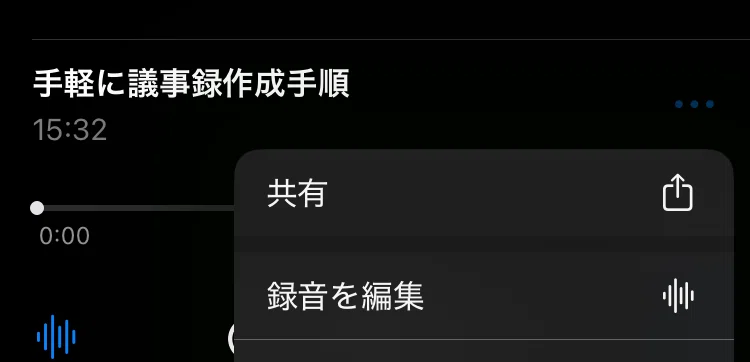
2.NotebookLMをタップ
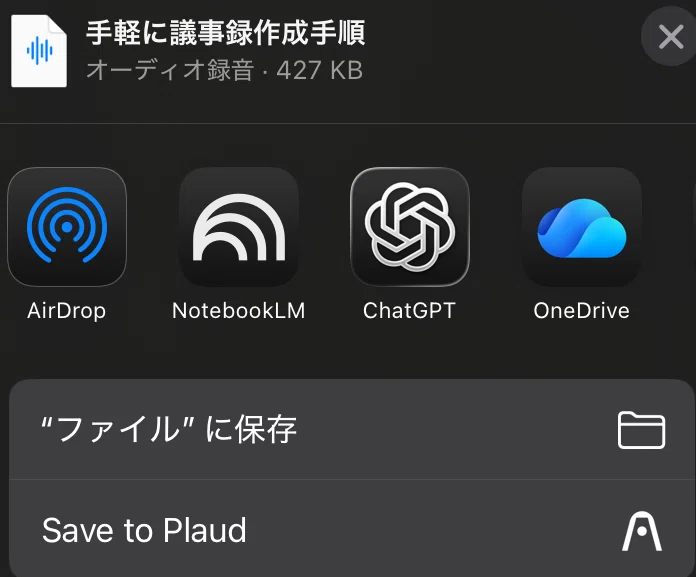
出てこない人は、右へスクロールしてその他を選ぶ。
編集をタップして、候補からNotebookLMを選んで「よく使う項目」へ登録。
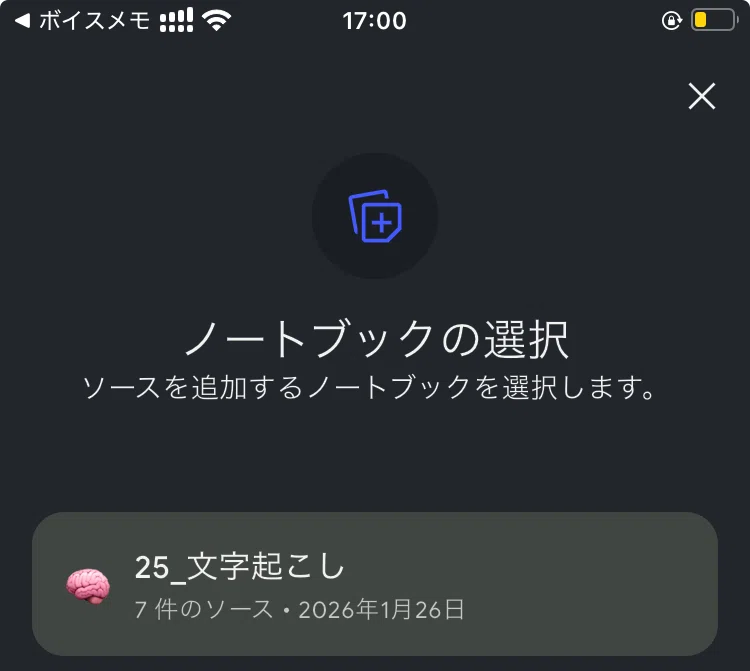
3.ノートブックの選択で録音データを入れたいノートを選択
音声データが選択したノートブックへ入ります。
4.画面下の「ソース」を選択
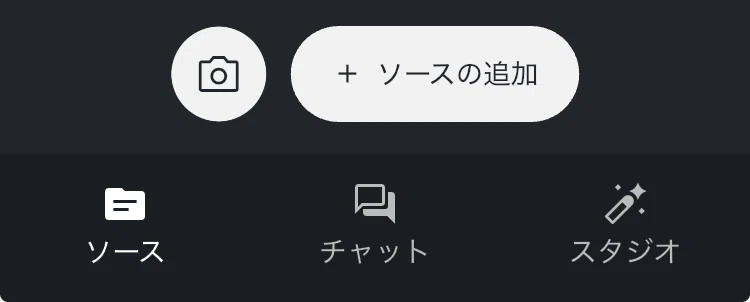
取り込んだソースを選択すると文字起こしが表示されるので、全選択してコピー。
スマホで全選択が難しい場合は、PCでコピーすると早いです(以降の流れは同じ)。
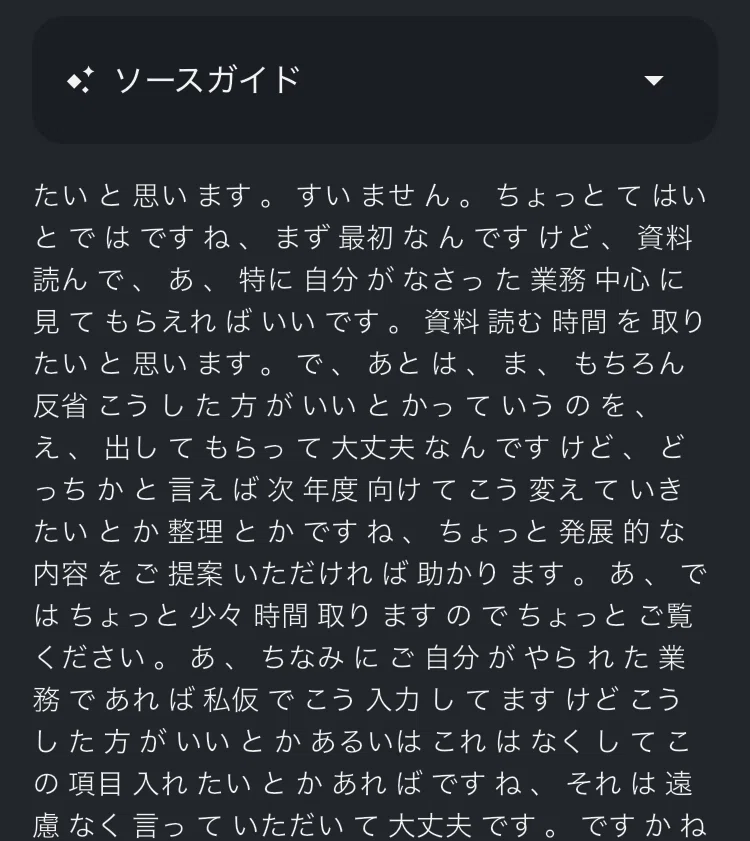
この段階では誤変換もあります。
でも、気にしなくて大丈夫です。
Step3:議事録に変換する(ChatGPTプロジェクトに貼る)
次に、ChatGPTを開きます。
ポイントは「その場で指示を考えない」こと。
あらかじめ、議事録用のプロンプトを仕込んだプロジェクトを用意しておきます。
プロンプトはダウンロードデータとして最後に添付します。
NotebookLMのソースからコピーした文字を、そのまま貼って送ります。
すると、プロンプトで指定した下記の形式で出力されます。
会議の基本情報(会議名・日時・出席者・議題)
全体の要約(目的/大事な論点/結論)
決定したこと(決まった事項を箇条書き、期日や数値は強調)
次にやること(担当者別にToDo+期限。期限不明は「期限未定」で残す)
議論の整理(発言者別まとめ → 議題別まとめ)
抜け漏れチェック(未採用発言・発言者不明の重要点・聞き取れず箇所)
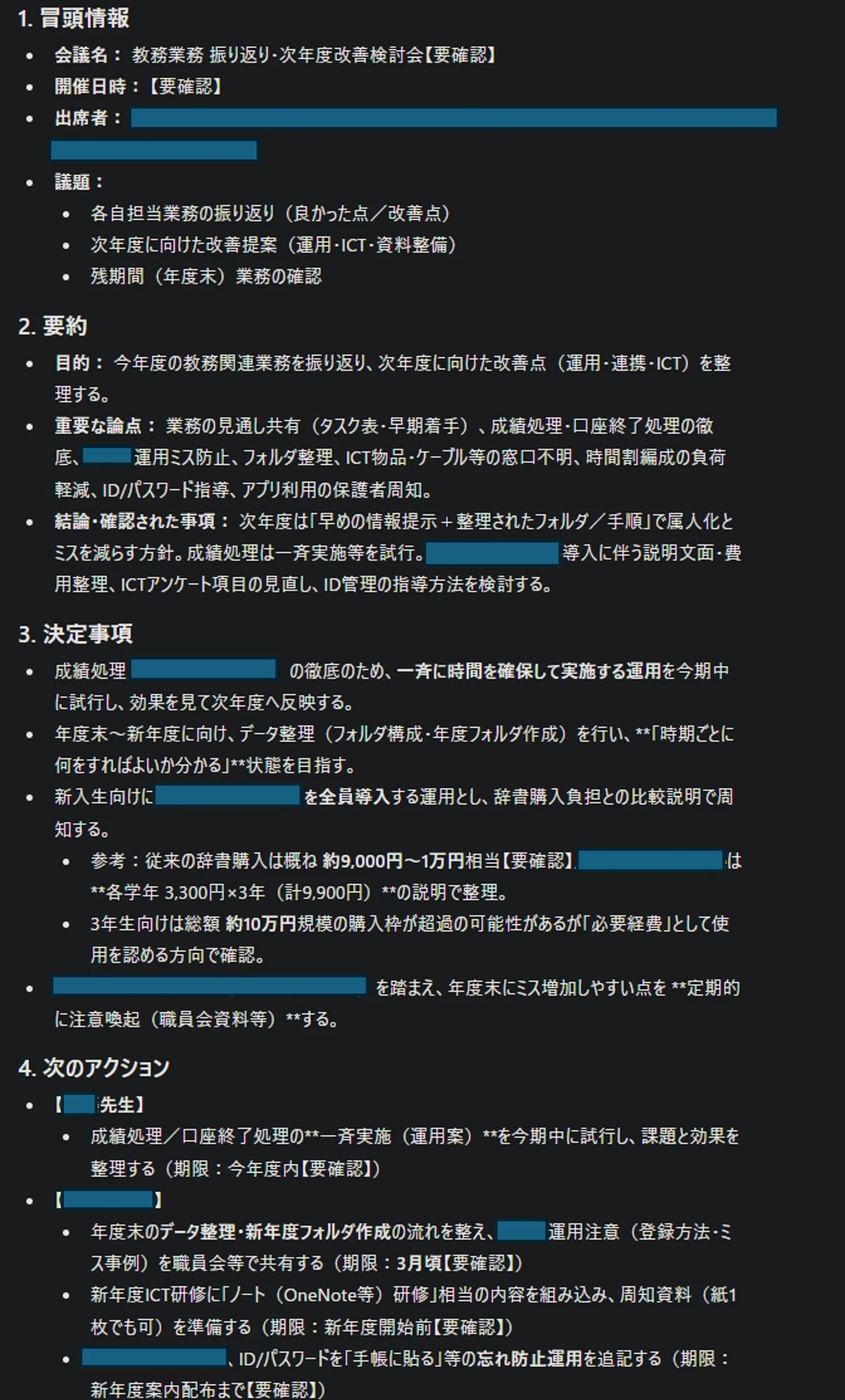
話者分離のため、送信データへ参加者名を添えておくと「誰が言ったか」の精度が上がります。
会議中に司会が「〜さん」「〜先生」と適度に名前を呼ぶのも、地味に効きます。
もし、話者分離を完璧にしたい場合は、録音機器(例:PLAUDのNotePinなど)を使う選択肢もあります。
Step4:共有のために整える
ここまでで、議事録(9割)は完成です。
残りは「正確な記録にして、動ける形」に整える工程。
ここは正直、PCに戻ったほうが速いです。
理由はシンプルで、ChatGPTのCanvas(キャンバス)機能で整形したほうがいいから。
会議後即行えば、15分以内で共有まで終わります。
発言者、担当の氏名の整合性確認
次アクションの「期限」を確認
その他、間違いがないか確認
整えた議事録はコピーして、NotebookLMのソースにします。
狙いは「あとで探せる形」にすることです。
そして、メンバーへは数枚のスライド資料にして共有します。
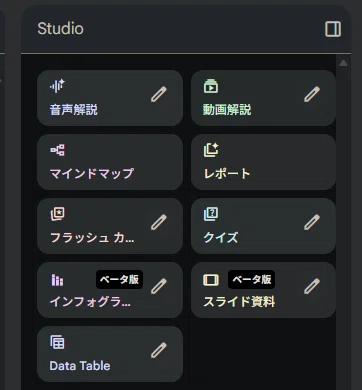
こうすると、
「あの会議、何決めたっけ?」
「前回と同じ議論をまたしてる…」
この2つが減ります。
PCが使えない場合:ChatGPTの出力をそのまま共有してもOKです。
ただし「発言者」と「担当者」などの推定はズレることがあるので、その前提を一言添えると安心です。
チーム運用なら、どこかのタイミングで一度だけ “整形担当” がPCでまとめると正確なデータで回ります(目安15分)。
📌 まとめ:iPhone=作成(9割)/PC=仕上げと共有(1割)
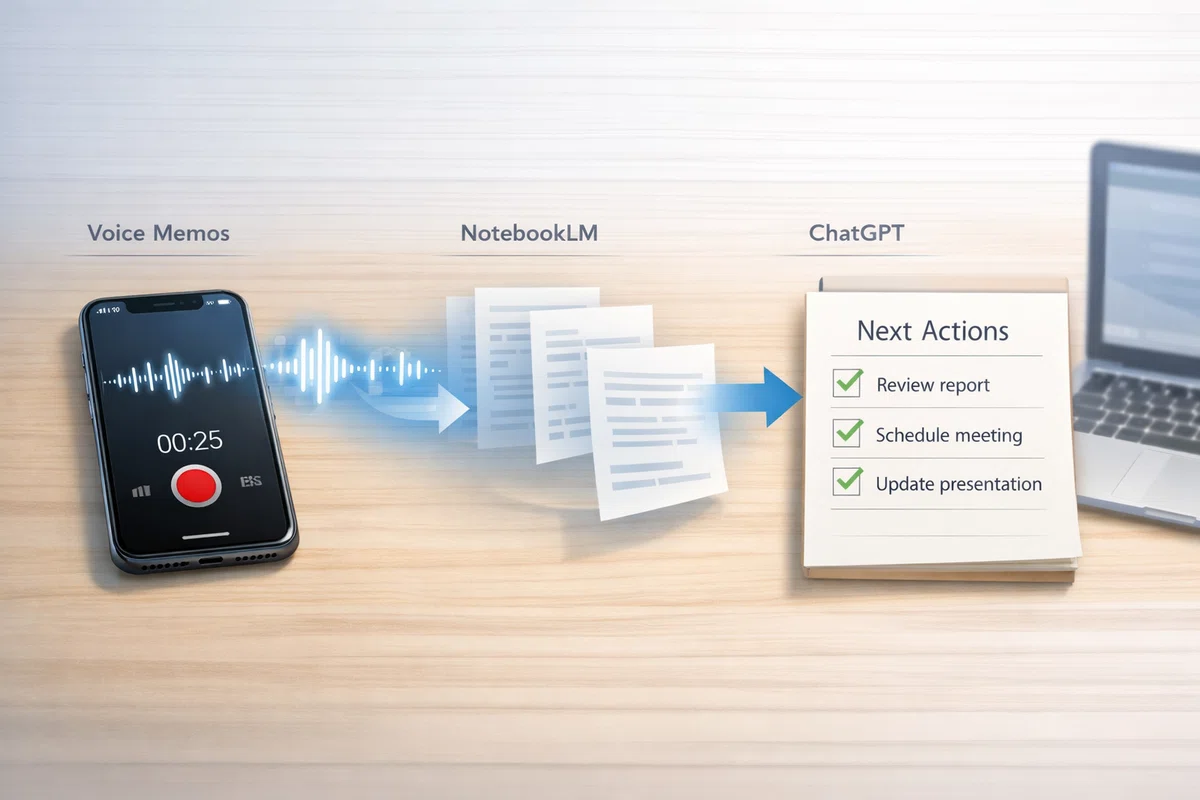
仕上げの決め手は「次アクション」
会議の価値は、だいたいここで決まります。
誰が
何を
いつまでに
これが見えるだけで、会議が“実行”に変わります。
おわりに:会議は「終わった直後」が勝負
会議が良かったかどうかは、終わったあとの充実感ではありません。
会議後から、誰かが動ける仕組みがあるかどうかです。
iPhoneを机に置いて録音する。
NotebookLMで文字にする。
ChatGPTで議事録と次アクションに変える。
これだけで、会議の45分は「思い出」じゃなくて「前進」になります。
プロンプト配布
ChatGPTのプロジェクトで使用したプロンプトは下記です。
いいなと思ったら応援しよう!
 チップ一枚の魔法、ライターが泣いて喜びます!