
A18_パワポ作成の重荷を軽やかに―GPT5は編集しやすい土台を作れる?

パワポ作りは、いつも重労働。
文章を整え、図を入れ、見た目を調えるうちに「仕事そのものより疲れる」と感じることさえある。
頭の中では完成イメージがあるのに、手を動かすと道のりは長く、途中で投げ出したくなる。
そんな葛藤を抱えていた私にとって、GPT5はまさに“もう一人の自分”。
下地を用意してくれるから、私は最後のひと磨きに集中できた。
重荷が軽やかに変わる――そんな感覚を味わえました。
1.君はどこまで完成度を高められるのか?
他者に伝えたいことがまとまり、パワーポイントで分かりやすく伝えたい――となった時、できるだけサッと仕上げたくありませんか?
「これってAIに任せたらうまくいかないかな?」
「簡単に任せる方法はないかな?」
と試行錯誤している方も多いのではないでしょうか。
今回は、最新のGPT5を “バディ” に迎えて、パワポ作成をどこまで任せられるか実験してみました。
テーマはズバリ―― 「AIバディ、君はどこまで完成度を高められるのか?」 です。
2. 過去のチャレンジと今回の舞台設定
実は以前のモデル(GPT4O、O3)でも、同じようにスライドを作らせています。
以前のモデルでは自分が理想とする形にできませんでした。
ChatGPT + PowerPoint_Copilot で理想に近づけていました。
それでも、結果は…「まずまずだけど、まだまだ編集の手間がかかるなあ」という感じ。
一発でそれなりに見た目よくできるGamma、イルシルなどもいいです。
しかし、私の求めるものはそれらではありません。
理想は出力されたデータが、ある程度の内容とデザイン性が良い上で、パワポで最終仕上げやすいかどうかです。
今回は進化版のGPT5にバトンタッチ。
「バディよ、君の成長を見せてくれ!」とばかりに再挑戦です。
準備データ
スライド内容・構成を詳細に書いたWordファイル
ChatGPTとやりとりして、表紙・目次・各スライド 内容等まとめたものパワポテンプレートファイル
スライドマスタでレイアウト設定、フォント、配色等のデザイン統一したもの
3. チャレンジ①:GPT5thinking モードで作ってみた
まずは「GPT5thinking」で試しました。
準備データを添付
プロンプト指示:スライドマスターを使い、表紙/目次/本文/まとめを構成して。配色・フォントも指定通りに。(詳細プロンプトは記事最後)
出来上がり:想像以上に“それっぽい”スライドが出力!
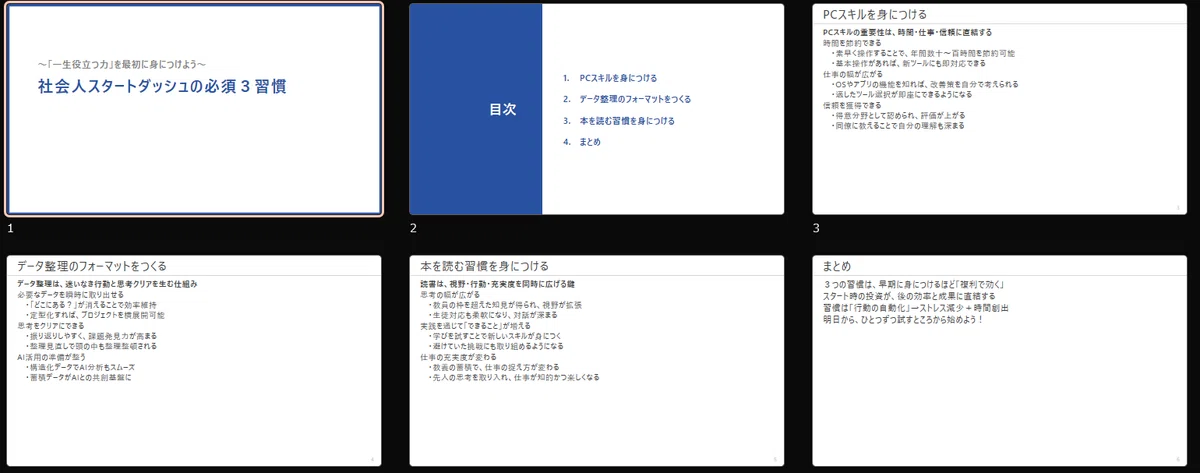
以前のモデルではスライドマスターをこちらが指定した通りに使えなかったのに、今回はプロンプト次第で適切にスライドマスターを使ってくれました。

感動です(´;ω;`)
これにより、編集する際にスライドマスターのレイアウトを使って統一性のあるデザインで編集できるというメリットがあります。
自分が設定している通りのスライドマスターを使えることはとても重要です。
なぜなら、スライドの見た目をスライドマスターで一括して、調整できるからです。
見た目は、そっけなく見えますが、
図1(下記) Wordデータの内容が
図2(下記) スライドにそのまま反映されている点が優秀です。
■スライド1:PCスキルを身につける
PCスキルの重要性は、時間・仕事・信頼に直結する
· 時間を節約できる
・素早く操作することで、年間数十~百時間を節約可能
・基本操作があれば、新ツールにも即対応できる
· 仕事の幅が広がる
・OSやアプリの機能を知れば、改善策を自分で考えられる
・適したツール選択が即座にできるようになる
· 信頼を獲得できる
・得意分野として認められ、評価が上がる
・同僚に教えることで自分の理解も深まる
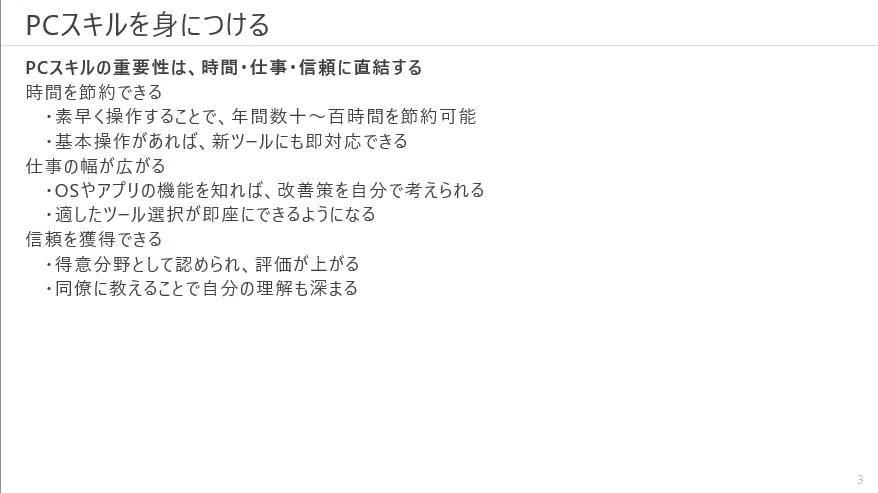
スライドタイトル:「PCスキルを身につける」
キーメッセージ:「PCスキルの重要性は、時間・仕事・信頼に直結する」
本文:
の3つがレイアウトマスタのプレースホルダーを使用して、作成されている点が感動です。
つまり、プレースホルダーで設定しているフォント・色・サイズがどのスライドでも使用されました。
感動です(´;ω;`)
図3(下記) レイアウトマスタで設定しているプレースホルダーを使用できるということは、全スライドで見た目を統一したパワポが作成できることを意味します。
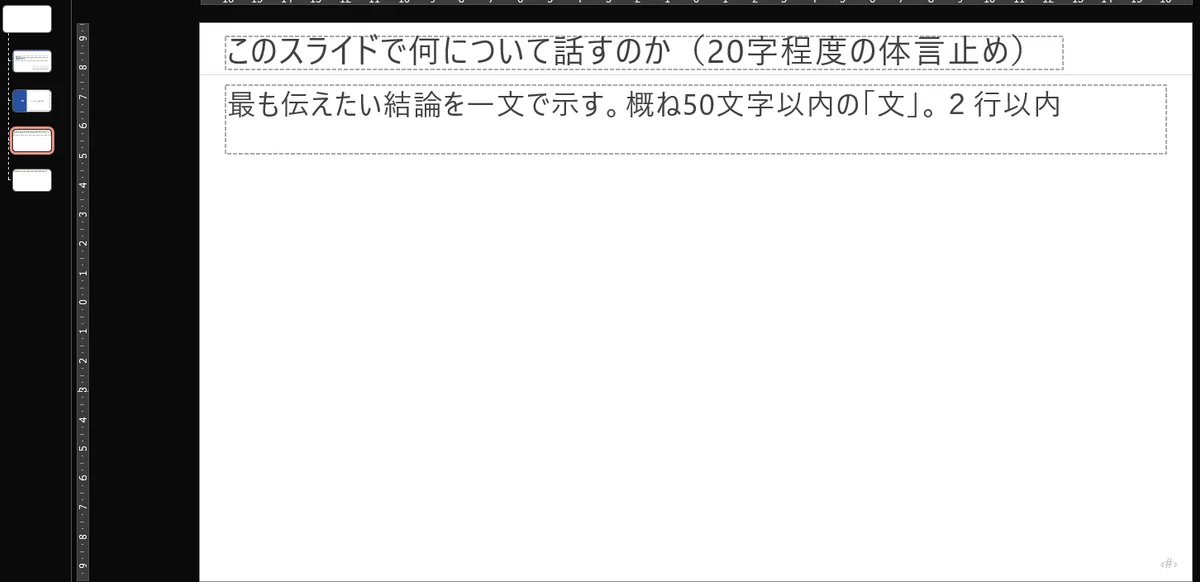
図2 出力されたスライドで使用されている
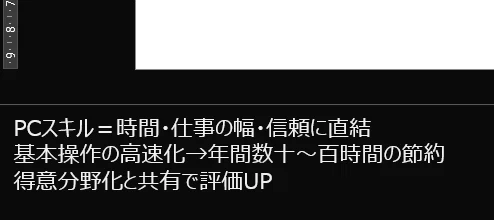
ノートへコメントも出力してくれました(図4)。
プロンプト次第で、もっと適切なコメントにできそうです。
4. チャレンジ②:エージェントモードで試してみた
次に「エージェントモード」での実験。
まずは、簡単な指示で結構いい出来栄え。エージェントくん、20分かかりました。
<プロンプト>
Wordデータの構成でパワポスライドを作成して。
パワポのデザイン、スライドマスタは添付のパワポの内容を活用して作成して。
最高の成果を得られるために必要なことがあれば、作業開始前に確認してください。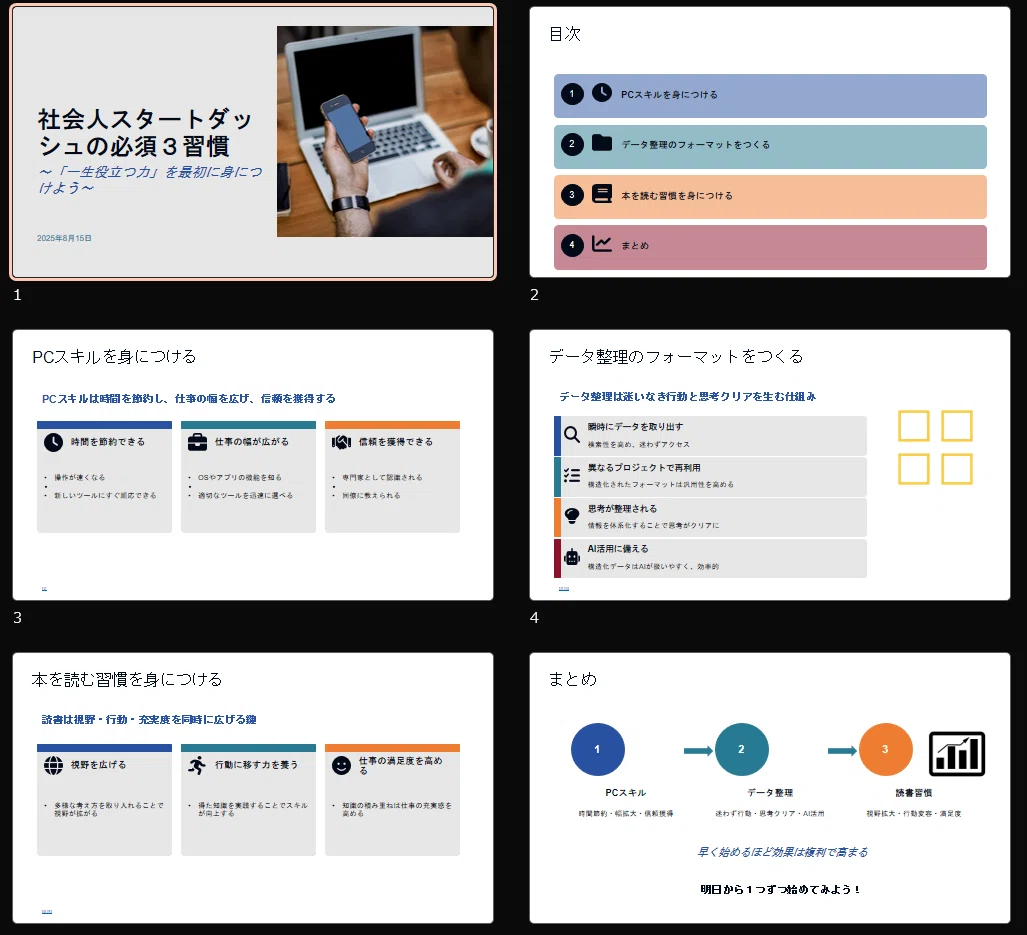
タスクを任せて、自分は別のことをする仕事スタイルが想像できませんか?
このやり方ではスライドマスタの設定が消えていました。
つまり、スライドマスタでスライド全体の見た目を統一して整えることができません。
これは、まずい・・・
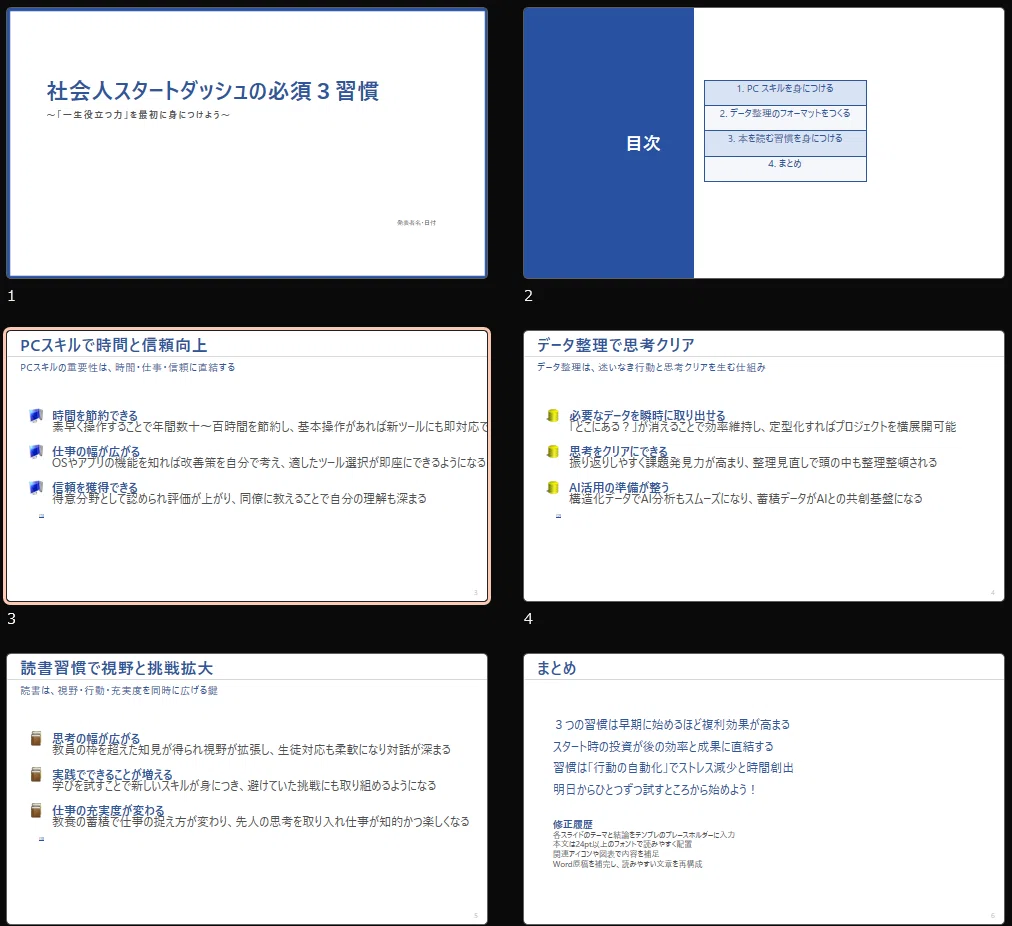
次に細かいプロンプト指示(詳細は記事最後)で依頼。
チャレンジ①と同様スライドマスタの設定が残っていました!
さらに、プレースホルダーも適切に使用していました!

感動です(´;ω;`)
一部、見た目がおかしい点はプロンプトを改善すればいけそうです。
プロンプトを改善してよい出力が出たら、プロジェクト化しようと思います。
さらに、エージェントに追加で改善指示をすると、修正していってくれます。
エージェントに仕事の一部を任せて、自分は別の仕事を進める・・・
エージェントが仕上げてくれたら、それをチェックして改善指示・・・
こんな仕事ができるようになってきたなと感じました。
5. バディとしてのAIの実力
今回の実験を通じて見えたのは――
✅ スライドマスターの適用 → ほぼ完璧
✅ 配色・フォント → 指定通りで安心
🔺 図や挿絵 → まだ工夫が必要。プロンプト次第でいけそう。
❌ 細かいニュアンス調整 → 人の判断が必須
つまり、AIバディは 「土台作りの名人」。
仕上げで光らせるのは、まだまだ人間の腕の見せどころです。
6. 今後の展望
プロンプトをさらに工夫すれば、図や挿絵も自然に組み込めるようになるはず。
そうなれば「バディと二人三脚でサクッと完成!」なんて未来も近いかもしれません。
GPT5モデルなら、プロンプト次第でいい線までいけそうだと手応えを掴めました。
みなさんは、どう感じましたか?

7. まとめ
AIは代替者ではなく、心強いバディ。
GPT5と組めば、スライド作りのスタート地点はもう整っています。
あとは人間が「ここを光らせたい!」と磨き上げるだけ。
――仕事効率化の鍵は「AIに丸投げ」ではなく、
バディとどう二人三脚するかにあるのだと実感しました。
もしあなたが「スライド作成がいつも重荷だ」と思っているなら、AIバディを一度試してみてください。
あなたの編集力と組み合わせれば、きっともっと軽やかになります。
最後までお読みいただき、ありがとうございます。
もし「いいな」と感じていただけたら、「スキ」やコメントで教えていただけると励みになります。
おまけ:チャレンジ① ②プロンプトプレゼント
いいなと思ったら応援しよう!
 チップ一枚の魔法、ライターが泣いて喜びます!