ディズニー・プレミアアクセス(DPA)の取り方や買い方|取得の手順と注意点

どうも
毎月ディズニーへ訪れる夫婦の夫、シオです。
これまで、ディズニーつぶやきnoteでは
ディズニーでの過ごし方に関する考え方を中心に
お伝えしてきました、、、
そんな中
先日、質問箱で
家族でパークに訪れる予定があり
事前にパス(予約パス系)の取得方法など勉強したいので、手順が示されている案内があれば教えてほしいというお願いの書き込みをいただきました。
▼質問箱
何時から開園待ちがいいですか?にお答えする|ディズニー相談の質問箱&旅行診断
そんな質問をいただいて
ハッとさせられたんですが
一般的に知りたいディズニー情報って
今、なんのイベントやってるかとか
そういうのじゃなくて、、、
ヲタクだったら
息を吸うようにこなしている
パークでの超基本作業。
まず知りたいのは
そういうところということなんですねぇ、、、
ということで、今回は
現在ディズニーで遊ぶための”基礎知識”
待ち時間を短縮できる有料パス
「ディズニー・プレミアアクセス」について
使用方法や活用法を解説していきたいと思います。

ディズニーで、
時間を有効活用したい方に必須の優先パスですから
ぜひ、使用方法をマスターすることを推奨します。
ちなみに、初心者や久しぶりにパークへ訪れる方のためのおススメの書籍があります。
公式アプリの詳しい解説をはじめ、来園日の何日前から、何の予約ができるなど、実践的な情報が盛りだくさんです。
また東京ディズニーリゾート全体やランドーとシー、2つのパーク。
そして新エリアのファンタジースプリングスについて、大きなガイドマップがついています。
スマホ画面で目を凝らしながら見るよりも、大きな地図を広げて、みんなでどこに何があるのかワイワイ見るのも、ひとつのエンタメとして楽しいと思いますよ。
▼ムック本
大人のための東京ディズニーリゾートやさしいガイド (My Tokyo Disney Resort)
▼Kindle版(電子書籍)
大人のための東京ディズニーリゾートやさしいガイド (My Tokyo Disney Resort)
※26年9月1日より、
▼DPA対象アトラクションについて変更がありました。
*
はい、それでは解説スタート🐭
◇購入と利用方法
前提① 東京ディズニーリゾート・アプリをダウンロード
事前(できれば入園前日まで)にスマホへアプリを入れておきましょう。
ここで、これを解説するとながくなるので
詳しい手順は
▼次の記事を参考にしてみてください。
『注意』
紙のパークチケットを持っている場合にはパークチケットの二次元コードをスキャンしてください。アプリ上で、施設利用するメンバーでグループを作成しておくと、まとめてパークチケットの認証ができます。
入園
入園ゲートでパークチケットのQRコードをスキャンします。
ここで「入園した」記録が作られ、DPAなどの各種パスが取得できる状態になります。
(=各種パスはパークチケットと紐づくと覚えてください)
例えば、3人グループでそれぞれにパークチケットがあり、グループを作成していたとします。
誰か1人が先行して入園したとしても、その1人が入園時にスキャンしたパークチケットにしか入園した記録が付きません。
残り2人のDPAは、その2人が入園しない限り取得できないということです。
いざ購入
アプリを開き、下へ少しスクロール。
「プラン」にある「ディズニー・プレミアアクセス」
をタップしましょう。
①「アトラクション」か「パレード/ショー」
希望する方を選択
②パークチケットの認証
DPAを購入する全員分を選択します。
続いて、年齢区分を確認する画面になるので、該当するものを選んでください。
③施設と時間を選択します
ここまでたどり着くと、施設(アトラクション・パレード・ショー)の名前が出てきます。
1人あたりの金額もここで表示されます。
「金額が表示されている枠内」をタッチしましょう。
(施設名をタッチしてしまうと、1枚余分なページを挟むので、時間ロスします)
すでに売り切れている場合には、この金額の枠に「取得できません」とグレーアウトで表示されます。
もしどうしても体験したい施設が売り切れの場合は、この画面でリロードを続けると、ふとした瞬間に出てくることもあります。
我が家の感覚だと、アトラクションはソアリン以外は出ることがあるかな〜…でも日によるので確実ではない🐭
パレード・ショーは売り切れだと残念ながら諦めるしかないです。
④内容を確認し決済する
無事に内容確認の画面まで進むことができたら、その枠は押さえられています。
落ち着いて、内容に間違いがないか確認しましょう。
アプリで初めて決済をする場合、クレジットカード(か、デビットカードやプリペイドカード)の登録が必要です。
ここで登録画面になりますので、ゆっくり慌てず入力してください。
あと、カード名義人のメールアドレスも必要です。
カード会社に届け出ているアドレスでなくても、本人のアドレスならOKです。
そして確定すると、アプリのホーム画面に取得できたDPAが追加されます!
「パスを表示」ボタンをタッチすると、購入したDPAのQRコードが表示できますので、時間になったら対象施設の入り口でスキャンしましょう。
アトラクションなら、対象アトラクションの「プライオリティパス・レーン」入り口にスキャンする機械があります。
(間違って、通常の並び列「スタンバイ・レーン」に行かないように!)
ショーやパレードはエリア入り口にキャストさんがいますので、キャストさんにスキャンしてもらいます。
ちなみに直前まではQRコードが生成されないですが、利用時間になれば表示されるので安心してください。
(このQRコードは不用意にSNSにあげたりしないでくださいね。
不正利用の危険があります。パークチケットも同じです。)
*
ここからは、DPAを活用する際の注意点について
お話しします。
運営の都合上、どうしようもないことはともかく、せっかく追加でお金を払ったのに、ミスった!
なんてことがあると大変です。
また、DPAは購入後にキャンセルができません。
アトラクションのシステム調整など、運営側の都合でない限り、返金や代替措置(マルチエクスペリエンス)へ移行しないため注意してください。
事前に理解しておきましょう。
注意1
おしりの時間を意識する
パークのマップが頭の中に入っていれば、心配無用かもしれませんが
数年に一度訪れる方が、次に予定しているアトラクションへ迷わず直行するのは難しいと思います。
あれ?どっちから来たっけ?
なんてやっていると、どんどん時間が過ぎていきます。ましてや、パーク内は混雑していますからね。
そんな状況で、せっかく購入したパスが時間切れ、、、なんてことになったら最悪です。
ということで、DPA購入の際は、時間枠の終了時間を意識して購入することをおすすめします。
例えば、「ラプンツェルのランタンフェスティバル」という、新エリアのアトラクションDPAを、
19:15〜20:15の枠で購入した場合。
その後、ハーバーショーのビリーブを予定していたとします。
新エリアから、ハーバーまでは徒歩で20分前後かかります。
仮に19:15にアトラクションに乗れば、乗り終わりは10分から15分くらいで済むため、19:30に出て迷わずに直行すれば、20:00前にはハーバーへ到着できるかもしれません。
しかし、これは迷わず直行できた場合です。
初心者の場合は、もっと時間がかかる可能性があります。ましてや、夜なので余計に迷いやすい。
また、アトラクションの乗る時間が15分くらい遅くなると、迷わず直行しても間に合うかどうかというところです。ゆっくり鑑賞場所を見繕っている時間なんて残りません。
ですから、DPA時間枠の始まりの時間19:15に注目するのではなく、おしりの時間20:15に注目した方がいいと思います。
なので、この場合は最低でも、始まりが18:30からおしりは19:30の時間枠を取っておくのが、正解だと思います。
注意2
ハーバーショーやパレードDPAにおける注意点
現在、ディズニーランドのパレードと
ディズニーシーのハーバーショーはエントリー抽選およびDPAの購入で鑑賞が可能です。
ここで、さらに注意点が3つあります。
・視界について
・鑑賞場所の呼称について
・座席表の見かた
視界について
これは、よく騒がれている話です。
特に現在ディズニーシーで開催中の屋外ショー
「ダンス・ザ・グローブ」
まずはこちらをご覧ください。
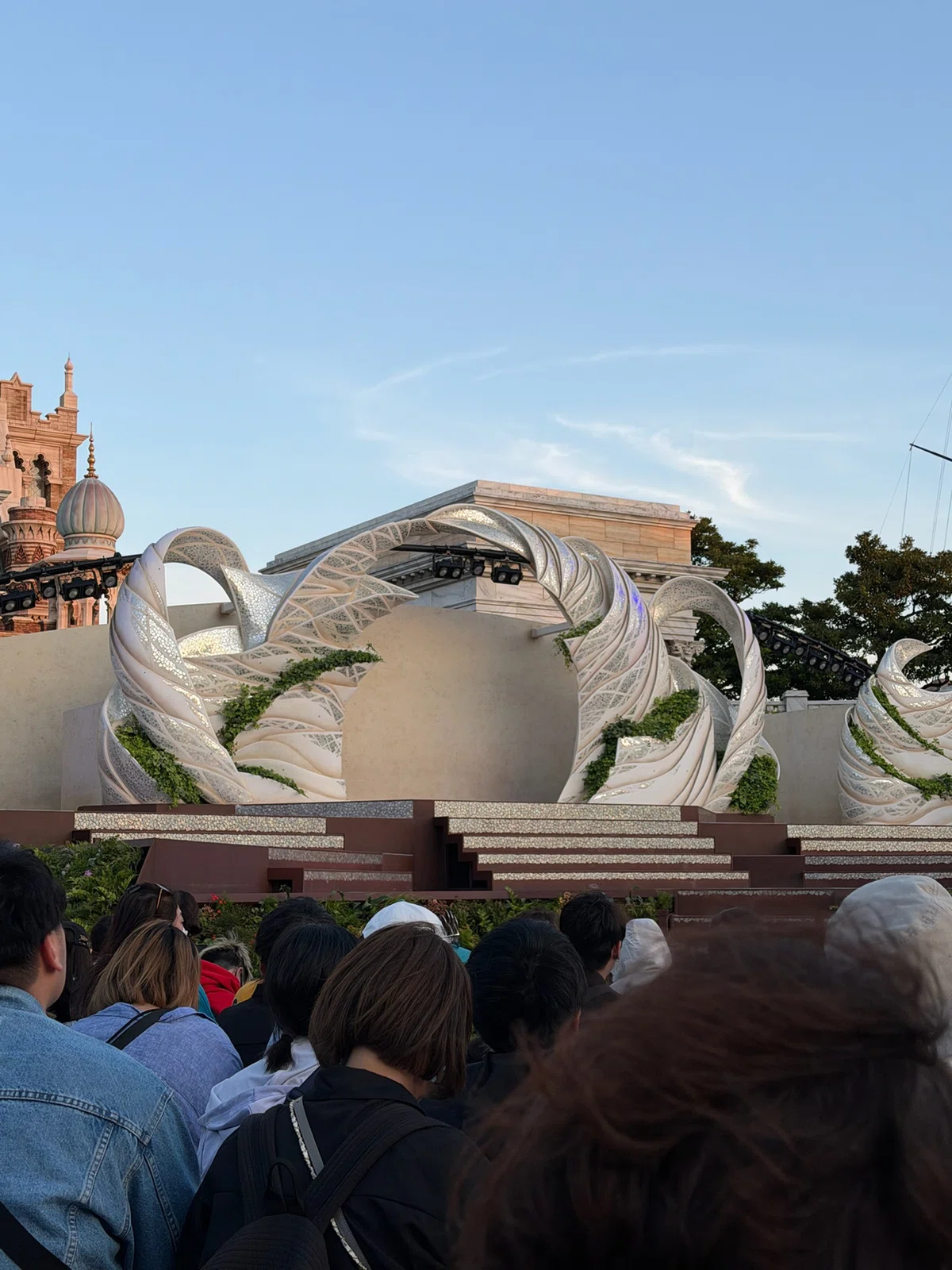
ショーのDPAは先着順で座席が割り当てられます。
早いほど、前列になりますが
番号は端から割り当てられており
正面からは少し外れることもあります。
また、取得時間が遅くなるほど、後ろの席になります。
上記の写真は、開園して1時間以上経過した時に取得したときのものです。
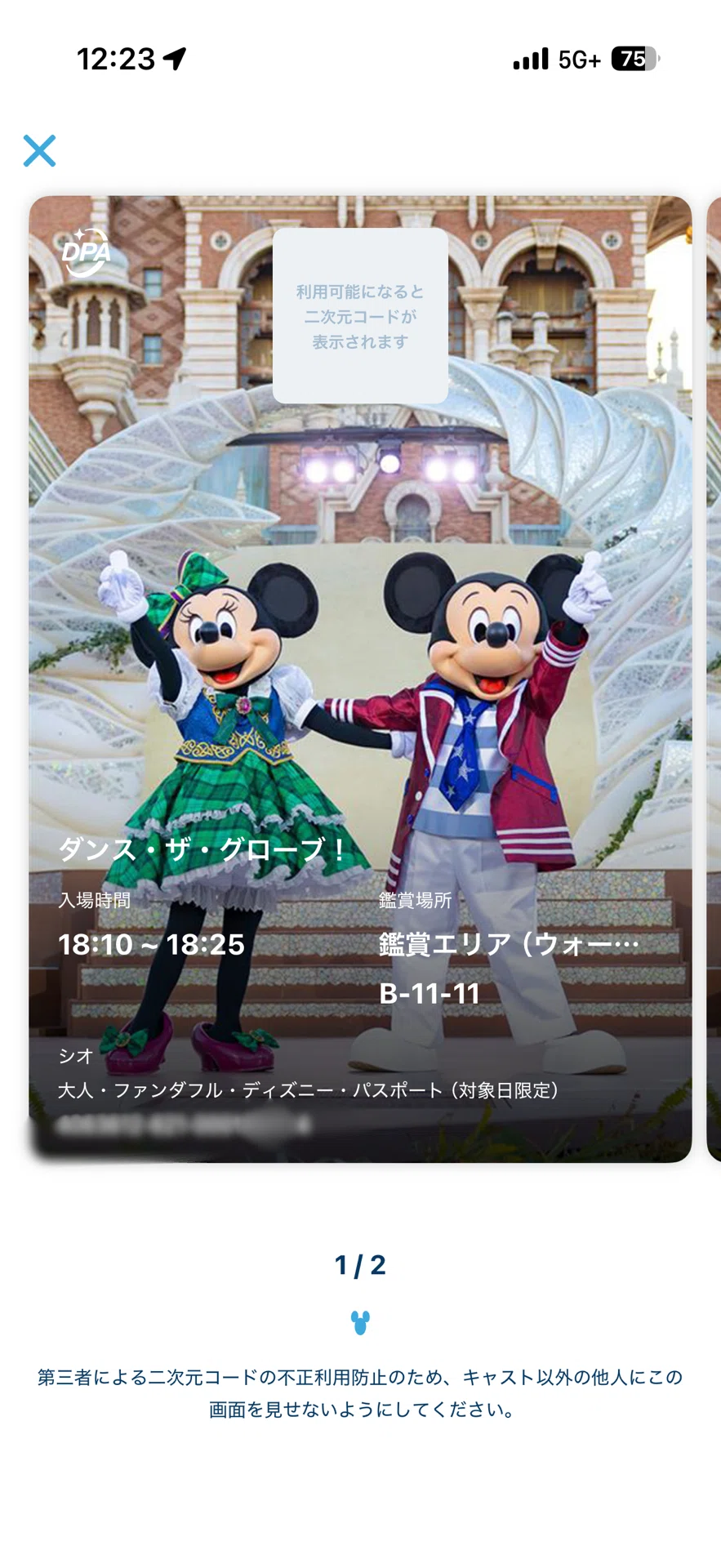
開場時間になったら、座席エリアの入り口で
キャストさんに、この画面を見せてください。
正面から左側の座席で、前から11列目です。
この「ダンス・ザ・グローブ」は、一部ゲストの中で視界の悪さが騒がれています。
前列との距離が近く、ステージの高さもそこまで高くありません。
また、この写真のように左側のエリアは、地面が左に向かって緩やかに下がっているため、よりステージに対して低い状態でもあるため、それが視界の悪さに繋がっているのかもしれません。
ですが、こればかりはどうしようもありません。
有料なのに!見えづらいなんて!と騒ぐ方もいるようですが、DPAはあくまでも待ち時間を短縮するためのパスです。
もちろん、無料の抽選席よりは前列になる可能性が高いですが、視界の良さまで確実に担保されるわけではありませんので、そこは割切りが必要です。
結局、考え方次第になるのですが
個人的には、1人たったの¥2,500で、約25分のクオリティの高いショーが待ち時間ほぼゼロで観れるなら、とてもいいと思います。
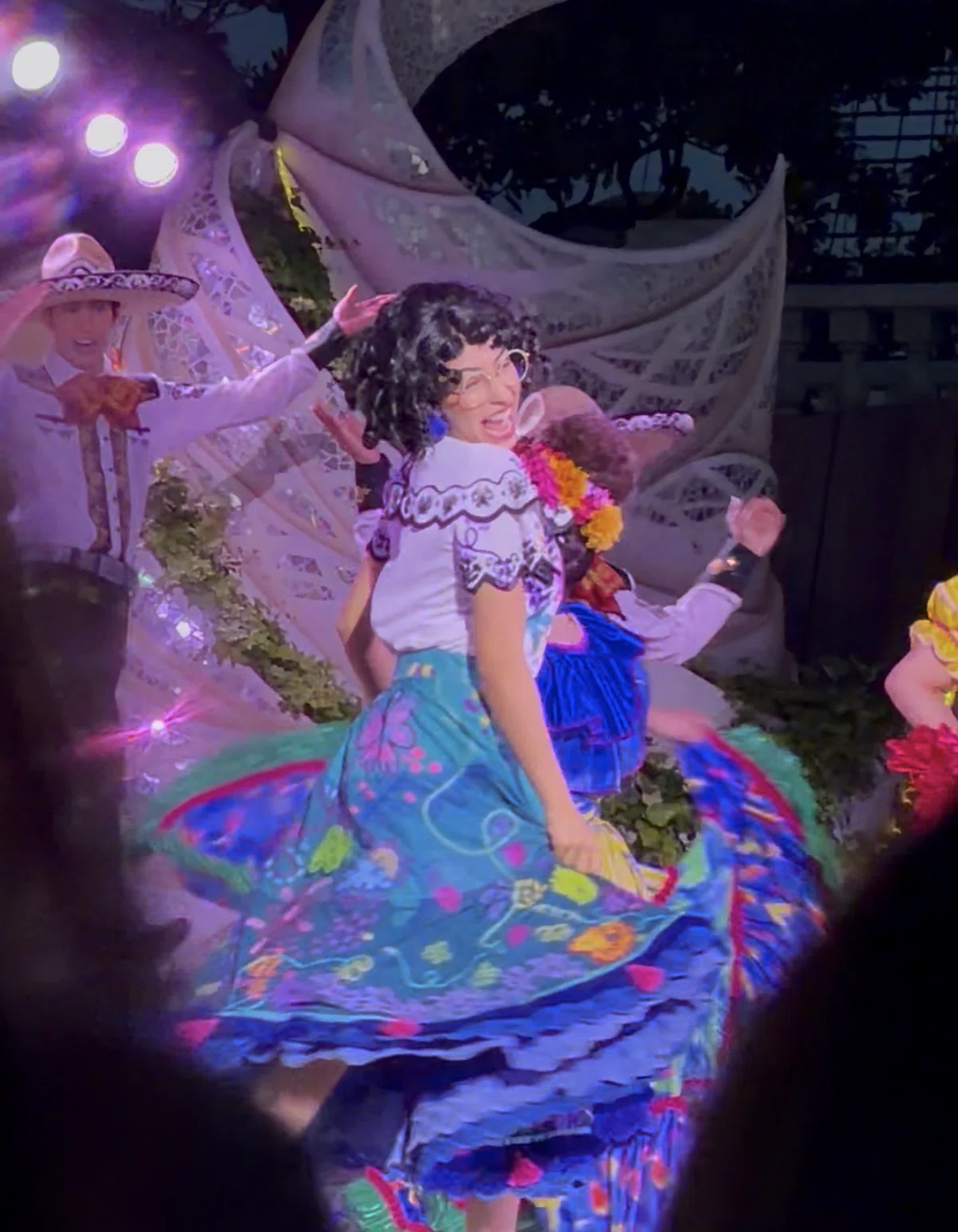
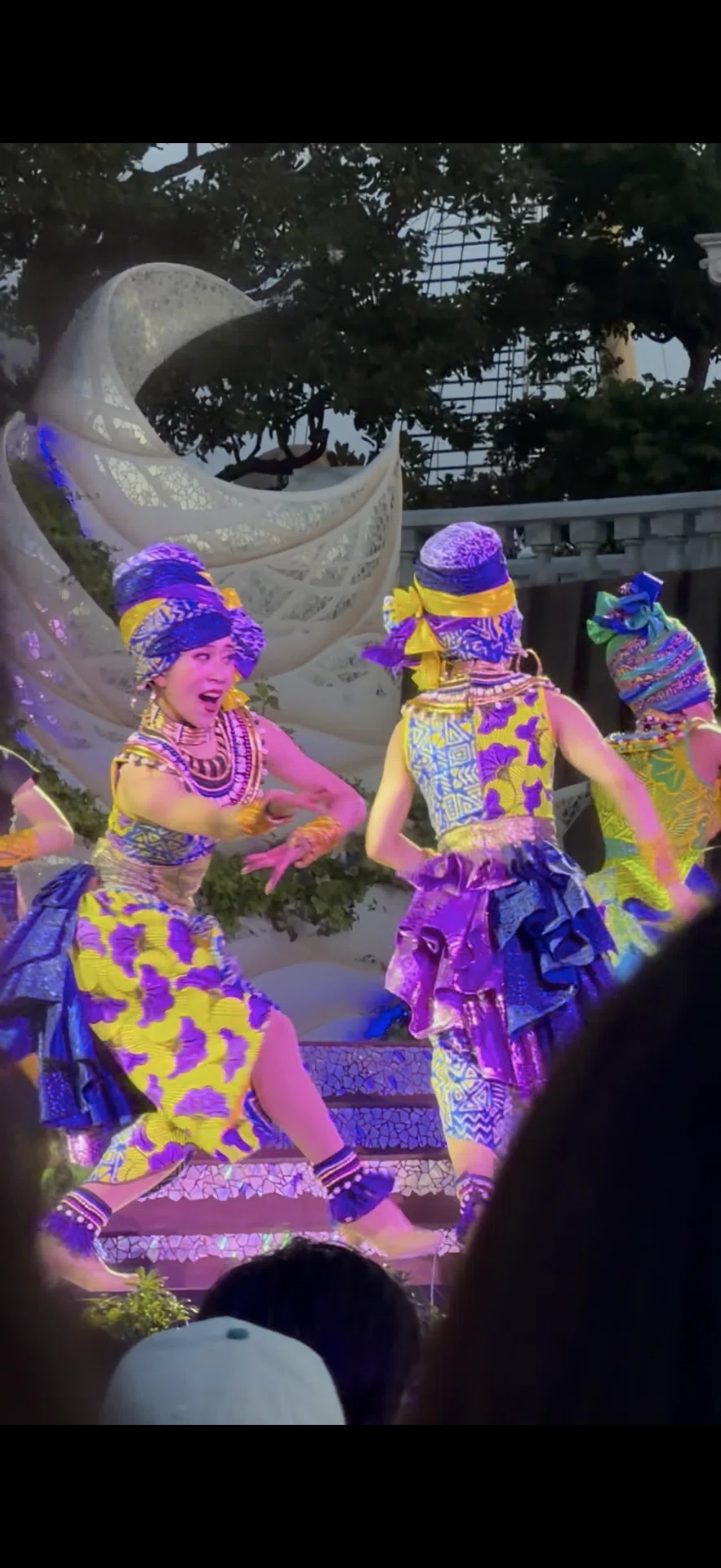
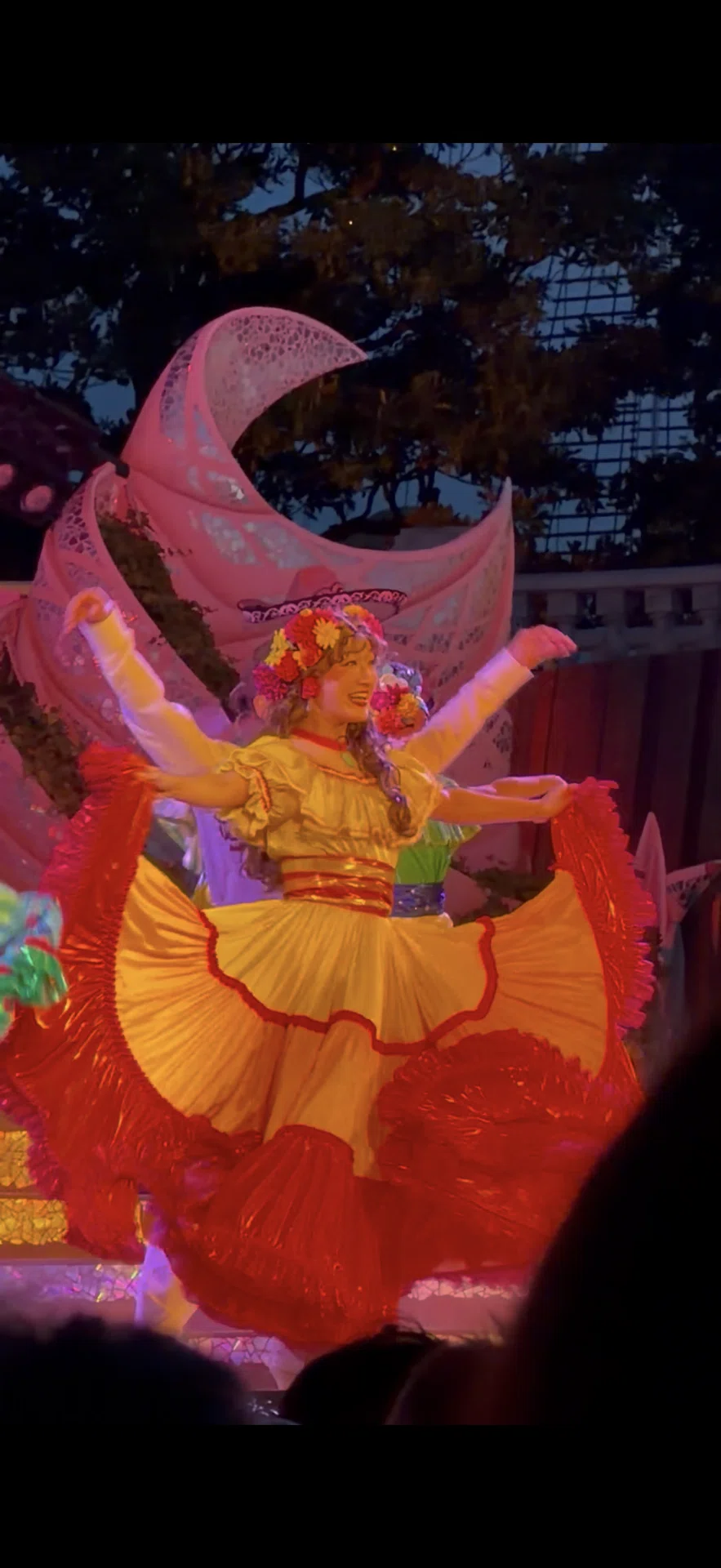
カチューシャを外しましょう
鑑賞場所の呼称について
ショーのDPAエリアには、それぞれ呼称があります。
どこから、鑑賞するか選択できるのですが
メニューには、場所の呼称しか出てきません。
場所と名前が一致していれば問題ありませんが
数年に一度しか来れないゲストが、そんなのわかるわけないですよね。
場所の名前一覧じゃなくて、マップから
観たい場所をタップするように
してくれないかなぁ🐭
さて、まずはディズニーランドから。
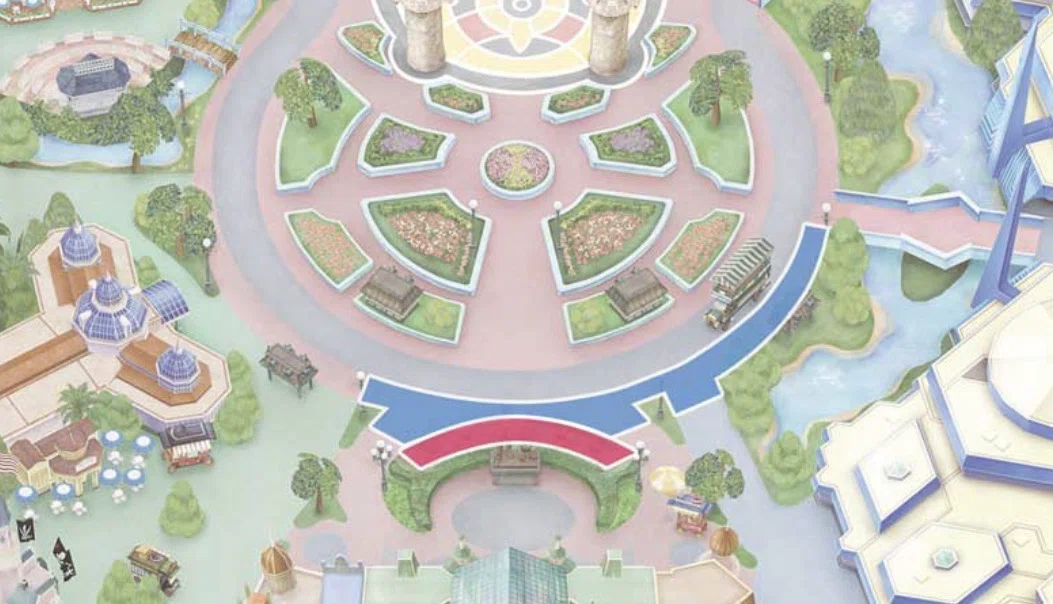
上記のマップ、青い色のエリアがDPAエリアになります。
ピンク色は、バケーションパッケージの座席で、さらに上位プランの予約席になります。
さて、この場所は
「シンデレラ城前プラザ」です。
全席、地面からの座り見となります。
左側から順番にA席のエリア
そして、右のトゥモローランド側はB席のエリアになります。
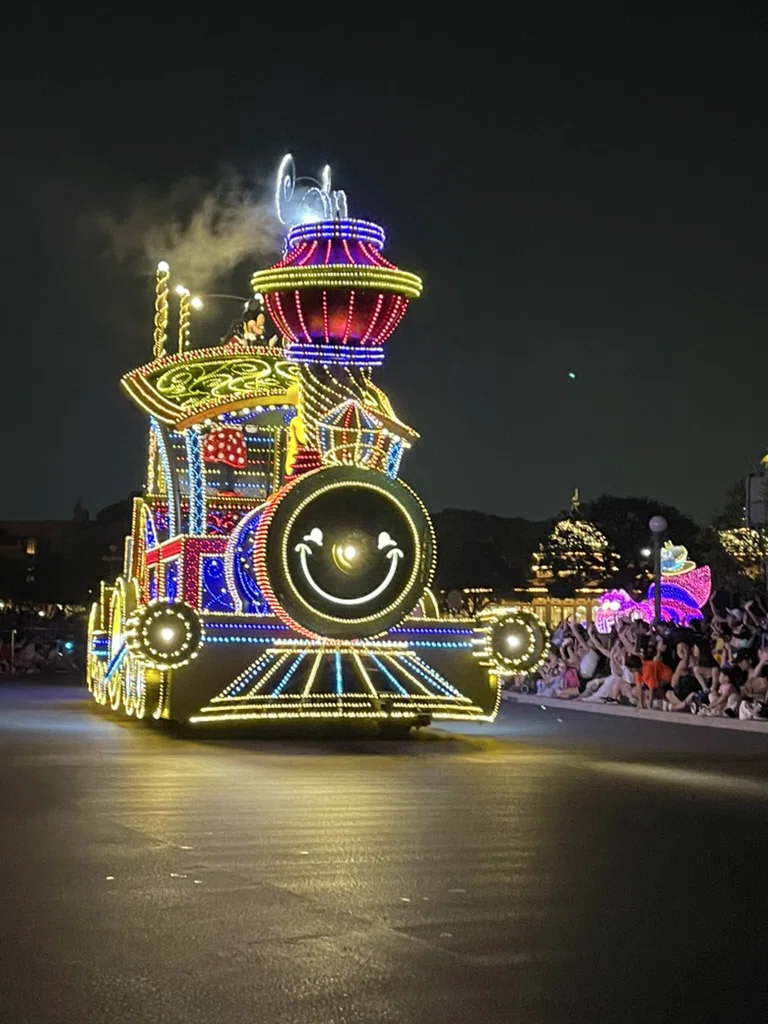
ちなみに、B席から観た
「エレクトリカル・パレード」はこんな感じです。
また、期間限定の大人気パレード。
例えば、ハロウィン時期に開催される
「イントゥ・ザ・フレンジー」などは
もうひとつ、DPAエリアが設けられます。
ここも、地面からの座り見です。
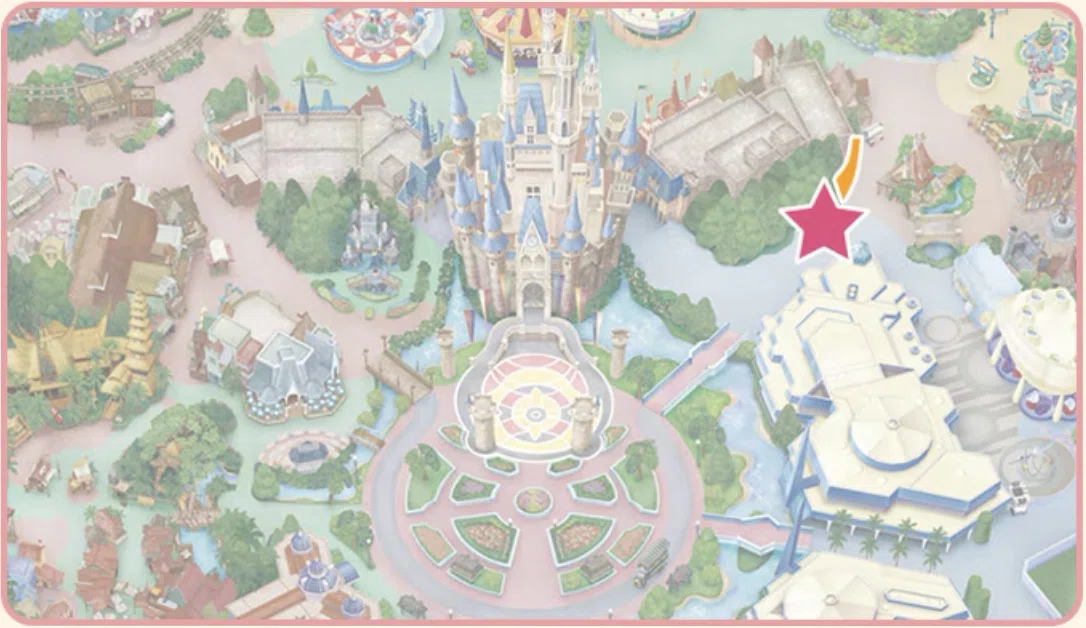
次の★マークの場所がその場所です。
ここは、「モーリスのコテージ前」と呼ぶ場所になります。
次に、ディズニーシーのハーバーについて。
次のマップの青いエリアが、DPAエリアです。
ピンクは、上位のバケパ席になります。
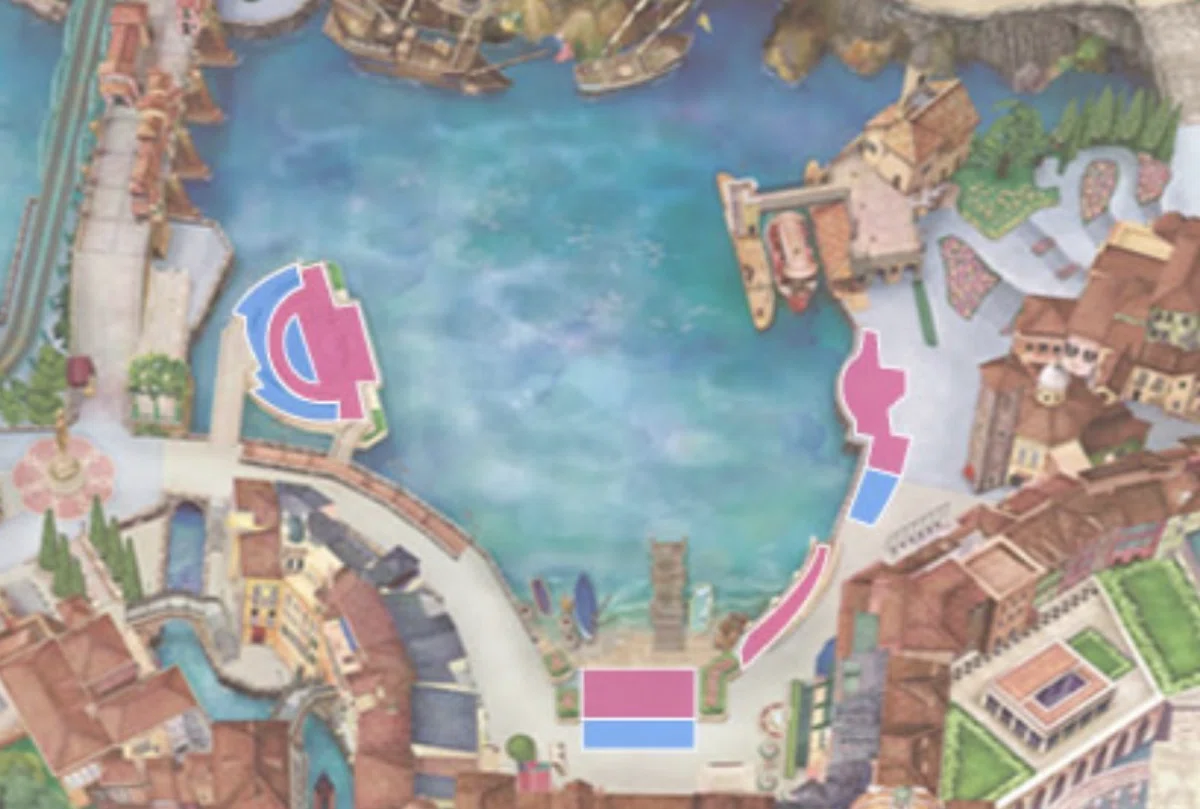
左側から順番に
出島になっている場所は
「リドアイル立ち見」、「リドアイル座り見」の
2つの選択肢があります。
そして、真ん中。
ここは、「ピアッツァ・トポリーノ」
地面からの座り見です。
最後に、右側。
「ディズニーシー・トランジットスチーマーライン(メディテレーニアンハーバー)乗り場横」
ここも、地面からの座り見になりますが
一部、塀の上に座る席もあります。
座席表の見かた
はじめてパレードやショーのDPAを利用される方で、座席表の記号と番号に戸惑ってらっしゃる方をよく見かけます。
特にショーやパレードは、夜の公演が多いため、暗い中で探すことになりますし、番号が多いので探し出すのも一苦労です。
DPAを購入し、座席番号が分かったら
明るいうちにその場所へ、座席の位置を確認しに行くことをおすすめします。
なお、DPAエリアの地面には、以下のように
座席表が貼り付けられています。
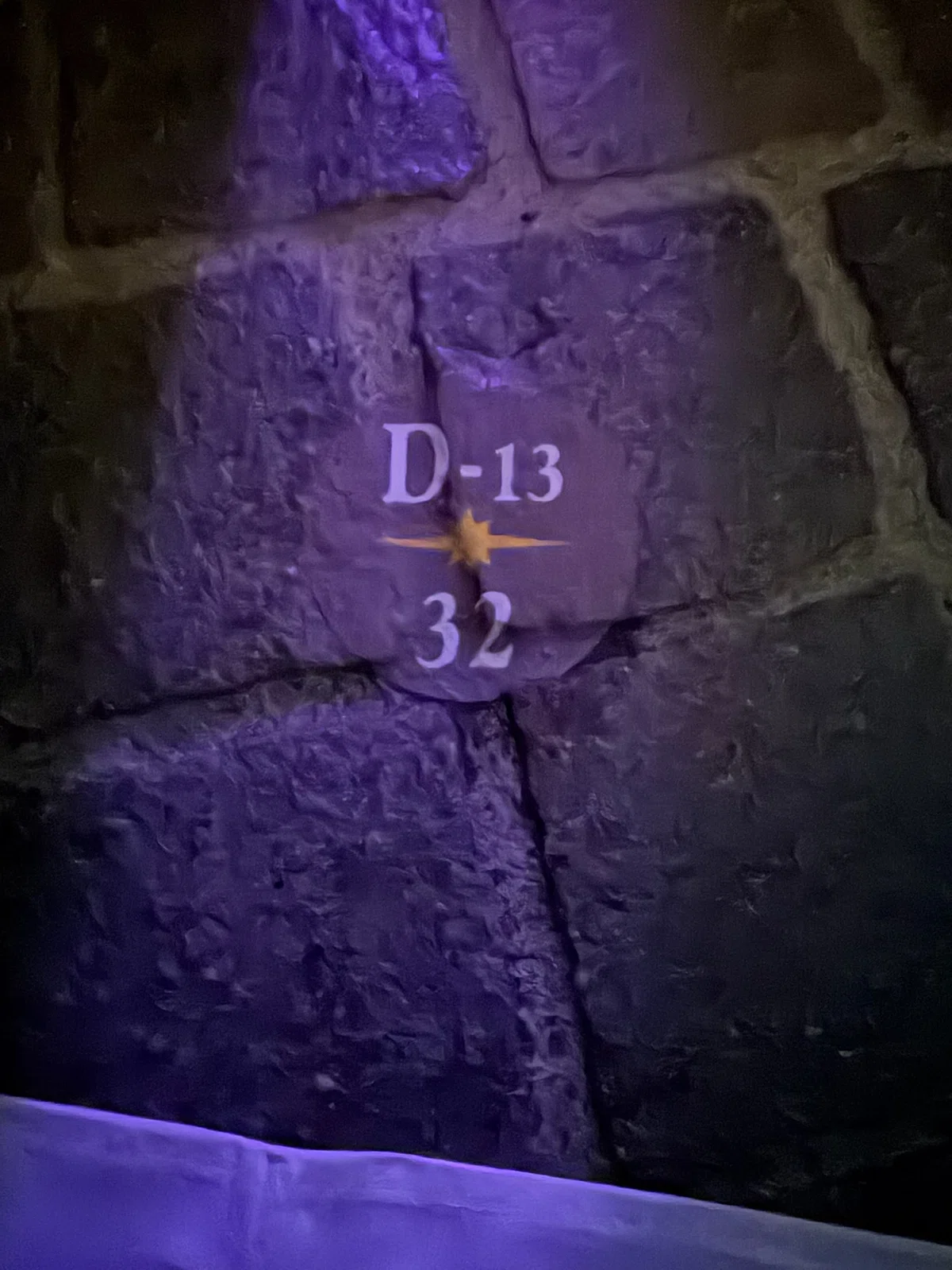
上記の例は、シンデレラ城前の
「キャッスル・フォアコート」というエリアの
座席表です。
どのDPA席にもこのタイプの座席表が
地面に貼られています。
上の例の読み方は
D席、前から13列目の、32番です。
因みにこの場所は城前のほぼど真ん中になります。
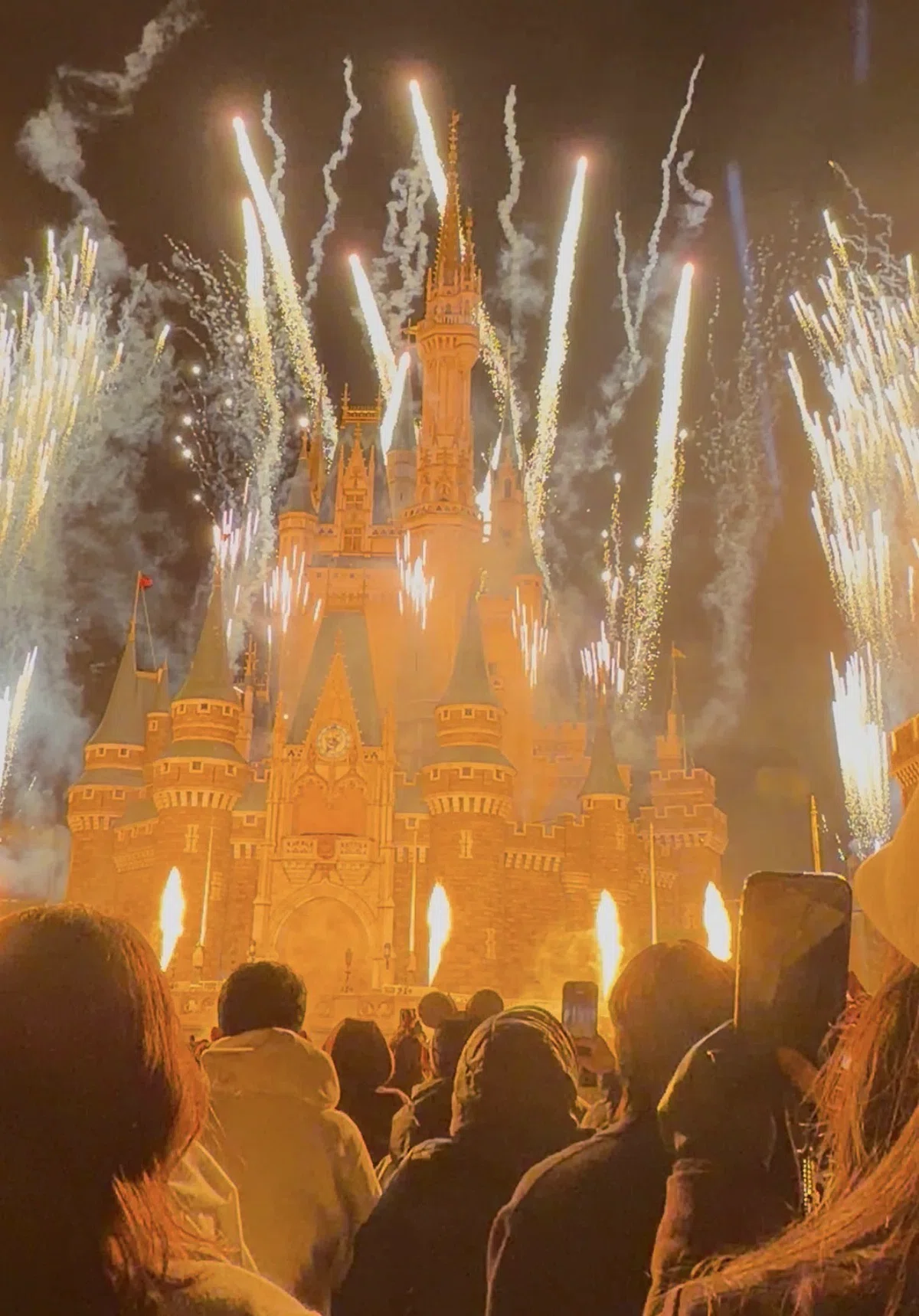
「Reach for the Stars」
*
今回は初心者向けに、基本的な内容と注意点をお伝えしました。
この記事を参考にして、ぜひともパークを快適に過ごしていただけたらと思います。
また、冒頭にもご紹介させていただいた
ディズニー初心者向けにおすすめの書籍もあります。
▼ムック本
大人のための東京ディズニーリゾートやさしいガイド (My Tokyo Disney Resort)
▼Kindle版(電子書籍)
大人のための東京ディズニーリゾートやさしいガイド (My Tokyo Disney Resort)
初心者の方に特化した内容で、とても実践的なことが分かりやすくまとめられているので、ほんとうにオススメですよ🐭
さて、有料の優先パス
「ディズニー・プレミア・アクセス」の取得方法や利用においての注意点はいかがでしたか。
たくさんの、横文字が並んでいて
なんのこっちゃ!と嘆きたくなるかもしれませんが、
いざ使ってみるとその便利さに感動すること間違いありません。
とはいえ、チケット代に加えての購入です。
あれもこれも追課金せずに
これだけは絶対に押さえたいというものに絞り込み、より効果的に活用していきましょう。
*
