イラストを追加して自由に配置する方法|これから始めるWord入門 #10|基本の使い方講座

「イラストの入れ方がわからない」
ワードで文書作成をするとき、文字の設定ができるようになった次につまずきやすいのが「イラストの挿入方法」です。
ワードにイラストを入れる方法は2つ。
アイコン機能を利用する
ネットからダウンロードしたイラストを挿入する
ということで、第10回ワード基礎講座として「アイコン機能を使ったイラストの入れ方」をやさしく解説していきます。
イラストの挿入
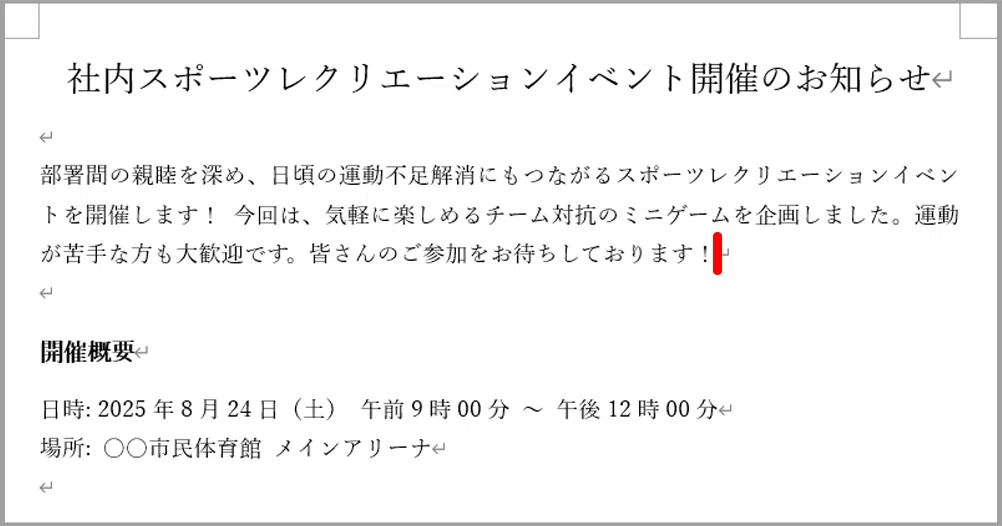
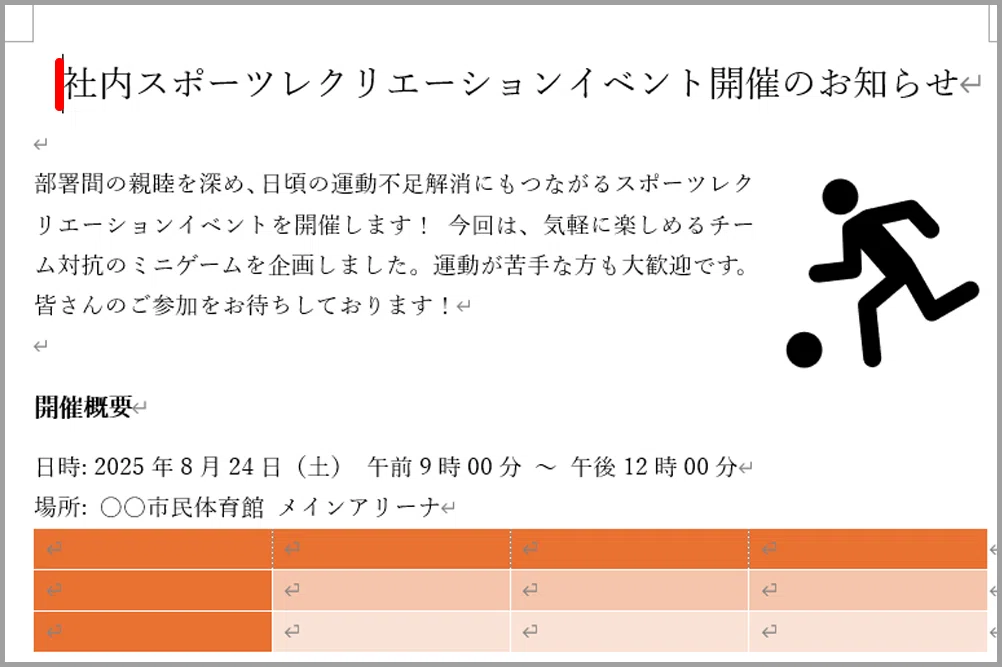
イラストを挿入したい場所をクリックします。
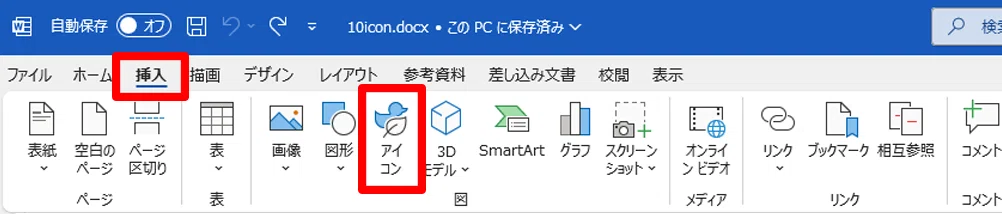
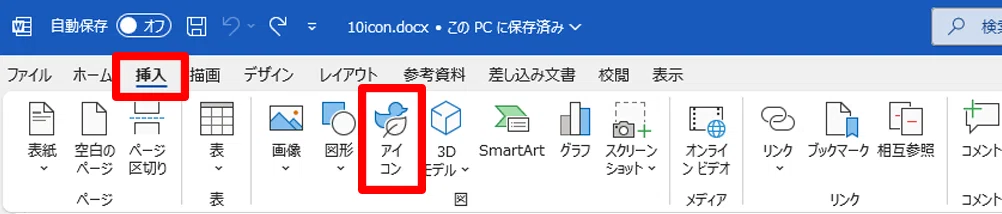
「挿入」タブから「アイコン」をクリックします。
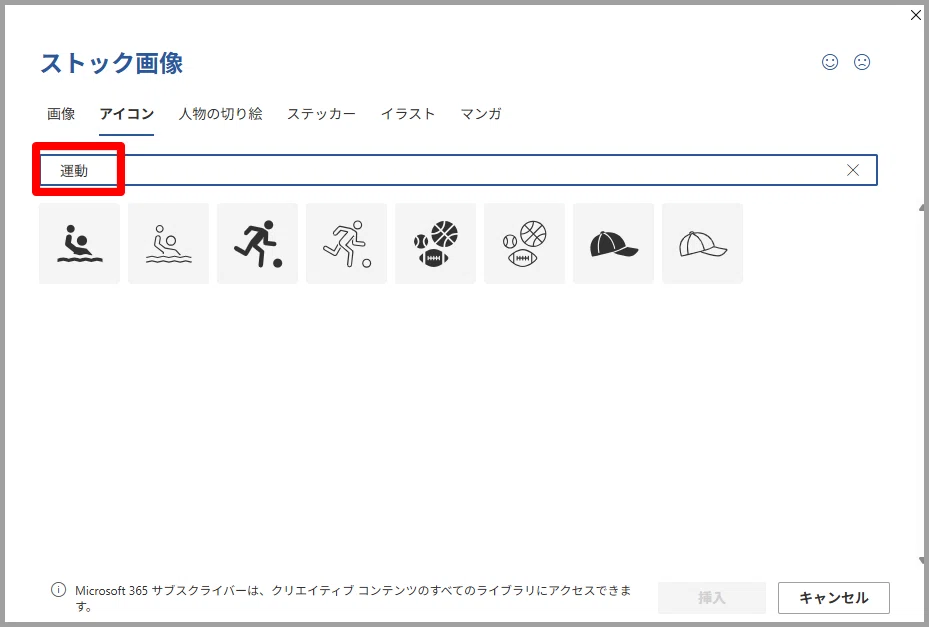
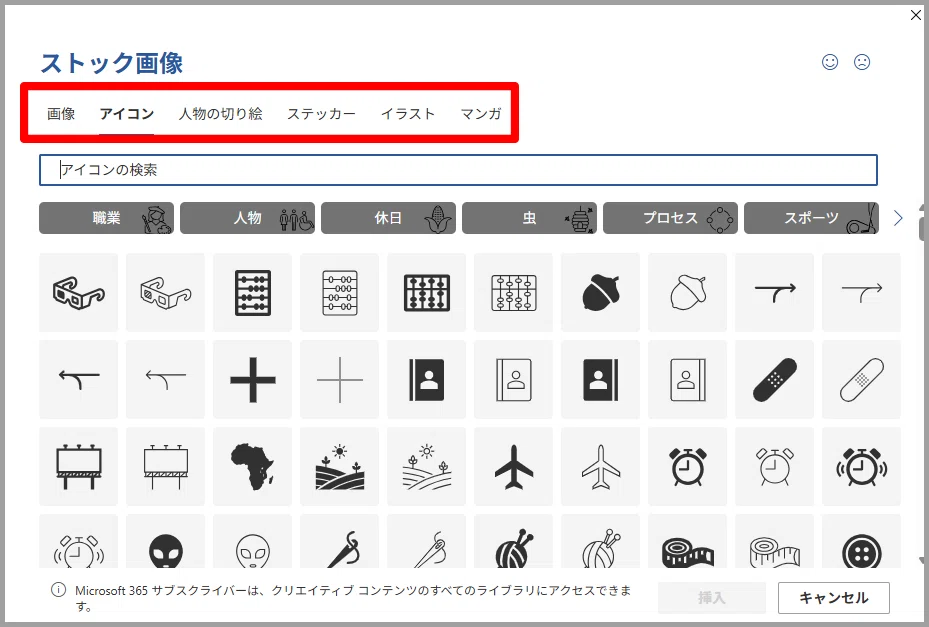
ストック画像の画面が表示されます。
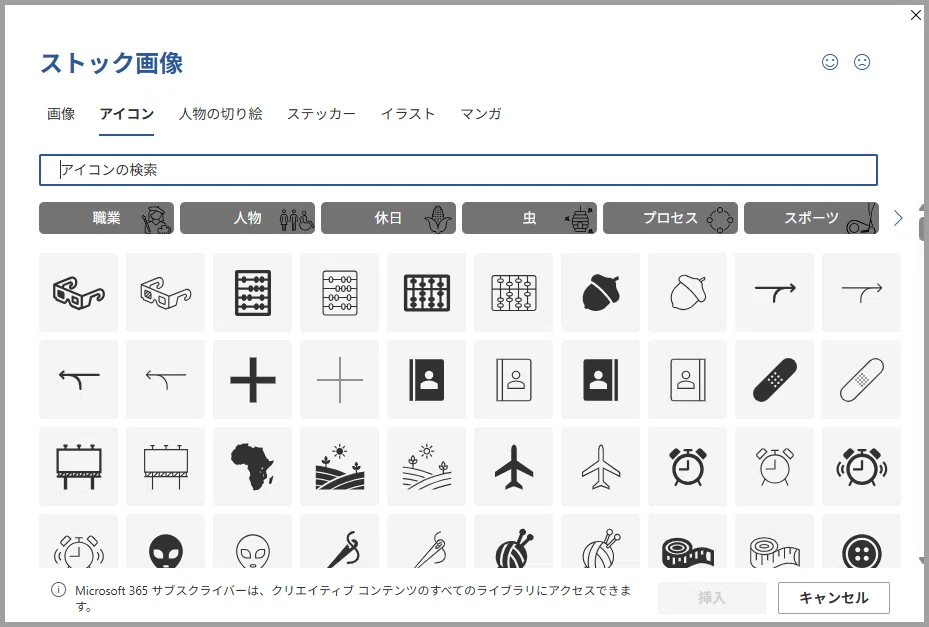
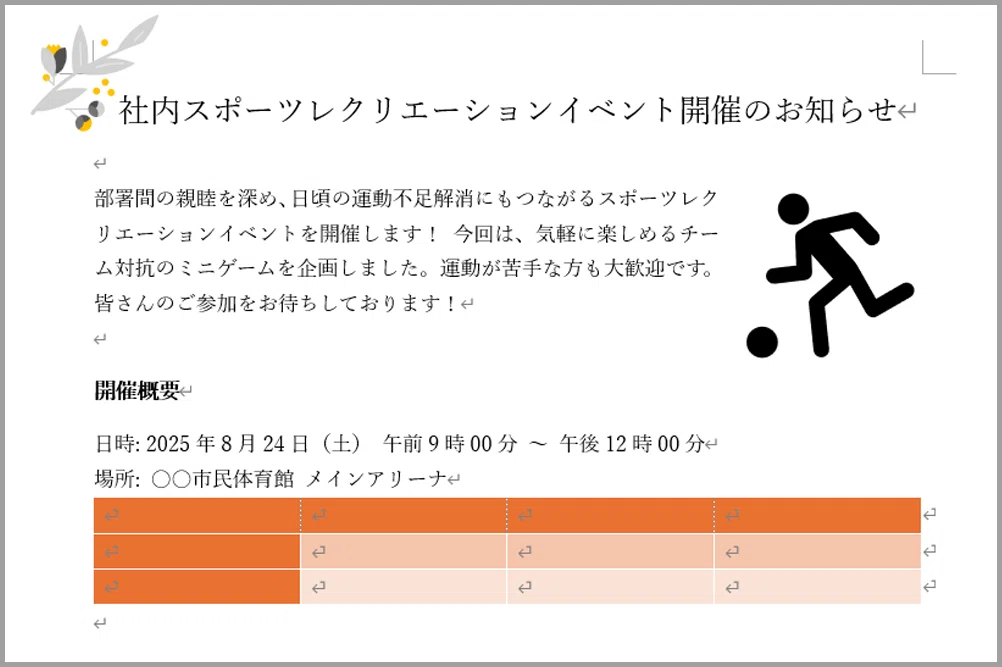
検索ボックスに「運動」と入力しEnterキーを押します。
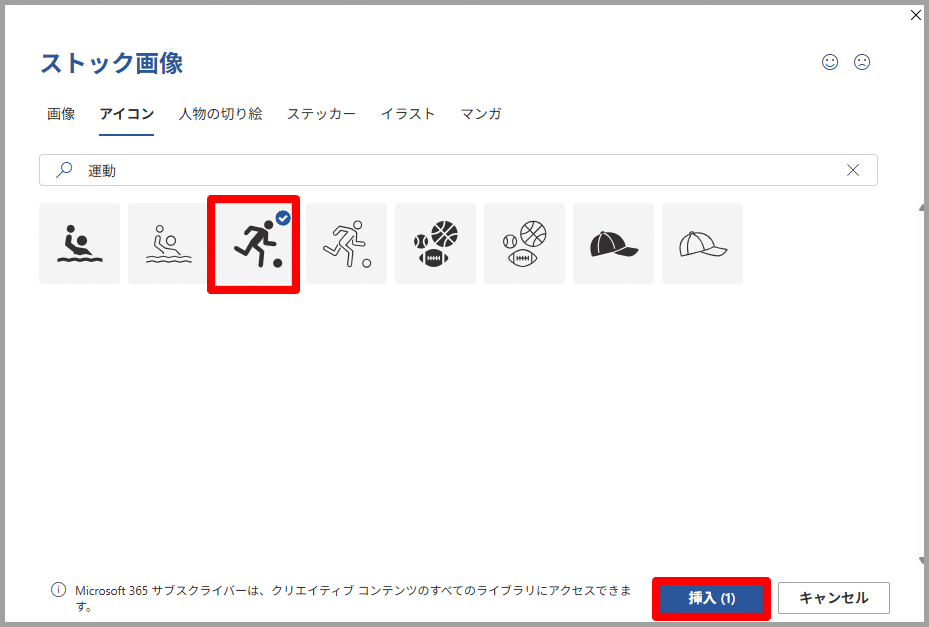
挿入したいイラストをクリックし、右下にある「挿入」をクリックします。
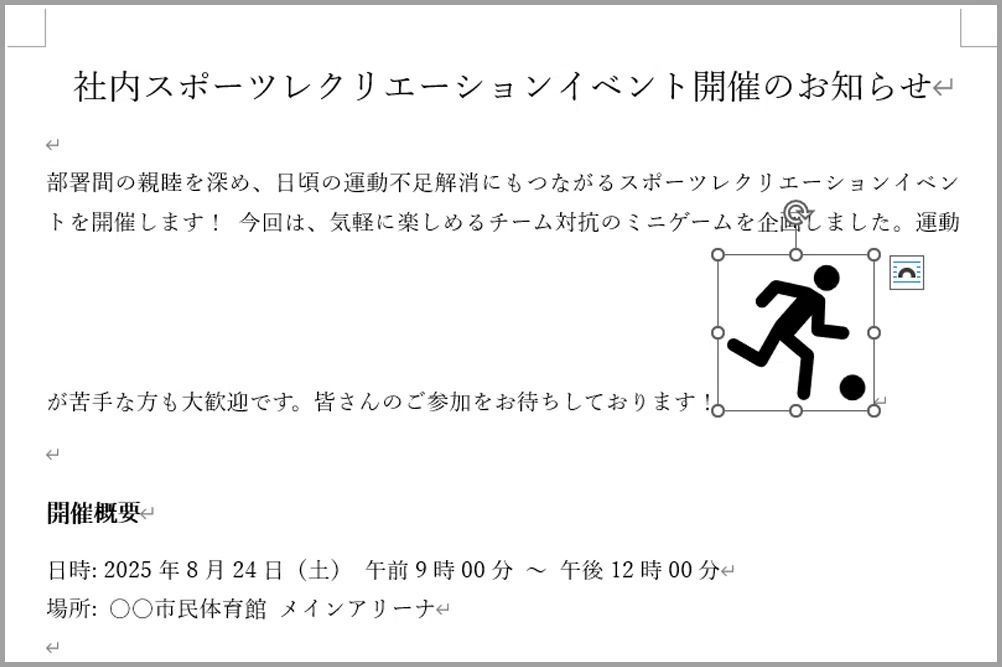
これでイラストを挿入することができます。
イラストのサイズ変更
イラストを選択すると周りに8つのハンドルが表示されます。
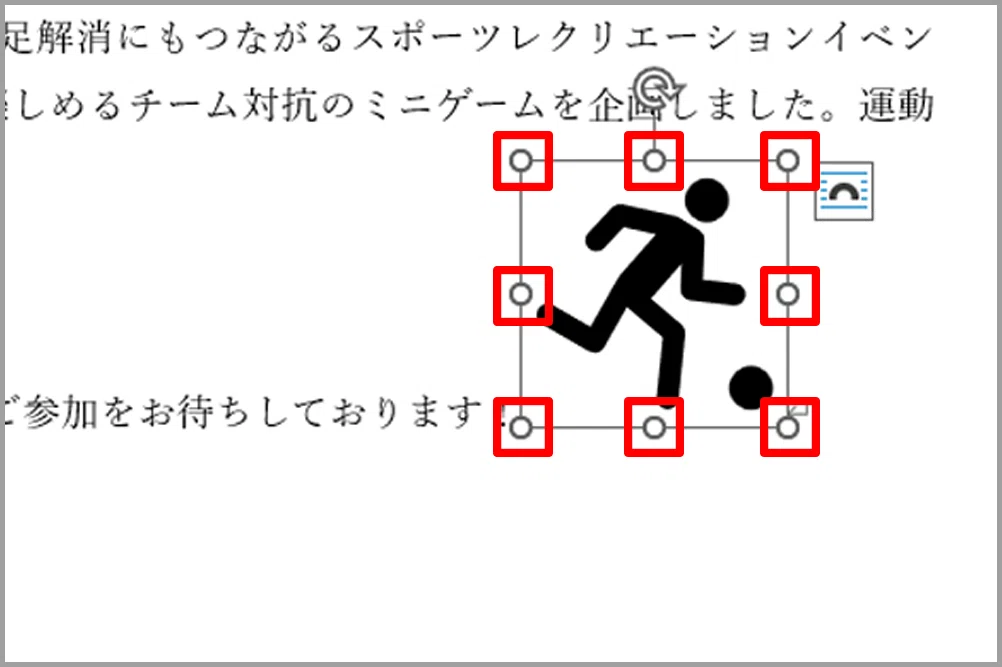
上下左右のハンドルをドラッグするとイラストの縦横の比率が変わり不自然なイラストになるので、必ず角のハンドルをドラッグしてサイズを変更しましょう。
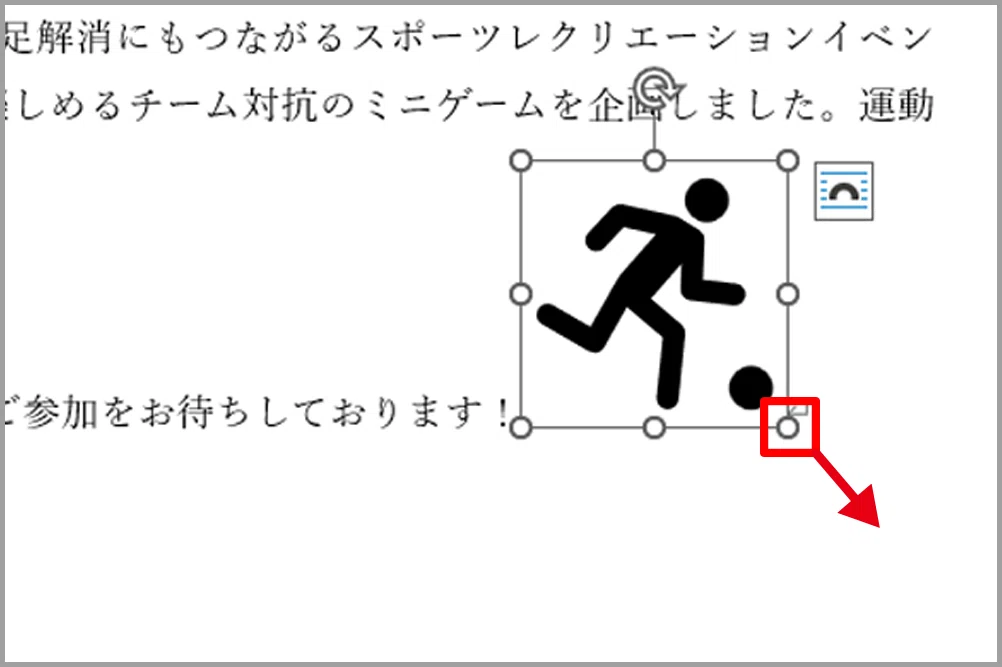
これで自由にサイズを調整することができます。
イラストの角度を変えたい場合は、上に表示されている丸い矢印をドラッグすると、360度自由に回転できます。
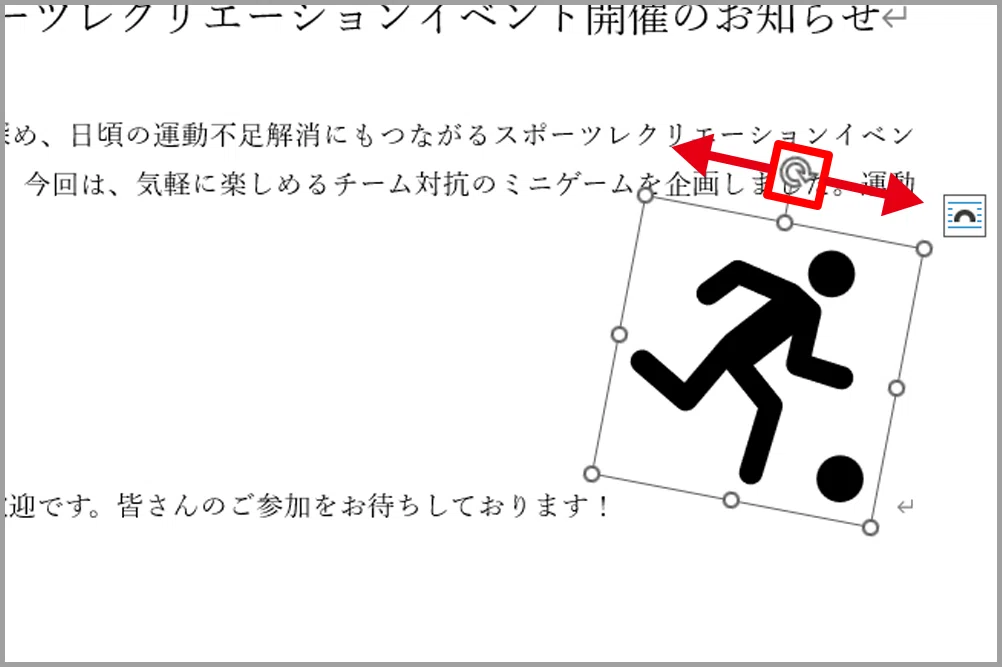
イラストの位置変更
イラストを移動させたいとき、そのままドラッグしても上手く動かないことがあります。
これは「レイアウトオプション」という設定が初期状態で「行内」になっているため、文字と同じ扱いになっているからです。
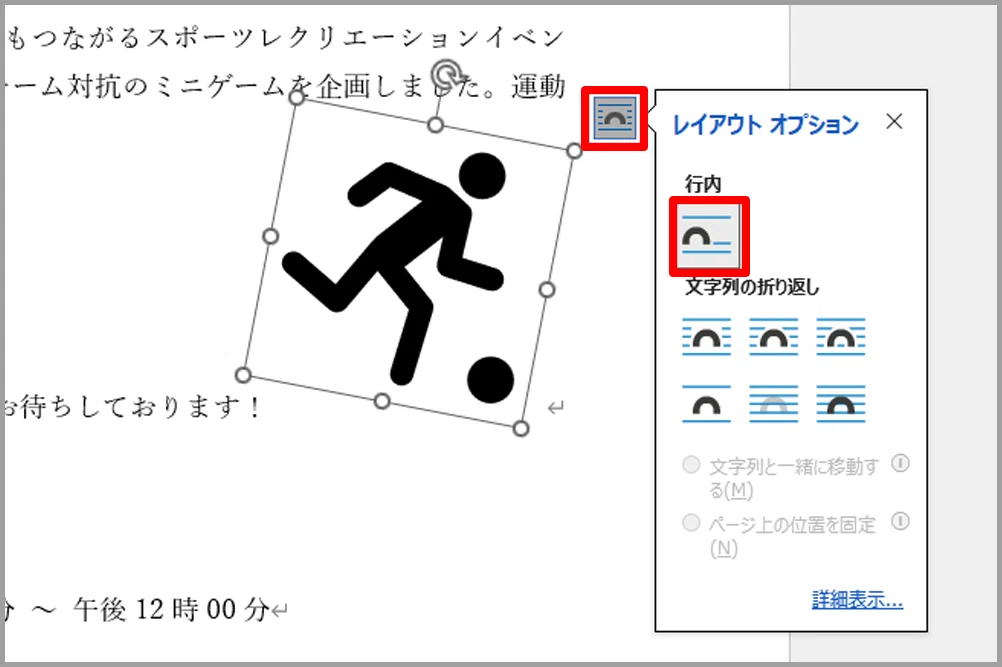
レイアウトオプションは下記の6つから選ぶことができます。
四角形
内部
狭く
上下
背面
前面
順に設定を確認してみましょう。
1.四角形
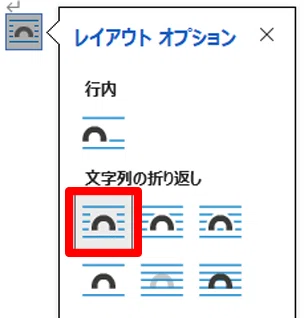
ドラッグしてイラストを移動させると、文字が四角型によけていきます。
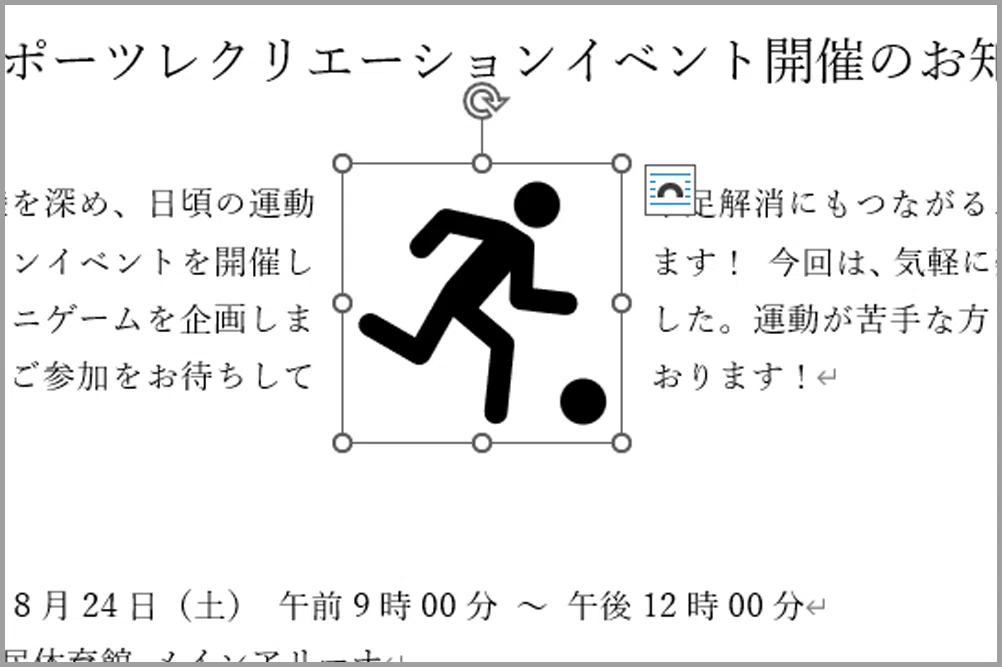
2.内部
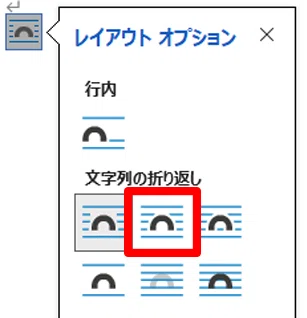
四角形で選択した時よりも内側に文字が配置されます。
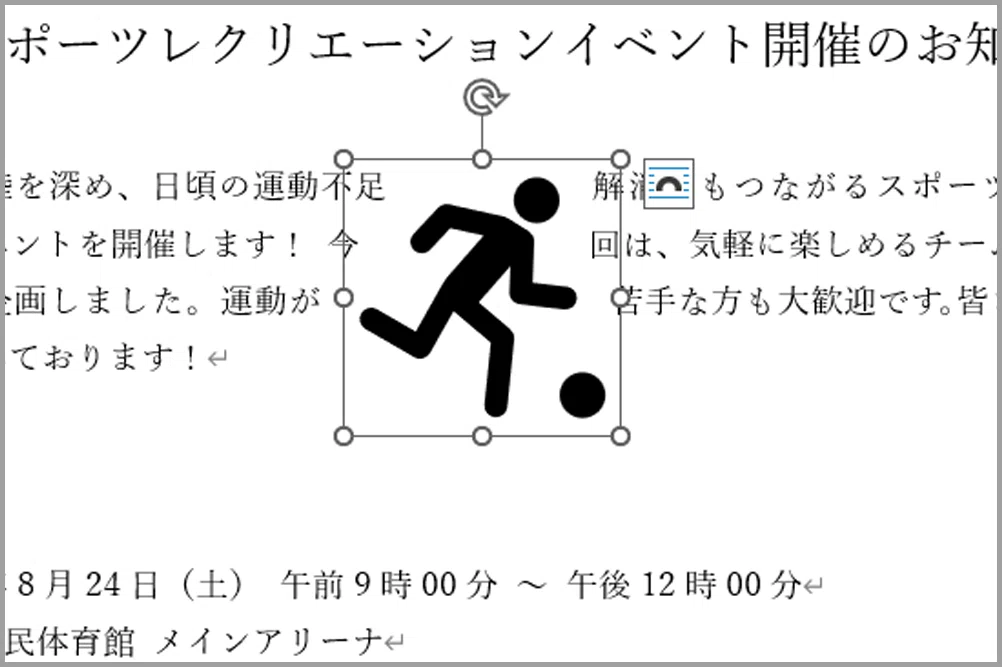
3.狭く
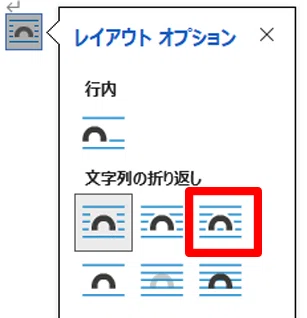
内部よりさらに内側に文字が配置されます。イラストによっては内部と同じになることもあります。
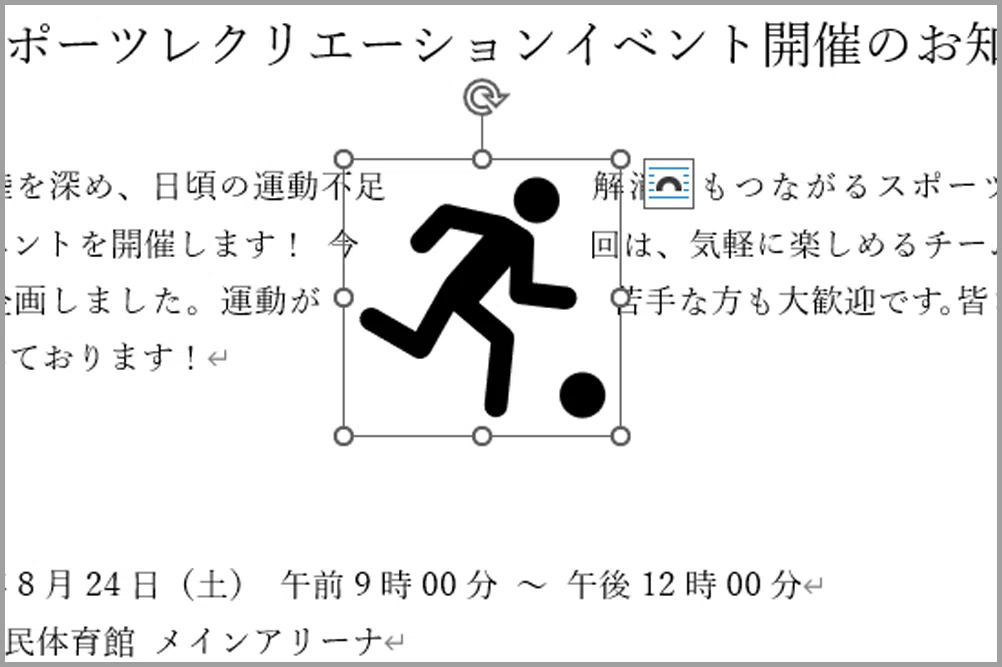
4.上下
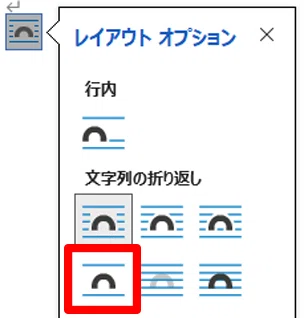
ドラッグしてイラストを移動させると、文字が行ごとによけていきます。
イラストの横に文字を配置したくないときには上下を選択します。
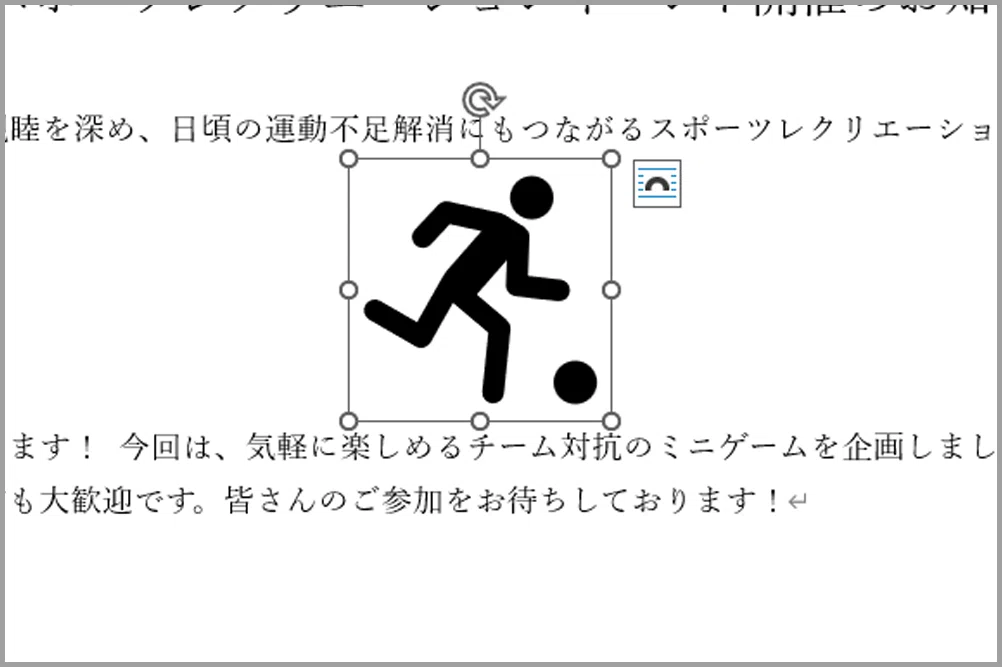
5.背面
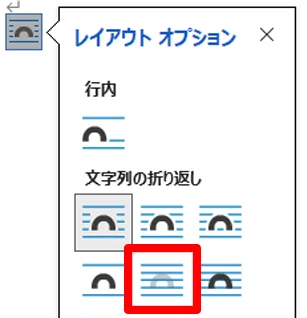
文字や表の後ろにイラストが配置されます。
文字の真下にイラストを置いてしまうと、イラストが触りにくくなるので注意しましょう。
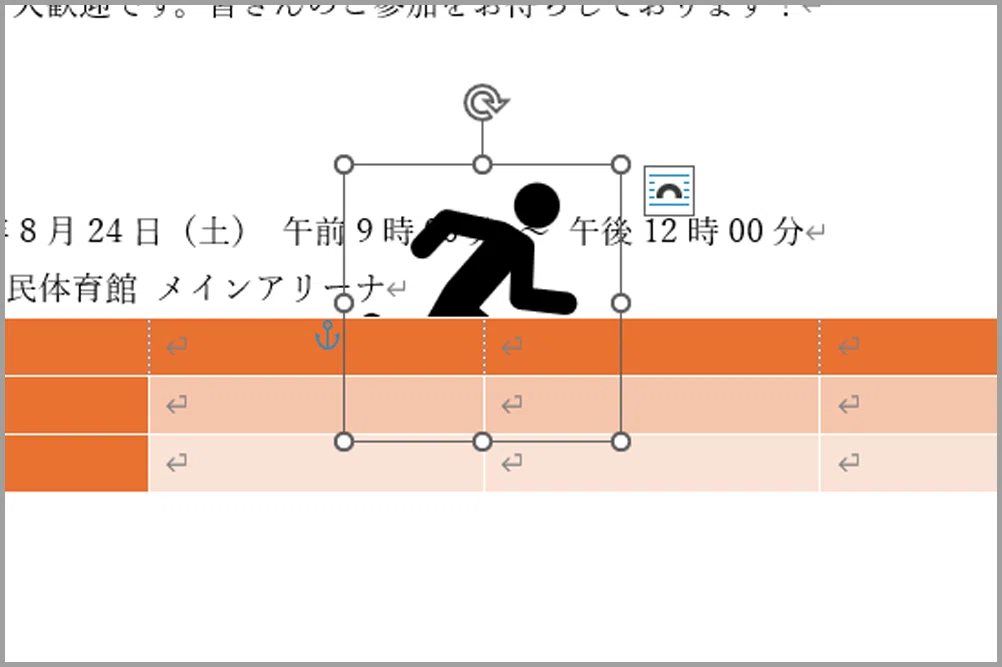
6.前面
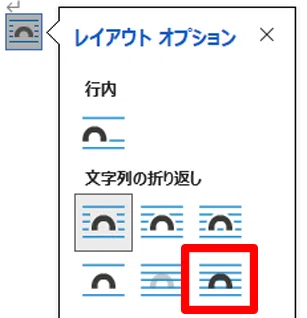
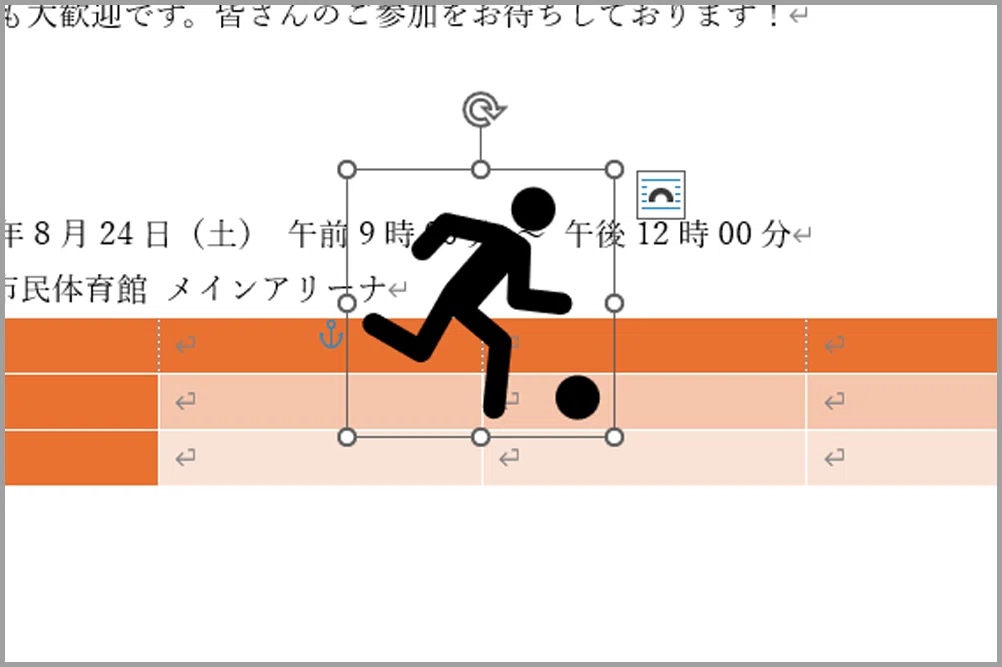
文字や表の前にイラストが配置されます。
自由に動かせるので比較的選択することが多い設定です。
ただし、配置によっては文字が隠れることがあるので注意しましょう。
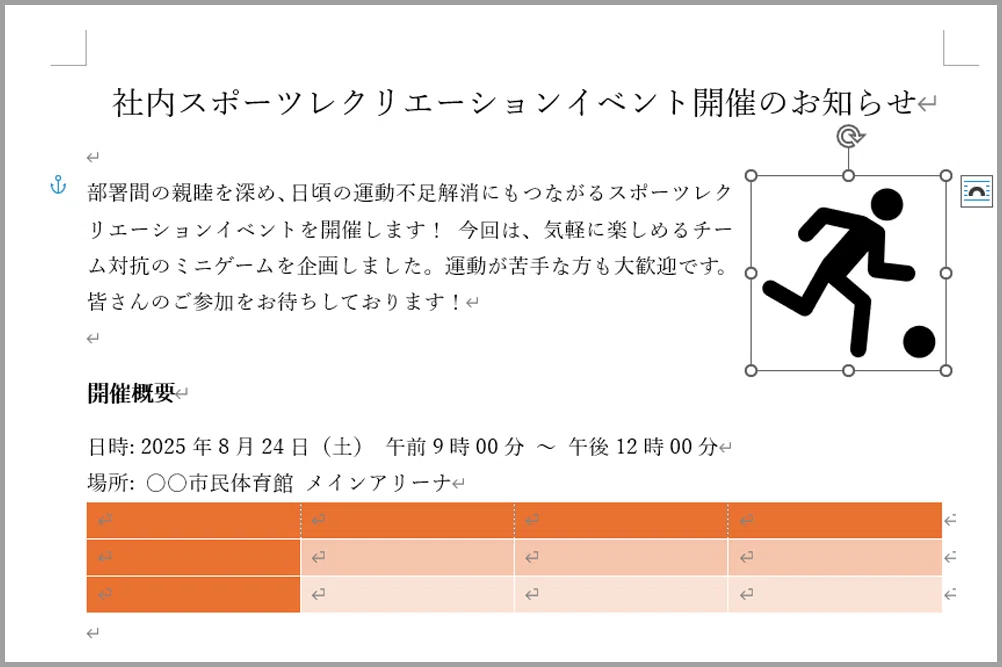
ここではレイアウトオプションの文字列の折り返しを「四角形」に設定します。
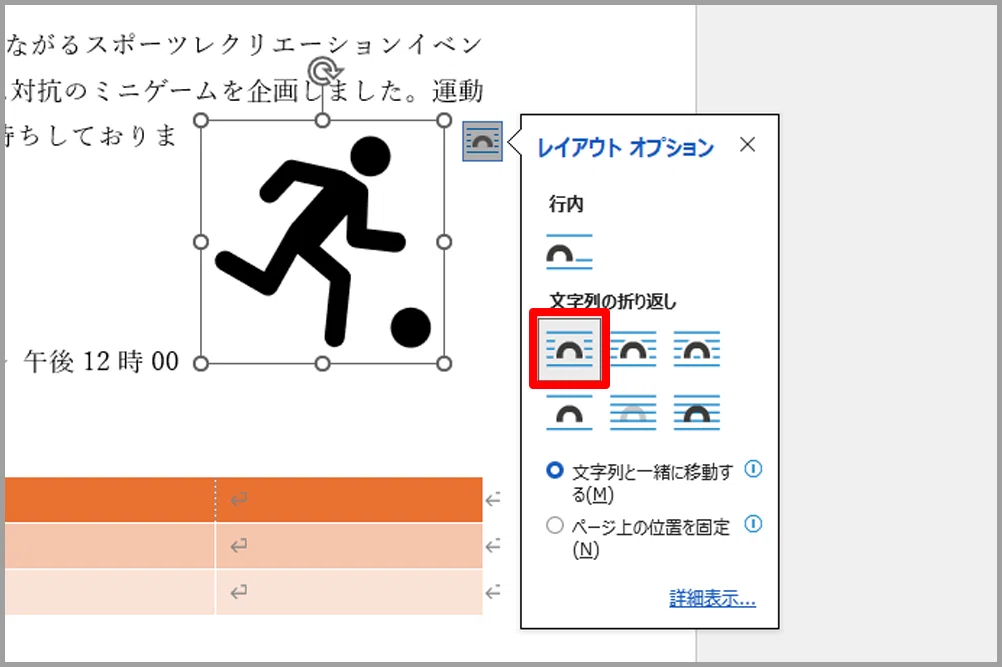
ドラッグして移動します。
イラストの反転
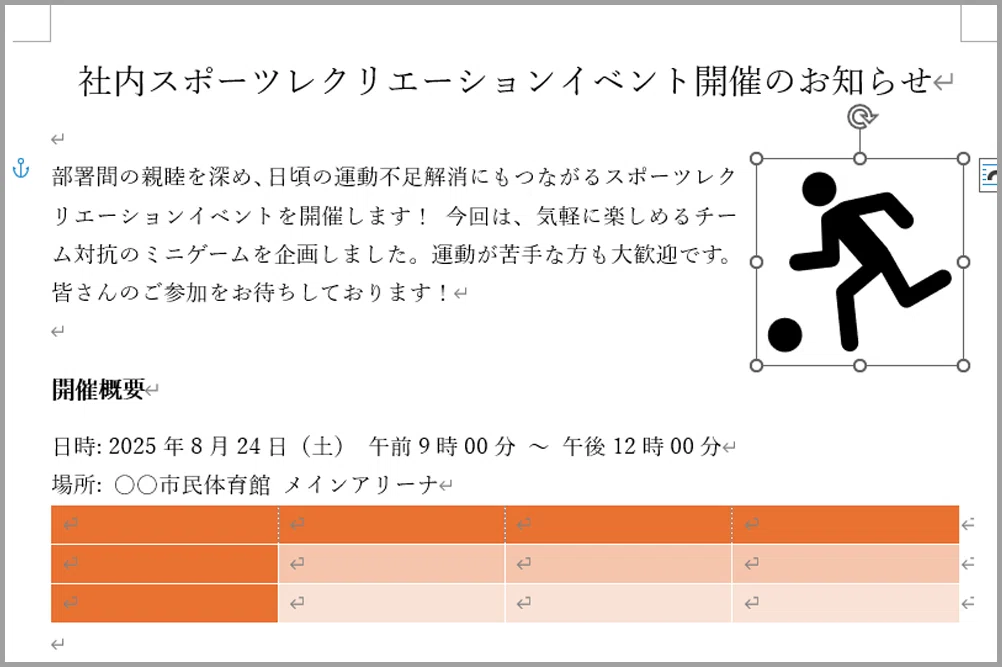
イラストの向きを変えたいときは反転を使います。
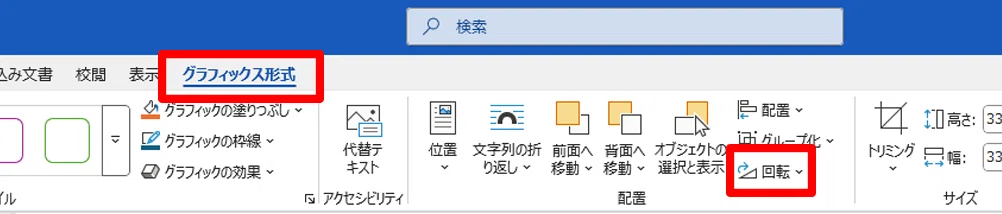
イラストを選択し「グラフィックス形式」タブから「回転」をクリックします。
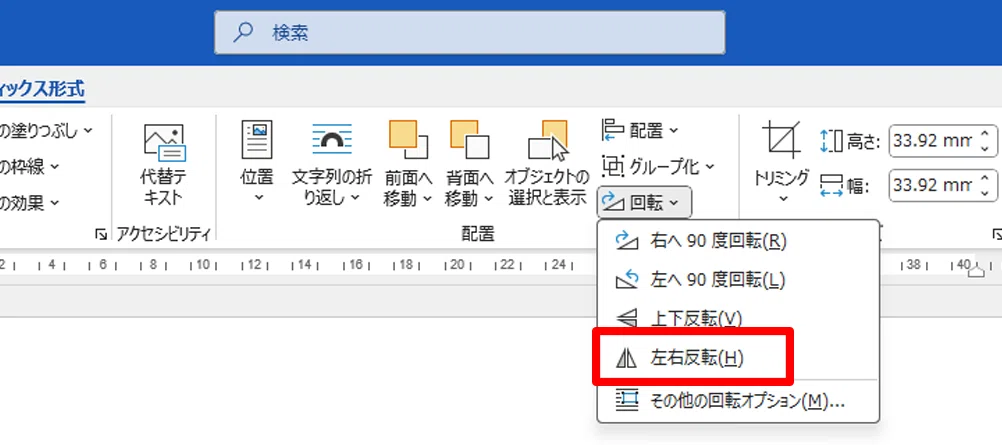
一覧から「左右反転」をクリックします。
これでイラストの向きを変更することができます。
ストック画像の活用
アイコン機能では画像やステッカー、マンガなどさまざまな素材が使えます。
挿入したい場所をクリックします。
「挿入」タブから「アイコン」をクリックします。
今回使用したアイコン以外に、画像・人物の切り絵・ステッカー・イラスト・マンガと切り替えて選ぶことができます。
ここでは「イラスト」をクリックし、検索ボックスに「花」と入力して、Enterキーを押します。
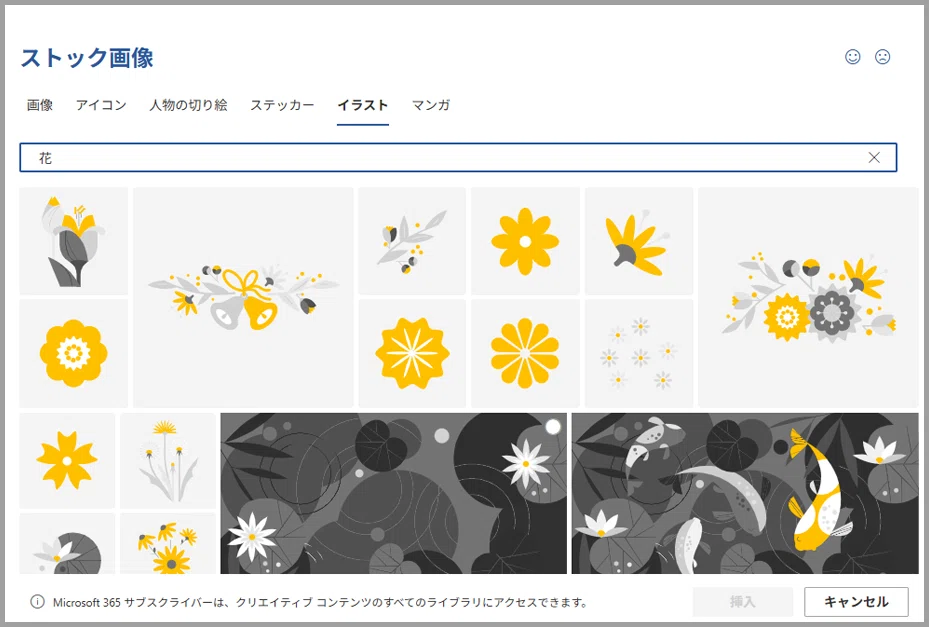
挿入したいイラストをクリックし、右下にある「挿入」をクリックします。
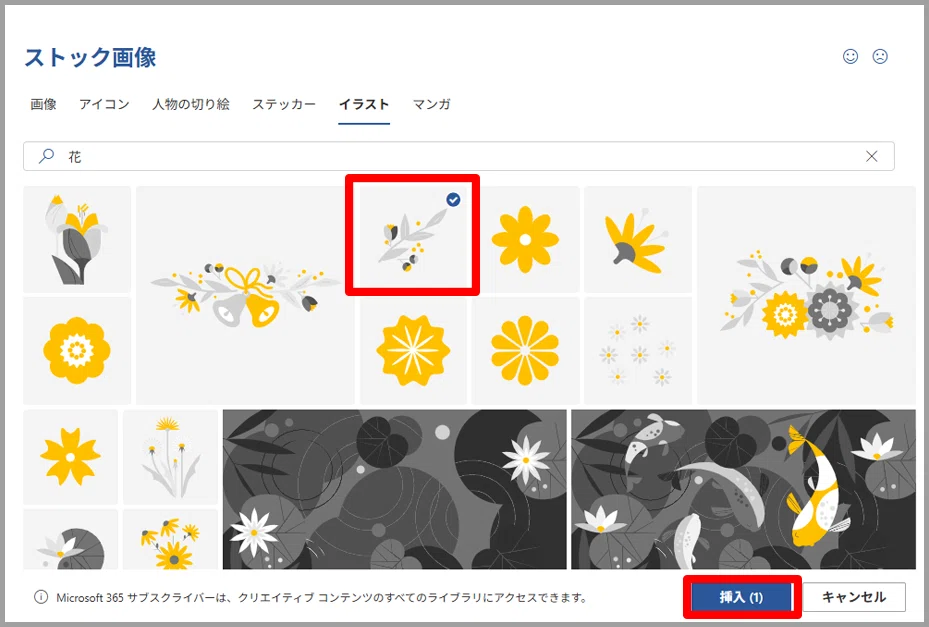
これでイラストを挿入することができました。
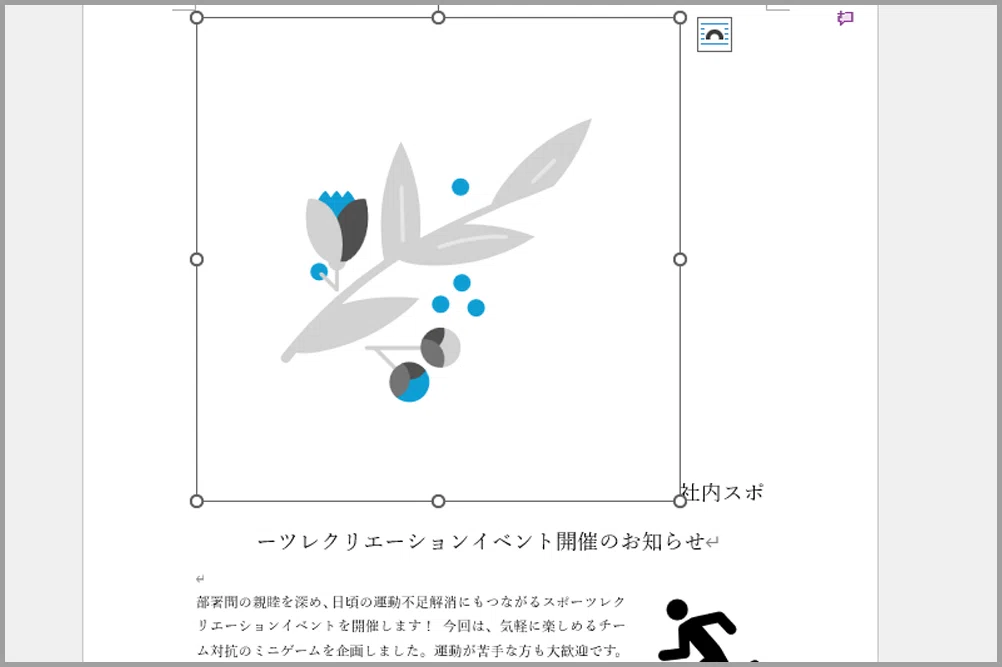
イラストの色変更
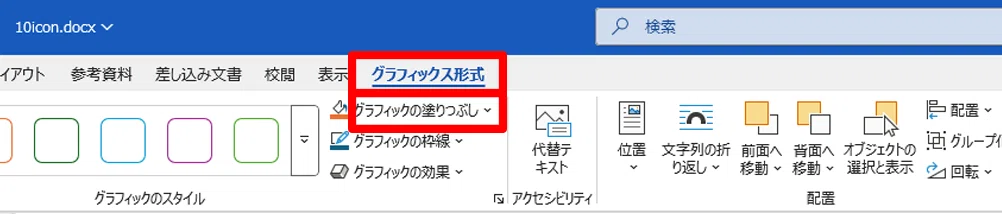
イラストの色を変えたいときは、イラストを選択し「グラフィックス形式」タブの「グラフィックの塗りつぶし」をクリックします。
表示されたパレットから好きな色を選びます。
ここでは「標準の色:オレンジ」を選びます。
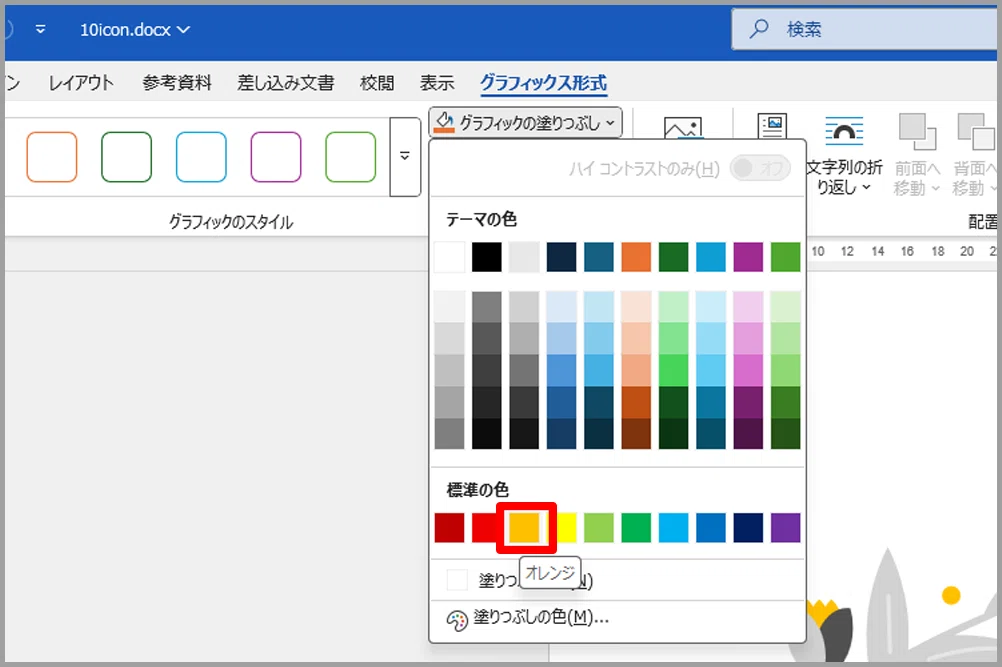
これでイラストの色が変更されます。
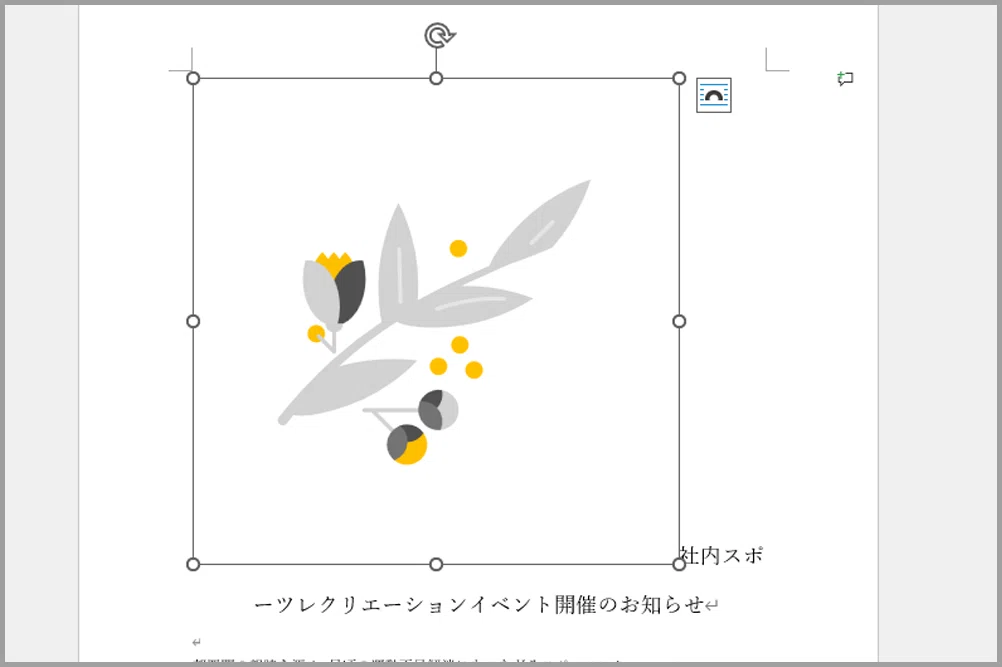
イラストのサイズ調整と配置
イラストは大きめのサイズで挿入されるため、角のハンドルでサイズを小さくしましょう。
またレイアウトオプションの文字列の折り返しを「背面」に設定するとレイアウトが整えやすくなります。
音声と練習用データは
メンバーシップ限定でダウンロードできます
スキルキットのメンバーシップでは、
LINEでの質問サポート、動画・音声、限定記事などで、
学びたいことをまるごとサポート。
ここから先は
この記事が参加している募集
この記事が気に入ったらチップで応援してみませんか?
