画像の追加と配置・加工の操作方法|これから始めるWord入門 #11|基本の使い方講座

「画像(写真)の入れ方がわからない!」
ワード基礎講座第10回ではイラストの追加方法を解説しましたが、「画像の入れ方がわからない」という方も多くいらっしゃいます。
写真は多くの場合、すでにパソコンに保存されていることがほとんどです。
そこで、第11回ワード基礎講座では「画像の追加方法」をやさしく解説していきます。
画像の挿入
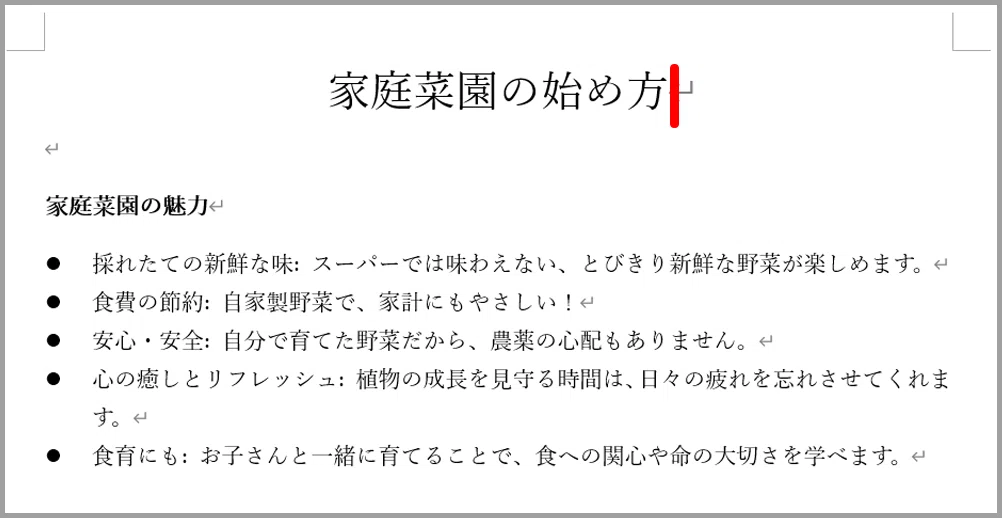
画像を挿入したい場所をクリックします。
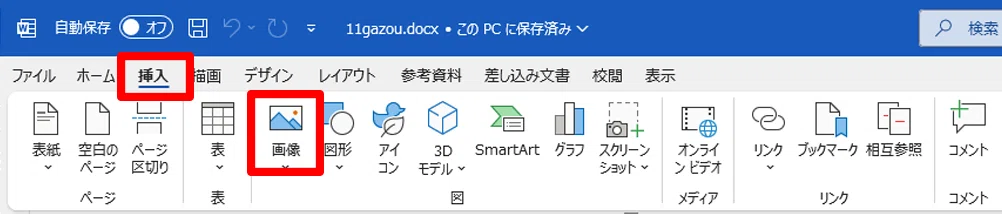
「挿入」タブから「画像」をクリックします。
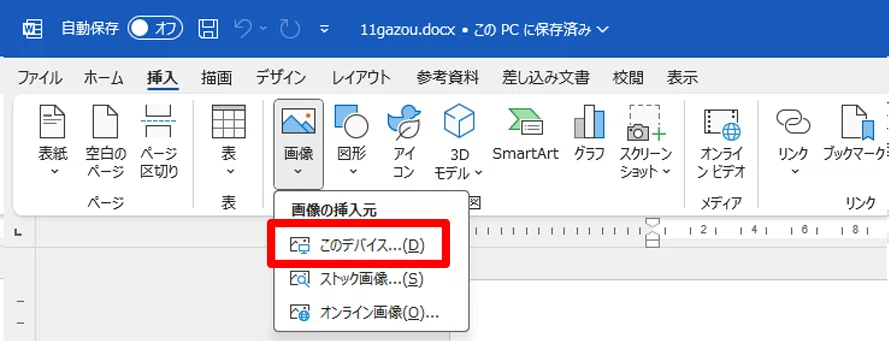
一覧から「このデバイス」をクリックします。
(このデバイス=今使っているパソコンという意味です)
ここでワンポイント!
文書を作成するときに画像(写真)を入れたいのであれば、どこにその画像があるか把握しておくことが大切です。
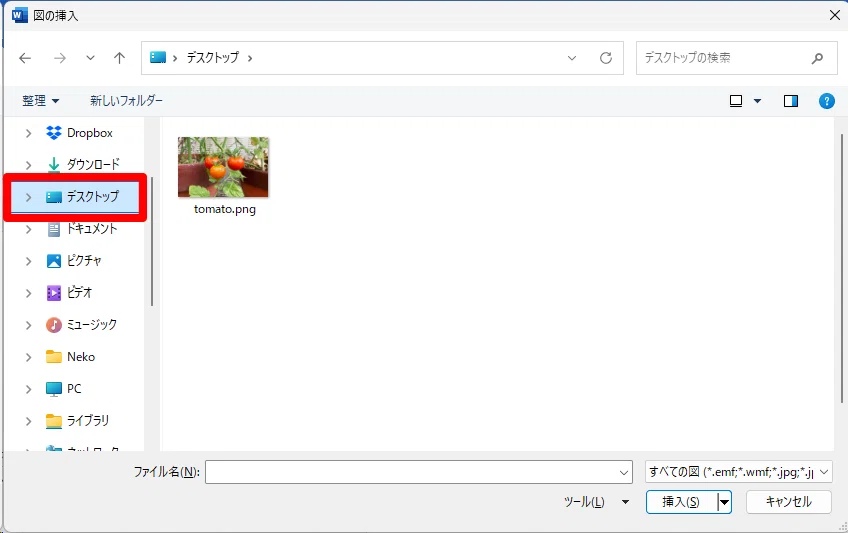
ここでは、デスクトップにある画像を挿入しますので、左側の一覧から「デスクトップ」をクリックします。
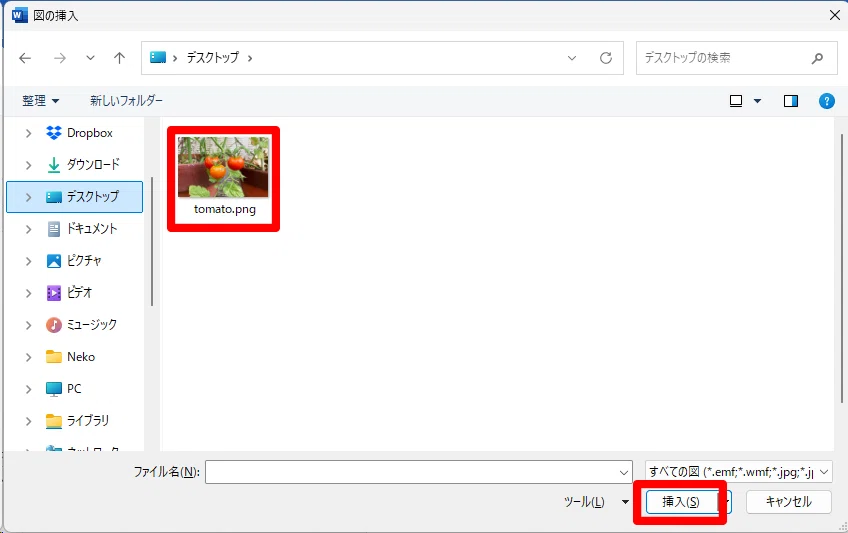
入れたい画像をクリックして、「挿入」をクリック
これでワードに画像を挿入することができました
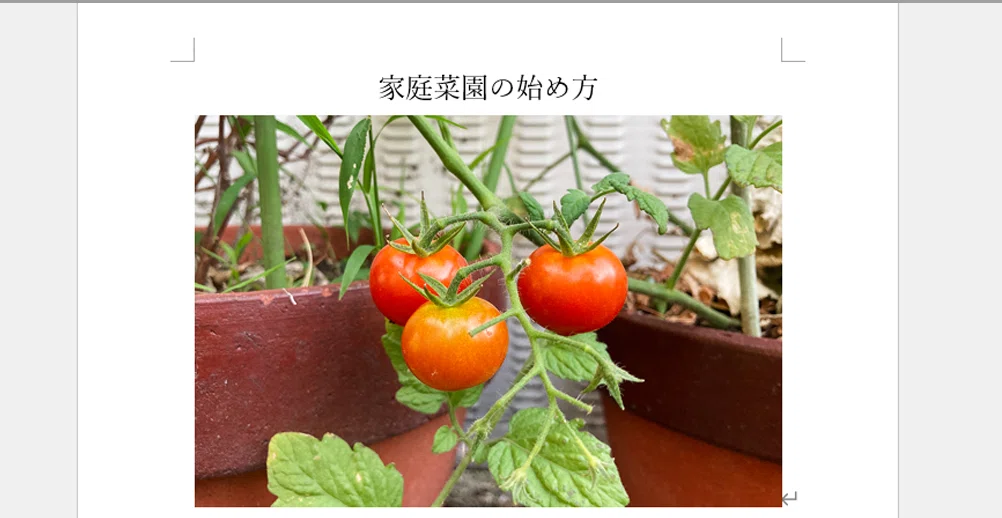
写真のサイズは大きいことが多く、どんっと大きく表示されますが、ここからサイズを調整できるので問題ありません。
画像のサイズ変更
操作はイラストの時と同様です。
画像を選択すると周りに8つのハンドルが表示されます。
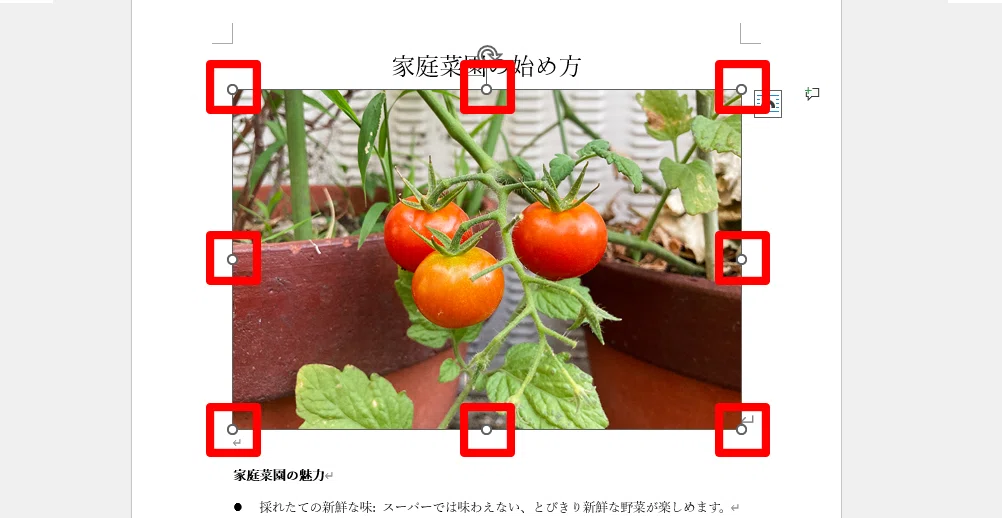
上下左右のハンドルをドラッグすると写真の縦横の比率が変わり不自然な写真になるので、必ず角のハンドルをドラッグしてサイズを変更しましょう。
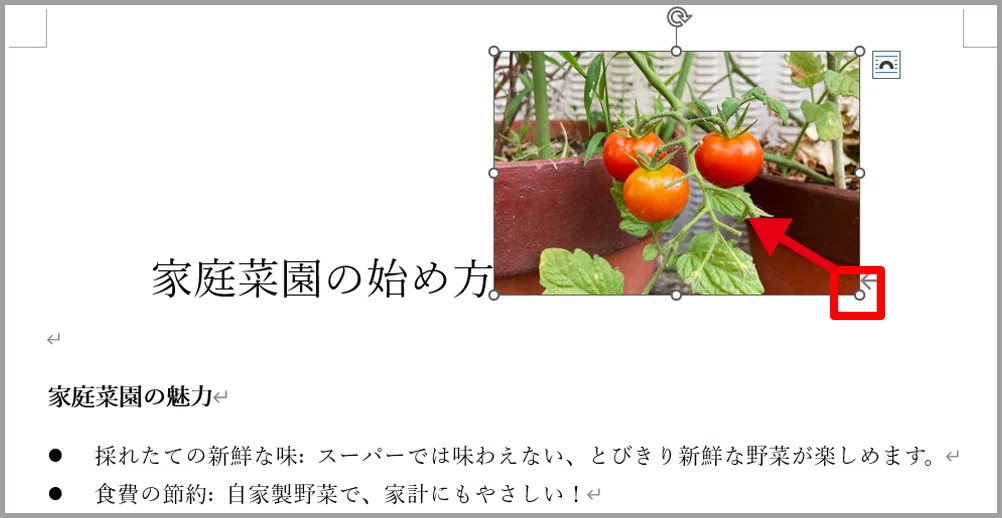
これで自由にサイズを調整することができます。
画像の角度を変えたい場合は、上に表示されている丸い矢印をドラッグすると、360度自由に回転できます。
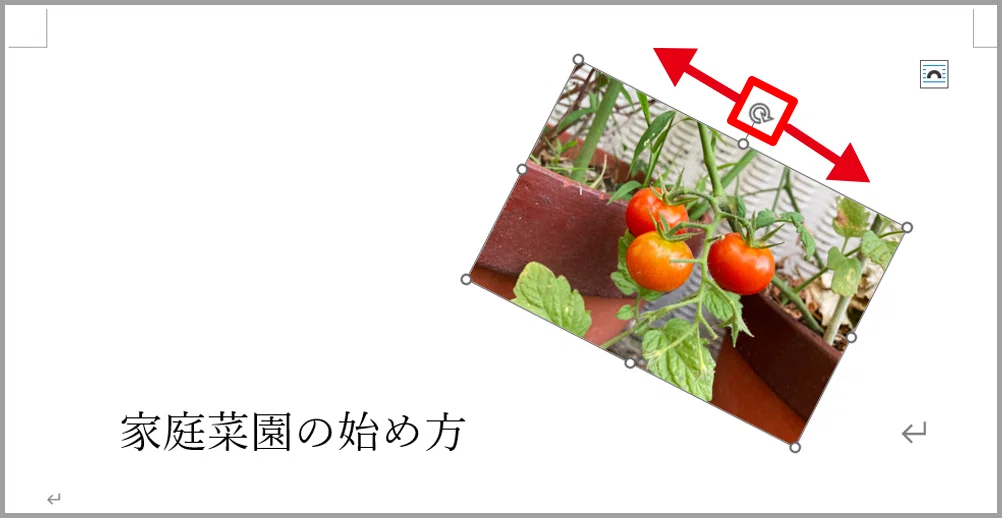
画像の位置変更
画像を移動させたいとき、そのままドラッグしても上手く動かないことがあります。
これは「レイアウトオプション」という設定が初期状態で「行内」になっているため、文字と同じ扱いになっているからです。
「レイアウトオプション」の設定はイラストの時と同様に、
・四角形
・内部
・狭く
・上下
・背面
・前面
の設定から選びます。
レイアウトオプションについて詳しくは第10回をご確認ください。
画像をクリックし、右上に表示される「レイアウトオプション」をクリックします。
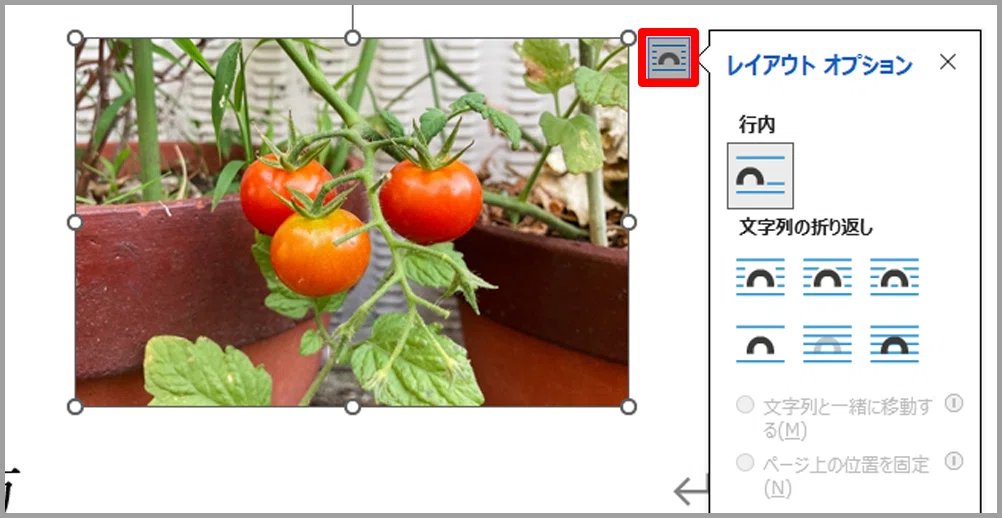
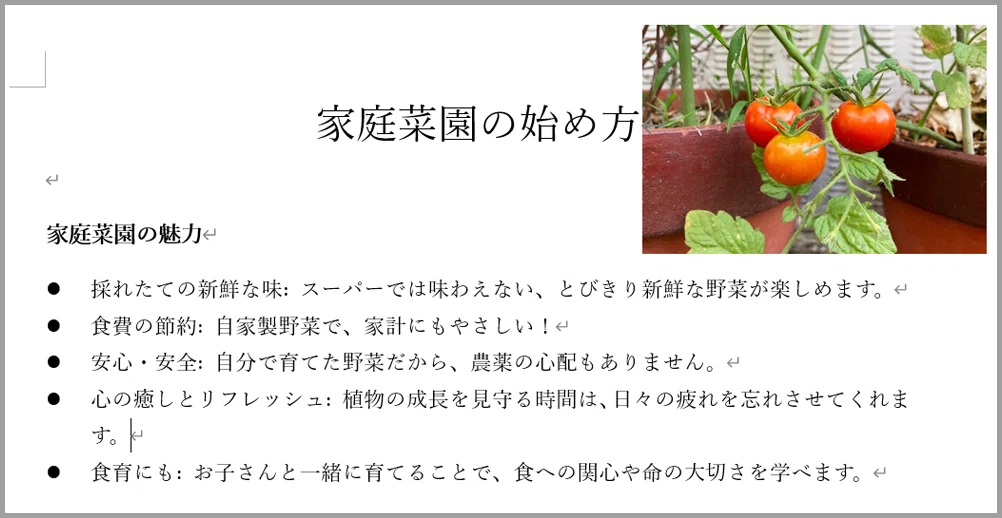
ここでは「背面」を選択します。
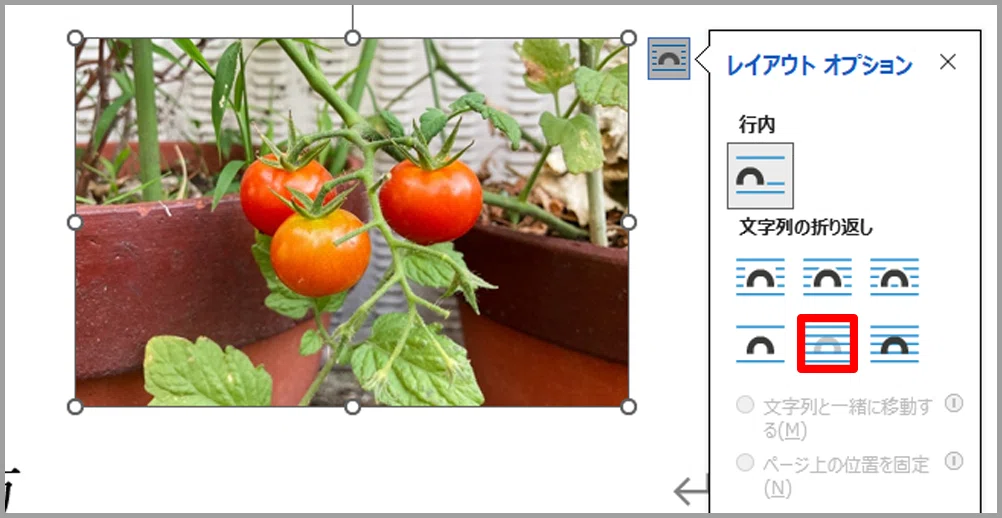
画像が自由に動かせるようになるので、タイトルの横にドラッグして配置します。
スタイルの適用
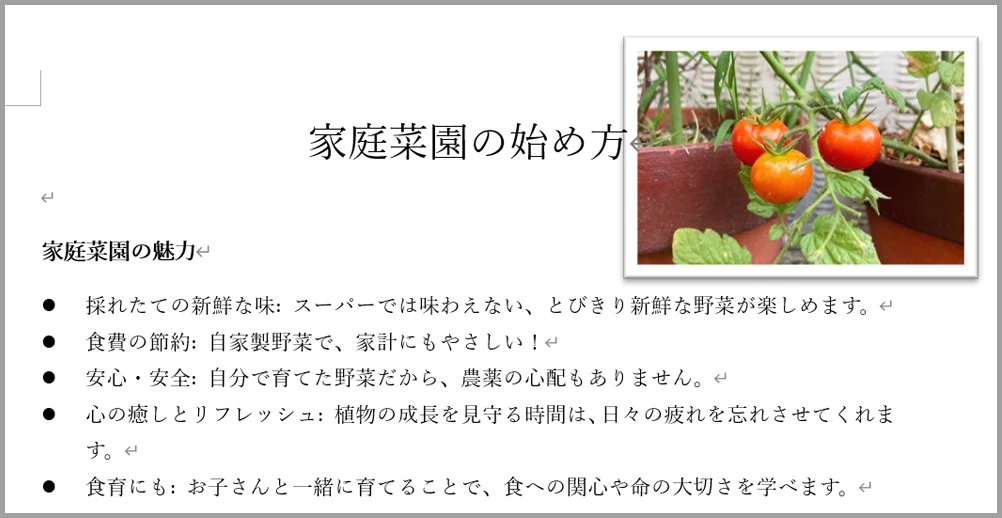
挿入した画像には枠を付けたり、影を付けたりと加工をすることができます。
画像をクリックして選択します。
「図の形式」タブから「図のスタイル」の▼をクリックします。
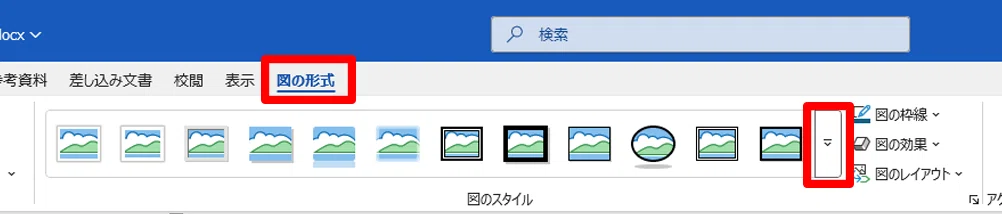
一覧が表示されます。
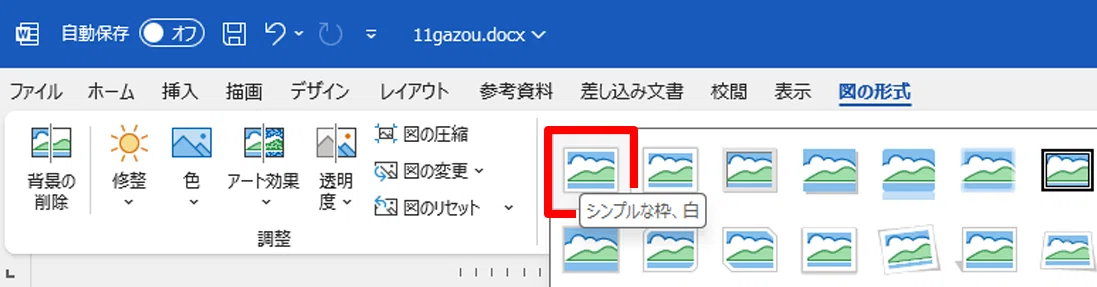
マウスポインターを合わせるとスタイル名が表示されます。
ここでは「シンプルな枠、白」をクリックします。
これで画像にスタイルを適用することができます。
音声と練習用データは
メンバーシップ限定でダウンロードできます
スキルキットのメンバーシップでは、
LINEでの質問サポート、動画・音声、限定記事などで、
学びたいことをまるごとサポート。
ここから先は
この記事が参加している募集
この記事が気に入ったらチップで応援してみませんか?
