
Wordで地図を作る 前編|図形で簡単に|これから始めるWord入門 #12|基本の使い方講座

ワードで「簡単な地図をつくりたい!」
そう思ったことはありませんか?
駐車場や移転先の案内など、ちょっとした場所の説明をしたいときに便利なのがワードの図形機能です。
ということで、第12回ワード基礎講座では「地図の作り方」をやさしく解説していきます。
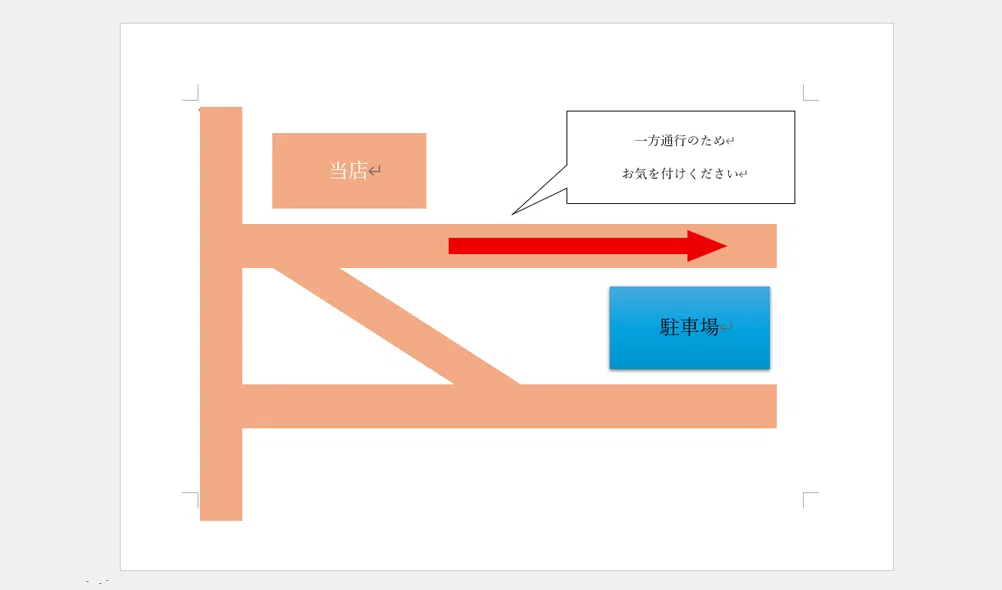
作成する地図の完成例
用紙の準備
今回はA4用紙の横方向で作成していきます。
ワードを起動し、白紙の文書を用意します。
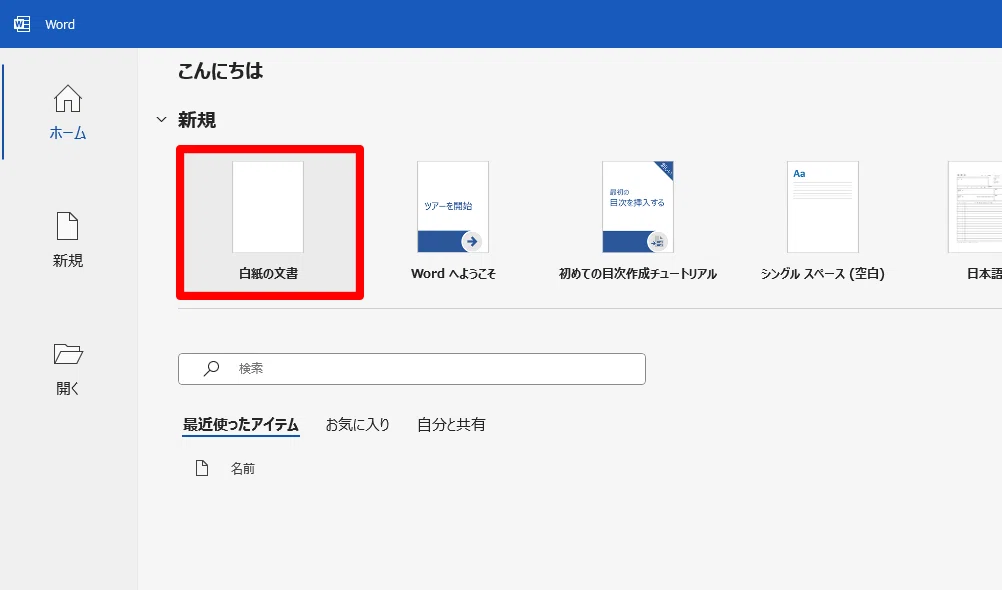
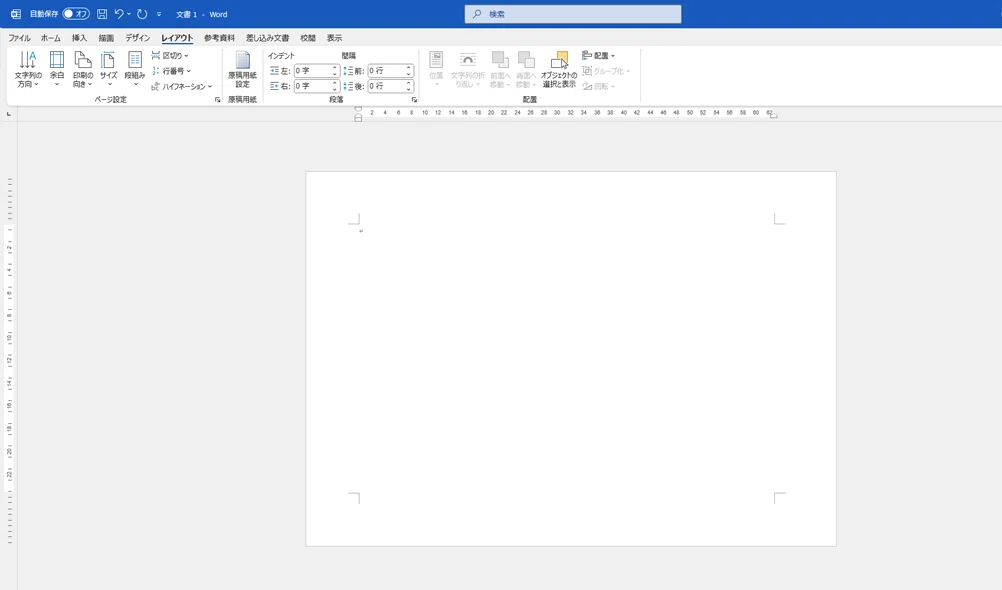
「レイアウト」タブから「印刷の向き」をクリックします。
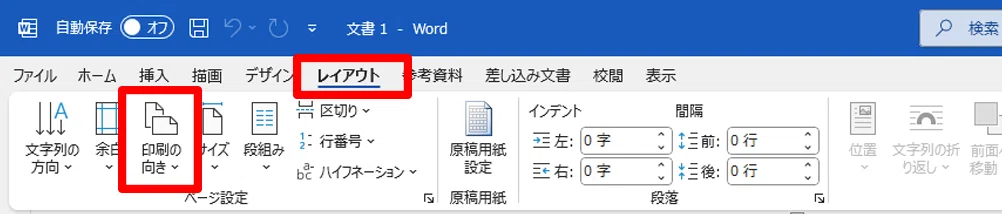
「横」をクリックします。
これでA4用紙横方向の準備ができます。
図形の挿入
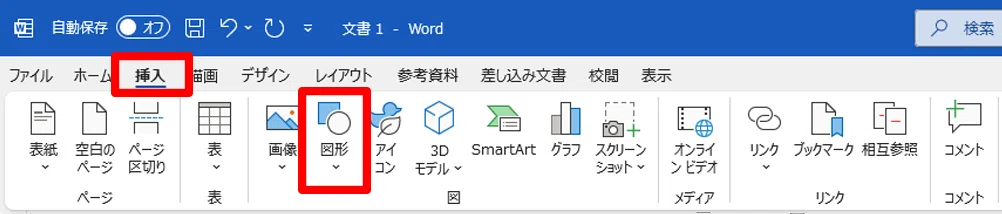
「挿入」タブをクリックし、「図形」をクリックします。
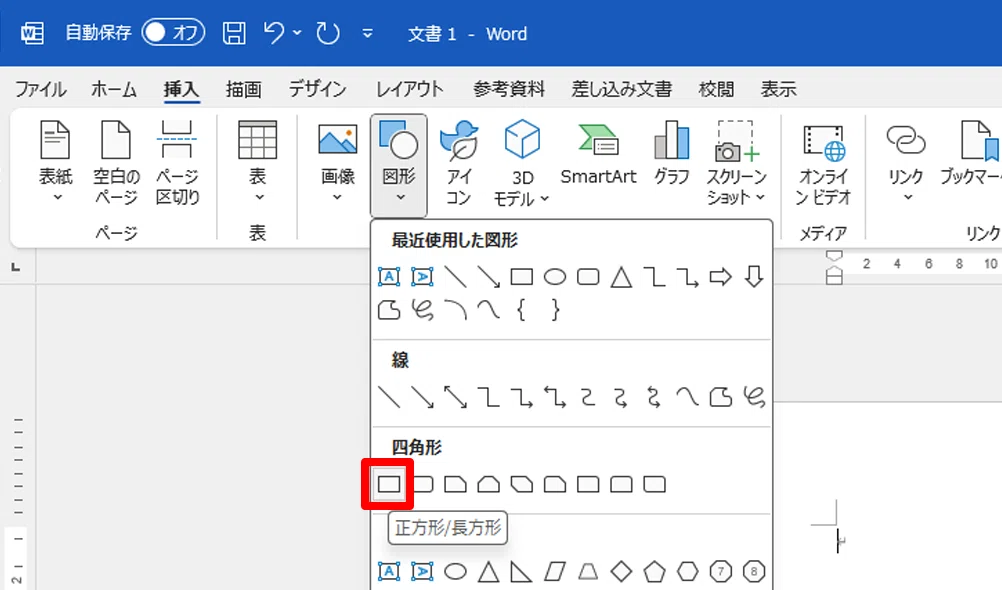
一覧が表示され、ここから自由に図形を選ぶことができます。
今回は地図を作成するため「四角形:正方形 / 長方形」をクリックします。
ドラッグすることで自由に四角形を描くことができます。
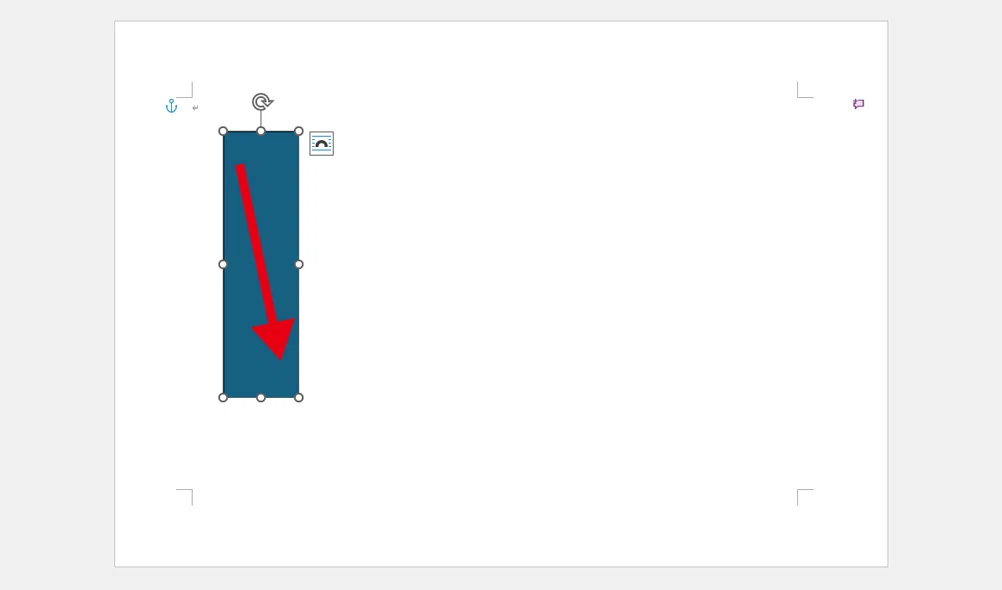
同様の方法で横にも四角形を描いておきましょう。
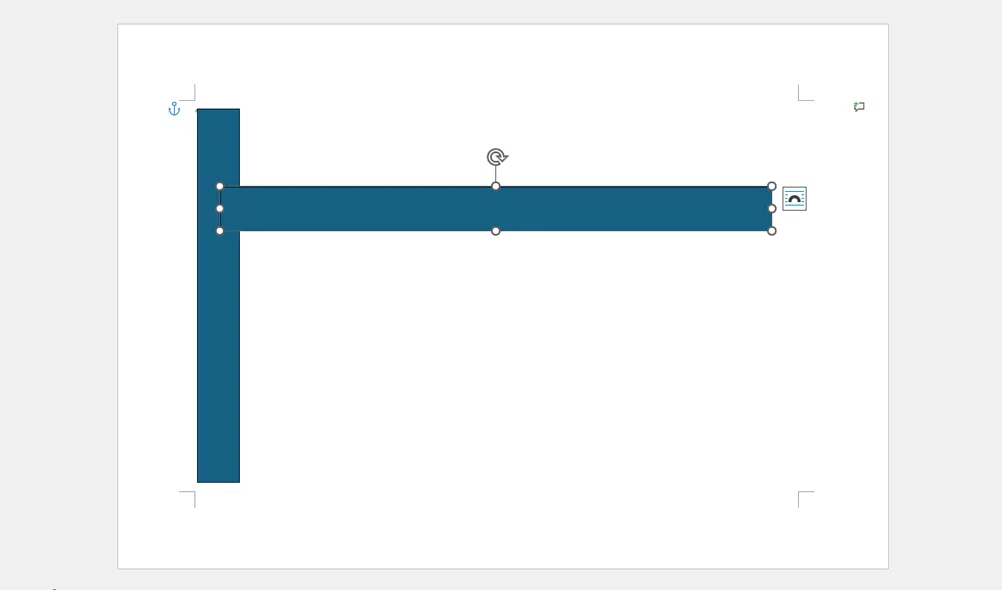
図形のコピー
同じ図形をコピーして使用したい場合は、Ctrlキーを押しながらドラッグします。
今回はまっすぐ下にコピーしたいのでShiftキーも一緒に押してドラッグします。
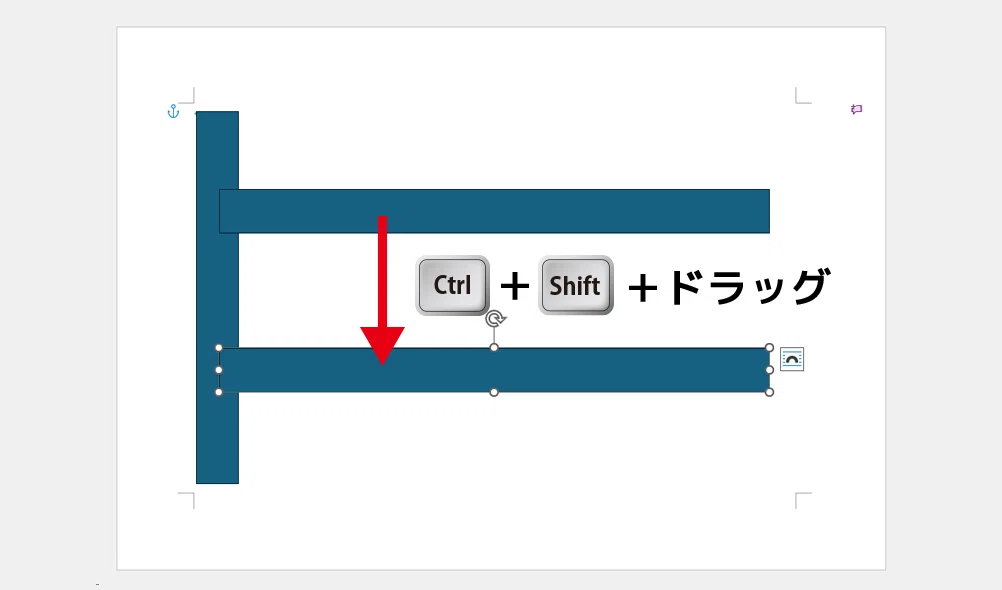
CtrlキーとShiftキーを押しながらドラッグすると、まっすぐ下にコピーを作成できます。
図形の角度の変更
「挿入」タブの「図形」から「四角形 / 長方形」を選択し、短めの長方形を描きます。
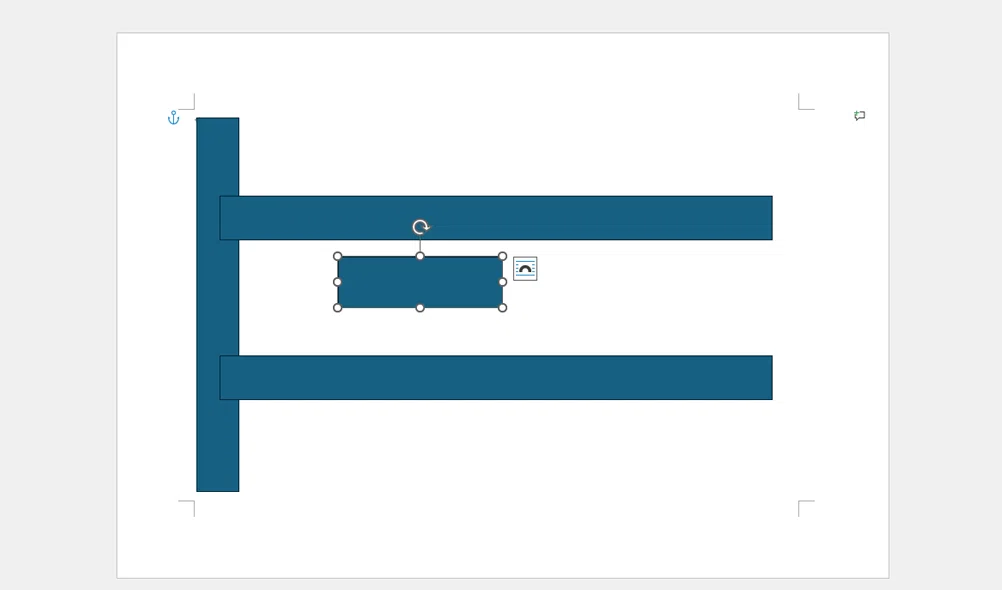
角度を付けるには、図形の上に表示されている矢印をドラッグします。
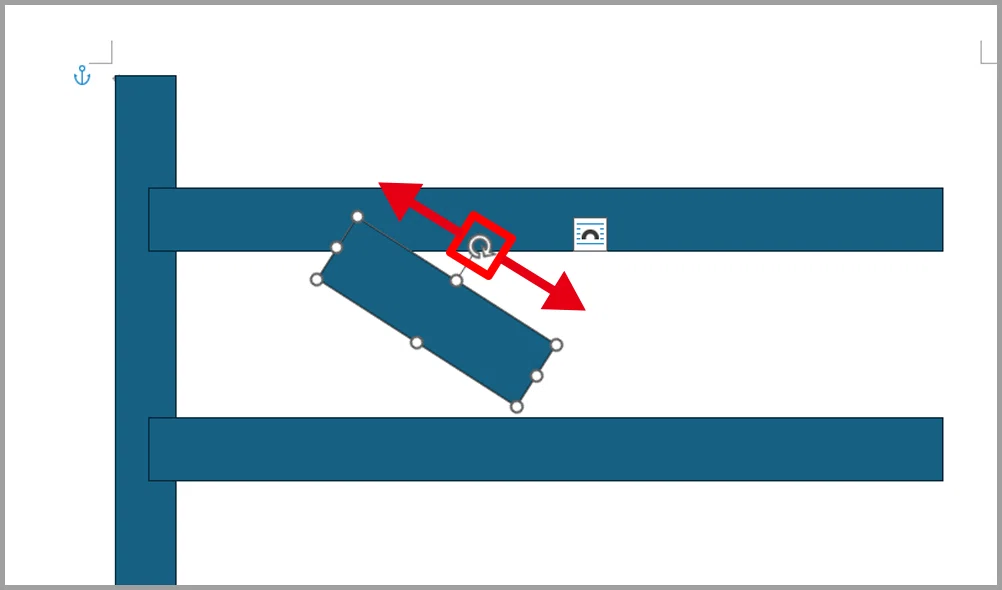
これで角度を変更することができます。
図形のサイズ変更
図形のサイズを変更するには、周りに表示されているハンドルを使用します。
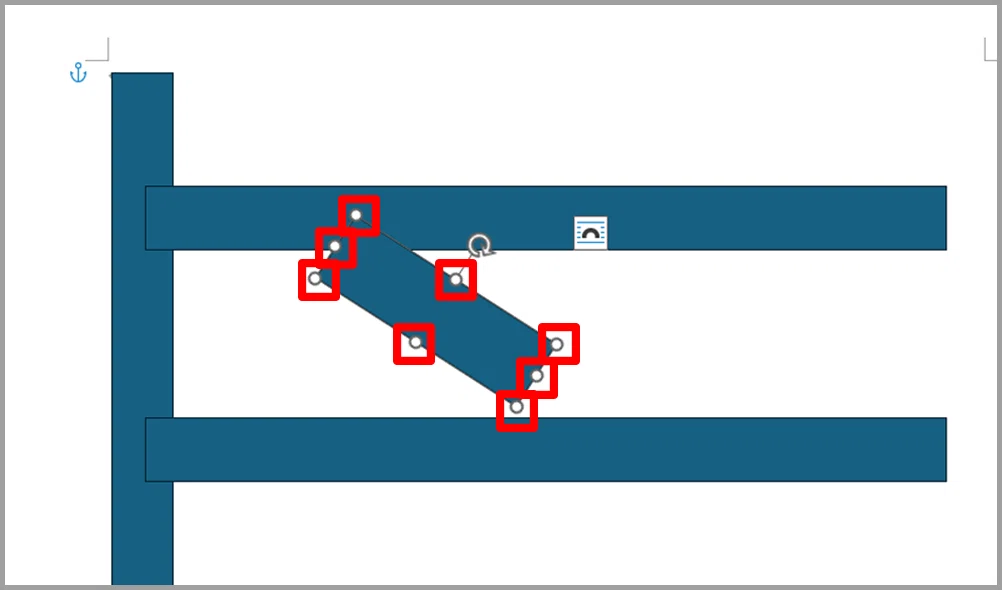
ハンドルが8つ表示されていない場合は、画面右下の+ボタンをクリックするとズームされ、見えるようになります。
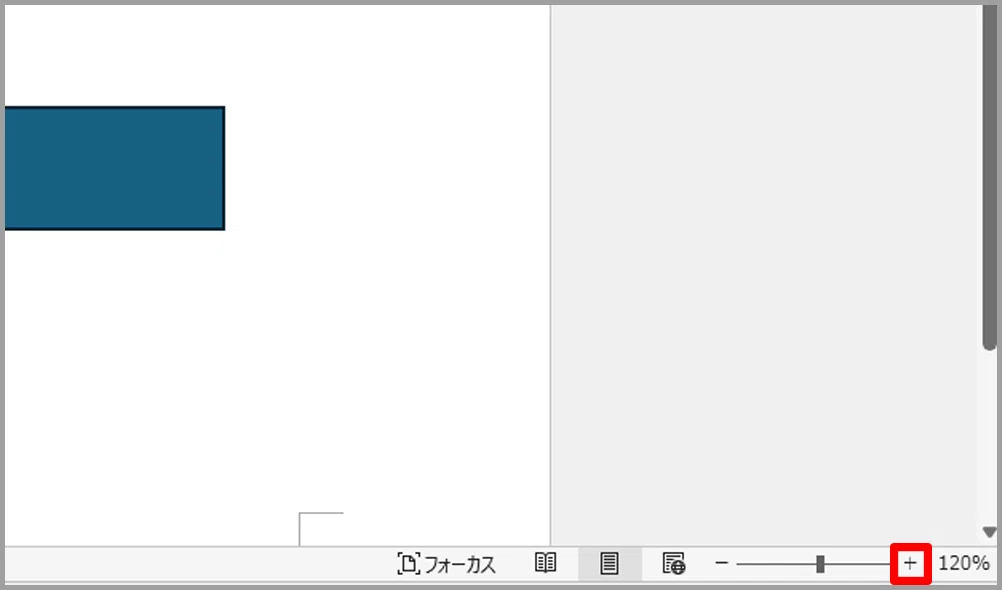
細かい作業をするときは、ズームして見やすい状態で作業しましょう。
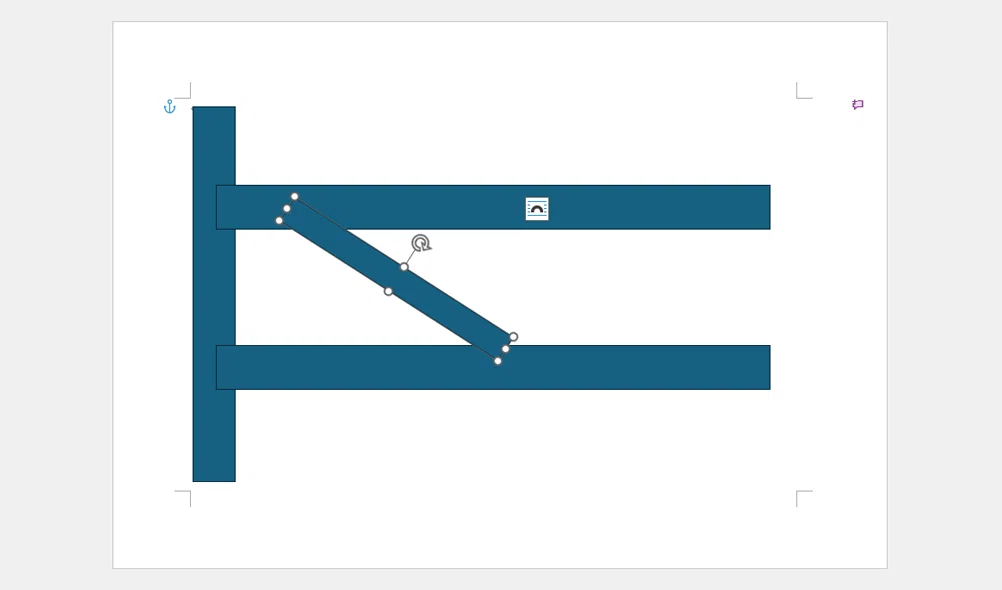
ハンドルをドラッグして上下の道とつながるように図形を配置します。
図形の色変更
初期設定で図形の色は青色になっています。
図形の色の設定は「塗りつぶしの色」と「枠線の色」の2種類を設定する必要があります。
変更したい図形をクリックして選択します。
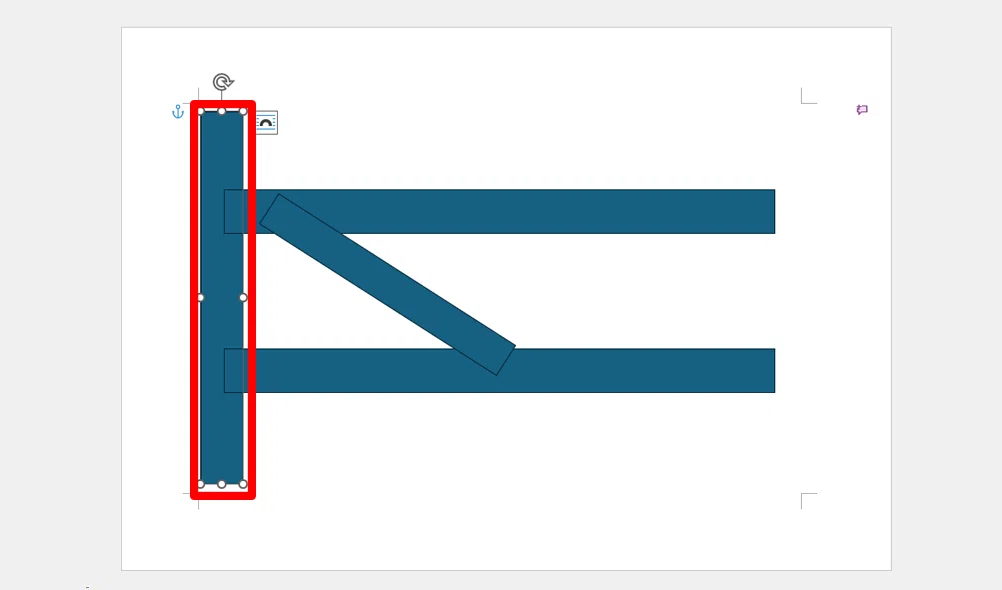
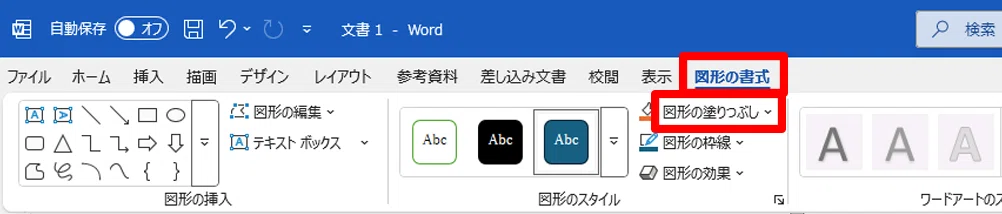
「図形の書式」タブから「図形の塗りつぶし」をクリックします。
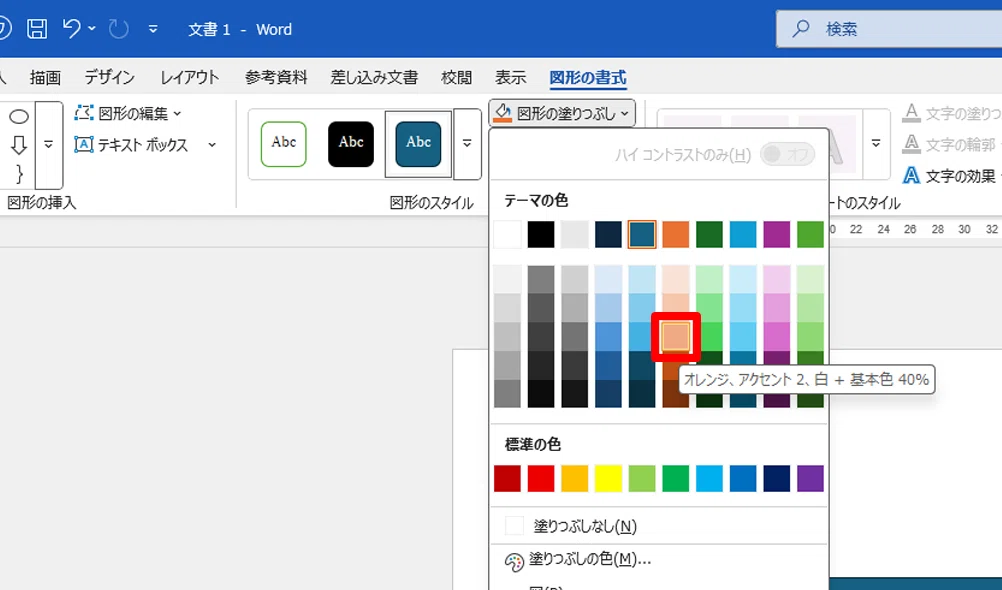
色のパレットから「オレンジ、アクセント2、白+基本色40%」をクリックします。
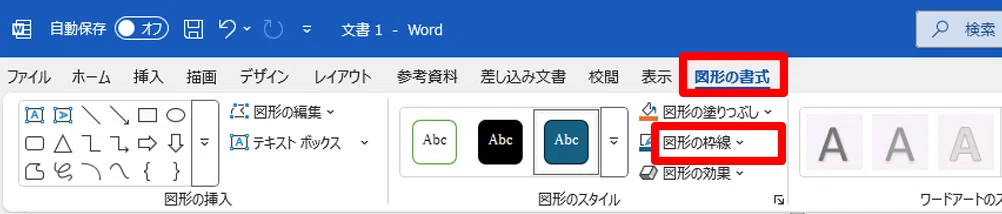
再び「図形の書式」タブから「図形の枠線」をクリックします。
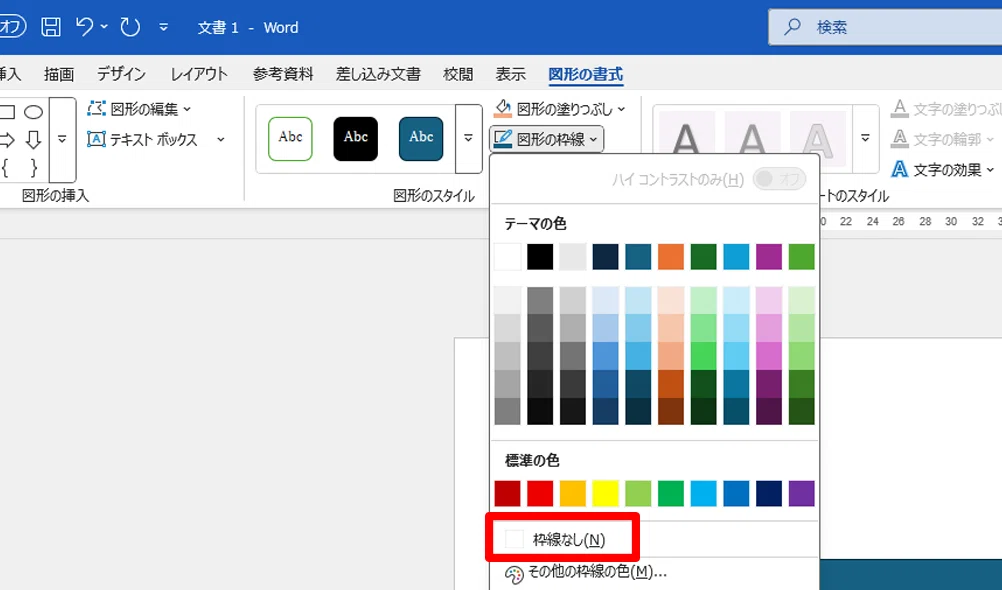
ここでは「枠線なし」をクリックします。
これで色を変更することができます。
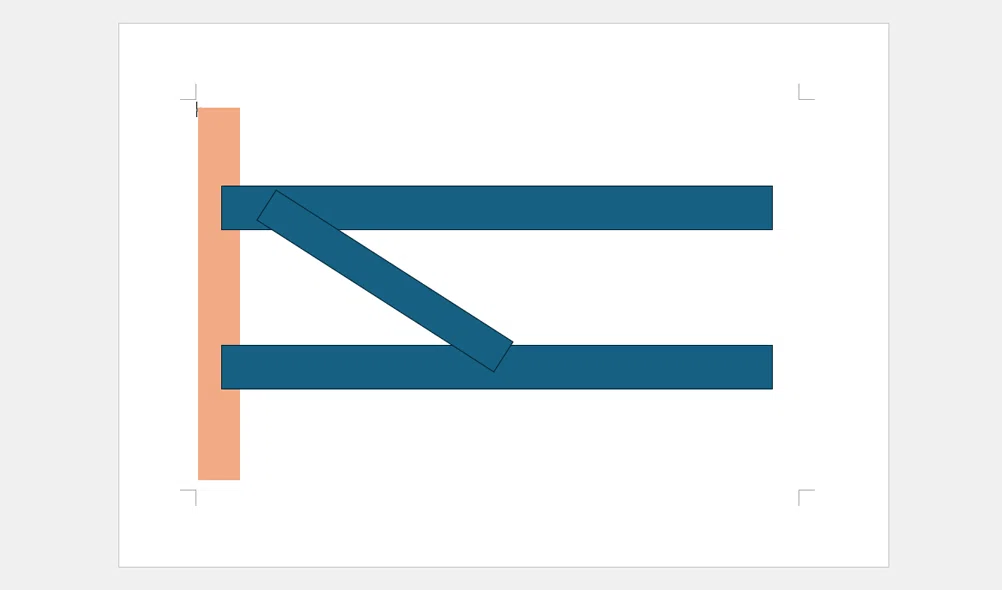
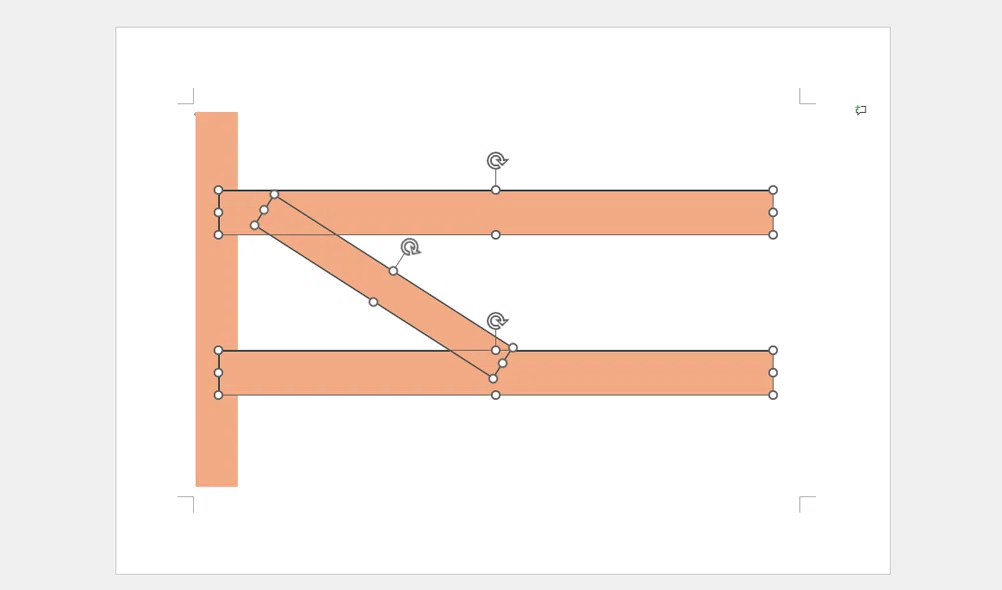
1つ1つ図形の色を変更するのは大変なので、一気に変更する場合は図形を複数選択してから設定します。
まずは1つ目の図形をクリックします。
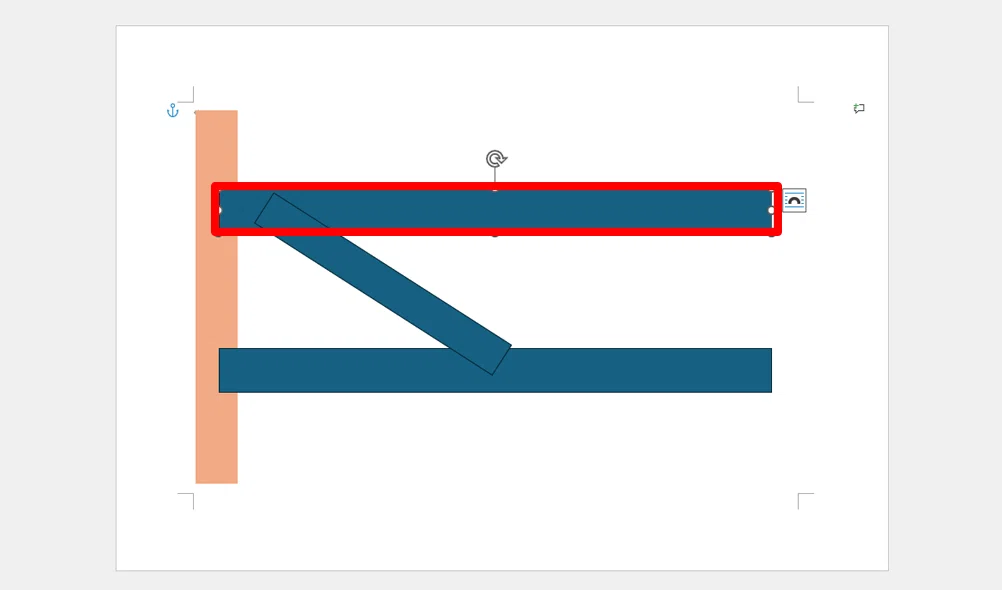
Ctrlキーを押しながら2つ目3つ目の図形をクリックします。
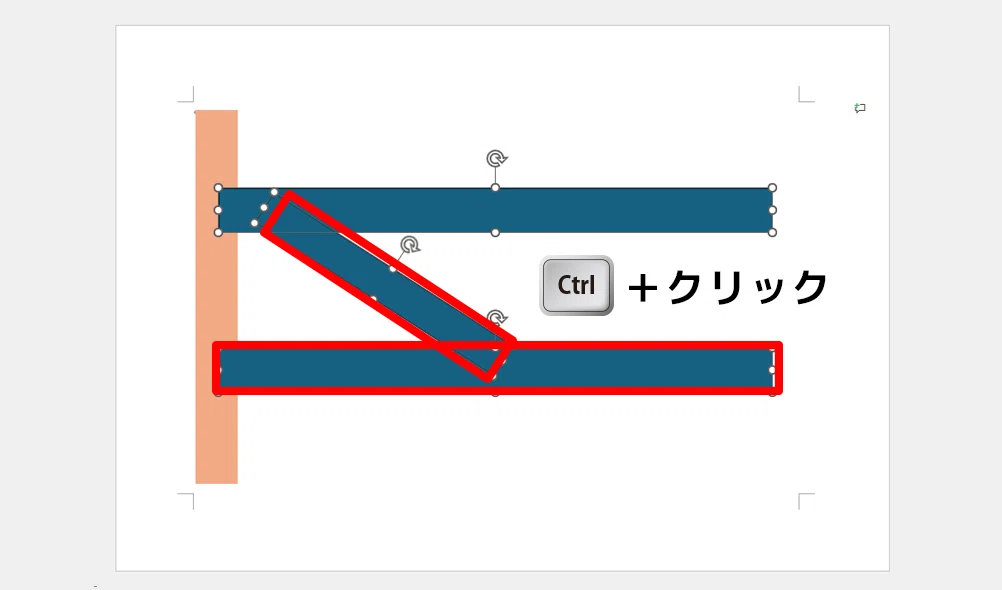
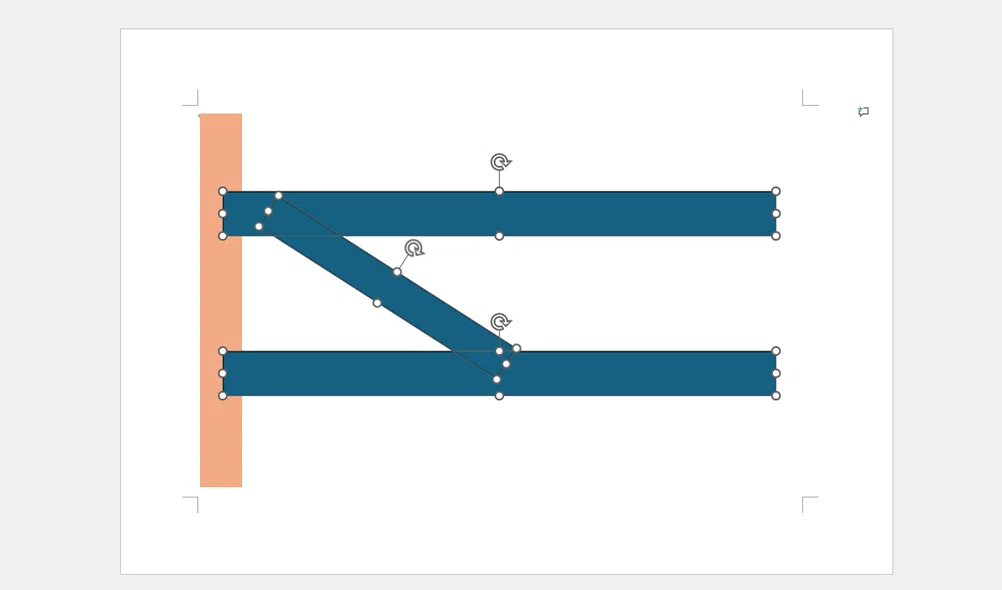
これで3つの図形を選択した状態になります。
※選択されている図形にはハンドルが表示されます。
先ほど設定した色と同じものにしたい場合は、「図形の塗りつぶし」のバケツのマークの方をクリックします。
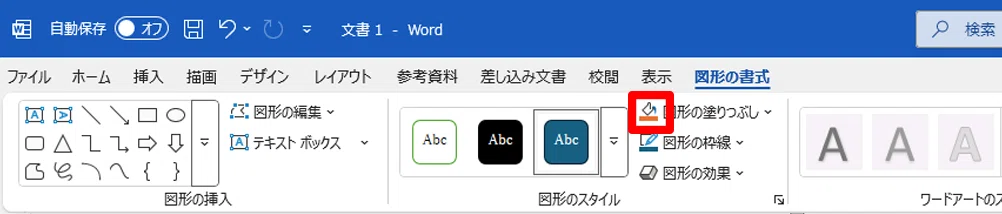
これで直前で使用した色と同じ色を設定することができます。
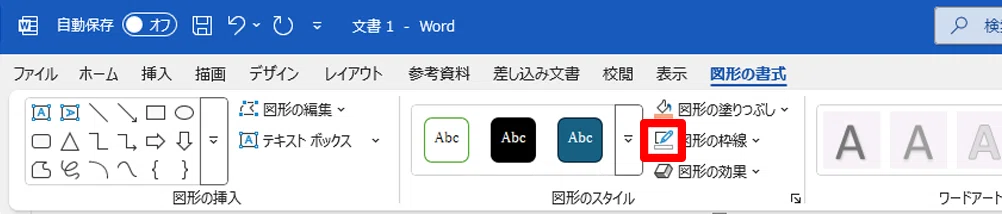
「図形の枠線」も同様にペンのマークの方をクリックすることで直前で設定した「枠線なし」が設定されます。
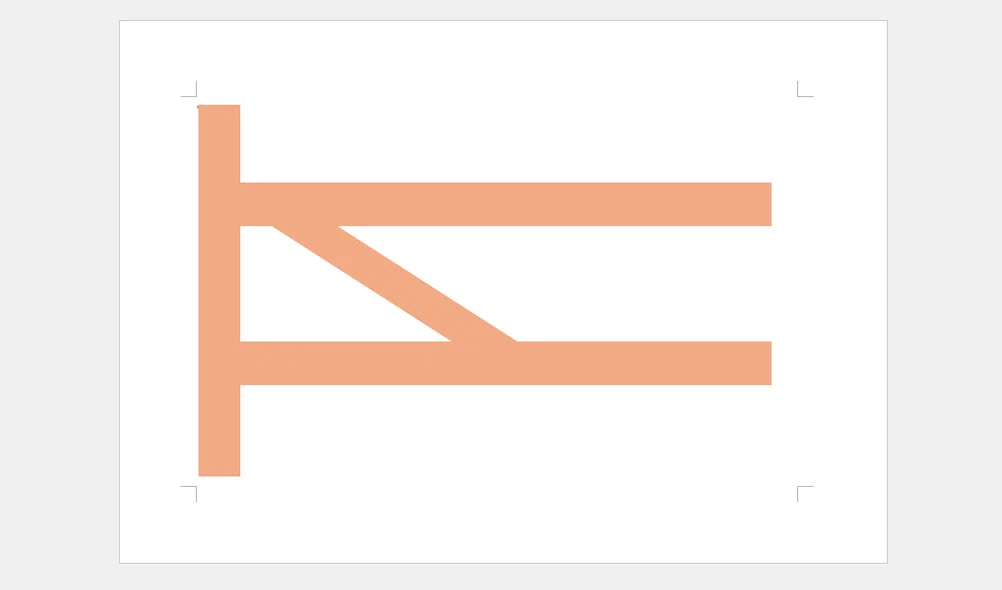
これで地図の道の部分の完成です。
吹き出しや矢印などの図形は次のnoteにて解説しています。
音声と練習用データは
メンバーシップ限定でダウンロードできます
スキルキットのメンバーシップでは、
LINEでの質問サポート、動画・音声、限定記事などで、
学びたいことをまるごとサポート。
ここから先は
この記事が参加している募集
この記事が気に入ったらチップで応援してみませんか?
