Wordで地図を作る 後編|図形で簡単に|これから始めるWord入門 #13|基本の使い方講座

第13回ワード基礎講座では、第12回に引き続き「地図の作り方」をやさしく解説します。
【第12回で学んだこと】
・用紙の準備
・図形の挿入
・図形のコピー
・図形の角度変更
・図形のサイズ変更
・図形の色変更
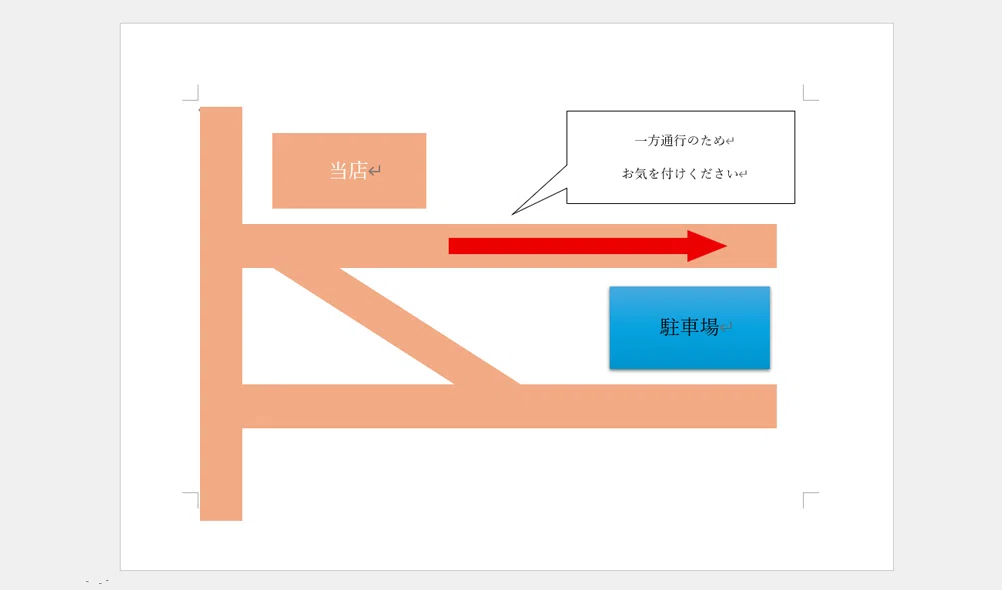
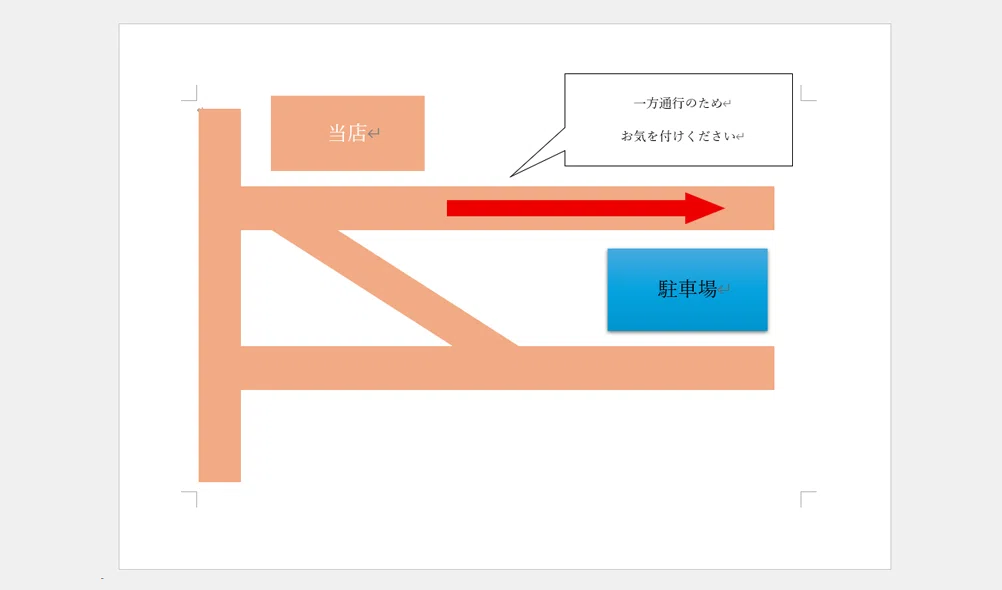
作成する地図の完成例
図形への文字入力
ほとんどの図形には文字を入力することができます。
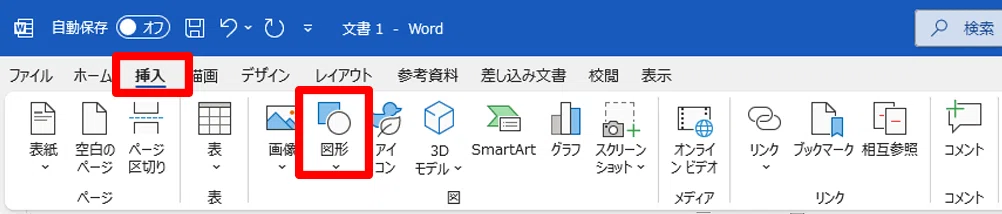
「挿入」タブから「図形」をクリックします。
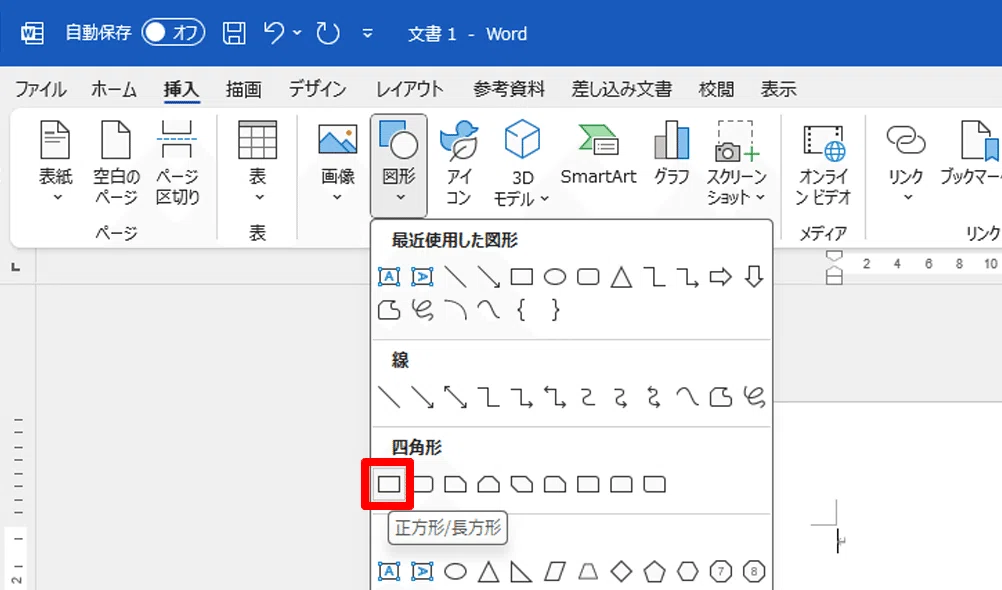
「四角形 / 長方形」をクリックします。
任意の場所をドラッグして四角形の図形を描きます。
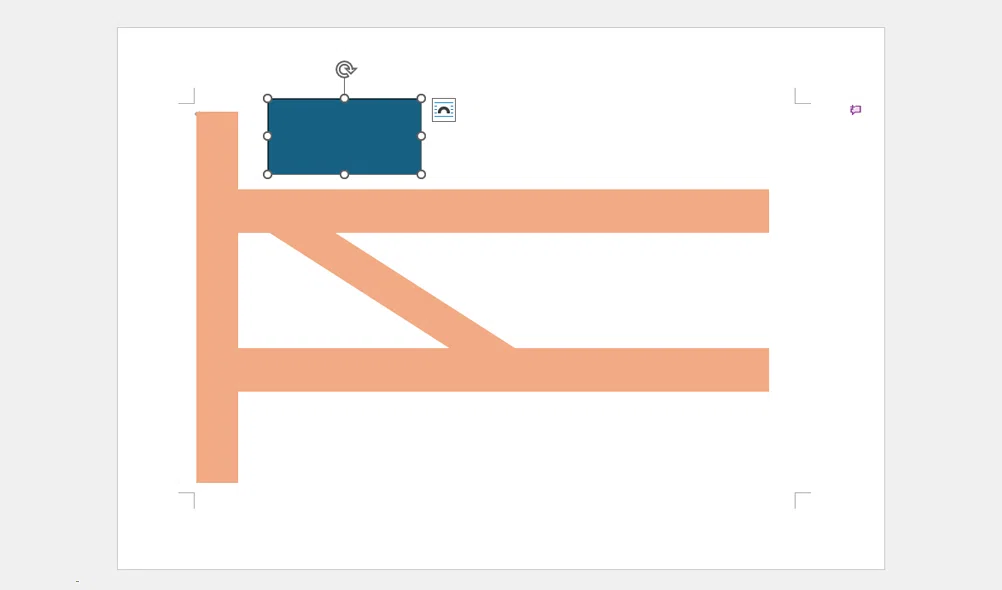
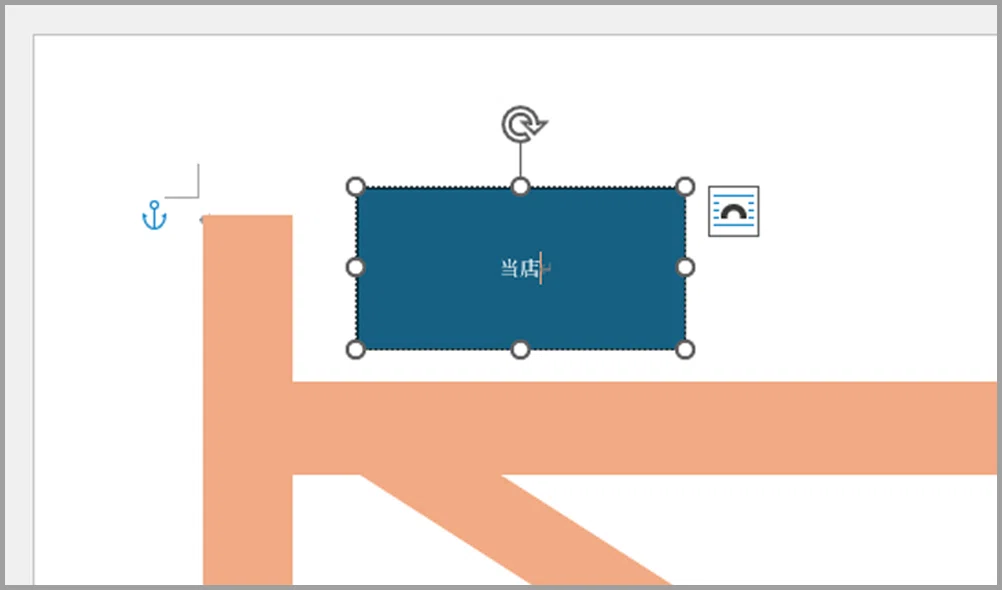
図形が選ばれている状態であれば文字が入力できます。
「当店」と入力しましょう。
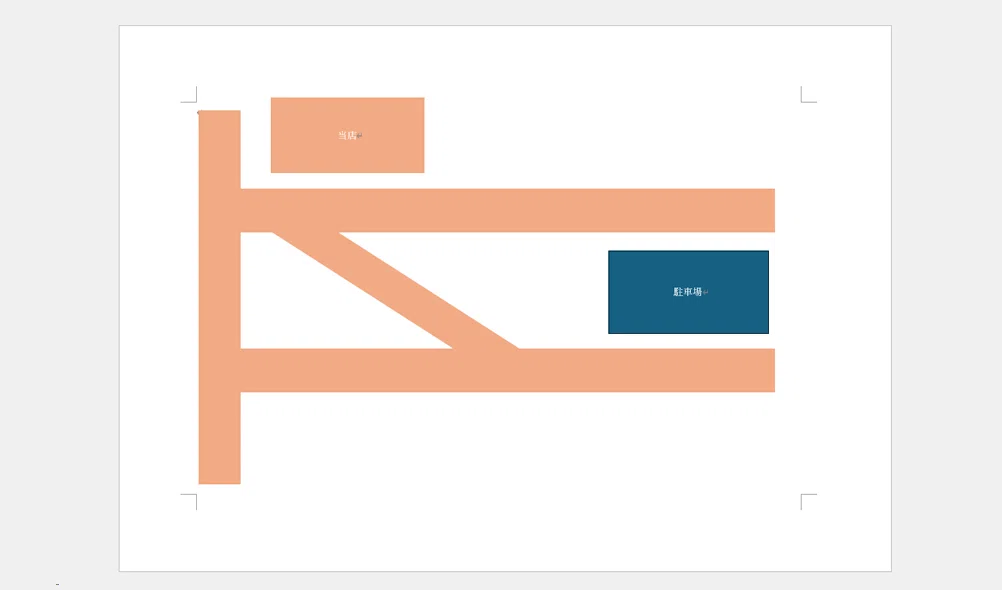
図形の色は道の色と同じものに設定します。
塗りつぶしは「オレンジ、アクセント2、白+基本色40%」、
枠線は「枠線なし」に設定します。
同様の方法で駐車場の図形も作成しましょう。
スタイルの適用
図形の色は「塗りつぶし」と「枠線」以外にも、「スタイル」から設定することができます。
スタイルから適用すると、影やグラデーションなど効果が設定されているものから選ぶことができます。
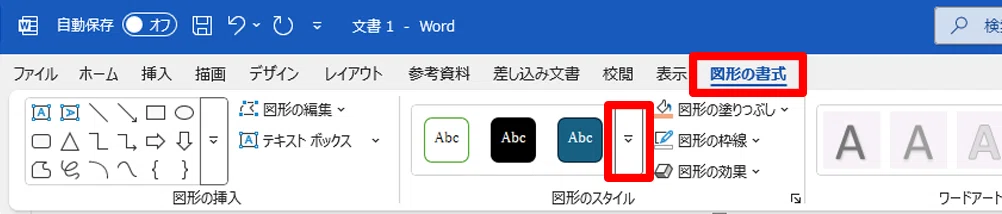
駐車場の図形をクリックします。
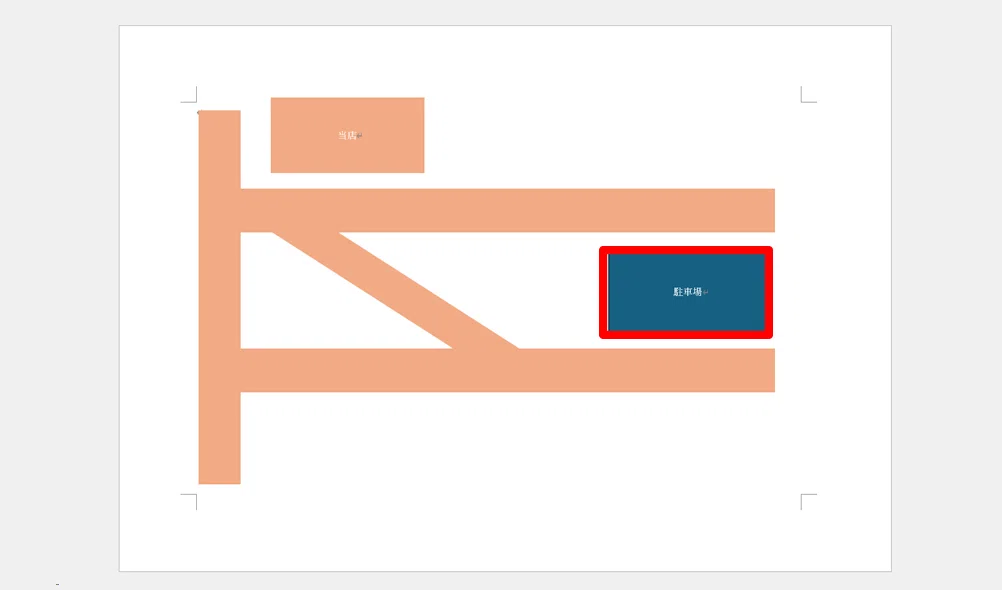
「図形の書式」タブからスタイルの▼をクリックします。
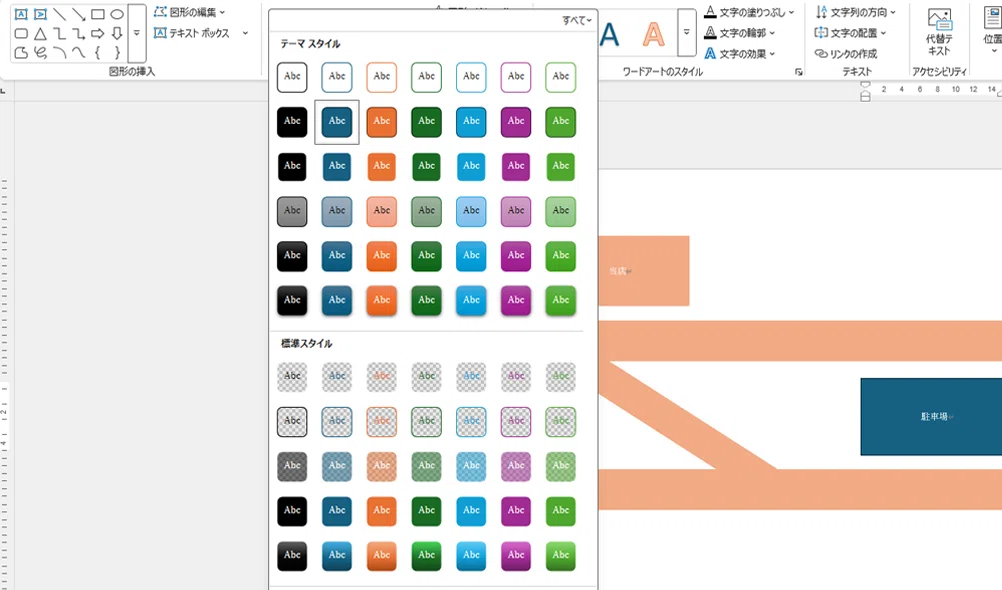
一覧が表示されます。
※一覧の内容はバージョンによって異なります。
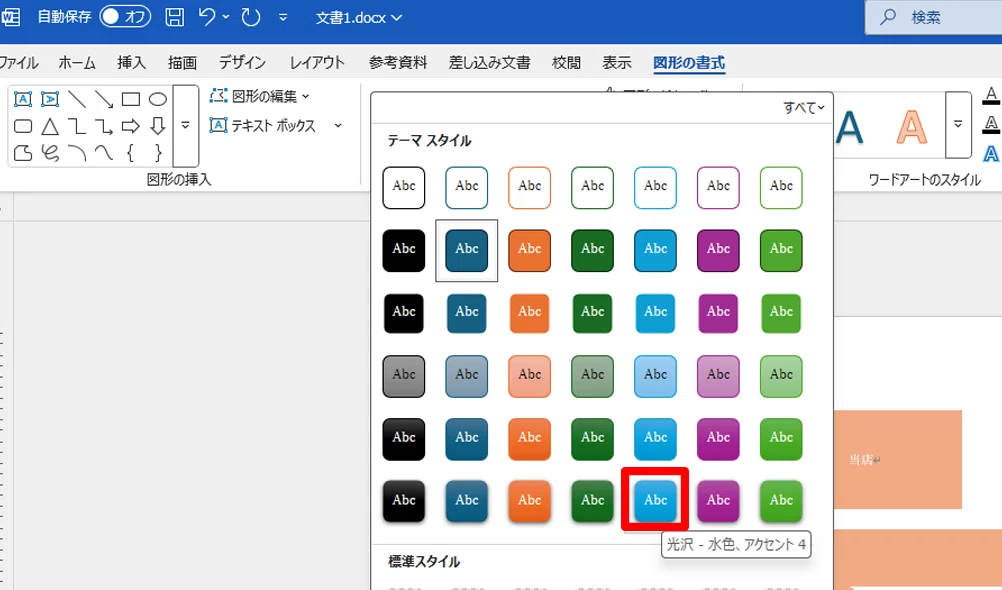
ここでは「光沢-水色、アクセント4」をクリックします。
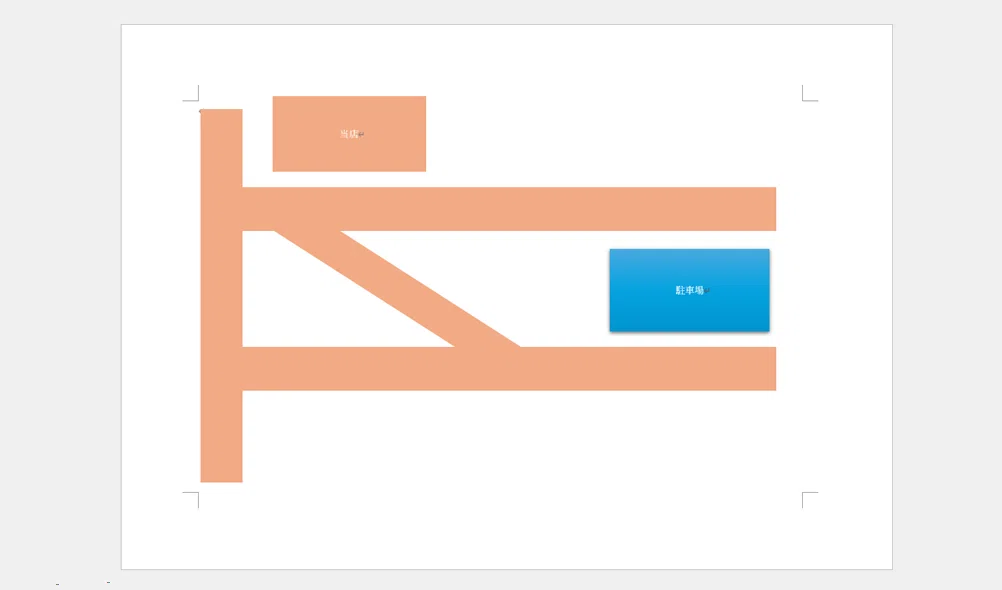
これで図形にスタイルを適用することができました。
図形内のフォントサイズ変更
図形内の文字も通常の文字と同じように色やサイズを変更することができます。
文字を選択するにはドラッグして選択するか
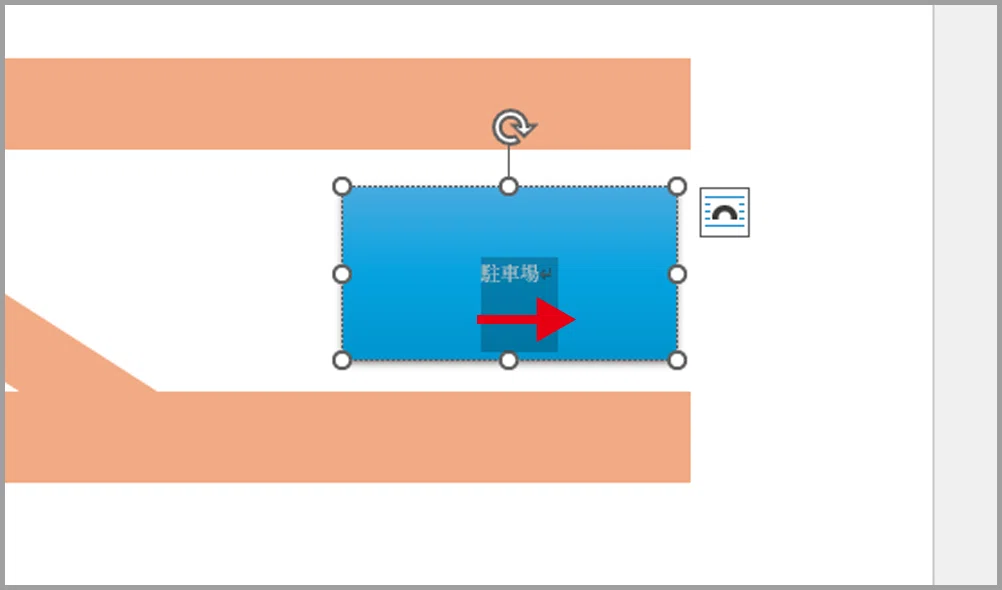
図形の枠線をクリックして点線を実線に変更します。
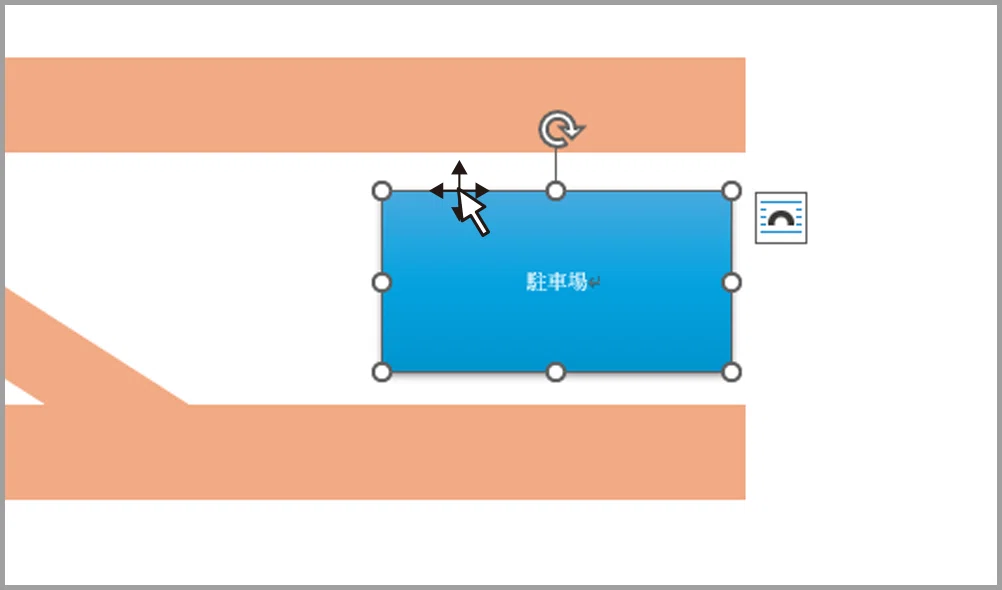
どちらの方法で選択しても構いません。
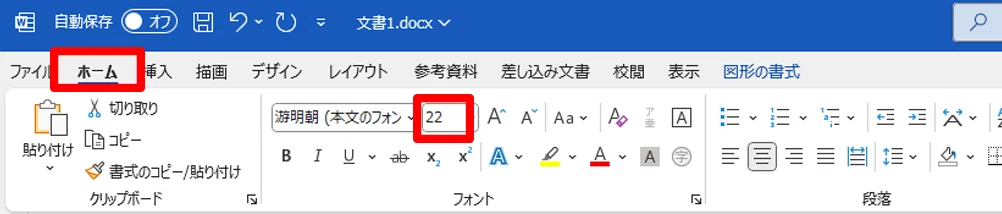
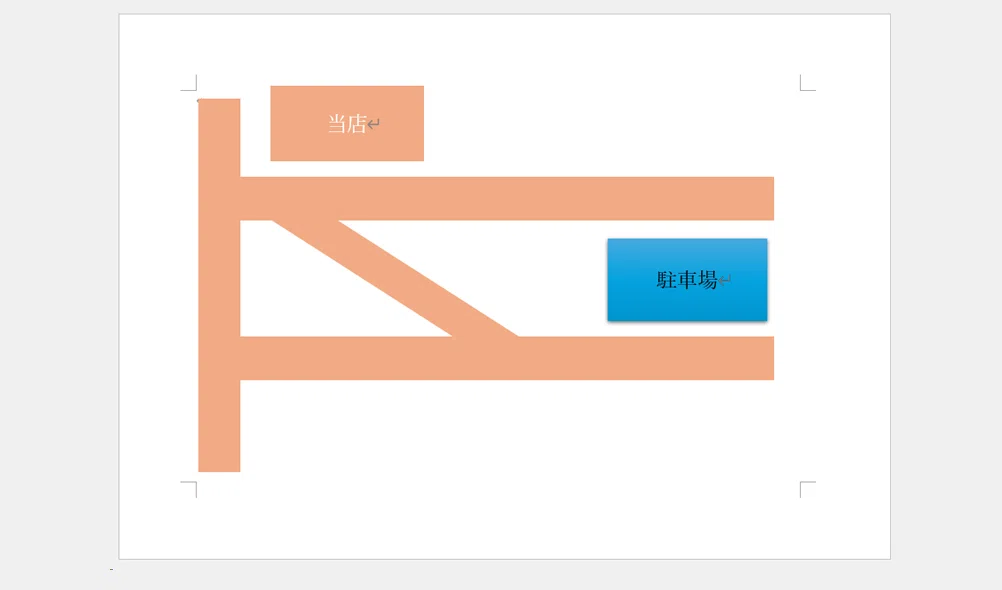
ここではフォントサイズを「22」に変更します。
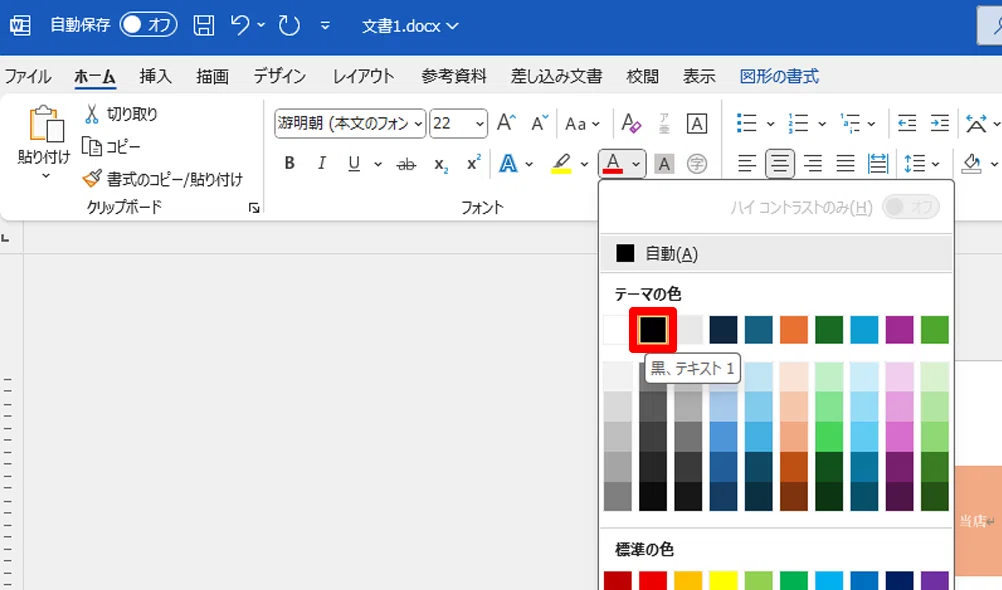
フォントの色を「黒、テキスト1」に変更します。
これでフォントサイズと色を変更できます。
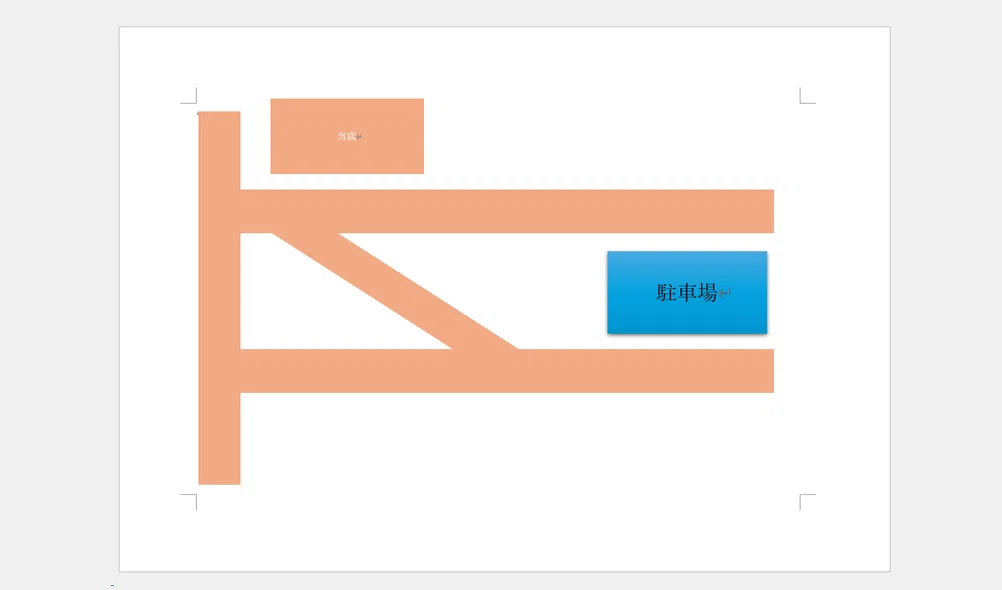
同様の方法で「当店」のフォントサイズも「22」に変更します。
矢印の図形
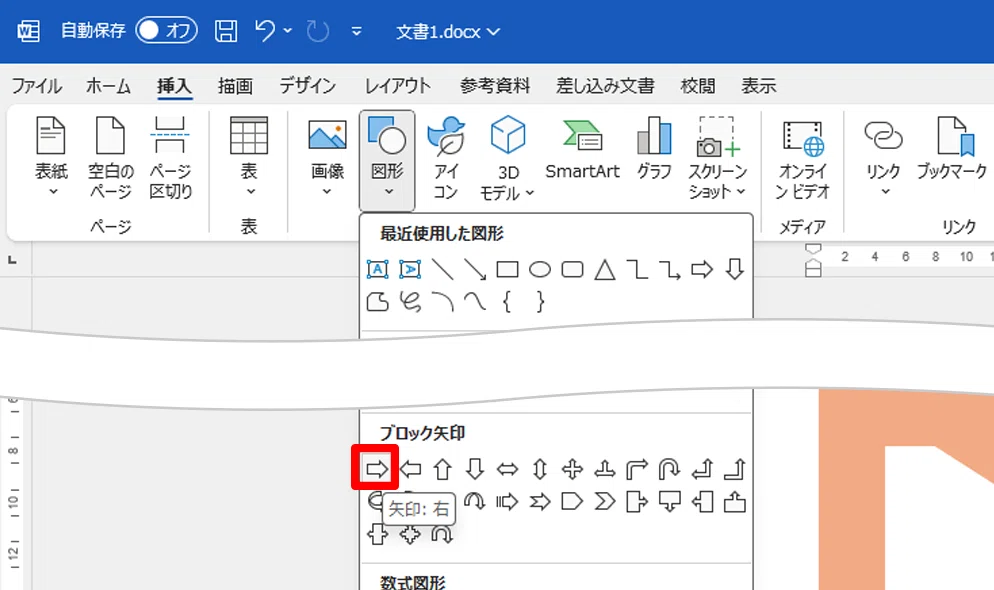
「挿入」タブから「図形」をクリックします。
一覧から「矢印:右」をクリックします。
ドラッグして矢印を描きます。
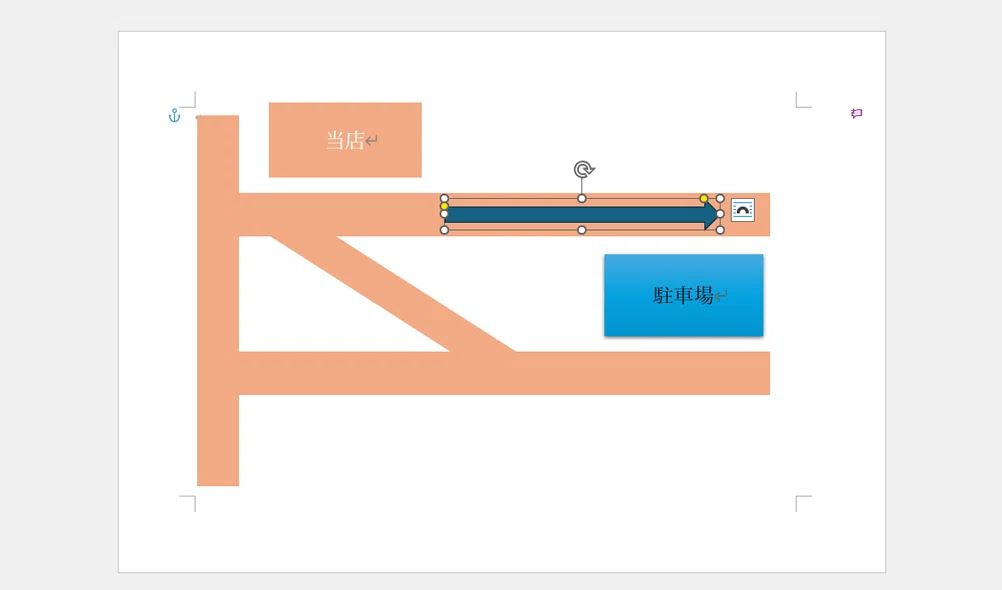
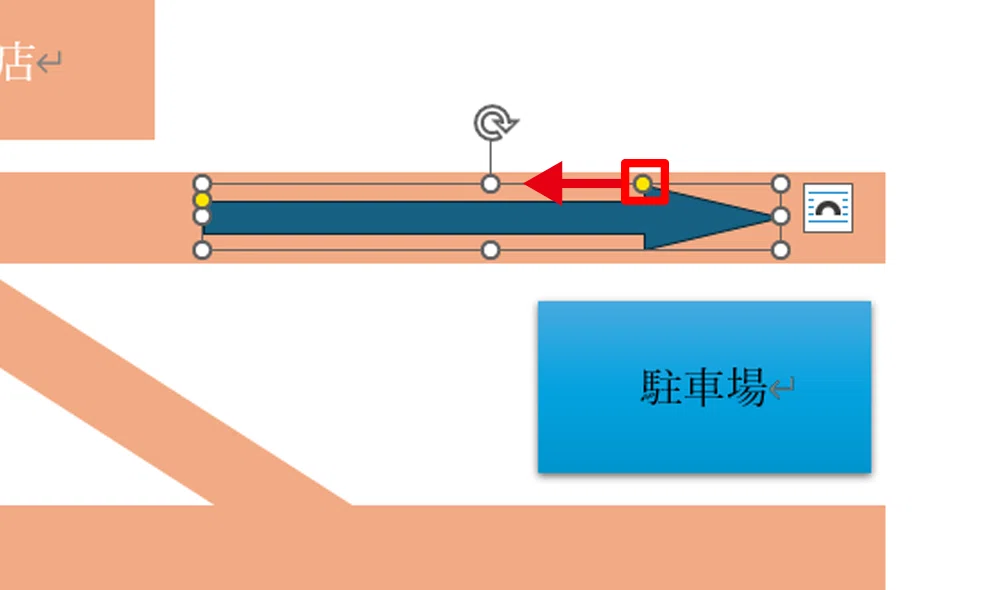
四角形の図形と違い、黄色いハンドルが表示されます。
黄色いハンドルは図形によって動きが違います。
矢印の場合は、矢印の頭の部分のサイズを変更したり
矢印の太さを変更することができます。
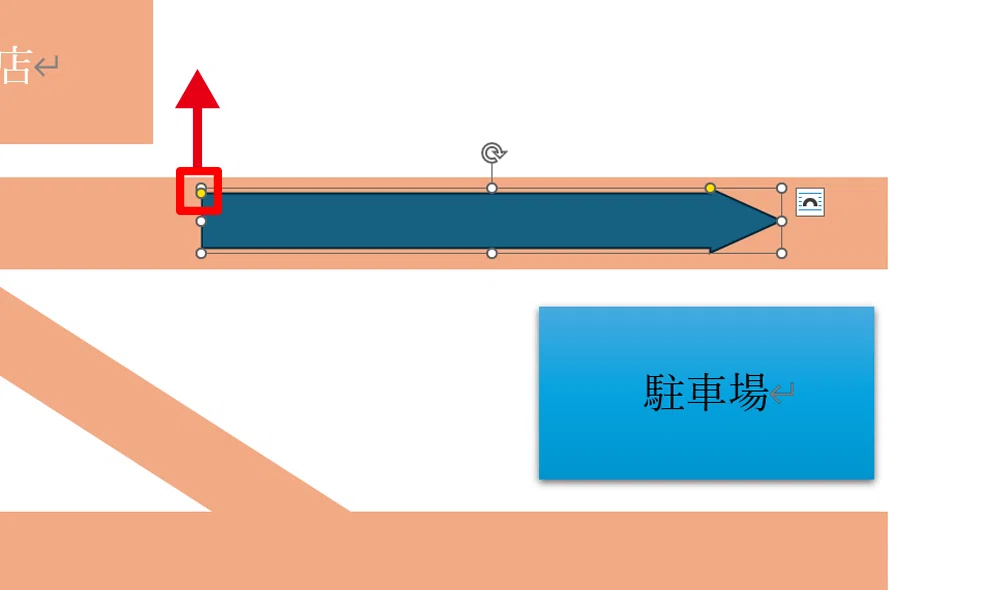
黄色いハンドルが表示された場合は、ドラッグしてどのような動きになるのか確認してみてください。
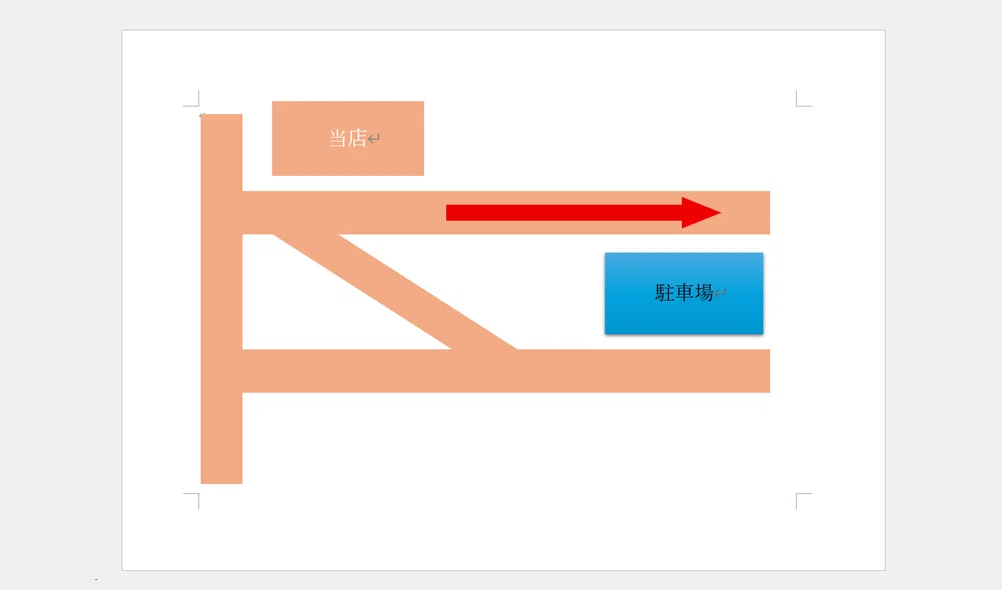
矢印の色は塗りつぶしを「標準の色:赤」枠線の色も「標準の色:赤」に設定します。
吹き出しの図形
「挿入」タブから「図形」をクリックします。
「吹き出し:四角形」をクリックします。
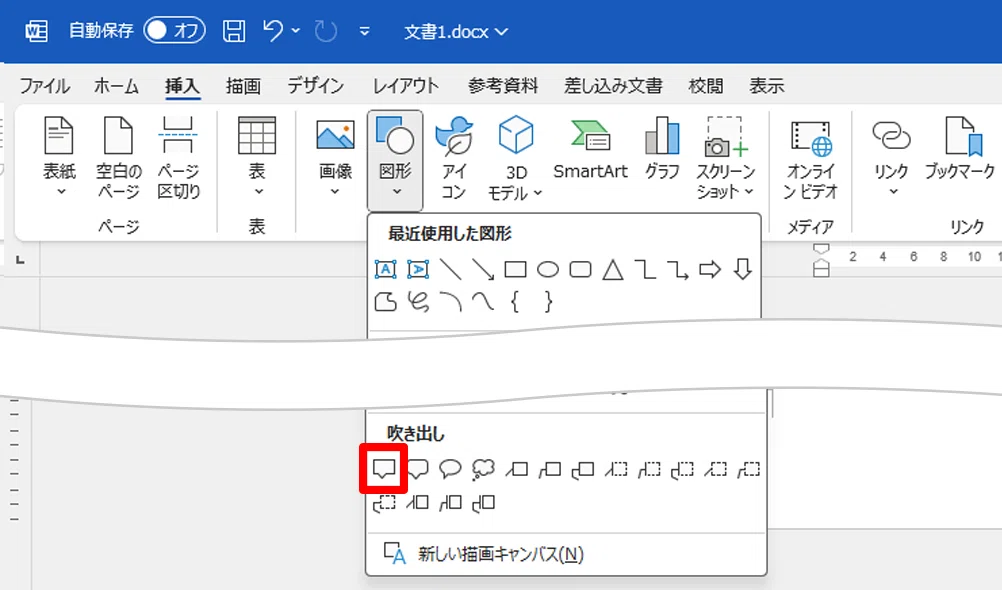
ドラッグして吹き出しを描きます。
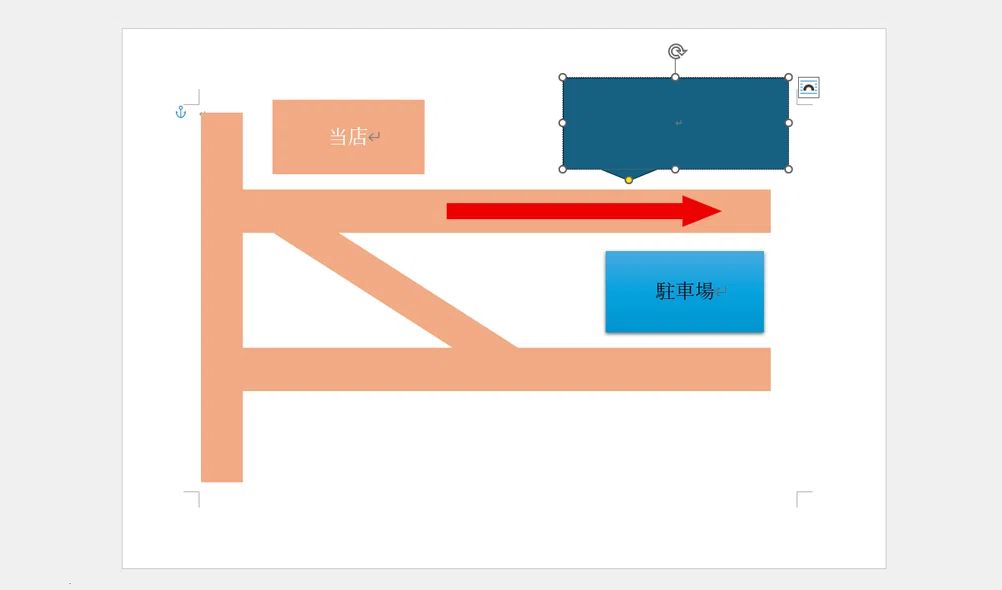
文字を「一方通行のためお気を付けください」と入力します。
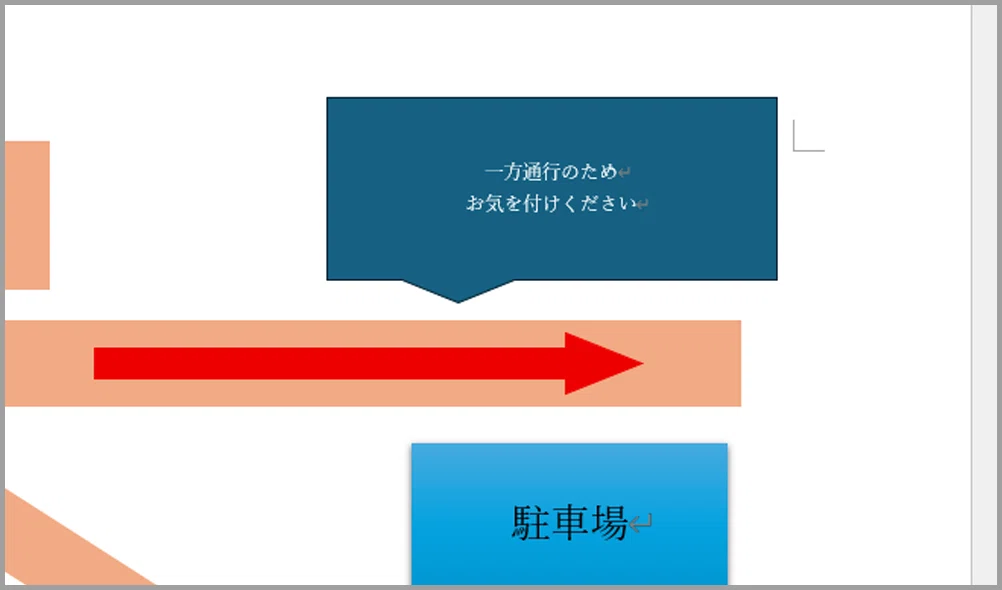
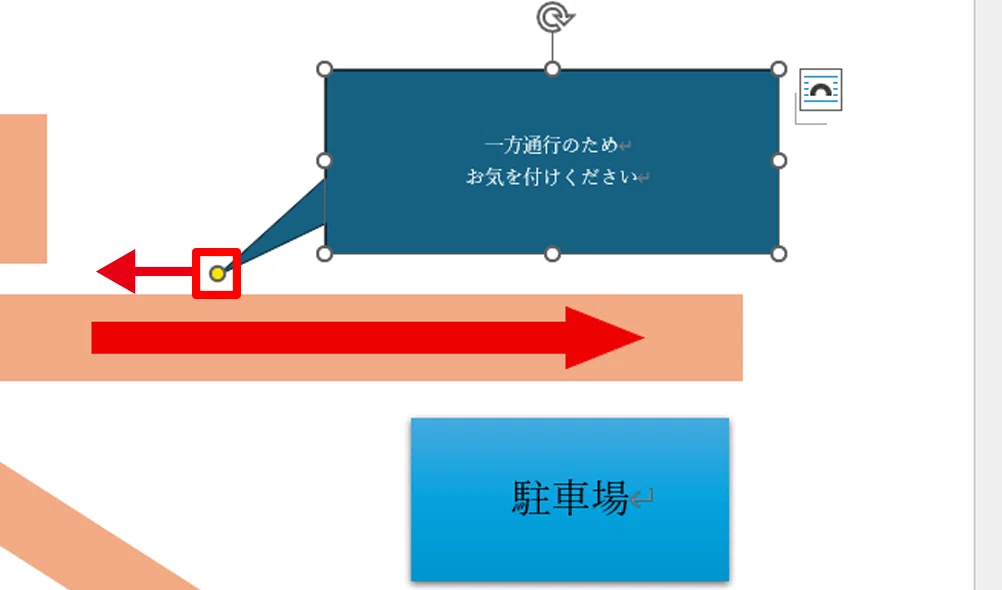
吹き出しも黄色いハンドルが表示されます。
ドラッグして矢印の図形に合わせます。
塗りつぶしの色を「白+背景1」に設定します。
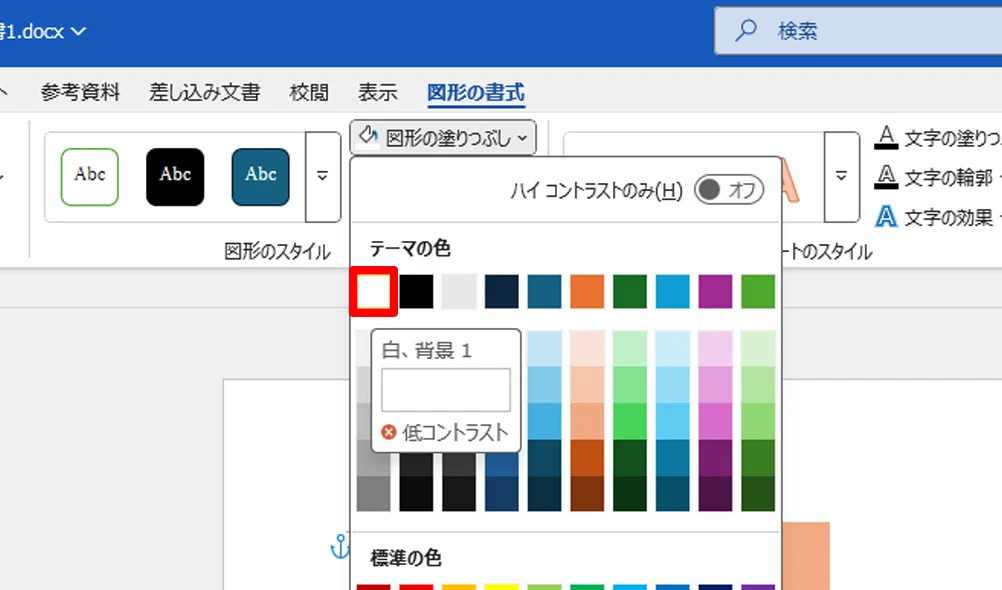
塗りつぶしが白になると、文字も白かったため、文字が無くなったように見えますが心配しなくて大丈夫です。
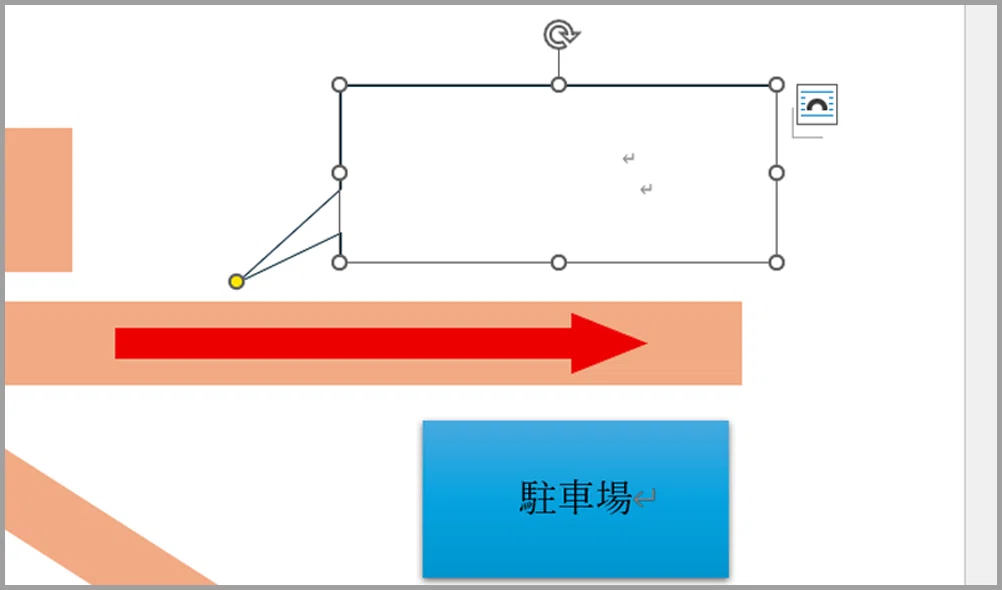
文字をドラッグして選択するか、図形の枠線をクリックします。
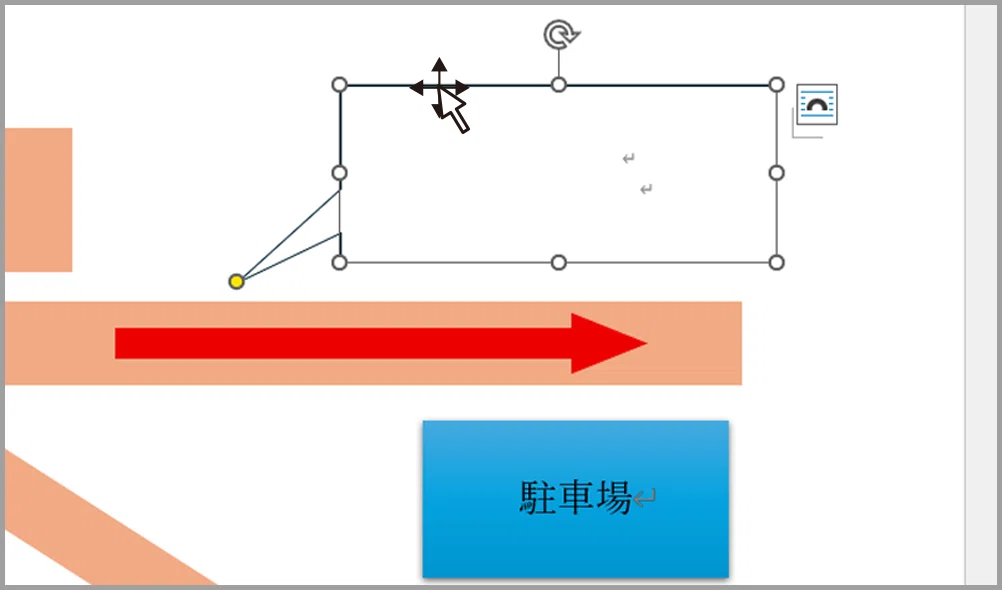
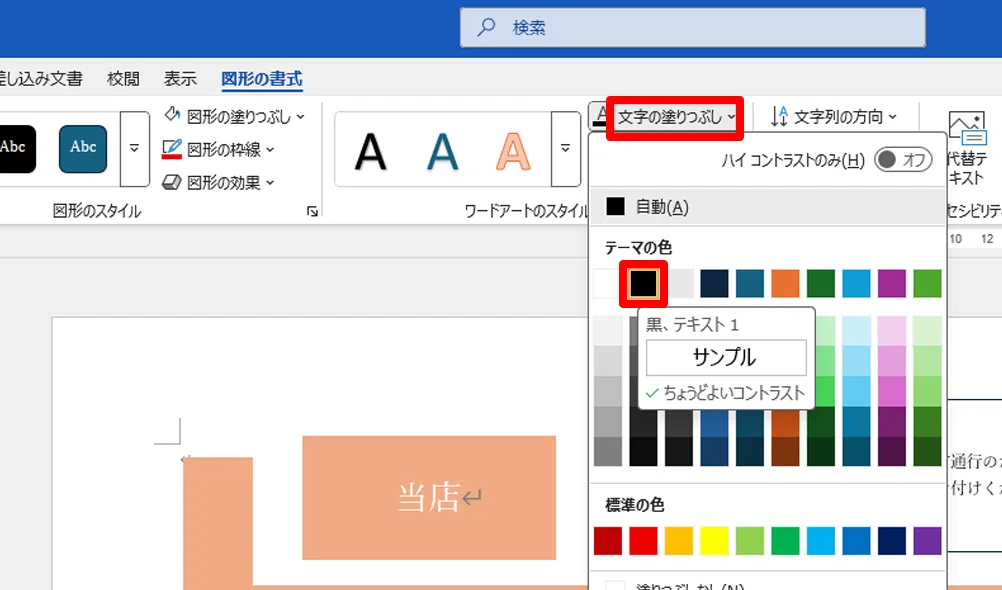
「図形の書式」タブの「文字の塗りつぶし」から「黒、テキスト1」に変更します。
※「ホーム」タブの「フォントの色」からでも同じ設定ができます。
図形の枠線の色を「黒、テキスト1」に設定し、フォントサイズを「14」に変更します。
これで地図を作成することができました。
グループ化
全体が完成しても、用紙に対して場所がずれていたり、作成した場所が違った場合には、移動させる必要が出てきます。
その際に、1つ1つ移動させると大変なので、1つの図形として扱えるようにグループ化を行います。
グループにしたい図形をすべて選択します。
複数選択する場合、1つ目をクリックします。
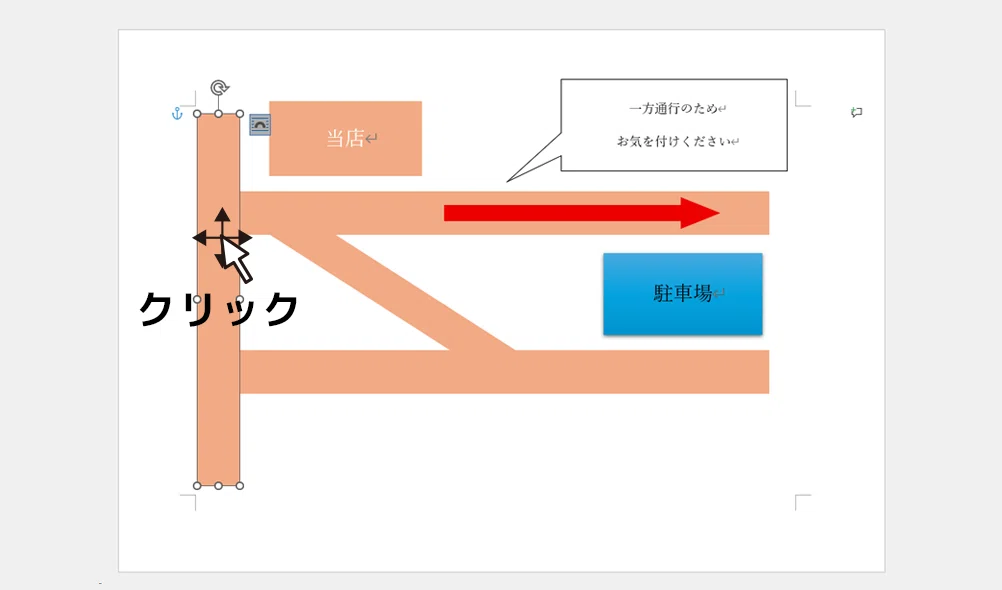
Ctrlキーを押しながらすべての図形をクリックして選択していきます。
※Shiftキーを押しながらクリックしても複数選択できます。
選択のポイント
文字が入っている図形は図形の中央をクリックすると文字編集の状態になってしまうため、Ctrlキーを使用して複数選択する場合は、図形の枠線部分をクリックします。
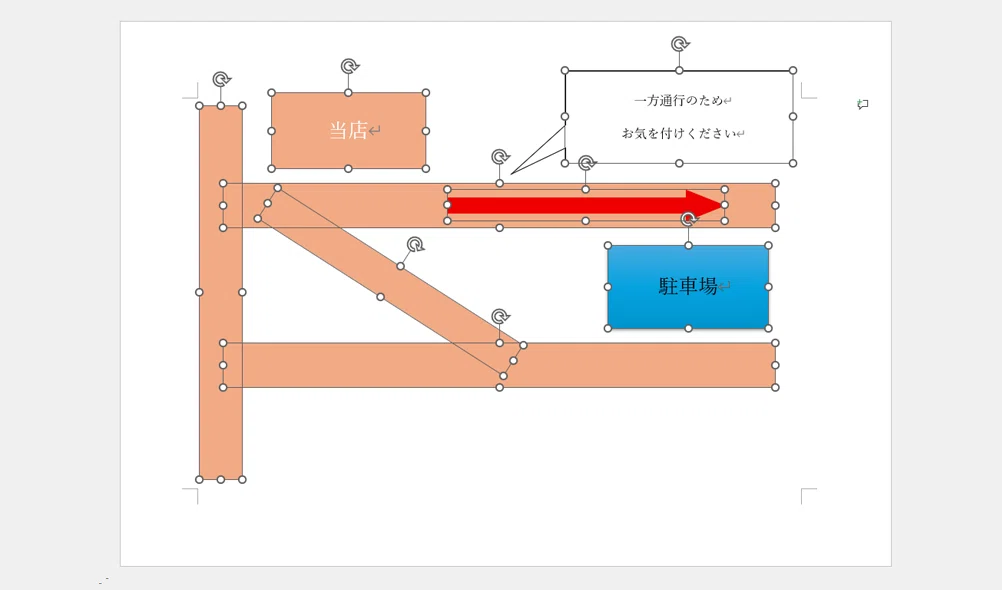
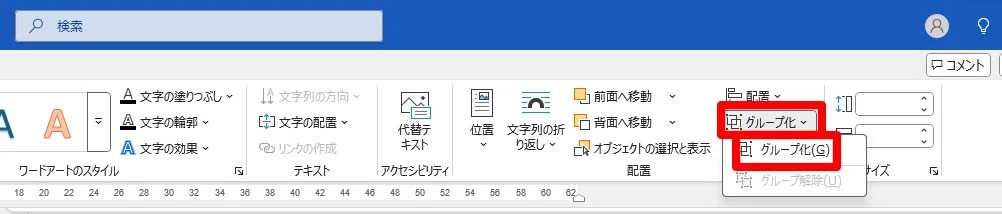
すべての図形が選択できたら、「図形の書式」タブから「グループ化」の「グループ化」をクリックします。
これで1つの図形として扱えるようになります。
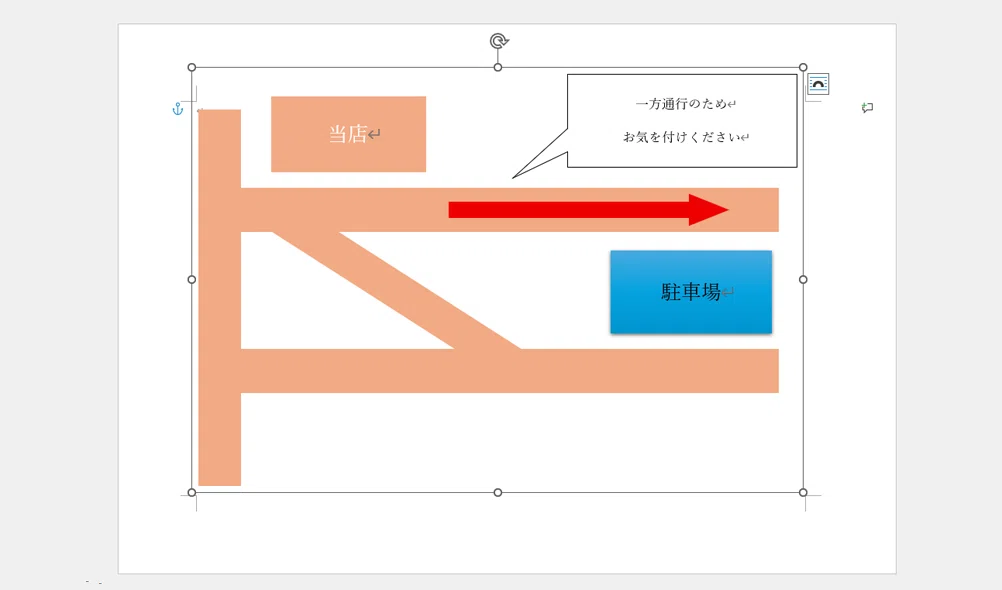
グループ化しても1つ1つの図形の編集はできるので、文字の書き換えやサイズ変更などはそのまま行うことができます。
グループ化を解除したければ、グループになっている図形を選択し、「図形の書式」タブから「グループ化」の「グループ解除」をクリックすることでいつでも解除できます。
まとめ
図形を扱う場合は、細かい作業も多いので、操作しにくければズームを行いましょう。
図形のコピーや複数選択の方法は、エクセルやパワーポイントでも共通操作になるので、覚えておくと便利です。
音声と練習用データは
メンバーシップ限定でダウンロードできます
スキルキットのメンバーシップでは、
LINEでの質問サポート、動画・音声、限定記事などで、
学びたいことをまるごとサポート。
ここから先は
この記事が参加している募集
この記事が気に入ったらチップで応援してみませんか?
