Word文書を印刷する|初期設定とトラブル防止|これから始めるWord入門 #14|基本の使い方講座

ワードで「印刷が上手くできない」
比較的ワードの印刷設定は簡単ですが
1行だけ入らない…
何も印刷されていない不要な1枚が印刷される…
など、ちょっとした困りごとが出てくることもあります。
ワード基礎講座 第14回目では「印刷設定」をやさしく解説していきます。
印刷前に初期設定を知る
ダウンロードファイル:insatu1.docx
印刷設定で大事なのは初期設定を覚えておくこと。
「どこがおかしいのかわからない」という相談をよく受けますが、初期設定と違う箇所を探すと不具合の原因が見つけやすくなります。
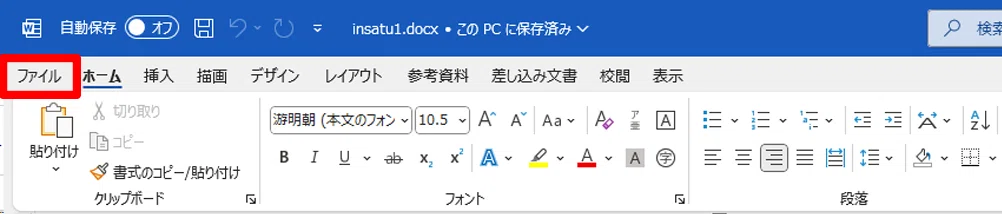
印刷設定を確認するときは「ファイル」タブをクリック
「印刷」をクリック
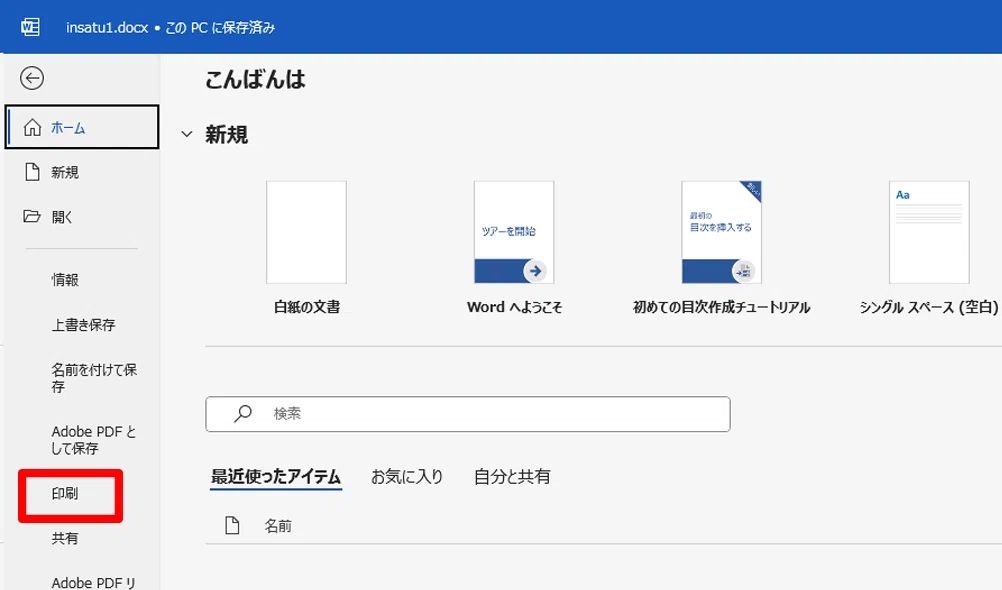
印刷プレビューが表示され、印刷設定を行うことができます。
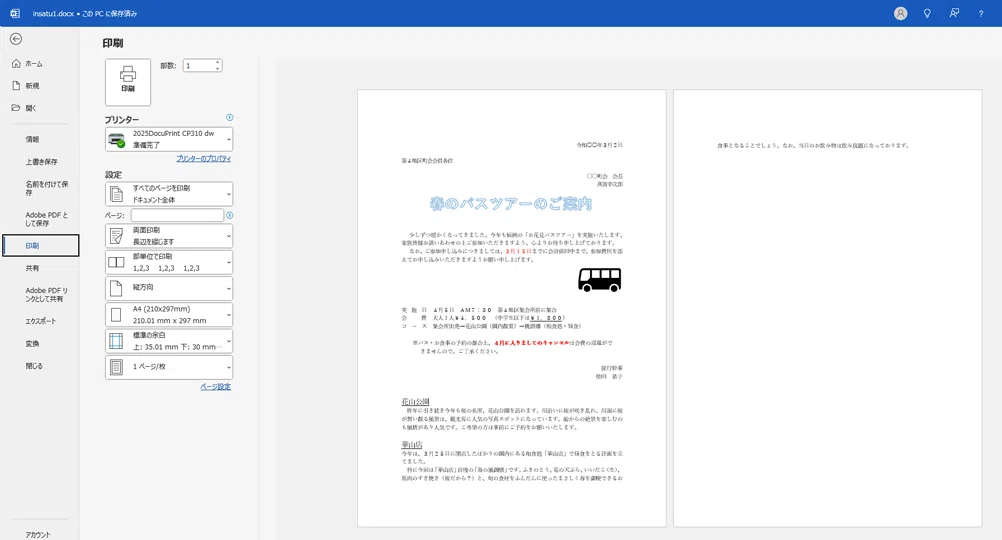
ワードの初期設定は以下の通りです
すべてのページを印刷
両面印刷(または片面印刷)
部単位で印刷
縦方向
A4用紙
標準の余白
1ページ / 枚
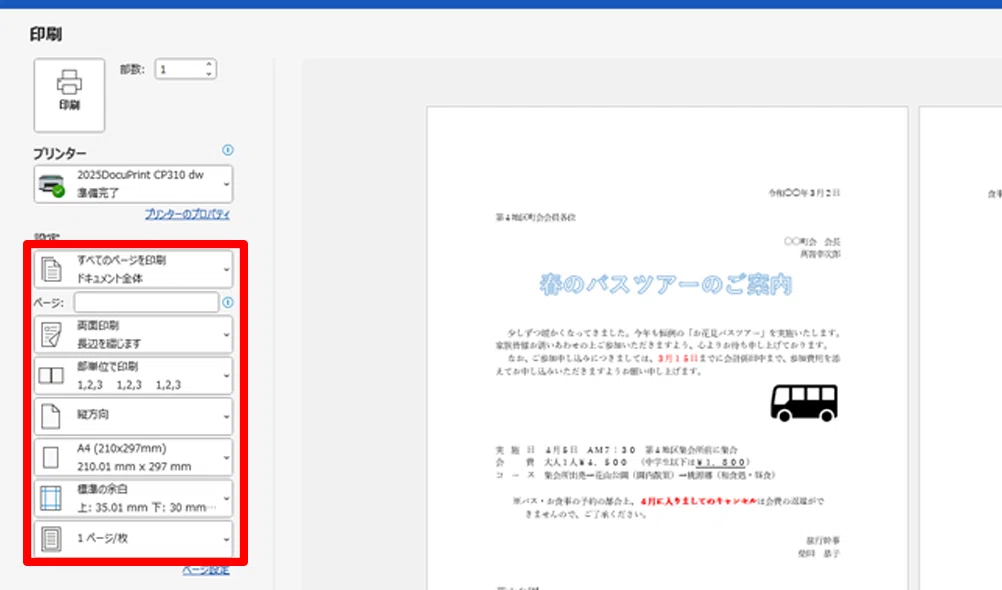
基本的に用紙サイズや向き、余白は文書作成前に設定しておきます。
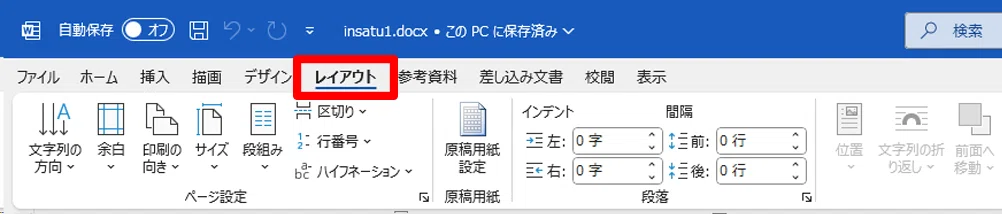
文書作成前に設定する場合は「レイアウト」タブから行えます。
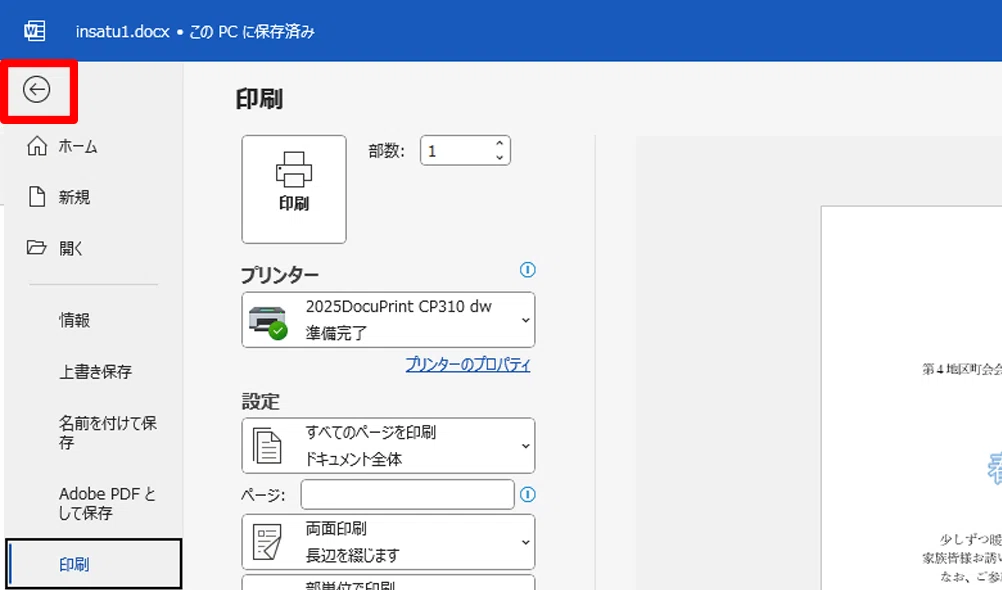
印刷設定画面から通常画面に戻るときは左上の矢印をクリックします。
印刷枚数を必ず確認する
印刷前に必ずチェックしたいのが印刷枚数。
「ファイル」タブ →「 印刷」をクリックし、プレビュー画面下に表示されるページ数を確認します。
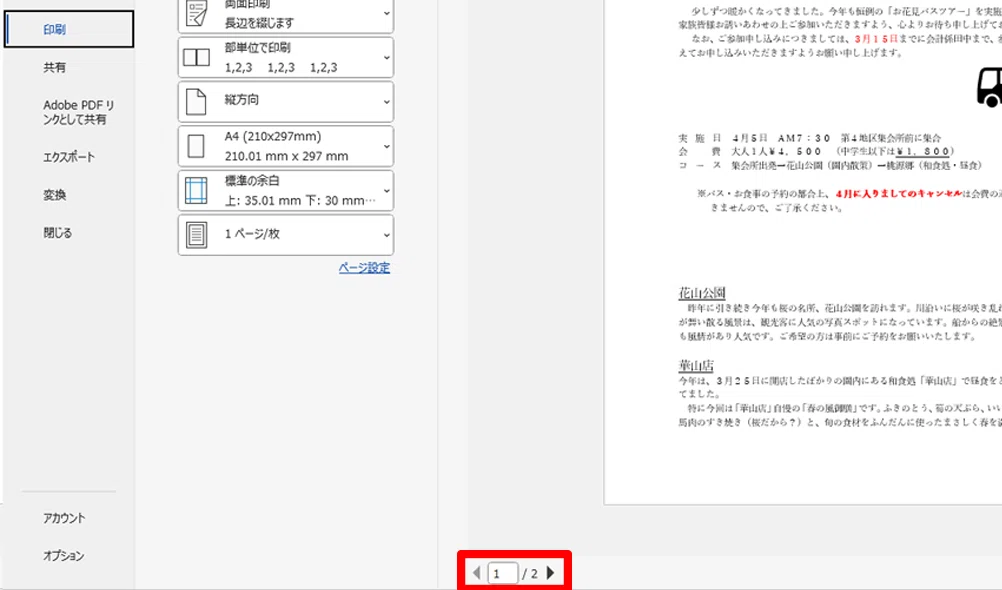
プレビューで問題なさそうでも
1行だけ2枚目に印刷される
「。」だけ2枚目に印刷される
改行だけの白紙2枚目が印刷される
ということはよくあります。必ず確認してから印刷しましょう。
1行入らないときは
文章量が多くて1行だけ入らない場合は余白を調整します。
「ホーム」タブから「印刷」をクリック
「標準の余白」をクリック
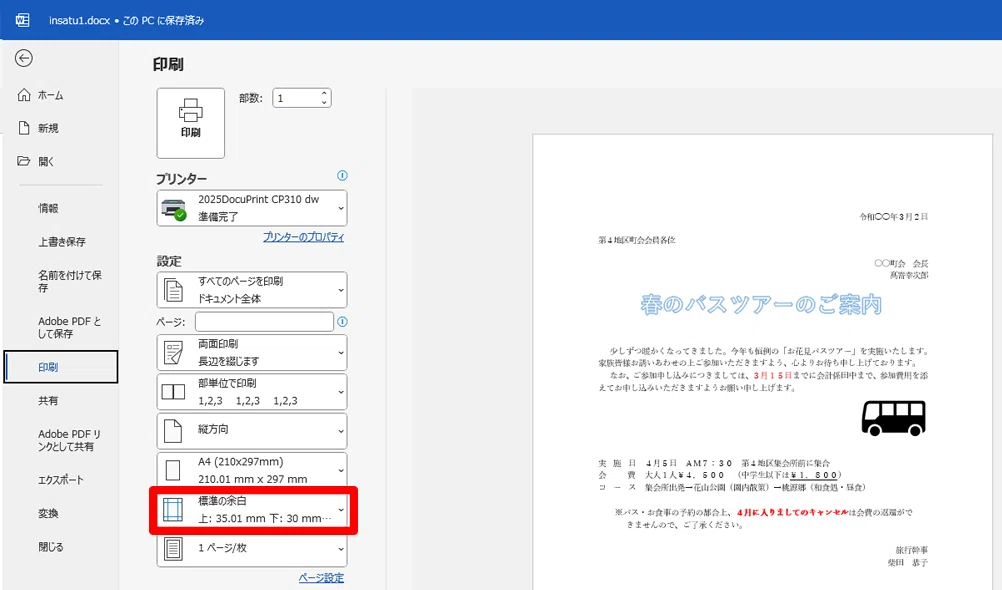
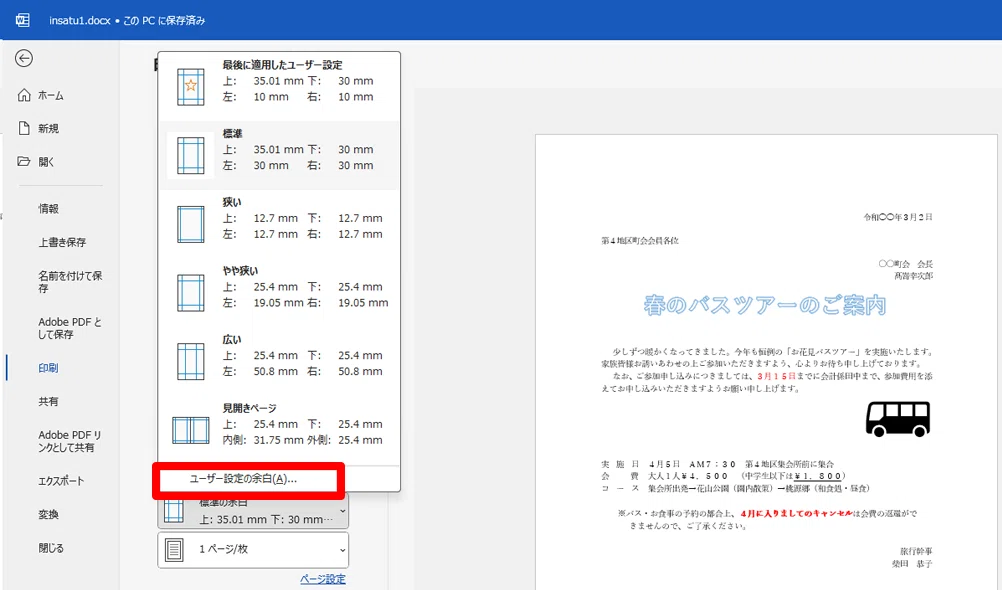
上下左右の余白を調整できるので、
・狭い
・やや狭い
・広い
などから選ぶこともあります。
ただし、この設定を変更すると全体の文書バランスが崩れるため、文章量が多い場合は文書を作り始める前に設定しておくことをおすすめします。
今回は1行だけ1枚目に収めたいので、「標準の余白」から「ユーザー設定の余白」をクリックします。
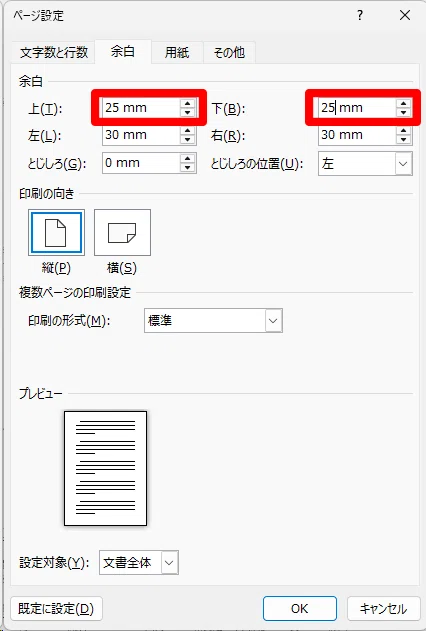
ここで上下左右の余白を調整できます。
今回は上を「25mm」、下を「25mm」に変更し、
「OK」をクリックします。
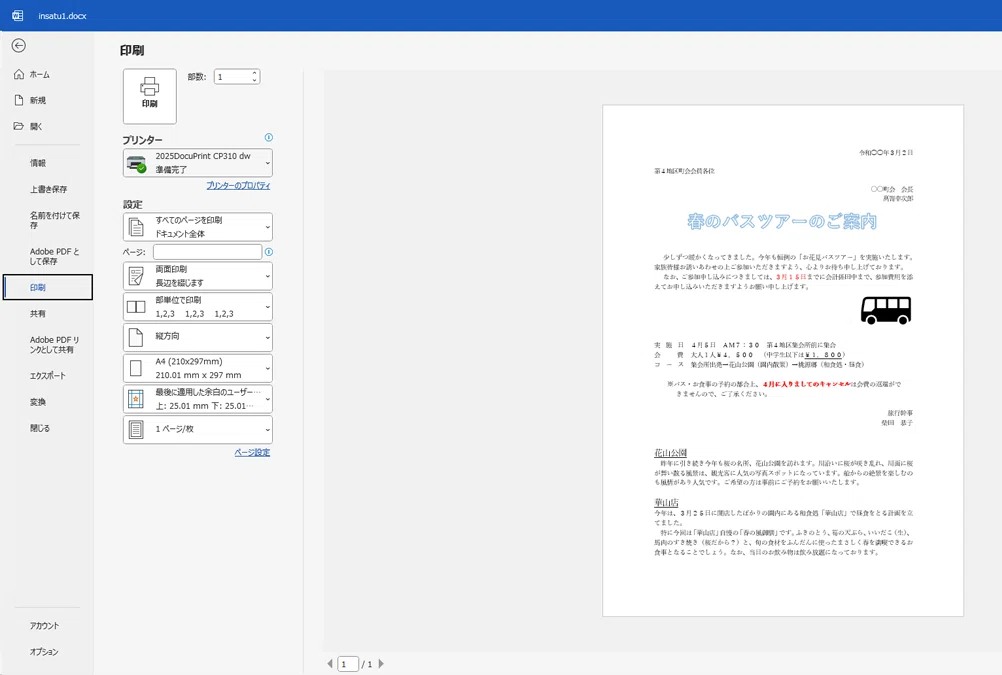
これで2枚目に入っていた文章が1枚目に収まります。
1枚に2ページ印刷する方法
ダウンロードファイル:insatu2.docx
A4用紙の半分に1ページずつ印刷したい場合は、文書を作り直さず印刷設定で対応可能です。
「ファイル」タブから「印刷」をクリック
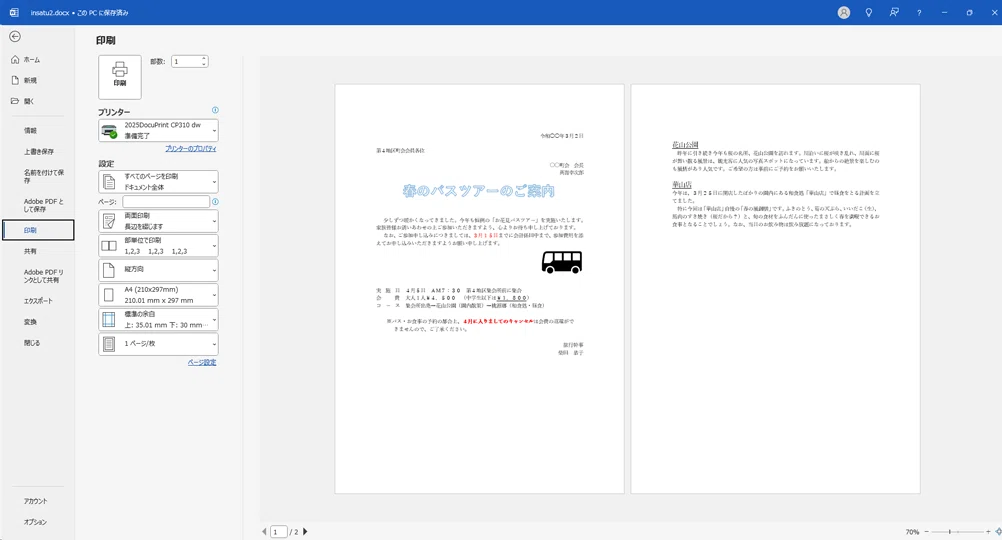
「1ページ / 枚」を「2ページ / 枚」に変更します。
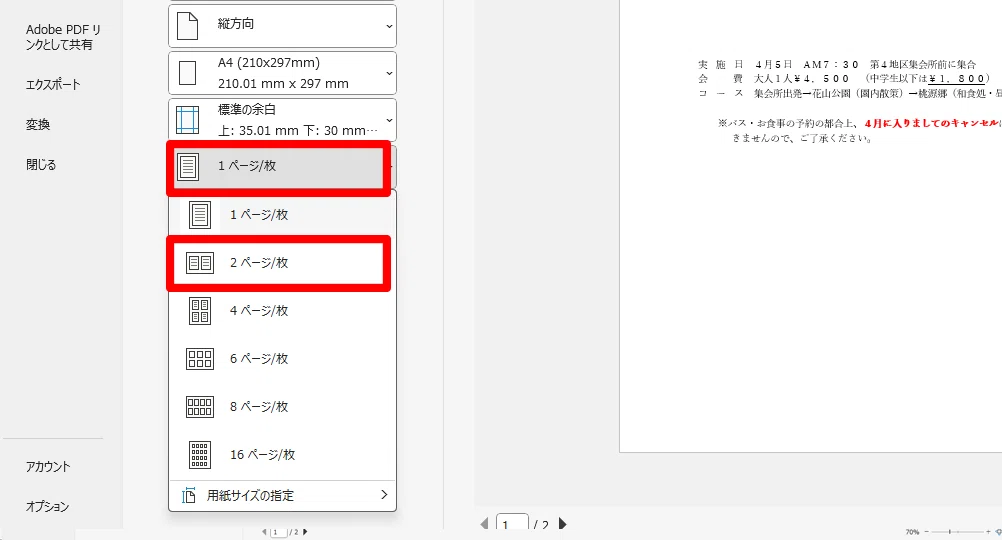
印刷プレビューに変化はありませんが、印刷すると自動的にA4用紙の横方向に2ページ印刷されるようになります。
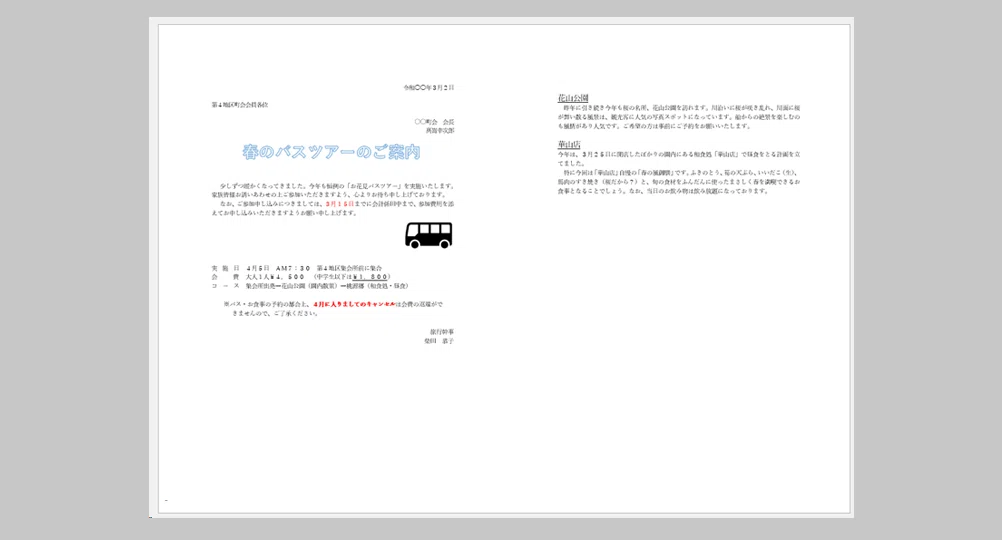
逆に、この設定を他の人が行っていた場合、プレビューで気づけないので、設定をざっくり確認するクセをつけておくのがおすすめです。
音声と練習用データは
メンバーシップ限定でダウンロードできます
スキルキットのメンバーシップでは、
LINEでの質問サポート、動画・音声、限定記事などで、
学びたいことをまるごとサポート。
ここから先は
この記事が参加している募集
この記事が気に入ったらチップで応援してみませんか?
