知っておきたい保存形式|これから始めるIllustrator入門 #2|基本の使い方講座

作ったデザインはどの形式で保存するの?
そんなふうに迷ったこと、ありませんか?
第2回目は「まずこれだけ覚えておけば安心」という基本の保存方法をやさしく解説していきます。
Illustratorの形式で保存する
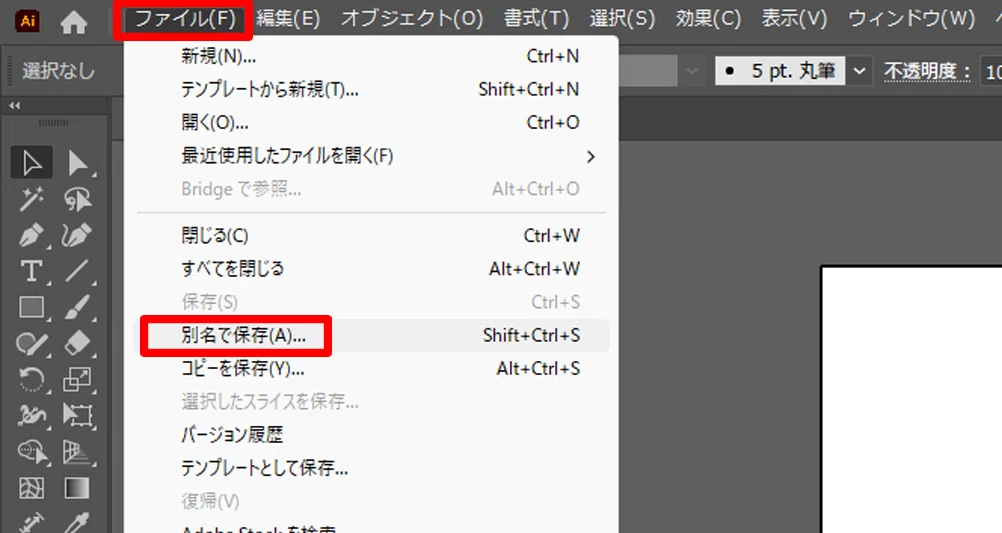
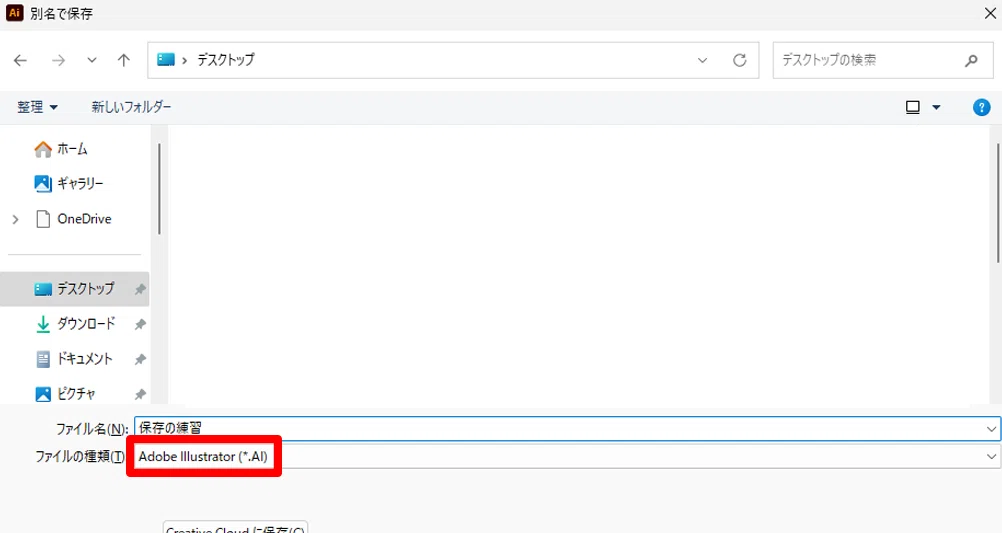
メニューバーの「ファイル」から「別名で保存」をクリックします。
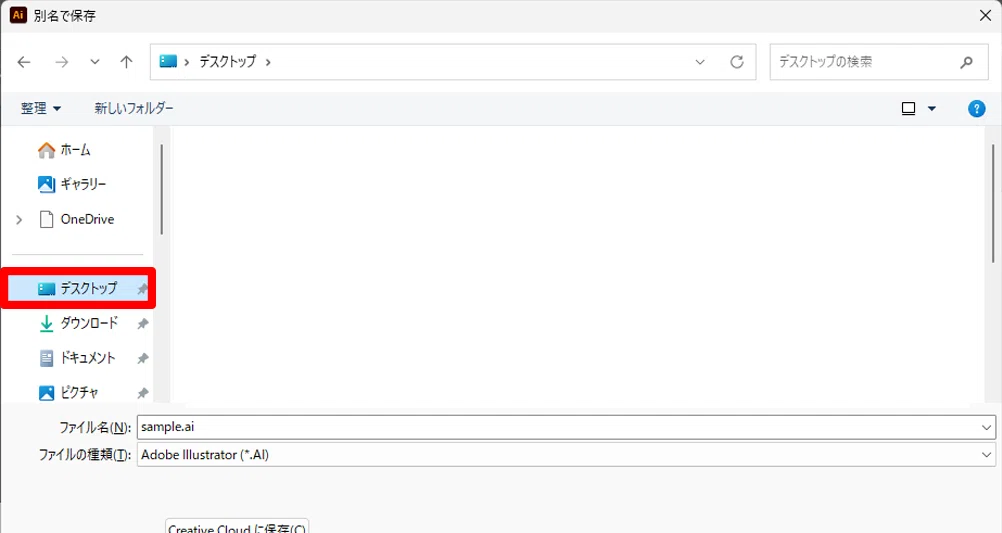
保存場所を「デスクトップ」にします。
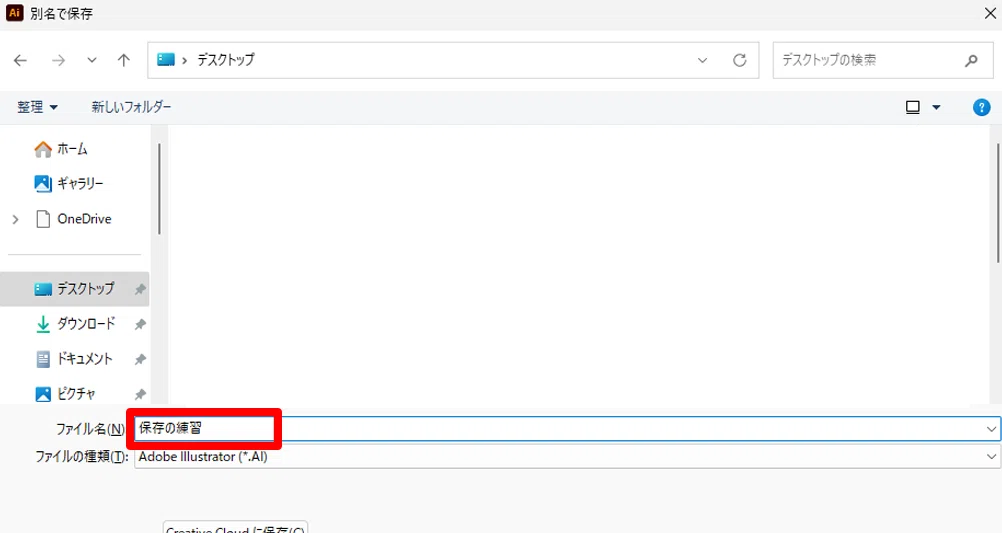
ファイル名は「保存の練習」とします。
ファイルの種類がAdobe Illustratorになっていることを確認し、「保存」をクリックします。
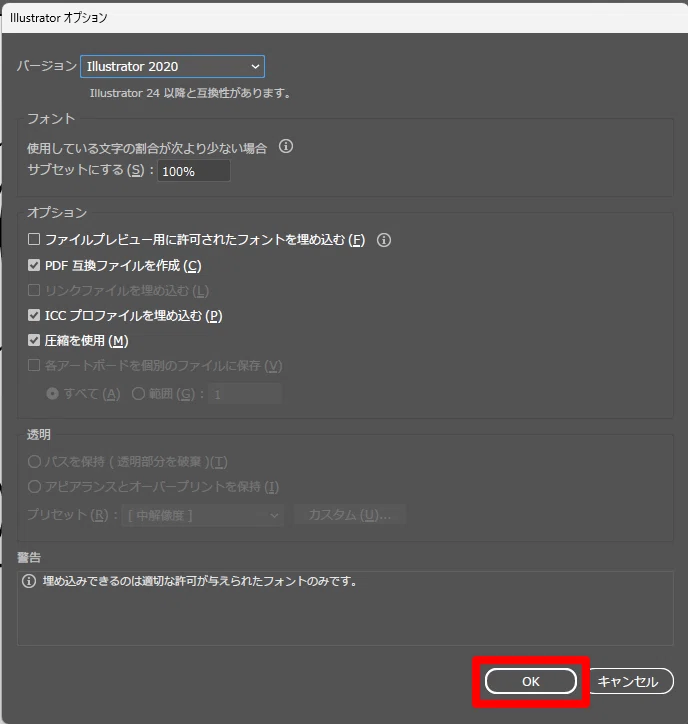
オプションダイアログボックスが表示されます。
「OK」ボタンをクリックします。
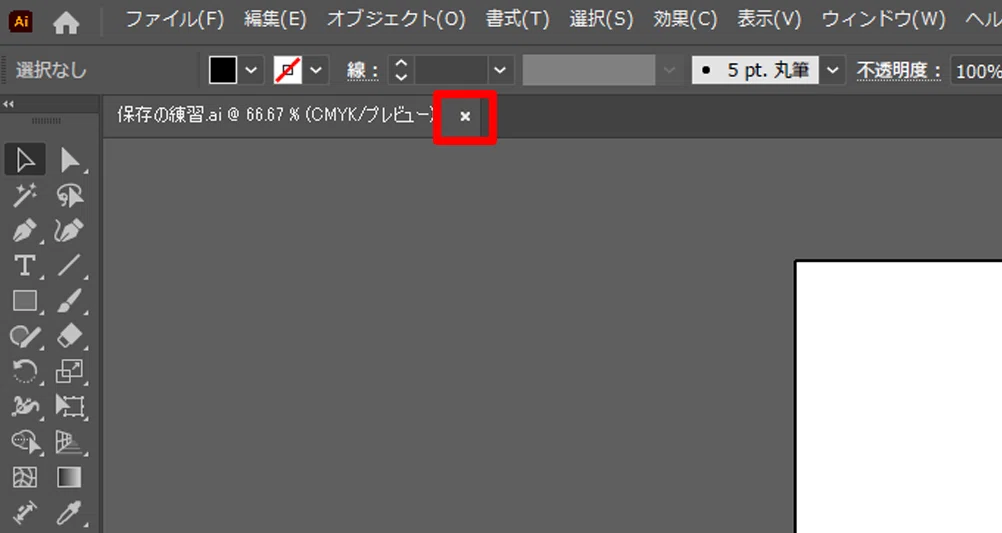
保存後はドキュメントタブの「×(閉じる)」ボタンをクリックします。
💡ワンポイント
ドキュメントタブからファイルを閉じれば、イラストレーター自体は起動したままの状態を保てます。毎回起動し直すと時間がかかるため、連続作業のときはこの方法が便利です。
保存できているか確認する
ファイルがきちんと保存されているか確認します。
画面を最小化してデスクトップを確認しましょう。

保存されたファイルの拡張子は「AI(エーアイ)」になっています。
AIってなに?
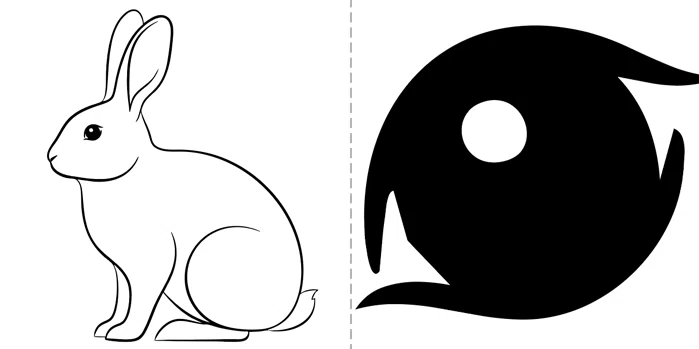
AI形式はイラストレーター専用の保存形式です。文字情報や色情報をはじめ、点と線の情報が数値化されたベクター(ベクトル)データのため、拡大・縮小しても劣化しないのが特徴です。「編集用のファイル」と覚えておくと便利です。
Photoshopの場合(PSD形式)
うさぎの目をズームした場合ドットで表示されます。
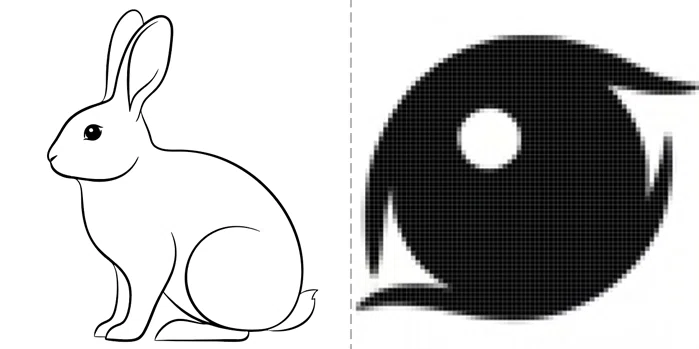
Illustratorの場合(AI形式)
うさぎの目をズームしても滑らかに表示されます。
まとめ
まずは作業したらAIで保存する!これを基本ルールにしておくと安心です。
音声と練習用データは
メンバーシップ限定でダウンロードできます
スキルキットのメンバーシップでは、
LINEでの質問サポート、動画・音声、限定記事などで、
学びたいことをまるごとサポート。
ここから先は
33字
/
1ファイル
/
1音声
この記事が参加している募集
この記事が気に入ったらチップで応援してみませんか?
